
Данные символы являются настоящим текстом и могут быть скопированы и использованы в различных приложениях, таких как Microsoft Word, Facebook, Twitter, HTML или блоги. Нажмите на иконку, чтобы скопировать в буфер обмена.
Недавно использовано
Это позволяет автоматически собирать ваши самые актуальные и часто используемые иконки.
популярные Символ
Общие символы
Шахматная символы В виде списка
Музыка Примечание символы В виде спискаemoji
Погода символы В виде спискаemoji
Солнечные лучи, спутник Земли, дождевая погода, облачные образования, метеорные потоки, зонт, термальные источники, снежная фигурка, кристаллы льда — все это символы.
Бизнес-символы В виде списка
Символы объектов
Технические символы В виде списка
Ключ командной Дом, Macintosh, яблоко, введите ключ, ядерную энергию, вирус и HD символов.
Монохромные эмодзи В виде списка
Монохромные версии цветных эмодзи. Адаптировано для таких платформ, как Facebook и Twitter, где они отображаются в черно-белом формате.
Разные символы В виде списка
Меню В виде списка
символы зодиака В виде спискаemoji
Звездное скопление, астрологическая система и знак зодиака.
Знак деления В виде спискаemoji
Символы мастей карт В виде спискаemoji
Значки символов для Червей, Бубен, Крестей и Пик, включая полный набор карт мастей.
символы кости В виде спискаИнструменты
Группа символов В виде списка
Длины, температуры, площади единиц, по Цельсию и Фаренгейту обозначения
число символов В виде спискаemoji
Типографские символы
Знаки пунктуации В виде списка
Символ скобки В виде списка
кавычка В виде списка
знак абзаца В виде списка
Конфиденциальные Текстовые Символы В виде спискаНевидимые чернила
символы людей
люди и деятельность Показать В виде списка
символы лица и смайлика Текст смайлов
Образы лиц, взгляды, эмодзи, символы для мужчин и женщин.
Символы глаз В виде спискаemoji
Символы пола В виде списка
символы сердца В виде спискаemoji
Символы сердца и любви.
Рука символы emoji
Религиозные и культурные символы В виде списка
Включает символы из ислама, даосизма, сикхизма, иудаизма, буддизма, индуизма и древнеегипетской культуры
Символы христианского креста В виде списка
Включает ключевые христианские иконки, такие как латинский, православный и кельтский кресты, каждый отражает свои уникальные традиции.
Тотемные символы В виде списка
символы животныхВ виде спискаemoji Показать
символы звездочки
звезды на небе В виде спискаemoji
символы звездочки В виде списка
цветочные символы В виде спискаemoji
Стрелка символыВ виде спискаemoji
Вверх, вниз, влево и вправо, стрелки направления ветра, компаса символ
Графический символ
квадратные символы В виде списка
треугольные символы В виде списка
Строка символов Показать В виде списка
Случайные Линии В виде списка
круг символы В виде списка
Другие фигуры В виде списка
Включите ромбы, пятиугольники и эллипсы.
символы х В виде списка
Маркированный список В виде спискаemoji
символы Брайля В виде списка
Математические символы
Общие математические символы В виде списка
Добавить, вычесть, умножить, разделить, неограниченное количество символов. 1/1000 и 1/10000 символов.
символы дроби В виде списка
нижний индекс и верхний индекс В виде списка
Символ пи В виде списка
языковые символы
Греческие символы В виде списка
латинские буквы В виде списка
Включите буквы с акцентом и общие знаки препинания. Основные алфавиты: французский, испанский, немецкий и исландский.
латинские расширенные символы В виде списка
Основные алфавиты: африкаанс, каталанский, чешский, эсперанто, венгерский, латинский, латышский, литовский, мальтийский, северный саамский, польский, сербохорватский, словацкий, словенский, сорбский, турецкий и валлийский.
буквенные шрифты Показать Редактор
контурный шрифт / пузырьковый текст / рукописные буквы / малые прописные / старый английский текст / перевернутый текст / квадратный текст / .
Вставка смайлика в Microsoft Word
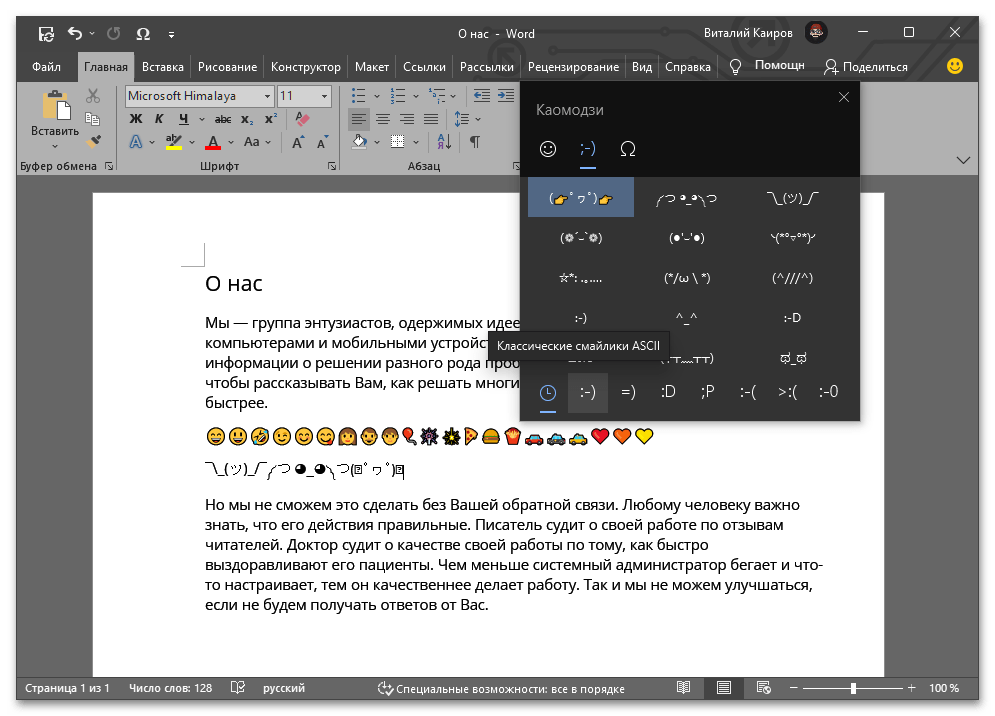
Это самый простой метод решения озвученной задачи, который заключается в вызове всплывающего окна с необходимыми символами в Windows 10 (на более старых версиях ОС этот метод если и сработает, то будет отображать символы совершенно иначе).
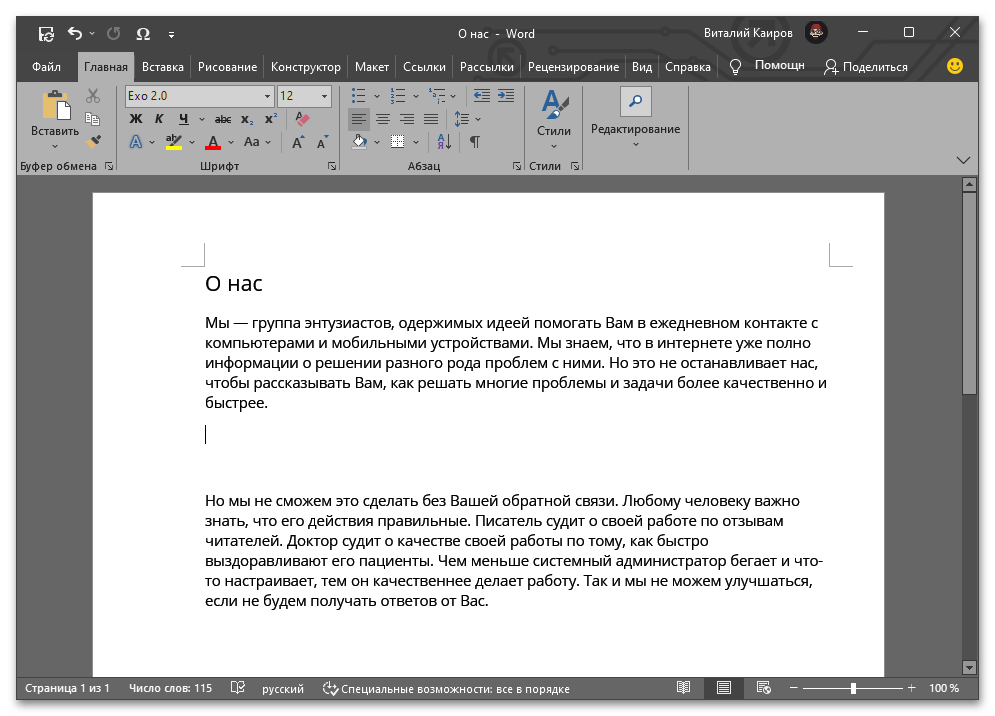
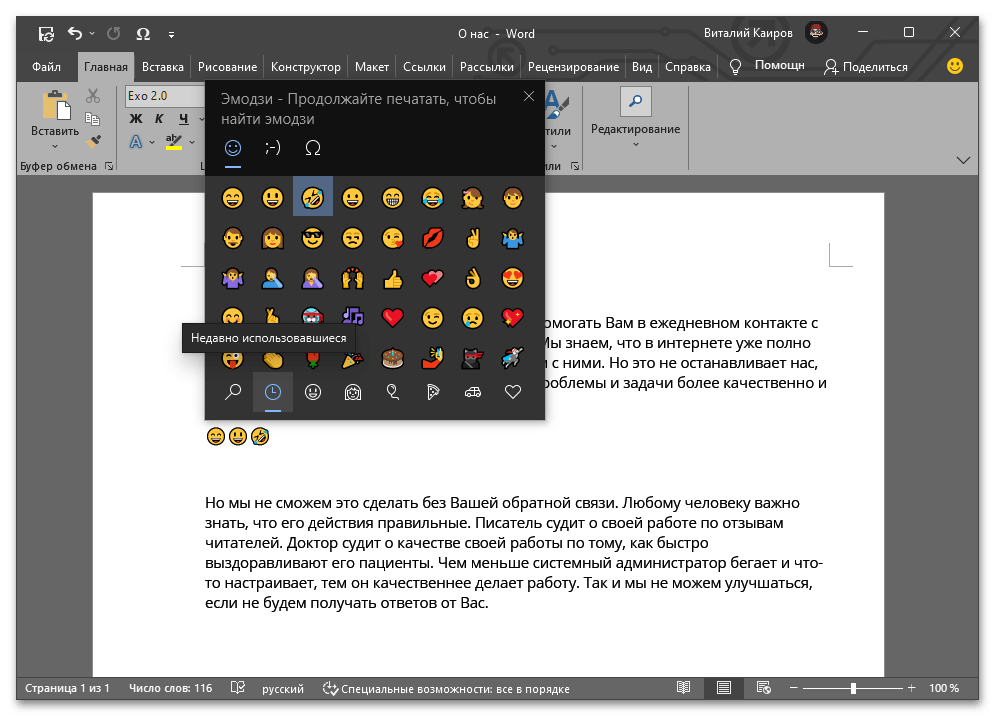
В этом разделе представлены значки, касающиеся различных групп:
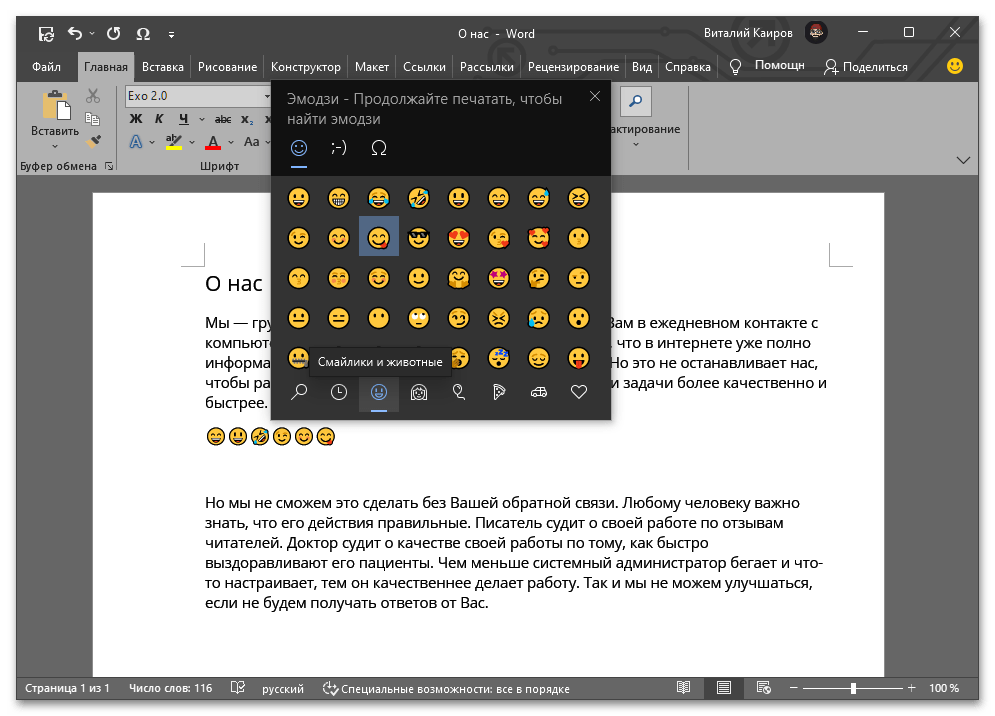
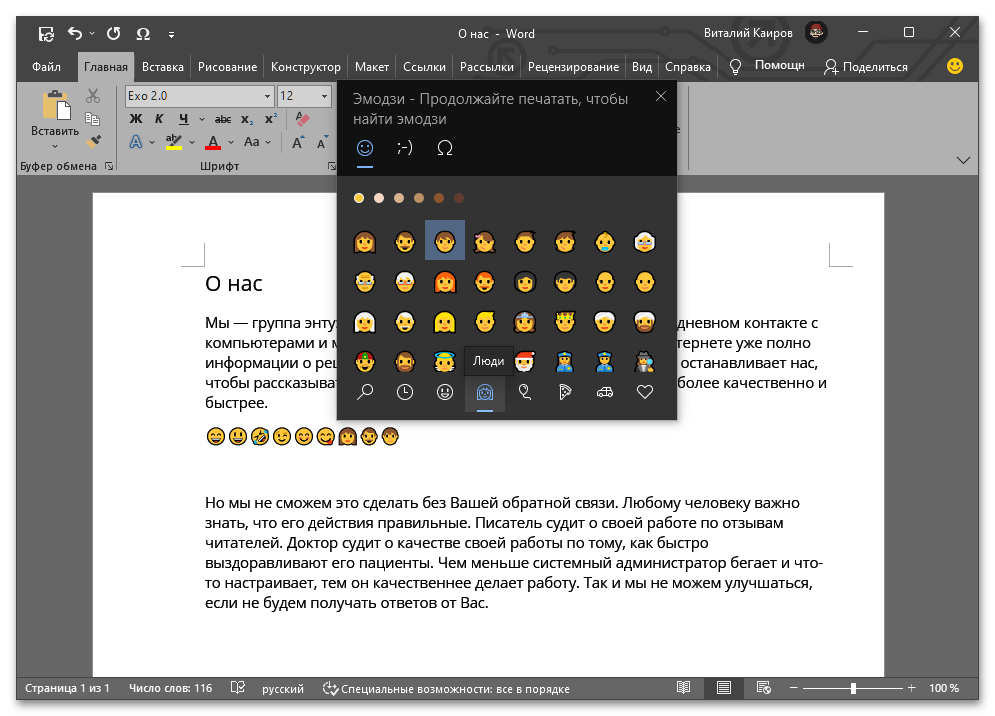
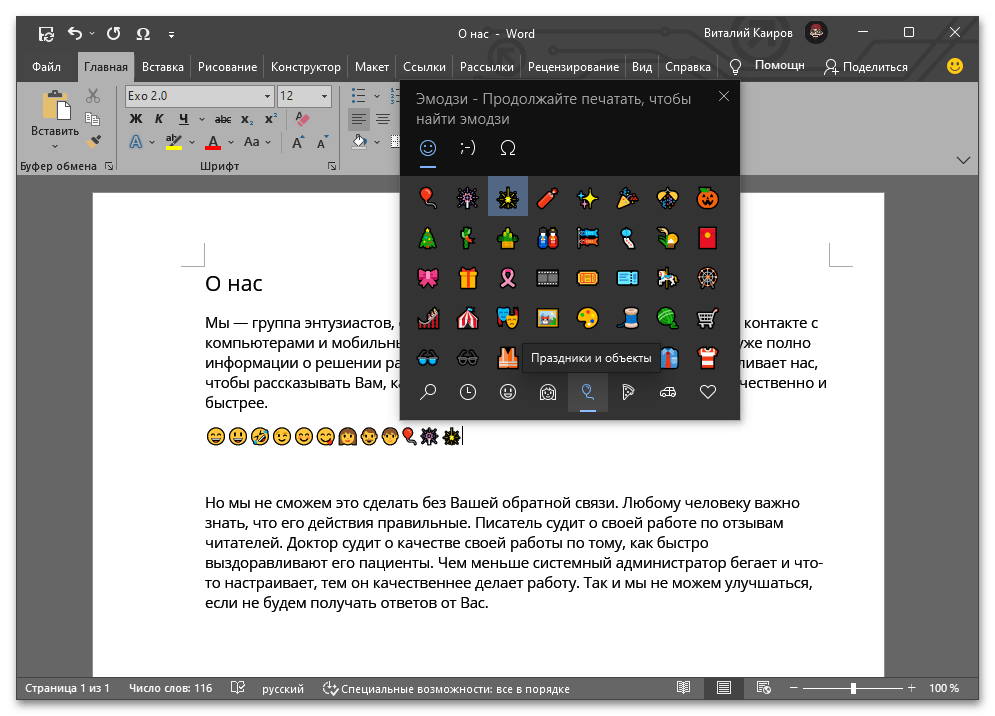
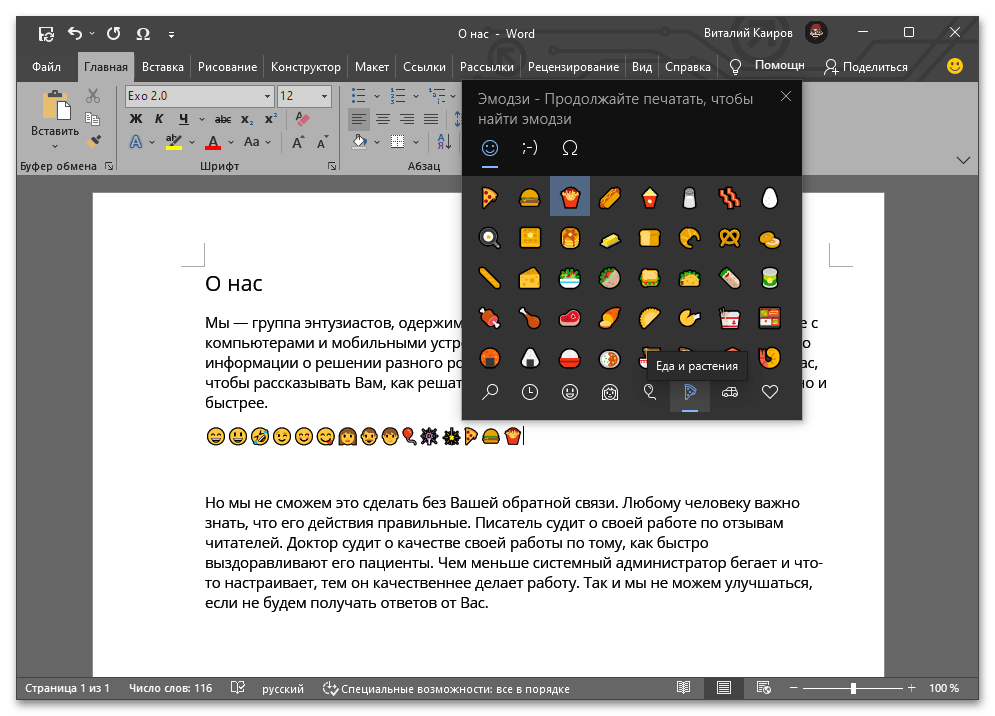
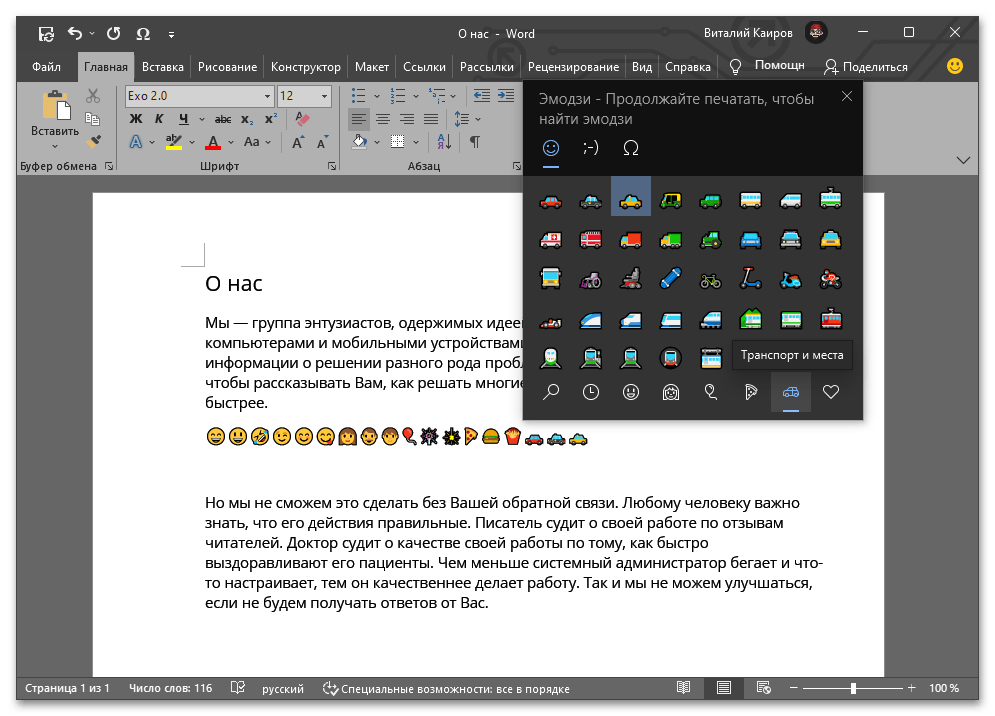
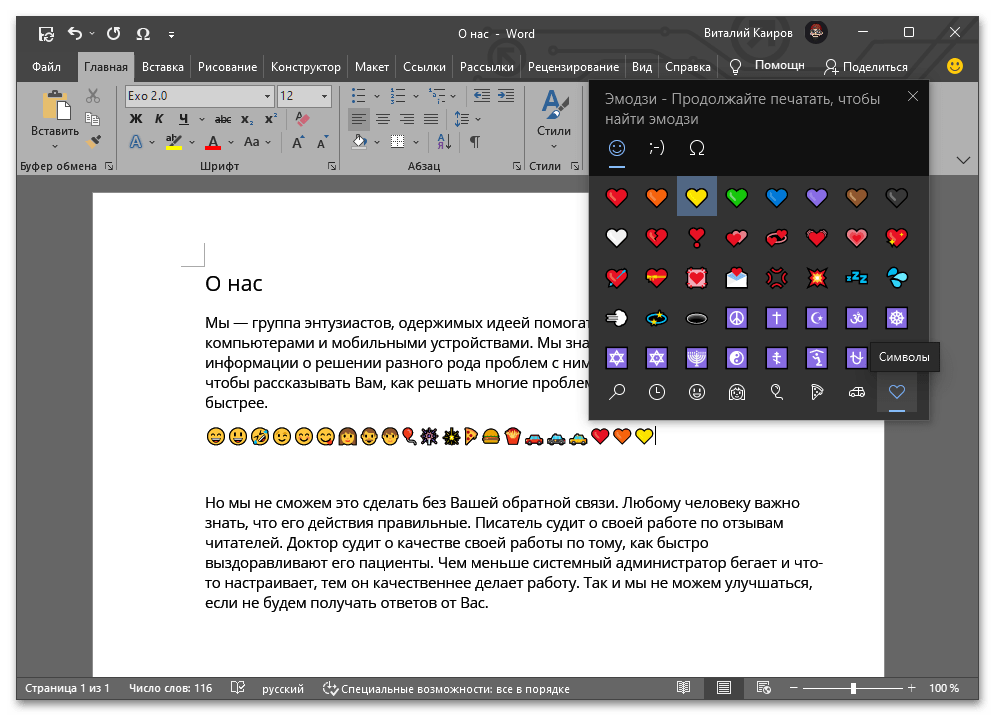
Пиктограммы на основе традиционных символов и каомодзи были выделены в отдельную категорию, где они сгруппированы по типам эмоций.
Способ 2: Меню «Вставка»
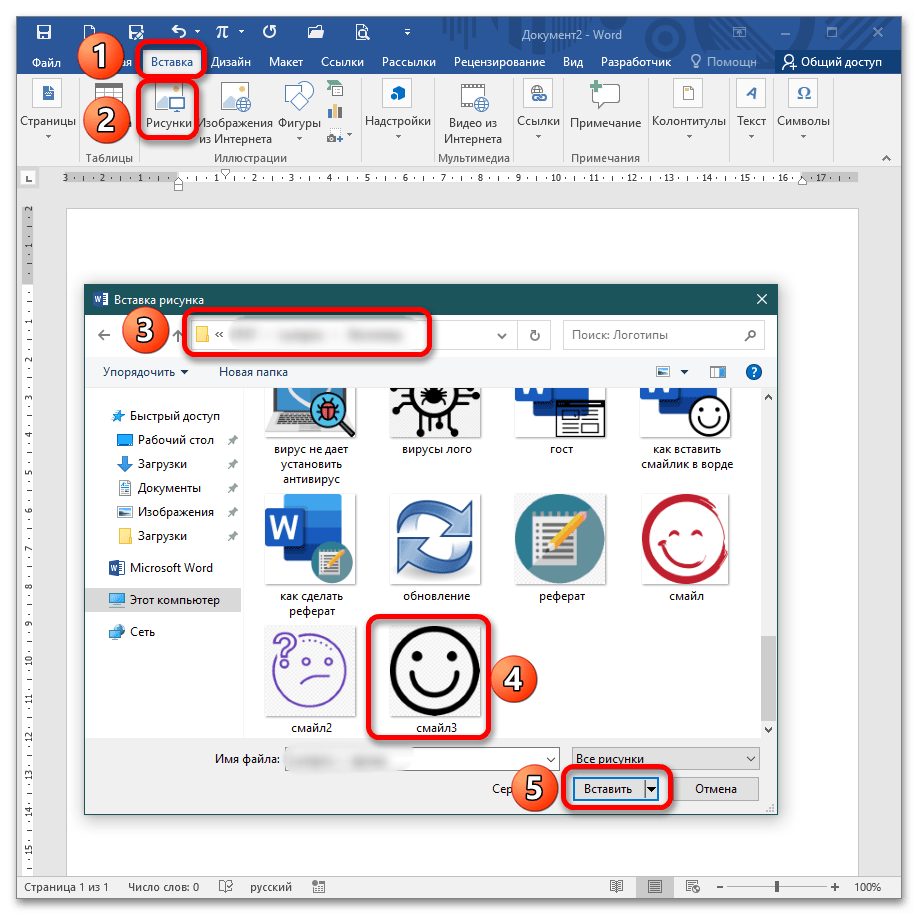
Существует три способа вставки смайликов как графических объектов: через команды «Вставка» – «Рисунки», «Вставка» – «Изображения из Интернета», «Вставка» – «Символы».
Вариант 1: «Рисунки»
Чтобы вставить в Ворд любое изображение, а смайлик таковым и является, необходимо его предварительно скачать на компьютер.
Откройте документ Word и перейдите в меню «Вставка». На ленте есть несколько кнопок, позволяющих работать со статичным материалом (фото и видео). Кликните «Рисунки», при появлении диалогового окна перейдите в папку, куда сохранили картинку со смайликом, выберите ее и щелкните «Вставить».
Спустя несколько секунд в документе появится изображение смайлика в размере, подходящем под ширину листа. Подробнее: Вставляем изображение в документ Microsoft Word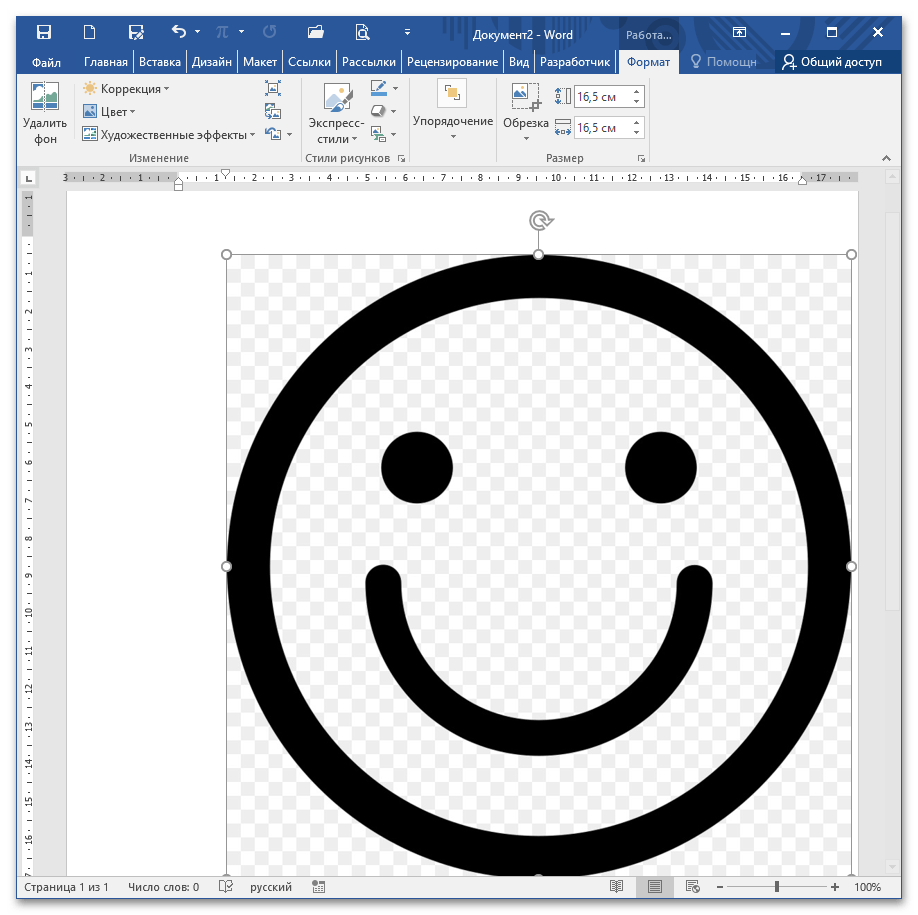
Обратите внимание, если по умолчанию в Ворде установлена красная строка, то картинка сдвинется на указанное расстояние от левого поля. Чтобы выправить местоположение, просто установите бегунок на линейке в позицию, равную 0.
Вариант 2: «Изображения из Интернета»
- Откройте документ и перейдите в меню «Вставка». Найдите кнопку «Изображения из Интернета», кликните по ней. Спустя некоторое время появится окно, куда нужно ввести запрос в поисковую строку (например, смайлик ). Щелкните Enter.
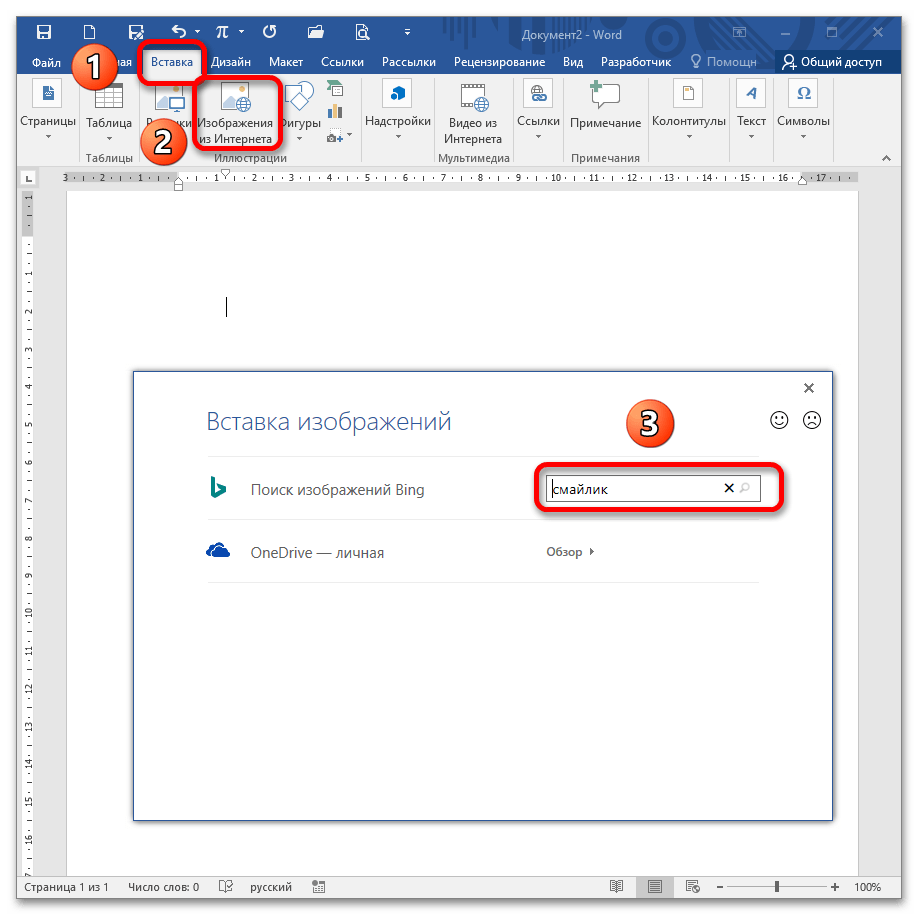
- Дайте текстовому процессору обработать результат и среди появившихся картинок выберите понравившуюся кликом (обратите внимание, на нее устанавливается галочка). Подтвердите действие нажатием на «Вставить».
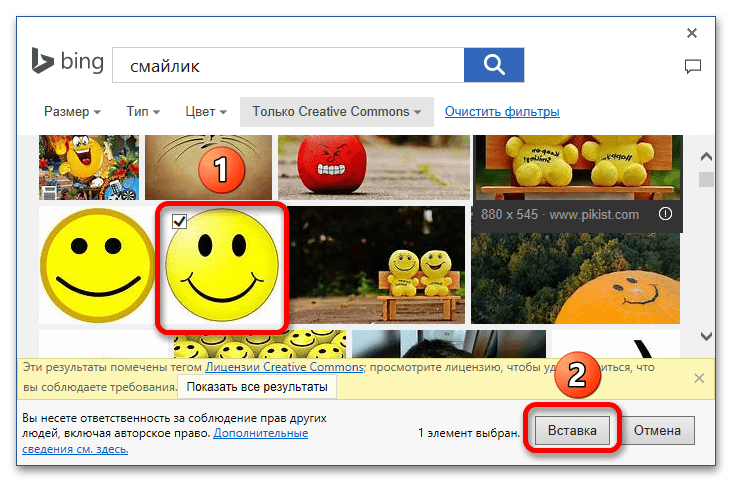
- Через несколько секунд появится изображение.
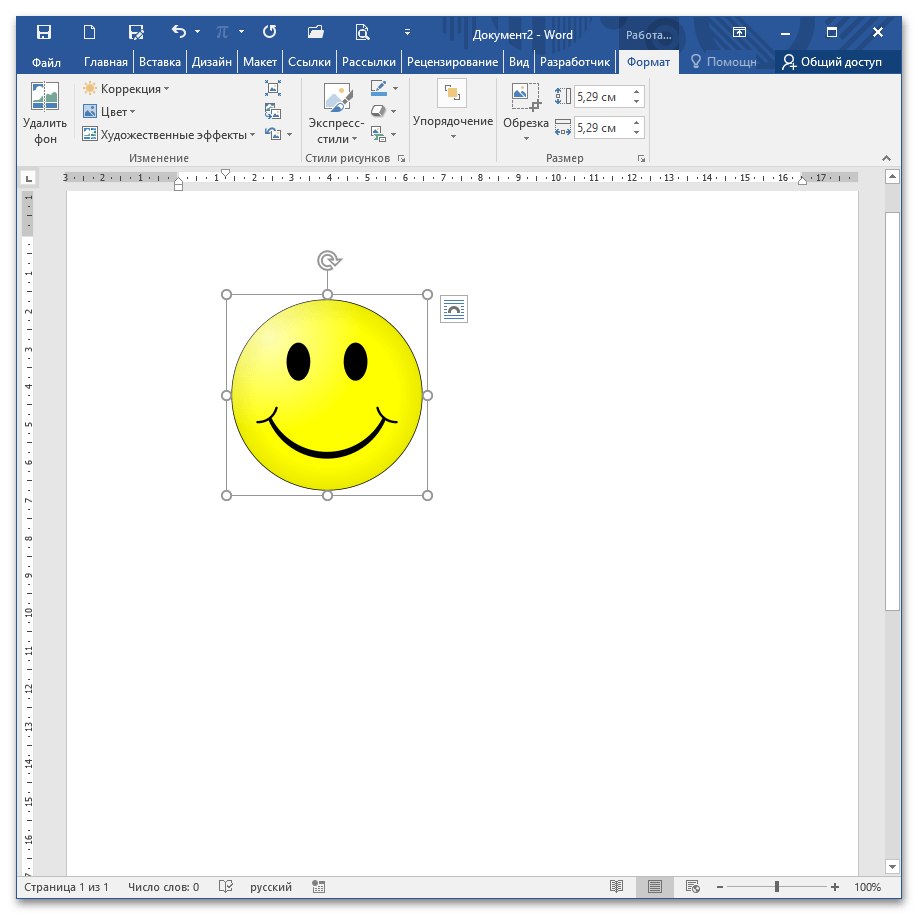
Вариант 3: «Символы»
Метод подходит для вставки ограниченного количества объектов при наличии встроенных шрифтов и большого разнообразия при активации загруженных начертаний.
Откройте документ и пройдите в меню «Вставка» – «Символы». Раскройте выпадающий список и выберите шрифт Wingdings. Среди представленных символов найдите подходящий и дважды кликните по нему либо один по нему, а затем по кнопке «Вставить». После завершения закройте окно, нажав «Отмена».
Способ 3: Горячие клавиши
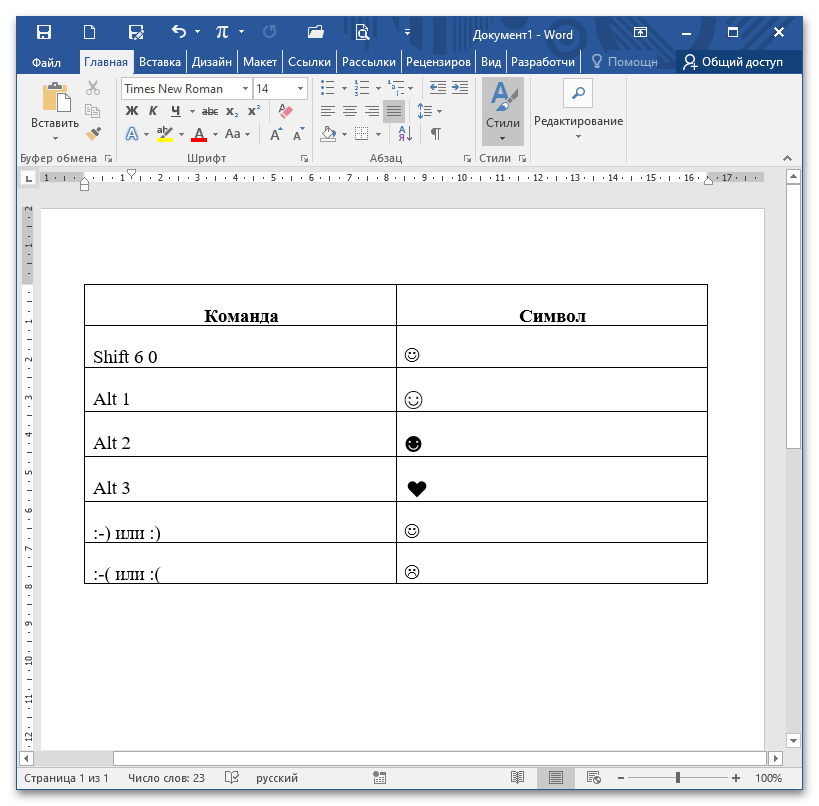
Этот метод весьма ограничен в возможностях, однако такие смайлики можно размещать по тексту, как обычный символ. Для этого зажмите клавиши либо поочередно, как в первом случае, либо одновременно, как во 2-4.
Способ 4: Сайты с эмодзи
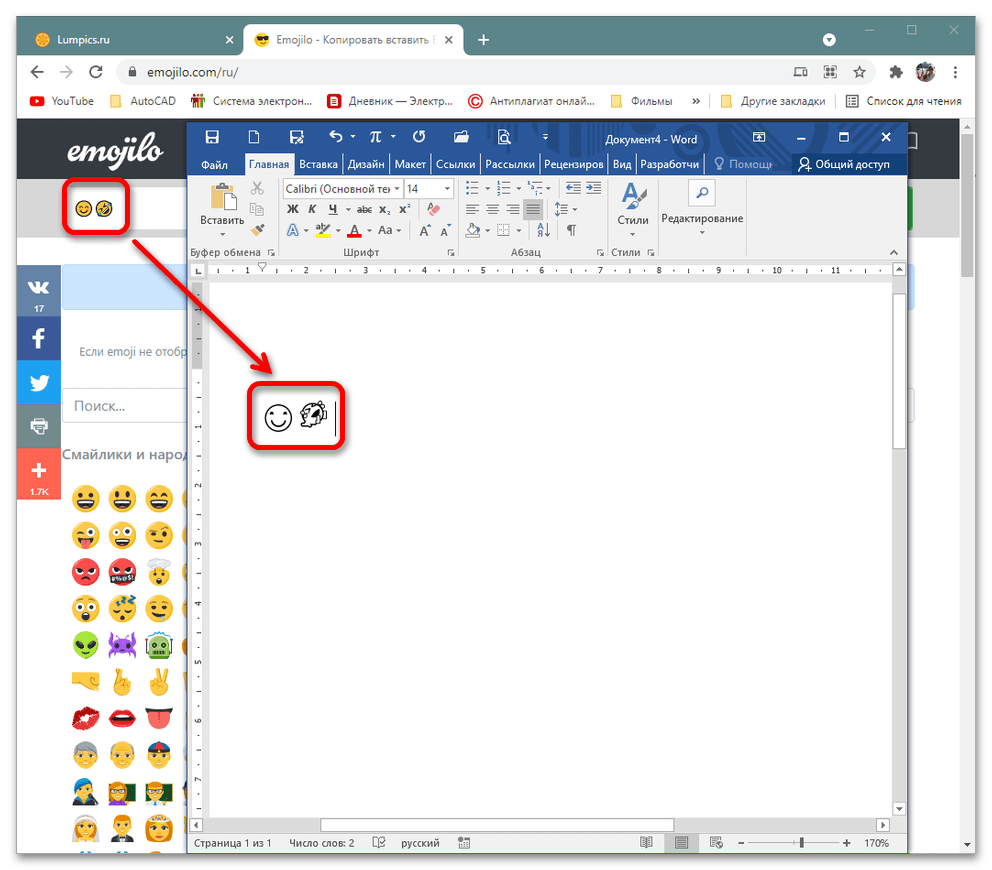
В сети много ресурсов, которые облегчают поиск и вставку некоторых символов. Суть заключается в том, что вы копируете в буфер обмена либо код Unicode, который преобразуется в Ворде, либо символьное обозначение. Однако помните, что MS Word не поддерживает такое же графическое отображение смайлов, как показано на данных сайтах. На примере одного из них рассмотрим принцип функционирования подобных сервисов.
Пройдите по указанной ссылке и кликните по смайлику, который хотите скопировать в текстовый документ. Он появится в строке выше, теперь нажимайте «Копия». 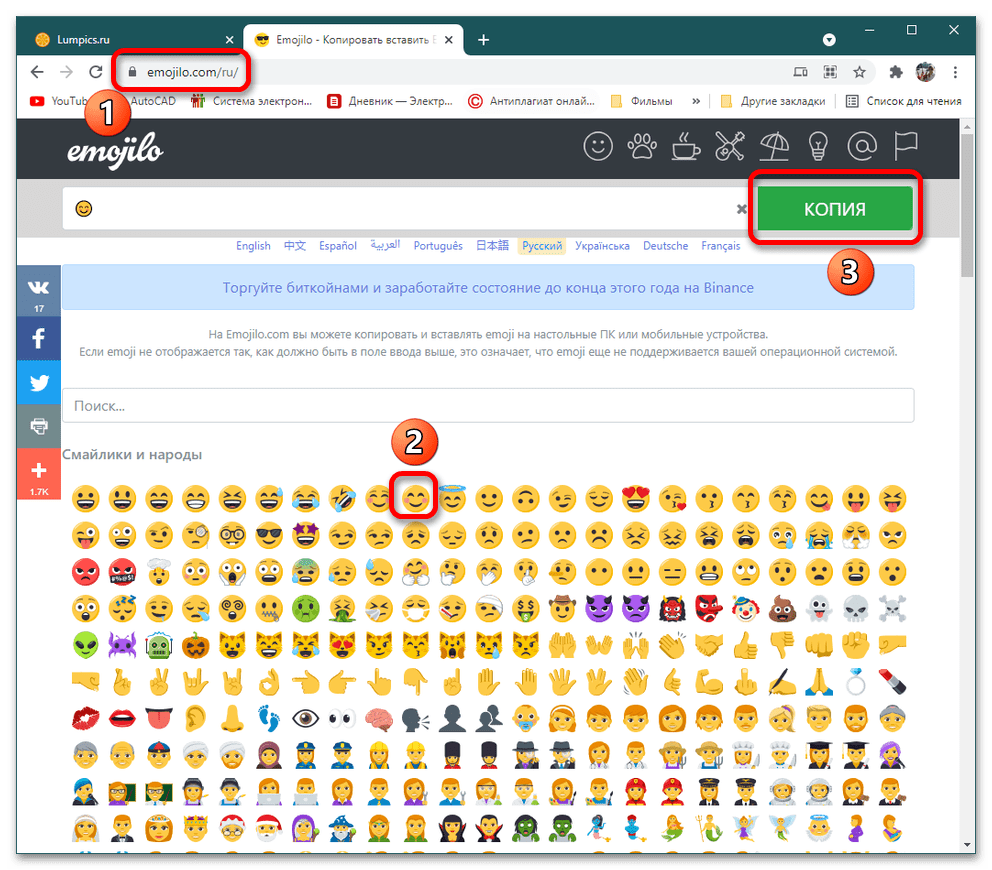
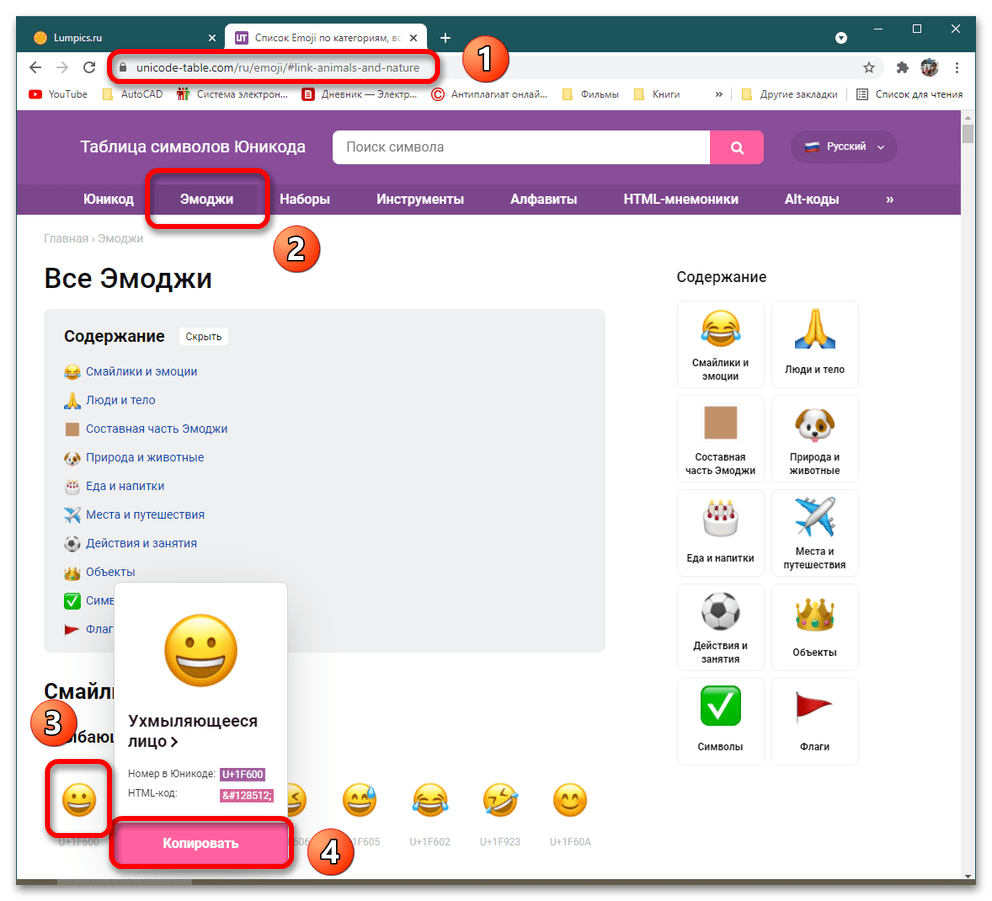
В качестве дополнительного примера рассмотрим сайт, где можно скопировать код Unicode, вставить в текстовый документ и получить результат в виде символьного изображения смайла. Вы можете самостоятельно выполнить эту манипуляцию через меню «Вставка» – «Символы», однако это занимает гораздо больше времени.
Эмодзи и смайлы в Windows 10/11: для вставки достаточно нажать на "Win"+"."
Часто при переписке вовремя вставленный смайл (или эмодзи) очень точно может выразить наше отношение или настроение по тому или иному вопросу.
Кроме того, привлекательные "иконки" ✌ позволяют "оживить" текст, убирая его однообразие и привлекая внимание читателя к определённым любопытным аспектам (я часто использую это в своём блоге ☝).
Если вы используете ОС Windows 10/11 — для вас вставка эмодзи превращается лишь в одно сочетание клавиш.
Примечание!
1) Панелька с эмодзи появилась в версии ОС Windows 10 1709 (9 апреля 2019) (узнать какая у вас ОС можно так ).
2) Как запустить обновление до последней версии Windows 10/11
Эмодзи в Windows 10/11
Способ 1 (прямо через функцию ОС)
Итак, простейший способ вызвать встроенную панель эмодзи в Windows 10/11 — это нажать сочетание:
"Win"+"."
"Win"+";"

Сочетание клавиш для вызова окна эмодзи
Обратите внимание!
На некоторых клавиатурах для запуска панели эмодзи — необходимо включить английскую раскладку (Eng)!

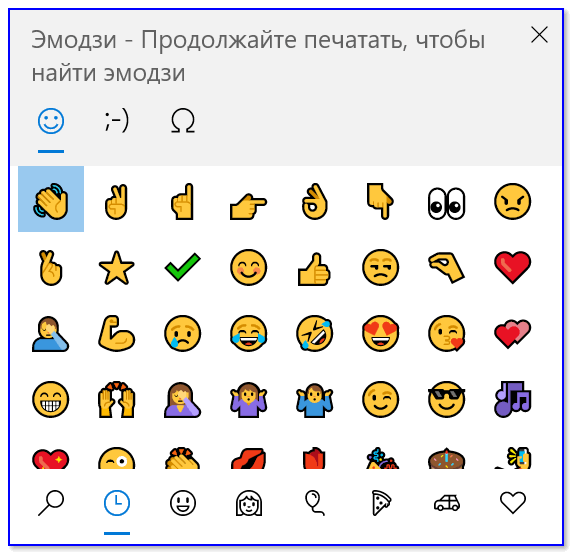
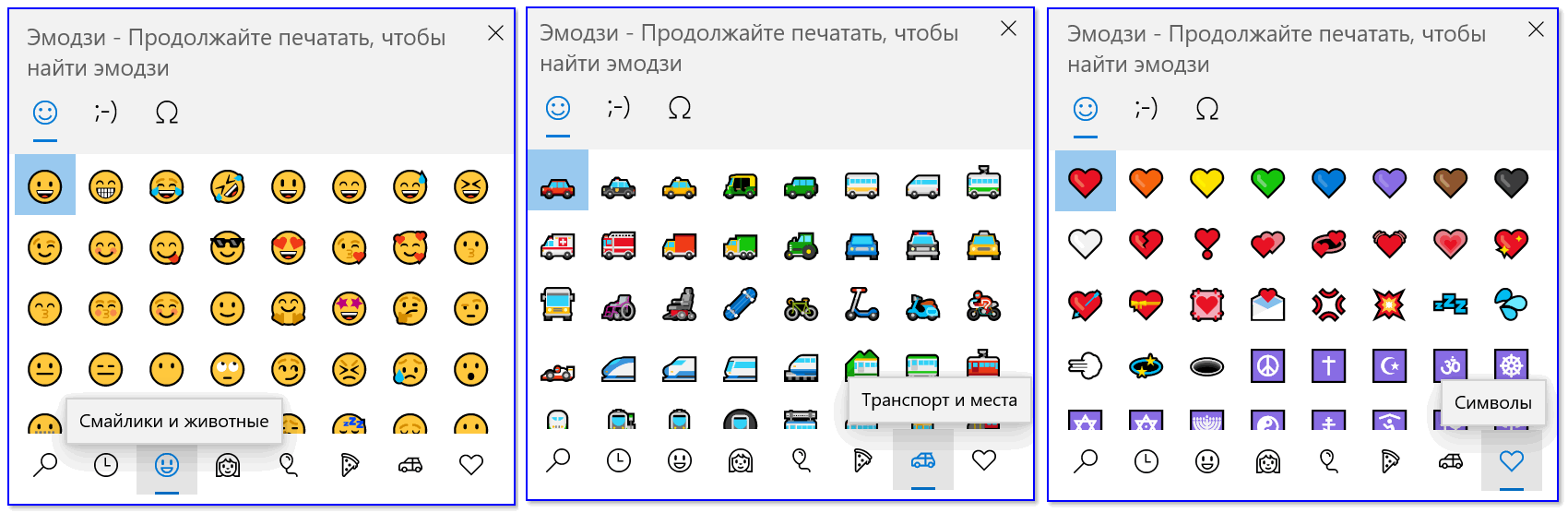
Далее у вас появится панель с большим количеством самых разных символов (смайлов, эмодзи) — осталось только выбрать тот, который вам нужен.
Эмодзи-панель (Windows 10)
Как это выглядит в Word — можете посмотреть на скриншоте ниже.
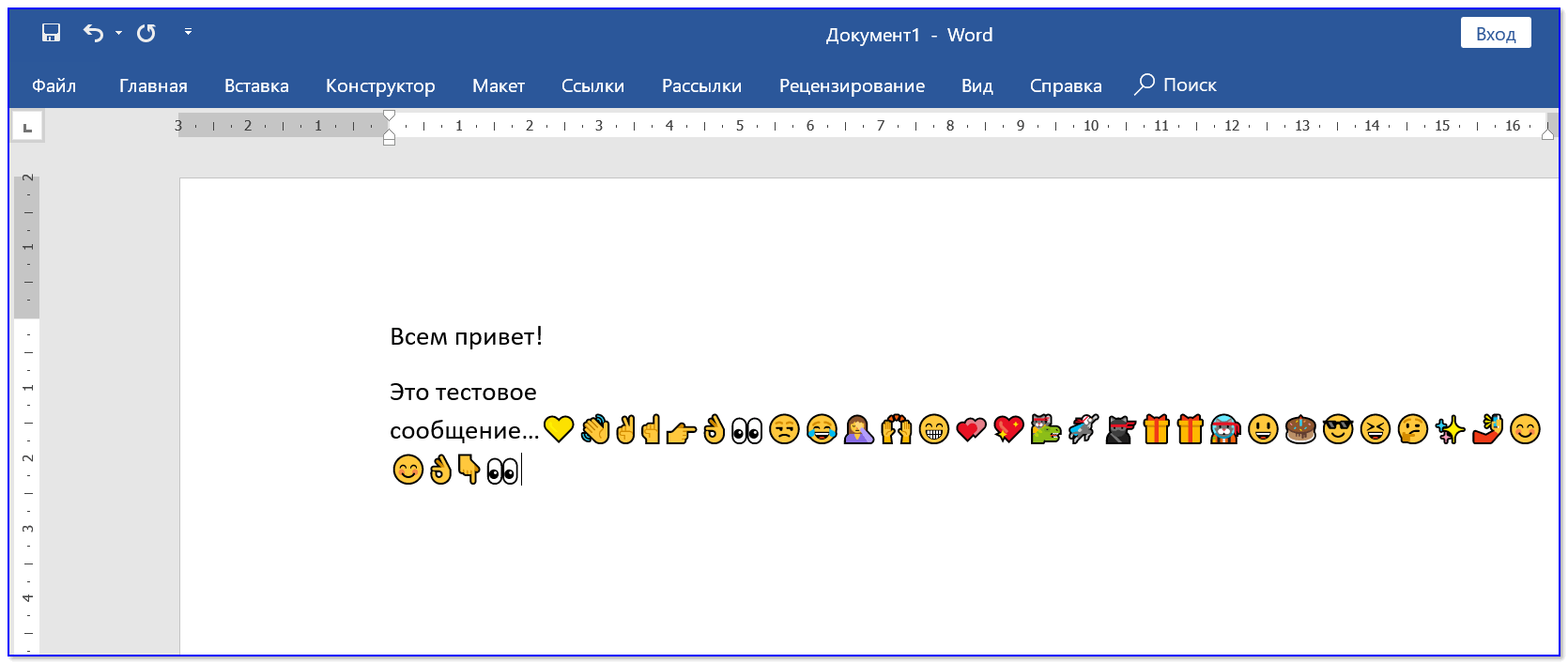
Как смайлы будут выглядеть в Word!
Отмечу, что количество различных вариаций просто огромно: куча смайлов, значков машинок, выражение чувств, симпатий и т.д.
Способ 2
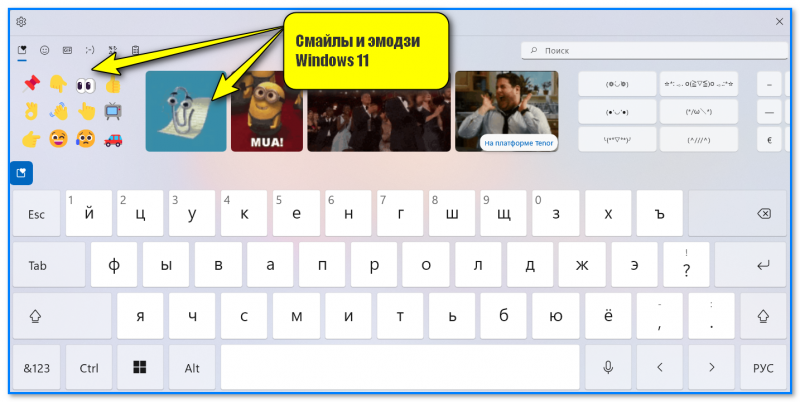
Если реальная клавиатура не позволяет вызвать панельку со смайлами — воспользуйтесь виртуальной сенсорной! Кстати, полезная вещь в некоторых случаях.
Чтобы ее активировать — нажмите ПКМ (правой кнопкой мыши) по панели задач и в появившемся меню нажмите по пункту "Показать кнопку сенсорной клавиатуры" . См. скрин ниже.
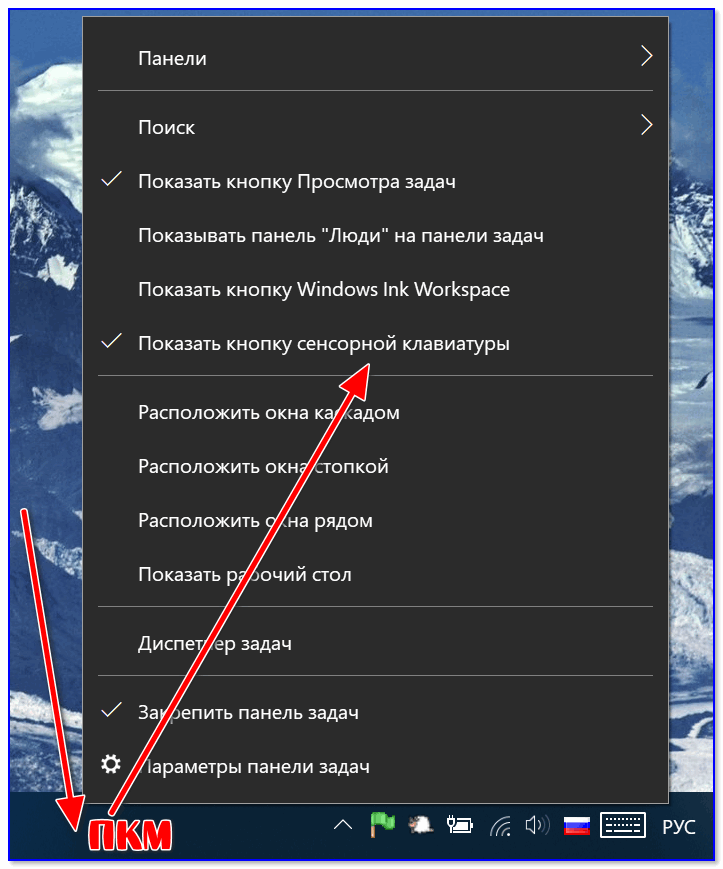
ПКМ на панели задач | Windows 10
В операционной системе Windows 11 сенсорную клавиатуру можно активировать в настройках системы.
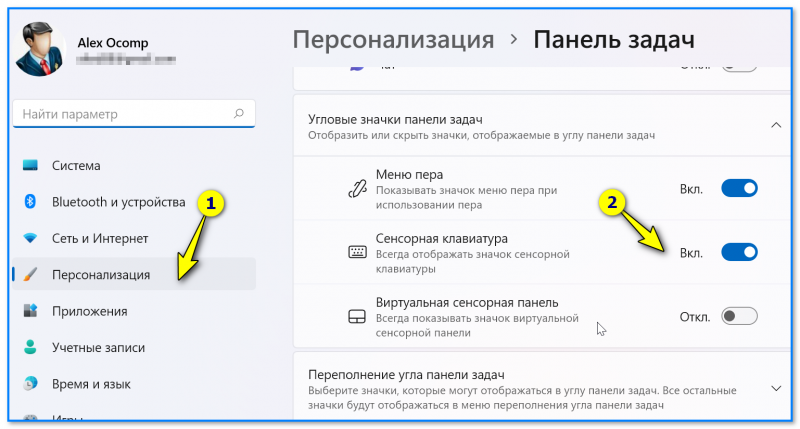
Панель задач — сенсорная клавиатура — Windows 11
Далее, кликните ЛКМ по появившемуся значку клавиатуры рядом с часами.

Значок сенсорной клавиатуры
После, в нижней части экрана "всплывет" виртуальная клавиатура — на ней будет спец. кнопка для вызова смайликов (находится рядом с "Ctrl").
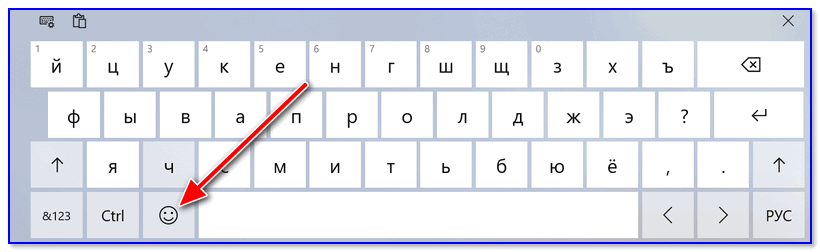
Собственно, осталось только выбрать нужные вам эмодзи.
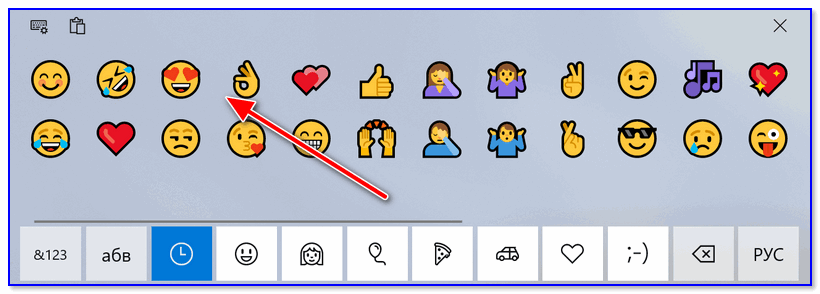
Выбираем нужный смайл!
Способ 3 (в браузере)
Если вам нужно вставлять эмодзи в браузерах — то для многих из них есть спец. расширения , позволяющие по одному клику мышки получить доступ к сотням "эмоций" (см. скрин ниже).
В качестве примера:
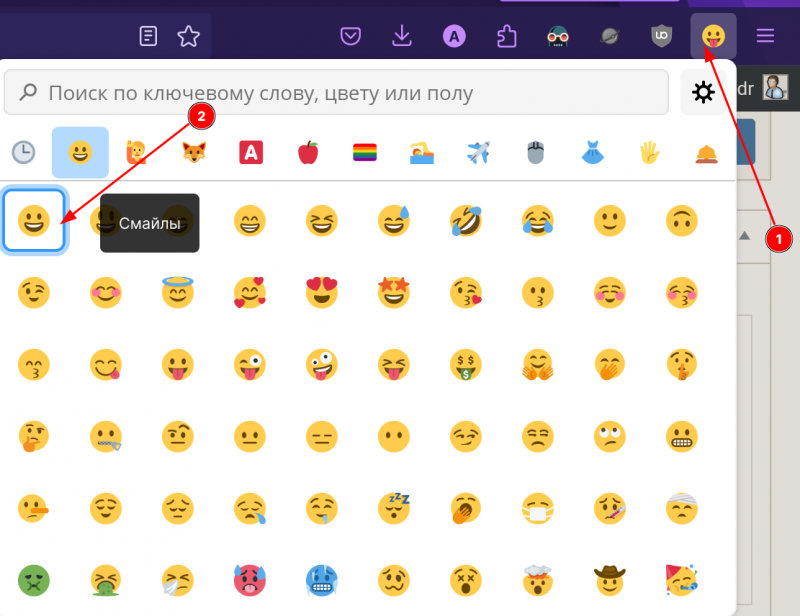
Эмодзи на панельке браузера Firefox
Способ 4 (в MS Word)
Если вы пользуетесь документами Word, для нахождения необходимых значков и смайлов не следует тратить время на поиски, достаточно просто обновить версию офисного пакета.
Если открыть раздел "Вставка/Значки" — перед вами предстанут тысячи самых разных значков по различным тематикам.
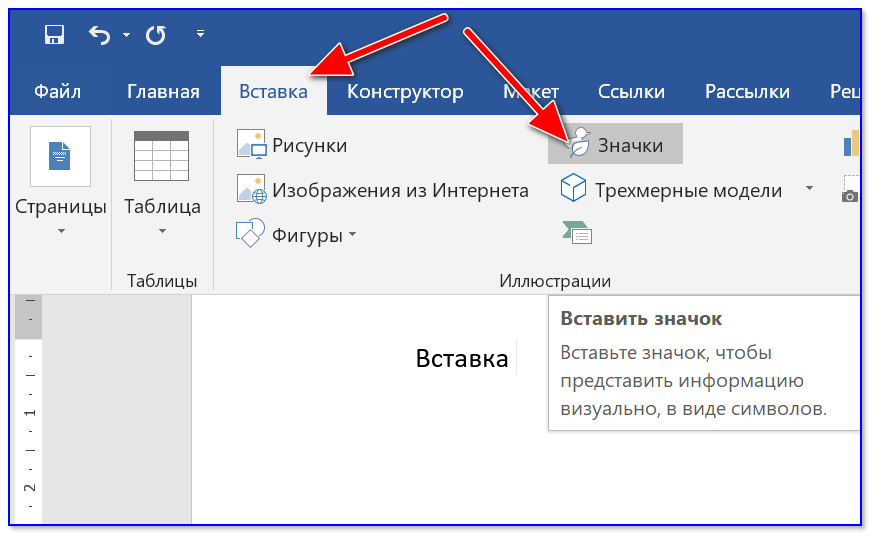
Вставка — значки (Word 2019)
Часть тематик я представил на скрине ниже: интерфейс, искусство, коммерция, люди, лица, медицина и т.д.
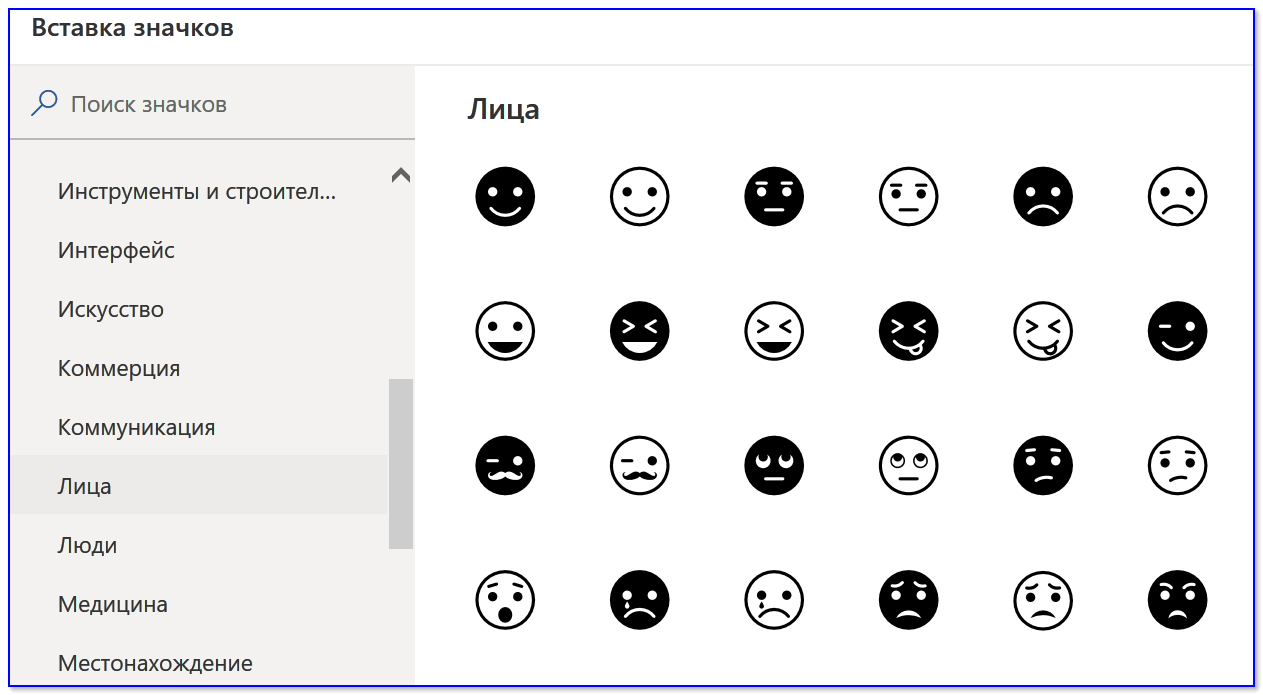
Размер каждого значка при вставке можно отрегулировать до нужного вам. Пожалуй, единственное, что может несколько огорчать — они черно-белые (по крайней мере пока что. ).
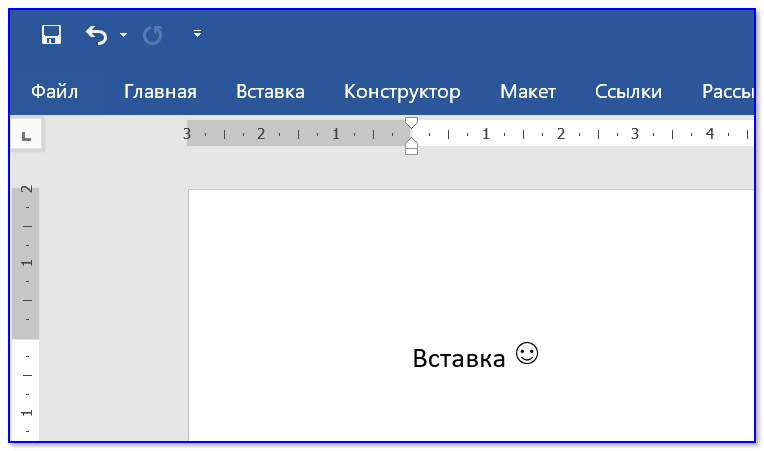
Как это выглядит в Word
Способ 5 (универсальный)
Ну и последний способ годится для всех версий Windows.
Достаточно найти нужный вам значок на каком-нибудь сайте (каталоге), скопировать его (Ctrl+C) и вставить в ваш текст (Ctrl+V). У меня на блоге есть небольшая подборка наиболее используемых значков и символов (ссылка ниже).
В помощь!
Символы, значки для вставки в текст: домик ⛪️, рука ✌️, солнце ☀️ и др. — https://ocomp.info/simvolyi-znachki.html
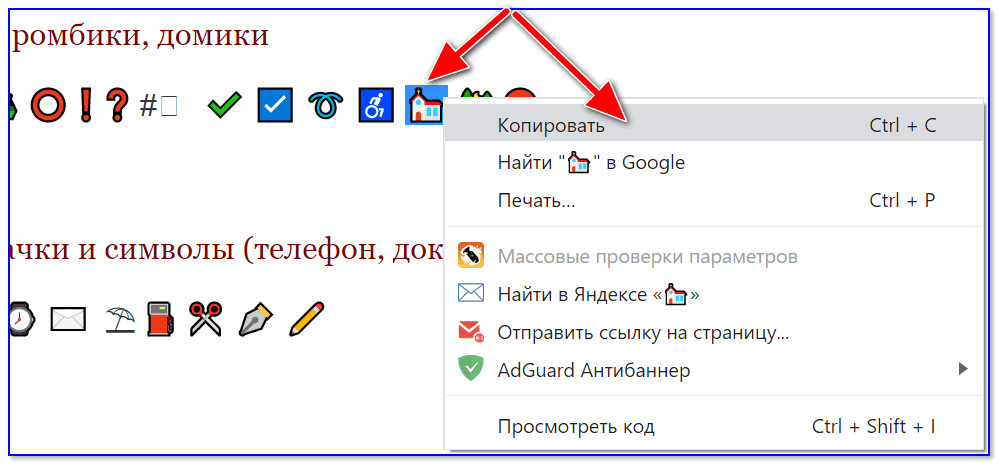
Замечу, что при вставке скопированных эмодзи в Word стоит обратить внимание на настройки вставки (для открытия окна — кликните правой кнопкой мыши в любом пустом месте документа): вы сможете выбрать вставку с форматированием или без него (в первом случае эмодзи будет цветным, а во втором — черно-белым).

ПКМ в Word — сохранить исходное форматирование
На сим я сегодня прощаюсь.



