
Как изменять направление текста в ворде
Microsoft Word не позволяет изменять направление обычного текста в абзаце.
Тем не менее, это позволяет вам изменить направление текста в случае с таблицами, фигурами или текстовым полем. Хотите ли вы изменить текст с вертикального на горизонтальный или наоборот, это возможно с помощью фигур и таблиц.
С учетом вышесказанного я продемонстрирую, как можно использовать таблицы, фигуры или текстовые поля для изменения направления текста в Word.
Изменить направление текста в фигурах
Чтобы изменить направление текста в Word с помощью фигур или текстовых полей, выполните следующие инструкции.
Сначала вставьте прямоугольную форму или текстовое поле, которое будет содержать текст. Если вы не знаете, как вставить фигуру в Word, выполните следующие действия:
- Нажмите на вкладку «Вставка».
- Нажмите кнопку «Фигуры» в группе «Иллюстрации».
- Выберите и нарисуйте прямоугольник.
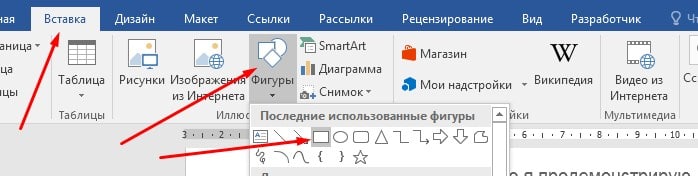
Эта форма будет содержать текст. Не волнуйтесь, если у вас будет цветная форма, я скоро покажу вам, как убрать границу формы и цветную заливку, чтобы она была невидимой
- Щелкните правой кнопкой мыши на прямоугольнике и выберите «Добавить текст».
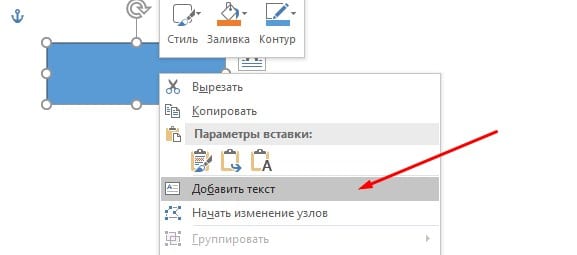
- Теперь введите текст внутри фигуры.
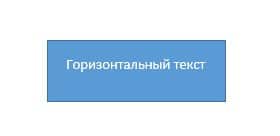
Остальные шаги теперь покажут вам, как изменить направление текста в Word.
- Самый простой способ — щелкнуть и наложить значок поворота фигуры. (см. скриншот)
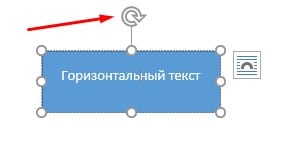
Для другого способа изменить направление текста в форме, выполните следующие шагами.
- Нажмите на вкладку Формат инструмента рисования
- В группе «Текст» нажмите кнопку «Направление текста».
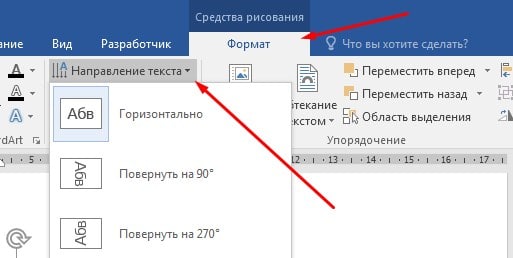
- В раскрывающемся списке выберите направление текста. Если вам не нравится поворот на 90 ° или 270 °, щелкните параметры «Направление текста», чтобы получить дополнительные параметры.
При изменении направления текста размер фигуры будет автоматически масштабироваться в соответствии с вашим текстом. Возможно, вам также придется впоследствии отрегулировать форму, чтобы сделать текст в форме более презентабельным.
Удалить цвет фигуры и границы
Если вы новичок в формах в Word, у вас могут возникнуть проблемы с удалением границ формы и заливки. Если граница и заливка вам нужна, тогда проигнорируйте этот шаг.
Чтобы удалить внутреннюю заливку фигуры, нажмите на фигуру и перейдите на вкладку «Формат инструмента рисования». В группе стилей фигур, нажмите на «Заливка фигуры» и выберите «Нет заливки».
В этом случае вы должны изменить цвет текста в форме на черный. Белый текст может стать невидимым на белом фоне.
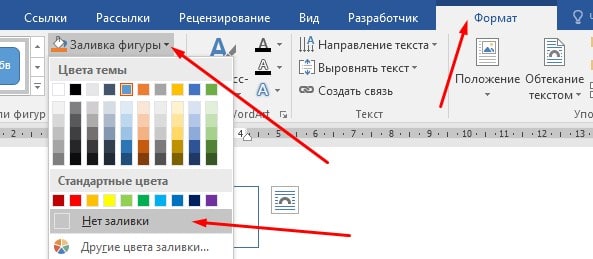
Те же шаги выполните и для контура фигуры.
Направление текста в таблице
Итак, чтобы изменить направление текста в таблице, следуйте инструкциям ниже:
- Нажмите внутри ячейки, содержащей текст, у которого вы хотите изменить направление.
- Если вы хотите изменить направление текста группы ячеек, выберите эту группу ячеек, щелкая и перетаскивая ячейки.
- Нажмите на вкладку «Макет» в работе с таблицами.
- В группе «Выравнивание» нажмите кнопку «Направление текста».
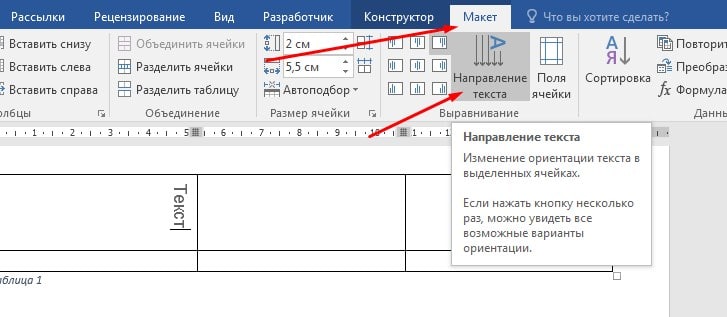
- Каждый раз, когда вы нажимаете кнопку «Направление текста», текст меняет направление на 90 градусов.
- Продолжайте нажимать на эту кнопку, пока вы не будете удовлетворены вашим результатом.
При изменении направления текста размер ячейки автоматически масштабируется в соответствии с вашим текстом. Возможно, вам придется также настроить строки и столбцы после этого, чтобы сделать вашу таблицу подходящей для просмотра.
Где находится инструмент направление текста в ворде
Как изменить направление текста в слове? Вот несколько советов по изменению направления текста.
Прежде чем мы изменим направление текста, мы должны решить, где мы хотим изменить направление вашего текста.
Рекомендуемые инструменты повышения производительности для Word
Kutools for Word: Интеграция ИИ , более 100 расширенных функций экономят 50 % времени обработки документов. Бесплатная загрузка
Office Tab: вводит вкладки, подобные браузеру, в Word (и других инструментах Office), упрощая навигацию по нескольким документам. Бесплатная загрузка
Изменение направления текста в текстовом поле или фигуре
Вкладка Office: предоставляет интерфейсы с вкладками в Word, Excel, PowerPoint.
Улучшите свой рабочий процесс прямо сейчас. Узнайте больше о вкладке «Офис» Бесплатная загрузка
Как мы знаем, Text Box и Shapes имеют функцию изменения направления текста. Мы можем использовать текстовое поле или фигуру, чтобы изменить направление текста.
Шаг 1: нажмите Вставить в панели ленты >> текст Box и выберите стиль в раскрывающемся меню.

Или нажмите Вставить> Формы и выберите стиль из раскрывающегося меню. Вставьте текстовое поле или нарисуйте фигуру в позиции курсора, где вы хотите изменить направление текста.
Шаг 2: Введите текст в текстовое поле или фигуру.
Шаг 3: щелкните текстовое поле или фигуру> щелкните Формат на ленте> щелкните Направление текста.

Шаг 4: выберите направление, которое вы предпочитаете, в раскрывающемся меню «Направление текста».

Изменить направление текста в таблице
Kutools for Word — это идеальная надстройка Word, которая оптимизирует вашу работу и повышает ваши навыки обработки документов. Получи это сейчас!
Шаг 1: нажмите Вставить > Таблица вставить таблицу в позицию курсора и ввести текст в таблицу
Шаг 2: выберите ячейки, содержащие текст, направление которого вы хотите изменить. Нажмите Планировка на ленте> Направление текста.
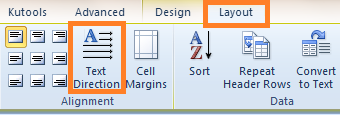
Шаг 3: щелкните значок Направление текста чтобы изменить направление текста.

Кроме того, вы также можете щелкнуть правой кнопкой мыши по выделенному тексту, чтобы выбрать нужное вам направление. Смотрите скриншот:

Лучшие инструменты для офисной работы
Kutools for Word — Повысьте свой опыт работы со словом с помощью Over 100 Замечательные особенности!
Легкая очистка: Убрать Дополнительные места / Разрывы разделов / Текстовые поля / Гиперссылки / Дополнительные инструменты для снятия см. Удалить группа.
➕ Креативные вставки: Вставлять Разделители тысяч / Флажки / радио кнопки / QR код / Штрих-код / Несколько изображений / Узнайте больше в Вставить группа.

Хотите попробовать эти функции? Загрузите Kutools for Word прямо сейчас!
Бесплатная загрузка Купить Узнайте больше о Kutools для Word
Лучшие инструменты для офисной работы
Kutools for Word — 100+ инструментов для Word
- Kutools AI Особенности: Создать, Перезапись, Суммировать, Переведите Документы / Получите быстрые ответы / Польский документ (сохранить формат)
- Владение документами: Разделить страницы / Объединить документы / Пакетное преобразование в PDF
- ✏ Редактирование содержания: Пакетный поиск и замена / Изменить размер всех изображений
- Легкая очистка: Удалить лишние пробелы / Удалить разрывы разделов
- ➕ Креативные вставки: Вставить разделители тысяч / Вставьте флажки / Создание QR-кодов
Как в Word поменять направление текста
Всем доброго времени суток. Сегодня будет короткий урок, где я расскажу вам, как в Ворде изменить направление текста. Мы научитесь переворачивать текст на любой возможный градус угла. Тут хочется отметить один важный момент – если вы хотите отзеркалить текст, то вам нужно будет читать отдельную инструкцию по ссылке ниже. Мы же рассмотрим именно разворот.
Способ 1: Ячейка таблицы
Давайте теперь посмотрим, как в Ворде поменять направление текста. Для этого мы можем воспользоваться ячейкой таблицы.
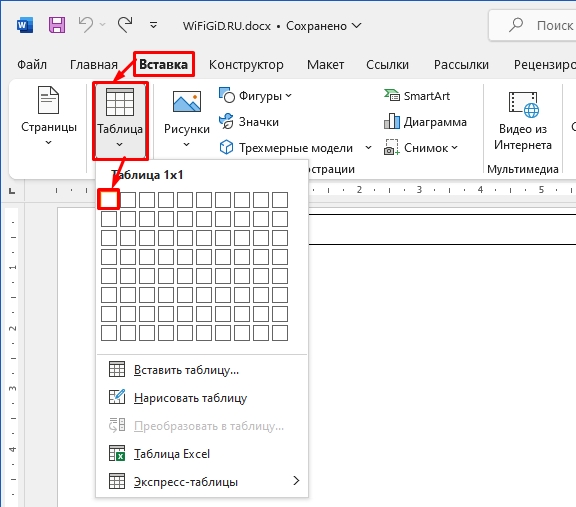
- Перейдите на вкладку «Вставка».
- Нажмите по «Таблице» и создайте только одну ячейку – нам её хватит.
- Впишите или вставьте нужный текст.
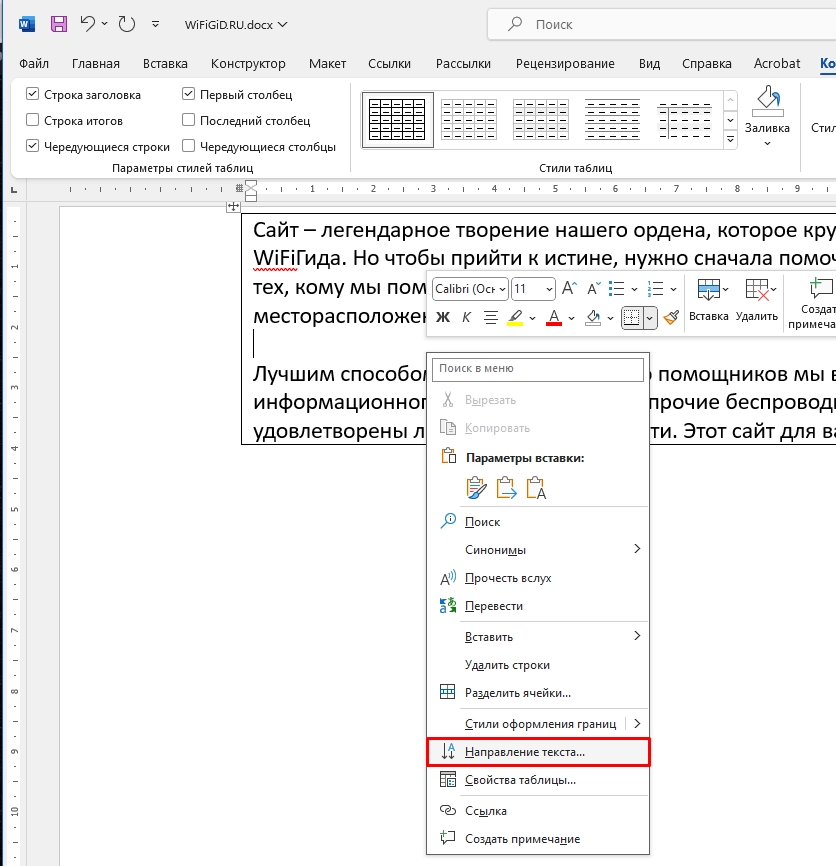
- Нажмите правой кнопкой мыши по ячейке таблицы с текстом, и выберите из контекстного меню «Направление текста».
- Выберите то направление, которое вам нужно. Нажмите «ОК».
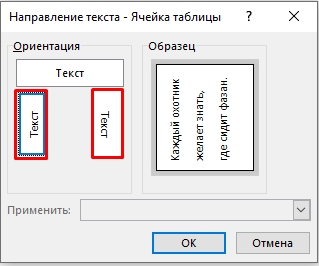
- Отлично, текст мы повернули. Теперь давайте избавимся от рамки.
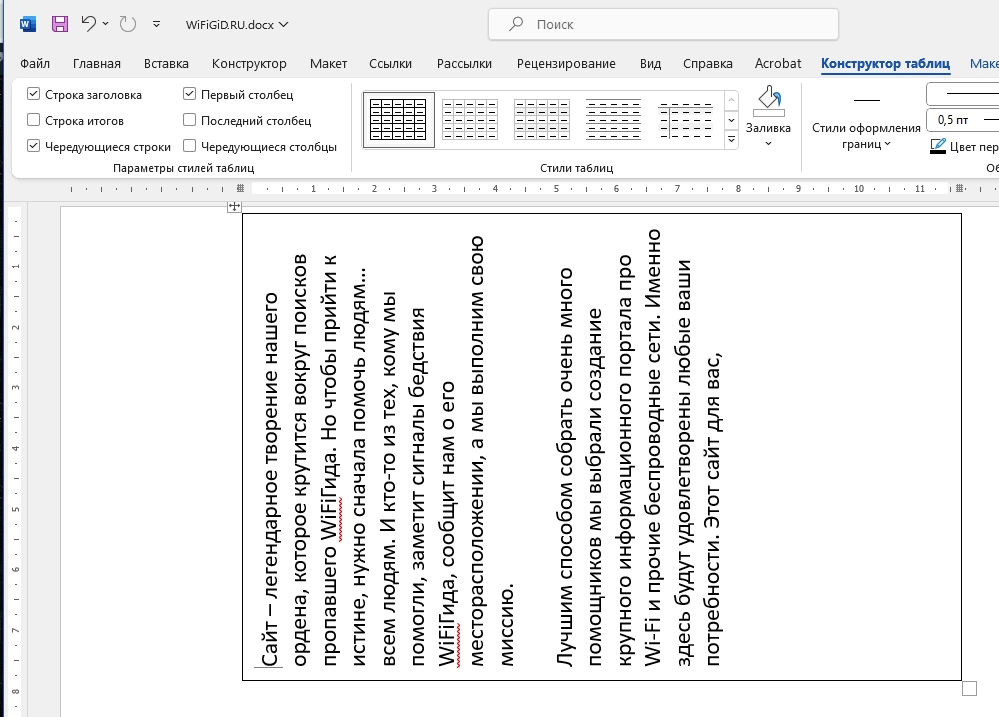
- Выделите таблицу, нажав по нему один раз левой кнопкой мыши.
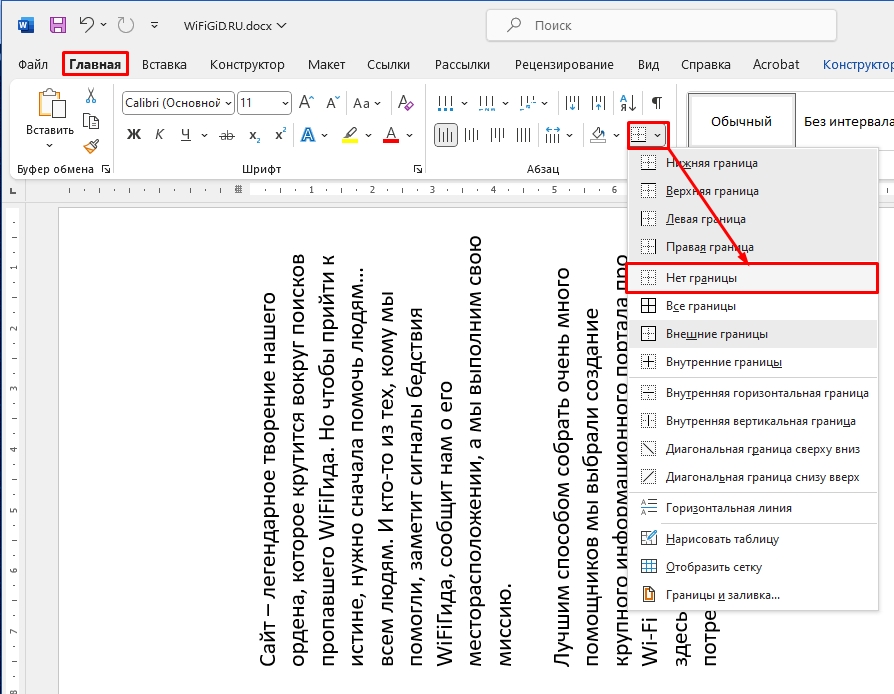
- Перейдите на «Главную».
- В разделе «Абзац» найдите кнопку «Границы» и установите конфигурацию «Нет границы».
Способ 2: Текстовое поле
В Word можно без проблем поменять направление текста, если использовать текстовое поле, которое вы можете добавить почти в любое место листа.
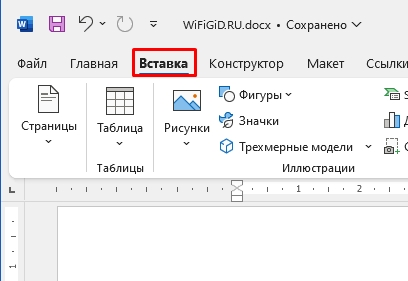
- Опять переходим на вкладку «Вставка».
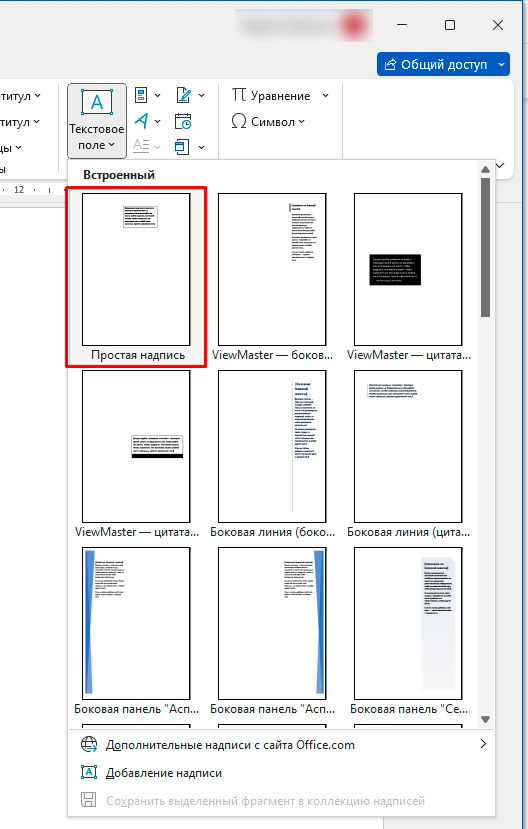
- Находим в разделе «Текст» фигуру «Текстовое поле».
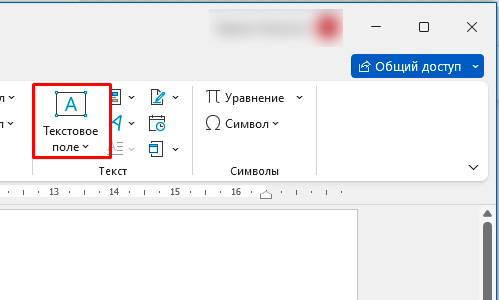
- Выберите обычный вариант, как на скриншоте ниже.
- Создайте текстовое поле и вставьте в него текст.
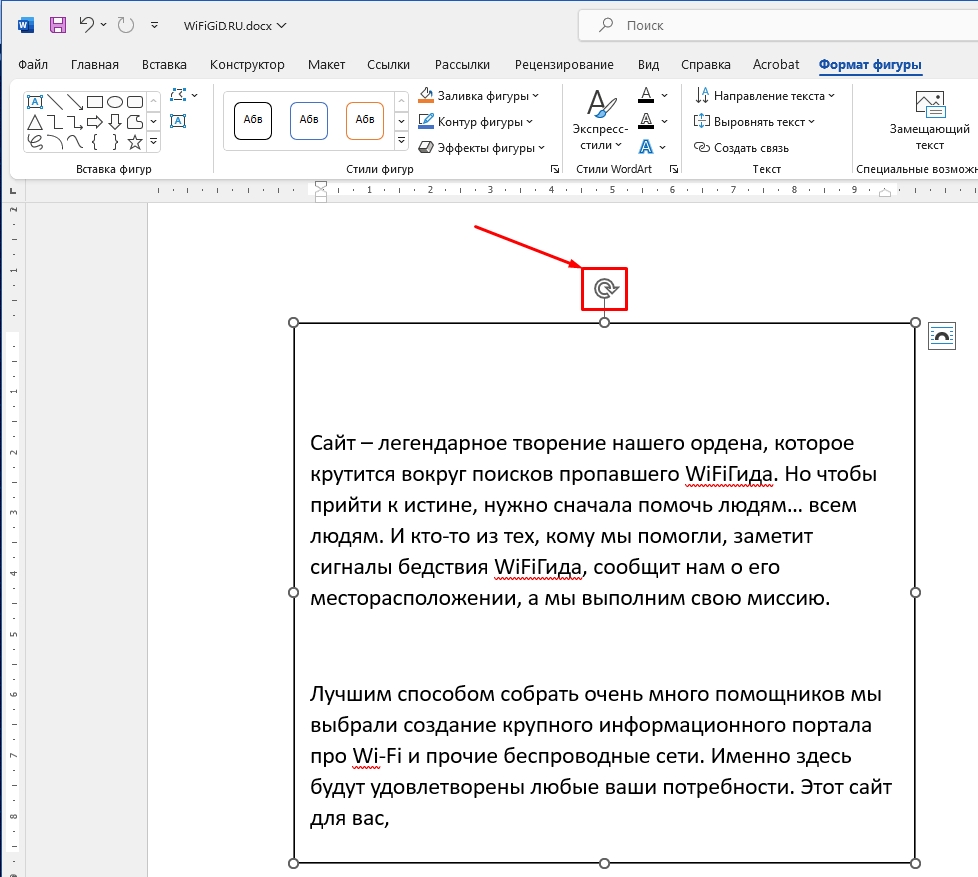
- Повернуть надпись можно двумя способами. Первый – с помощью кнопка закруглённой стрелки. Зажмите её ЛКМ и начните двигать курсор в нужном направлении.
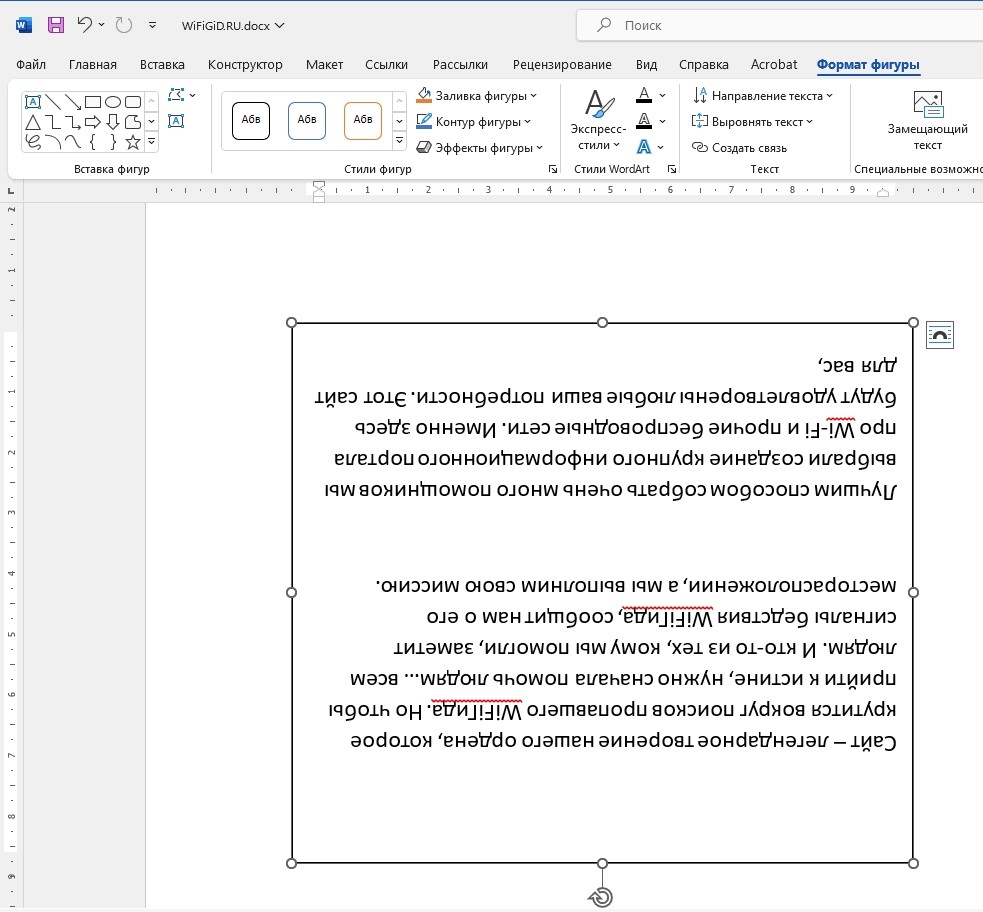
- Вот такое вот интересный результат у нас получился.
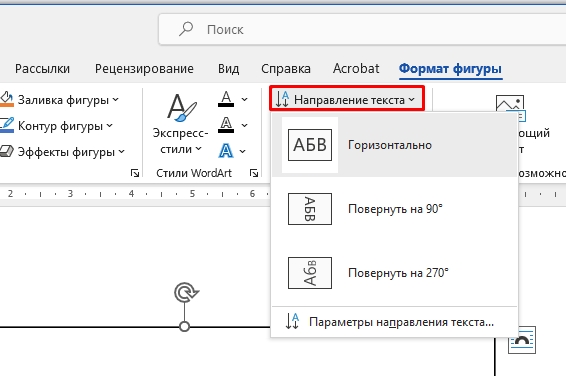
- Второй способ – это на вкладке «Формат фигуры» (при выделении текстового поля) нажмите по кнопке «Направление текста». После этого выберите нужный нам угол.
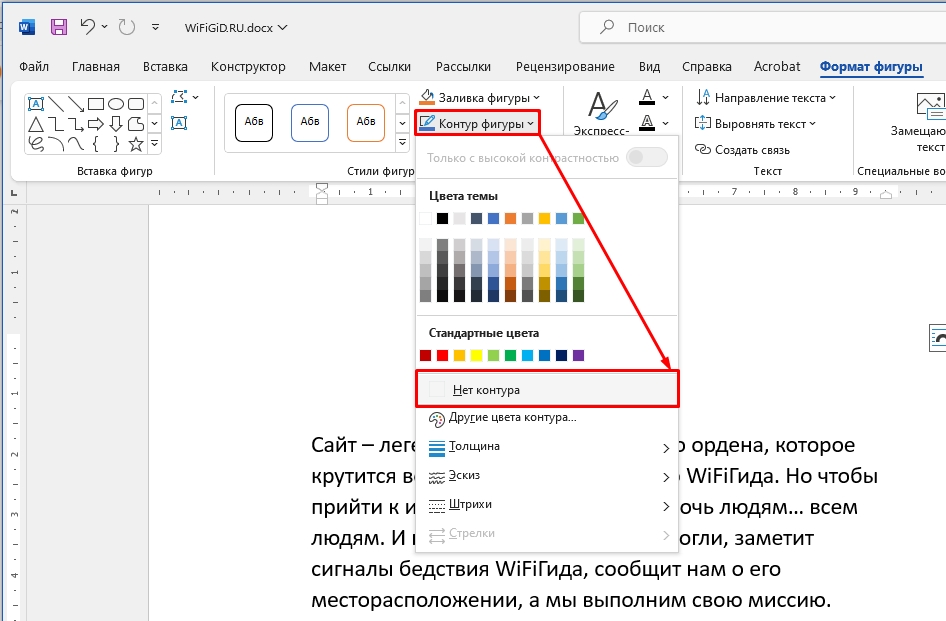
- Чтобы убрать рамку, кликните по функции «Контур фигуры» и выберите вариант «Нет контура».
На этом все, дорогие друзья. Во многих статьях пишут про вариант писать каждую букву на отдельной строке, но я думаю, вы сами можете справиться с этим способом – он не такой сложный. Если у вас еще остались какие-то нерешенные вопросы – пишите в комментариях. Ждем вас снова на наших уроках от портала WiFiGiD.RU.



