
Word 2007, часть пакета Microsoft Office, является одним из самых популярных текстовых редакторов в мире. Он предлагает множество функций и инструментов для создания и форматирования документов. Одной из самых полезных функций в Word 2007 является возможность использовать макеты для создания профессионально выглядящих документов. В этом руководстве мы расскажем, где искать макеты в Word 2007 и как их использовать для создания качественных документов.
Макеты в Word 2007 представляют собой готовые шаблоны для различных типов документов, таких как письма, отчеты, резюме и другие. Они содержат уже готовую структуру документа, включая заголовки, разделы, таблицы, списки и другие элементы. Использование макетов может значительно ускорить процесс создания документа и сделать его более профессиональным.
Чтобы найти макеты в Word 2007, откройте программу и выберите вкладку «Файл» в верхнем левом углу экрана. Затем выберите пункт «Новый», чтобы открыть окно «Создание нового документа». В этом окне вы увидите список доступных макетов. Выберите нужный макет, чтобы создать новый документ с его помощью.
Как найти макет в Word 2007
Если вы работаете в Word 2007 и вам необходимо найти макет, чтобы создать документ с профессиональным внешним видом, следуйте этим простым инструкциям.
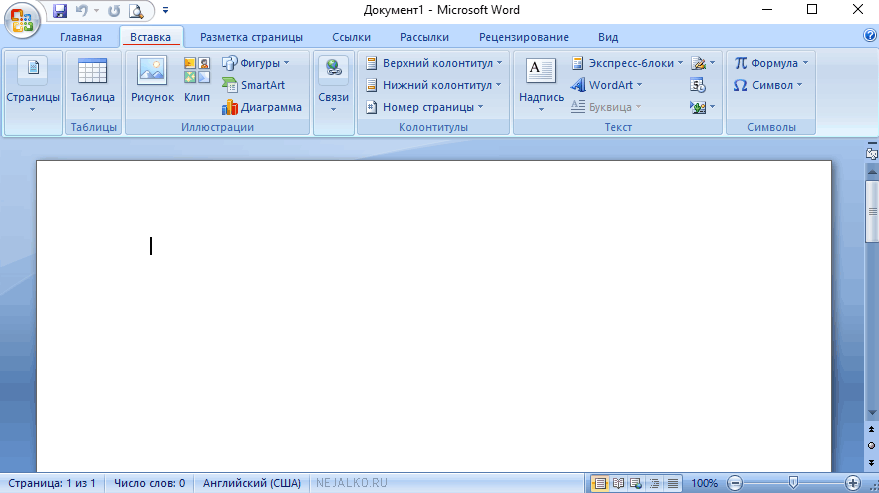
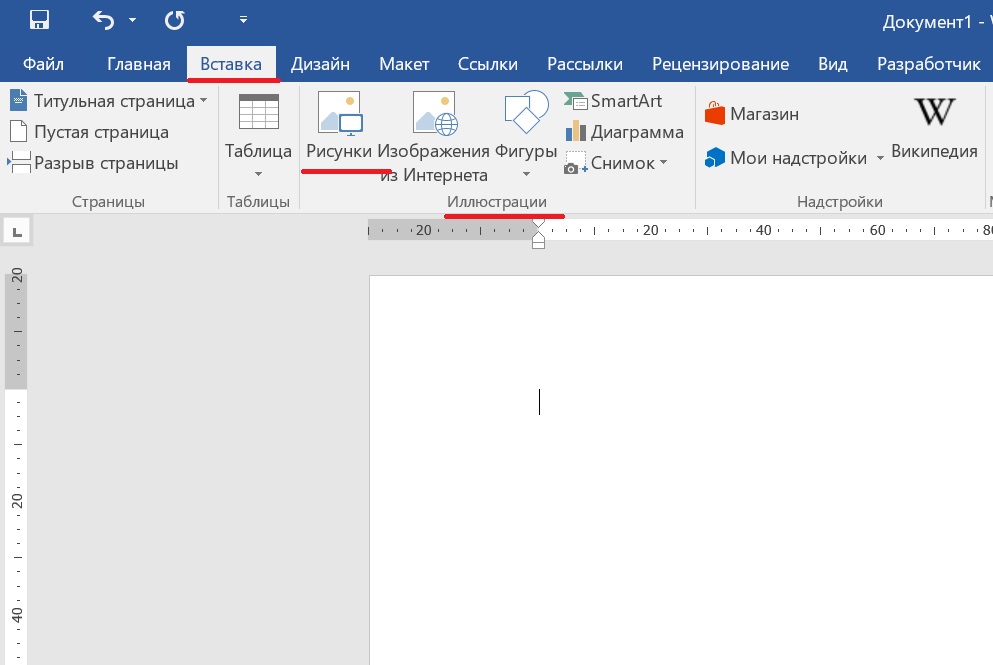
Шаг 1: Откройте программу Word 2007 и выберите вкладку «Вставка» в верхней панели инструментов.
Шаг 2: После выбора вкладки «Вставка», появится новая панель инструментов. Здесь вы найдете различные элементы для вставки в документ, такие как заголовки, таблицы, изображения и многое другое.
Шаг 3: Чтобы найти макет, вы можете использовать одну из двух опций: «Макеты» или «Объекты SmartArt».
Макеты: Щелкните на кнопке «Макеты», расположенной на панели инструментов «Вставка». Появится окно с различными предварительными вариантами макетов. Прокрутите список и выберите подходящий макет для вашего документа. Щелкните по нему, чтобы применить выбранный макет.
Объекты SmartArt: Щелкните на кнопке «Объекты SmartArt», расположенной на панели инструментов «Вставка». Здесь вы найдете множество графических элементов, с помощью которых можно создавать структуры, диаграммы и другие визуальные отображения информации. Выберите нужный макет SmartArt и нажмите «ОК», чтобы вставить его в документ.
Шаг 4: После применения выбранного макета, вы можете изменить его настройки, заполнив его данными или добавив изображения, таблицы и другие элементы.
Поздравляю! Теперь вы знаете, как найти макет в Word 2007 и использовать его для создания профессионально оформленных документов.
Шаг 1: Открытие Word 2007
Для открытия Word 2007 вам необходимо выполнить следующие шаги:
1.
Найдите значок Microsoft Word 2007 на рабочем столе или в меню «Пуск» и дважды щелкните по нему. Это откроет программу Word 2007.
2.
Альтернативно, вы можете открыть программу Word 2007, выбрав ее среди установленных программ в меню «Пуск». Нажмите на кнопку «Пуск», затем выберите «Все программы» и найдите Microsoft Office в списке. Разверните его и выберите «Microsoft Word 2007».
3.
Когда программа Word 2007 откроется, вы увидите панель инструментов и пустой документ, готовый для редактирования. Если у вас уже есть открытый документ, вы можете открыть новый файл, нажав на кнопку «Файл» в верхнем левом углу и выбрав «Создать». В появившемся меню выберите «Пустой документ».
Теперь, когда вы открыли программу Word 2007, вы можете приступить к созданию макета или редактированию имеющегося файла.
Шаг 2: Виды макетов в Word 2007
Word 2007 предлагает пользователю разнообразные макеты документа, каждый из которых предназначен для определенного типа контента и оформления. Вот некоторые из самых популярных видов макетов:
| Вид макета | Предназначение |
|---|---|
| Бланк документа | Простой и универсальный макет, который может быть использован для создания различных типов документов. |
| Резюме | Этот макет предназначен для создания профессионального резюме с разделами для контактной информации, образования, опыта работы и дополнительных навыков. |
| Бланк компании | Используйте этот макет для создания официального бланка компании с логотипом, контактной информацией и другими реквизитами. |
| Бланк приглашения | Хотите организовать мероприятие? Используйте этот макет для создания красивого и информативного бланка приглашения с указанием даты, места и времени. |
| Выписка из протокола | Этот макет идеально подходит для создания выписки из совещаний или совещательной записки с пунктами повестки дня и принятыми решениями. |
| Сопроводительное письмо | Если вам нужно отправить письмо сопровождения, этот макет обеспечит структуру письма с полями для адресата, приложений и текста письма. |
Выберите подходящий макет в зависимости от типа документа, который вы хотите создать, и начните работу в Word 2007 с уже предустановленной структурой и оформлением.
Шаг 3: Поиск и применение макета в Word 2007
После запуска Word 2007 вам необходимо найти и применить подходящий макет для вашего документа. В этом разделе мы расскажем вам, как выполнить это действие.
1. Нажмите на вкладку «Дизайн» в верхней части экрана. Эта вкладка позволяет вам выбрать и применить различные макеты для вашего документа.
2. В разделе «Макеты» вы найдете множество доступных макетов, от предустановленных до тех, которые вы можете загрузить из Интернета. Вы можете прокрутить нижнюю часть списка, чтобы просмотреть все доступные варианты.
3. Щелкните на макете, который вам нравится, чтобы применить его к вашему документу. Вы сразу увидите, как макет изменяет внешний вид вашего документа.
4. Если вы не нашли подходящий макет среди предустановленных в Word 2007, вы можете загрузить дополнительные макеты из Интернета. Щелкните на ссылку «Получить новые макеты» в разделе «Макеты», чтобы открыть страницу с дополнительными вариантами макетов.
5. Если вы нашли макет на веб-странице, щелкните на нем, чтобы загрузить его. Затем следуйте инструкциям по установке макета в Word 2007.
Применение макета в Word 2007 может значительно улучшить внешний вид вашего документа и помочь вам сделать его более профессиональным. Не стесняйтесь экспериментировать с различными макетами, пока не найдете подходящий для вашего документа.
Где находится макет в ворде 2007
Word 2007 предлагает обширные возможности для создания и редактирования документов. Одной из базовых функций программы является использование макетов. Макеты помогают организовать документ, придать ему профессиональный вид и сделать его более удобным для чтения. В этой статье мы расскажем, как найти и использовать макеты в Word 2007.
Шаг 1. Откройте документ в Word 2007.
Прежде чем начать работу с макетами, вам понадобится открыть документ, к которому вы хотите применить макет. Для этого запустите программу Word 2007 и выберите нужный файл в меню «Открыть». Если у вас нет готового документа, вы можете создать новый, щелкнув на кнопку «Создать» в меню программы.
Примечание: убедитесь, что ваш документ сохранен перед применением макета, чтобы избежать потери данных.
Шаг 2. Выберите вкладку «Макет страницы».
Когда ваш документ открыт, найдите и выберите вкладку «Макет страницы» в верхней части окна программы Word 2007. Эта вкладка содержит различные инструменты, связанные с макетом документа.
Вводная информация о поиске макета в Word 2007
Макеты – это предустановленные дизайны, которые могут использоваться в Word 2007 для придания документу профессионального и стильного вида. Они включают в себя шрифты, цветовые схемы, фоновые изображения и другие элементы оформления.
Однако, чтобы использовать макет в Word 2007, необходимо сначала найти его в программе. Поиск макета в Word 2007 может быть произведен несколькими способами, в том числе с помощью встроенных инструментов, классификации и поиска по ключевым словам.
В данной статье будет рассмотрено, как найти макет в Word 2007, используя различные методы поиска. Вы познакомитесь с основными функциональными элементами программы, которые помогут вам быстро и эффективно найти нужный макет для вашего документа.
Установка шаблона в Word 2007
Чтобы установить шаблон в Word 2007, следуйте следующим простым инструкциям:
Шаг 1: Откройте программу Microsoft Word 2007 на вашем компьютере.
Шаг 2: Нажмите на вкладку «Файл» в верхнем левом углу окна программы.
Шаг 3: В открывшемся меню выберите пункт «Открыть».
Шаг 4: В появившемся окне выберите папку, в которой хранится установленный шаблон, и найдите его файл.
Шаг 5: Выберите файл шаблона и нажмите на кнопку «Открыть».
Шаг 6: После этого шаблон будет открыт в программе Word 2007.
Шаг 7: Вы можете начать редактировать шаблон, добавлять или удалять информацию, а также изменять его форматирование по своему усмотрению.
Теперь вы знаете, как установить шаблон в Word 2007 и можете использовать его для создания профессионально оформленных документов.
Поиск макета в онлайн-сервисах
Если вам требуется найти макет для документа в Word 2007, вы также можете обратиться к онлайн-сервисам, которые предлагают широкий выбор готовых макетов.
Онлайн-сервисы, такие как Canva, Template.net и Microsoft Office Templates, позволяют вам бесплатно или за плату скачивать макеты для Word 2007. Вы можете найти макеты по различным категориям, например, бизнес, образование, здоровье и многое другое.
Чтобы найти макет в онлайн-сервисе, просто откройте нужный сайт и воспользуйтесь поиском по ключевым словам или категориям. Выберите подходящий макет и скачайте его на свой компьютер.
| Преимущества поиска макета в онлайн-сервисах: |
| 1. Большой выбор макетов разных стилей и тематик; |
| 2. Возможность выбрать макет, соответствующий вашим потребностям; |
| 3. Возможность загрузки макета на компьютер для последующего использования; |
| 4. Удобный поиск по категориям и ключевым словам; |
| 5. Легкость использования и доступность сервисов. |
Таким образом, если у вас нет готового макета в Word 2007, вы всегда можете обратиться к онлайн-сервисам, которые предоставляют множество готовых макетов для вашего документа.
Поиск макета во встроенных шаблонах Word 2007
Microsoft Word 2007 предлагает богатый выбор встроенных шаблонов, которые могут значительно облегчить создание профессиональных и красивых документов. Если вам нужен специфический макет, но вы не знаете, где его искать, не стоит беспокоиться. В Word 2007 есть простой и удобный способ найти нужный макет.
Для начала откройте Word 2007 и перейдите на вкладку «Начало» в верхней части экрана. В этой вкладке вы увидите различные кнопки и команды, включая кнопку «Новый документ». Нажмите на эту кнопку.
После нажатия на кнопку «Новый документ» откроется окно «Новый документ». В этом окне представлены различные категории шаблонов, такие как «Бланки и брошюры», «Бизнес», «Учеба» и т.д. Щелкните по категории, которая наиболее подходит для вашего макета.
Когда вы выберете категорию, появится список доступных макетов в этой категории. Прокрутите список вниз и найдите макет, который вам нужен. Если у вас есть предпочтительные ключевые слова или тематика, вы можете использовать поле поиска в верхней части окна для быстрого поиска.
Когда вы найдете нужный макет, просто щелкните по нему один раз, и Word 2007 автоматически создаст новый документ на основе выбранного макета. Теперь вы можете начать редактировать новый документ в соответствии с вашими потребностями и предпочтениями.
Таким образом, поиск макета во встроенных шаблонах Word 2007 является простым и удобным процессом. Благодаря разнообразию доступных шаблонов, вы сможете быстро и легко создать профессиональный документ без необходимости начинать с нуля.
Создание собственного макета в Word 2007
Если вам необходимо создать уникальный макет для работы с документами в Word 2007, вы можете воспользоваться функцией «Создать макет». Это позволит вам настроить структуру и внешний вид документа по своему усмотрению.
Для начала откройте программу Microsoft Word 2007 и создайте новый пустой документ. Затем выберите вкладку «Вставка» в верхней панели меню и нажмите на кнопку «Макет страницы».
Откроется окошко, где вы сможете выбрать предложенные макеты из галереи или создать свой собственный макет. Для создания собственного макета выберите пункт «Создать макет».
Появится диалоговое окно, где вы сможете настроить все параметры страницы в соответствии с вашими требованиями. Вы можете выбрать ориентацию страницы (горизонтальную или вертикальную), настроить поля страницы, задать размер бумаги и т.д.

Вы можете выбрать состав элементов страницы, таких как шапка и нижний колонтитул, номера страниц, поля, логотипы или другие изображения. Это поможет вам создать уникальный дизайн для своих документов.
После того, как вы настроили все параметры страницы, нажмите на кнопку «ОК», чтобы сохранить созданный макет. Теперь вы можете использовать его при создании новых документов или применить его к уже существующим документам в Word 2007.
Таким образом, с помощью функции «Создать макет» в Word 2007, вы можете легко и быстро создать уникальный макет для своих документов, соответствующий вашим требованиям и предпочтениям.
Подготовка и печать документа с выбранным макетом
После того, как вы найдете и откроете нужный макет в Word 2007, вы можете начать подготовку документа для печати. В этом разделе мы рассмотрим несколько шагов, которые помогут вам сделать это.
1. Внесите необходимые изменения в макет. Вы можете добавить или удалить текст, изображения и таблицы, а также настроить их расположение и стиль.
2. Отформатируйте текст и элементы в соответствии с вашими предпочтениями. Вы можете изменить шрифт, размер и цвет текста, добавить выравнивание и многое другое.
3. Проверьте, что все элементы документа находятся на своих местах и выглядят правильно. Обратите внимание на границы и отступы, чтобы убедиться, что макет выглядит сбалансированно и профессионально.
4. Настройте параметры страницы. Вы можете выбрать ориентацию (книжная или альбомная), размер бумаги, поля, а также масштабирование для печати.
5. При необходимости вставьте разрывы страницы, чтобы разделить документ на разные разделы или главы. Это поможет вам легче настроить нумерацию страниц и заголовков.
6. Сохраните документ, чтобы не потерять все внесенные изменения. Это также позволит вам вернуться к нему позже, если потребуется внести дополнительные правки или распечатать несколько копий.
7. Нажмите на кнопку «Печать», чтобы отправить ваш документ на печать. Убедитесь, что выбран правильный принтер и настройки печати соответствуют вашим требованиям.
8. Дождитесь завершения печати и проверьте распечатанный документ на наличие ошибок или проблем. Если все выглядит хорошо, ваш документ с выбранным макетом готов к использованию или дальнейшему распространению.
С помощью этой простой инструкции вы сможете успешно подготовить и распечатать документ с выбранным макетом в Word 2007. Помните, что каждый макет может быть настроен по-разному, поэтому не стесняйтесь экспериментировать и пробовать разные варианты форматирования.
Где вкладка дизайн в ворде 2007 58 фото
Основы Microsoft Word. Ворд для начинающих. часть 1
Основы Microsoft Word часть 1. В данном ролике из раздела ворд для начинающих рассмотрены самые основы работы в.
Просмотры: 710048
Частые вопросы
Где в ворде найти дизайн?
Вкладка Дизайн. На вкладке Дизайн можно добавить тему или цветовую схему, или отформатировать фон слайда.
Как добавить дизайн в Word?
- Выберите Параметры > файлов > надстройки.
- В списке Управление выберите Надстройки Word и нажмите кнопку Перейти.
- Перейдите на вкладку Шаблоны .
- В разделе Глобальные шаблоны и надстройки установите флажок рядом с шаблоном или надстройкой, которые нужно загрузить.
Где находится вкладка Файл в ворде 2007?
Кнопка Файл расположена в левом верхнем углу окна. При нажатии кнопки отображается меню основных команд для работы с файлами, список последних документов, а также команда для настройки параметров приложения (например, Параметры) (Рис. 1.3).
Как создать стиль в ворде 2007?
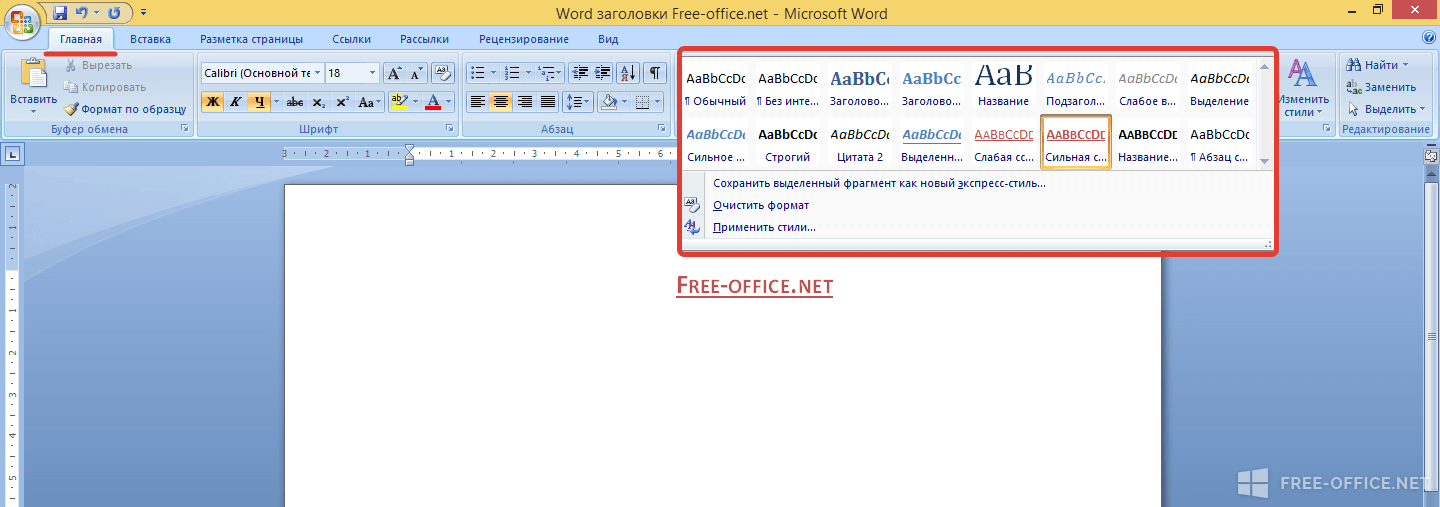
Щелкните правой кнопкой мыши текст, на основе которого вы хотите создать стиль. На мини-панели инструментов нажмите кнопку Стили и щелкните Создать стиль. В диалоговом окне Создание стиля введите имя стиля и нажмите кнопку ОК. Новый стиль появится в коллекции Стили.
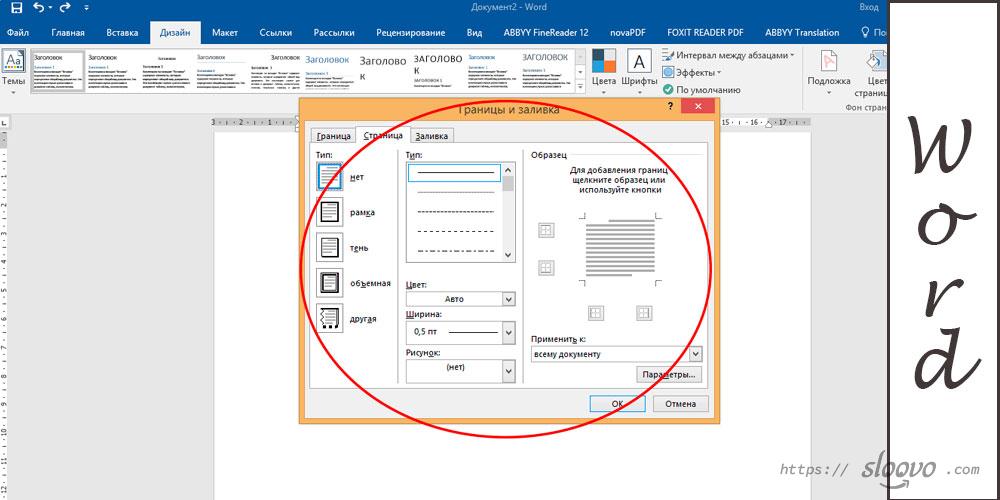
Где находится вкладка «Дизайн» в Word 2007?
В Microsoft Word 2007 вкладка «Дизайн» присутствует среди вкладок «Макет» и «Вставка» и является четвертой, если начинать слева .
Почему в ворде выбранный фрагмент заблокирован




Дизайн



