
Создание таблиц
Для добавления строк в таблицу можно воспользоваться контекстной вкладкой Макет.
- Установите курсор в любую ячейку строки таблицы, выше или ниже которой требуется вставить новую строку.
- Нажмите кнопку Вставить сверху или Вставить снизу группы Строки и столбцы ( рис. 10.11).
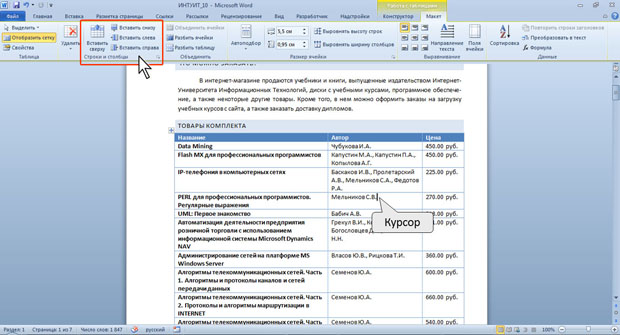
увеличить изображениеРис. 10.11. Добавление строк с использованием контекстной вкладки Макет
При работе в других вкладках для вставки строк можно воспользоваться контекстным меню.
- Щелкните правой кнопкой мыши по любой ячейке строки таблицы, выше или ниже которой требуется вставить новую строку, и выберите команду Вставить.
- В подчиненном меню выберите команду Вставить строки сверху или Вставить строки снизу ( рис. 10.12).

увеличить изображениеРис. 10.12. Добавление строк с использованием контекстного меню
Если в таблицу требуется вставить сразу несколько новых строк, то следует выделить в таблице такое же число строк, а затем воспользоваться любым из описанных выше способов.
При работе с клавиатурой для вставки строки можно поставить курсор справа от самой правой ячейки строки ( рис. 10.13) и нажать клавишу Enter.
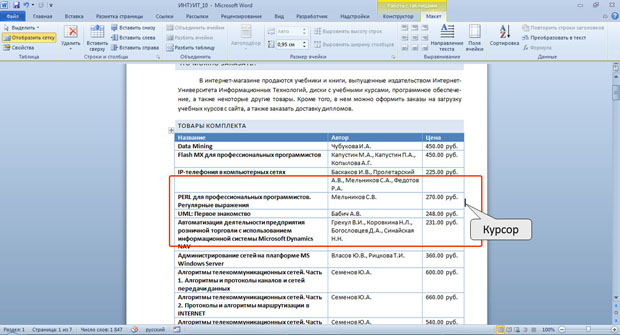
увеличить изображениеРис. 10.13. Вставка строки при работе с клавиатурой
Новая строка снизу таблицы автоматически появляется, если, находясь в последней ячейке последней строки таблицы нажать клавишу Tab.
Добавление столбцов
Для добавления столбцов в таблицу можно воспользоваться контекстной вкладкой Макет.
- Установите курсор в любую ячейку столбца таблицы, левее или правее которого требуется вставить новый столбец.
- Нажмите кнопку Вставить слева или Вставить справа группы Строки и столбцы ( рис. 10.14).

увеличить изображениеРис. 10.14. Добавление столбцов с использованием контекстной вкладки Макет
При работе в других вкладках для вставки столбцов можно воспользоваться контекстным меню.
- Щелкните правой кнопкой мыши по любой ячейке столбца таблицы, левее или правее которого требуется вставить новый столбец, и выберите команду Вставить.
- В подчиненном меню выберите команду Вставить столбцы слева или Вставить столбцы справа ( рис. 10.15).
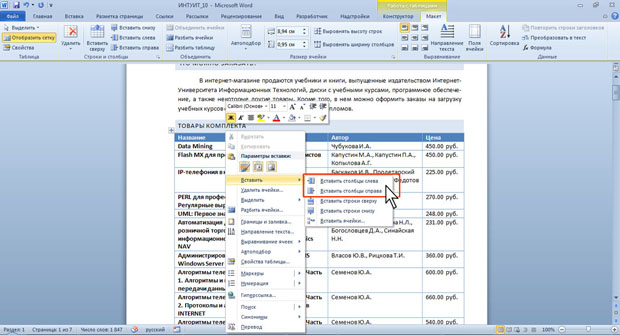
увеличить изображениеРис. 10.15. Добавление столбцов с использованием контекстного меню
Если в таблицу требуется вставить сразу несколько новых столбцов, то следует выделить в таблице такое же число столбцов, а затем воспользоваться любым из описанных выше способов.
Удаление элементов таблицы
Удаление строк и столбцов
Для удаления строк и столбцов таблицы можно воспользоваться контекстной вкладкой Макет.
- Установите курсор в любую ячейку удаляемой строки или удаляемого столбца таблицы.
- Нажмите кнопку Удалить группы Строки и столбцы ( рис. 10.16) и в меню выберите соответствующую команду ( Удалить строки или Удалить столбцы ).
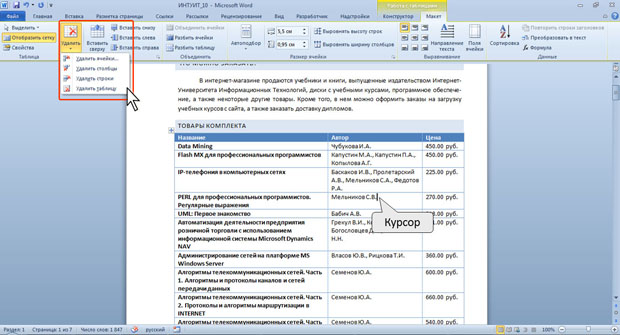
увеличить изображениеРис. 10.16. Удаление строк и столбцов с использованием контекстной вкладки Макет
При работе в других вкладках для удаления строк и столбцов можно воспользоваться клавиатурой или контекстным меню.
- Выделите удаляемую строку (удаляемый столбец).
- Нажмите клавишу BackSpace или щелкните правой кнопкой мыши по выделенному элементу таблицы и выберите команду Удалить строки ( Удалить столбцы ).
Если в таблице требуется удалить сразу несколько строк или столбцов, то следует их выделить, а затем воспользоваться любым из описанных выше способов.
Клавиша Delete не удаляет строки и столбцы таблицы, а только очищает их содержимое. Однако если выделить одновременно строку текста над таблицей и строку (строки) таблицы и нажать Delete, то удалится и строка текста, и выделенная часть таблицы. То же самое будет при выделении части таблицы и текста ниже таблицы.
Удаление ячеек
Удаление ячеек может потребоваться для иборьбы структуры таблицы.
- Установите курсор в ячейку , нажмите кнопку Удалить группы Строки и столбцы (см. рис. 10.16), и выберите команду Удалить ячейки или щелкните правой кнопкой мыши по ячейке и выберите команду контекстного меню Удалить ячейки.
- В появившемся окне ( рис. 10.17) выберите направление сдвига существующих ячеек таблицы.
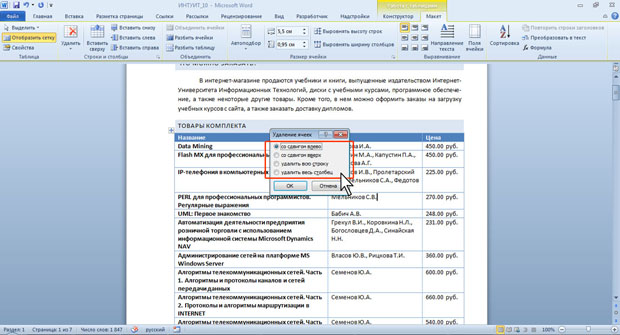
увеличить изображениеРис. 10.17. Удаление ячейки таблицы
Удаление таблицы
Для удаления таблицы можно воспользоваться контекстной вкладкой Макет.
- Установите курсор в любую ячейку таблицы.
- Нажмите кнопку Удалить группы Строки и столбцы (см. рис. 10.16) и в меню выберите команду Удалить таблицу.
Таблицу также можно удалить, удалив все ее строки или столбцы.
Как добавить столбец в таблицу в Microsoft Word


Таблицу можно создавать не только в табличном процессоре Excel, но и в Microsoft Word. Рассмотрим такую задачу, как добавление столбца.
Существует три способа, чтобы добавить столбец в таблицу Ворд. Какой из них проще, решает сам пользователь.
Создав таблицу, пользователь получает доступ к специальным инструментам, чтобы иметь возможность редактировать таблицу. Для этого нужно воспользоваться группой вкладок, находящихся в «Работе с таблицами».
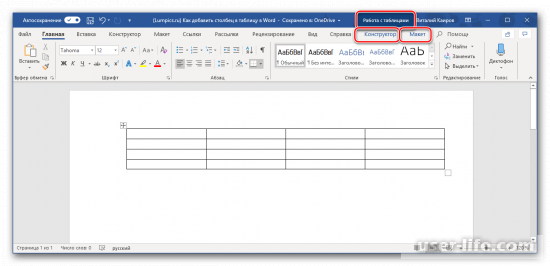
Важно. Вкладки в «Работе с таблицами» становятся доступными только после активации таблицы. Т.е. курсор стоит на ней или на любой ячейке.
Порядок действий:1. Если таблица создана впервые, то «Работа с таблицами» откроется автоматически и в ней будут такие вкладки: «Конструктор» и «Макет».
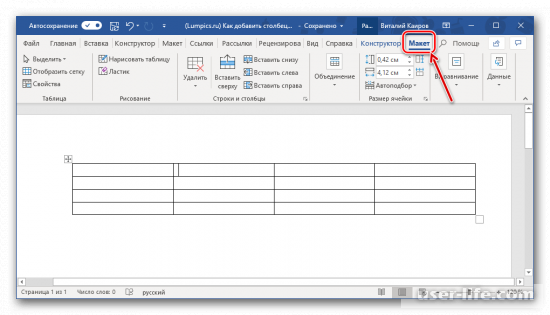
2. Выбираем ячейку столбца, рядом с которым планируется вставка нового столбца. Кликаем левой кнопкой мышки. Среди инструментов «строки и столбцы» выбираем: «вставить справа» или «вставить слева».
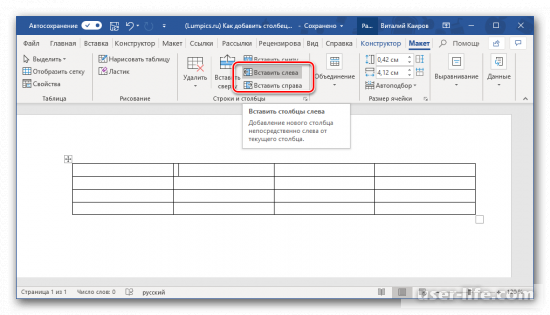
Это зависит от того, с какой стороны должен появиться новый столбец.
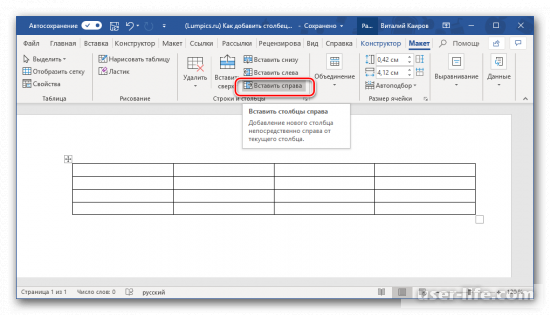
3. Таким способом можно добавлять неограниченное количество столбцов. Затем можно приступать к заполнению самой таблицы.
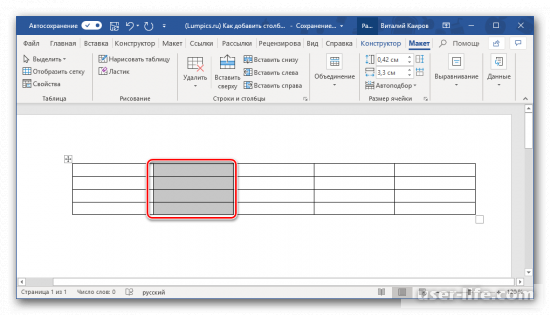
Пользуясь разделом «строки и столбцы» можно добавлять как колонки, так и строки в таблицу. Кроме того, здесь же присутствует возможность их удаления.
Следующим способом можно пользоваться, находясь в любой вкладке программы.1. Правой кнопкой мышки делаем клик по ячейке, рядом с которой будем добавлять колонку. Появится контекстное меню. Наводим курсор на «вставить».
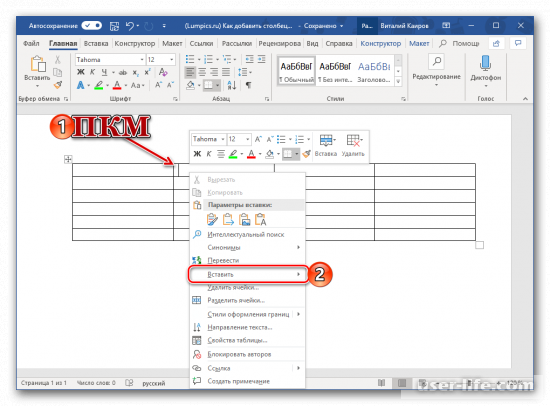
2. Затем делаем выбор между «вставить справа» и «вставить слева».
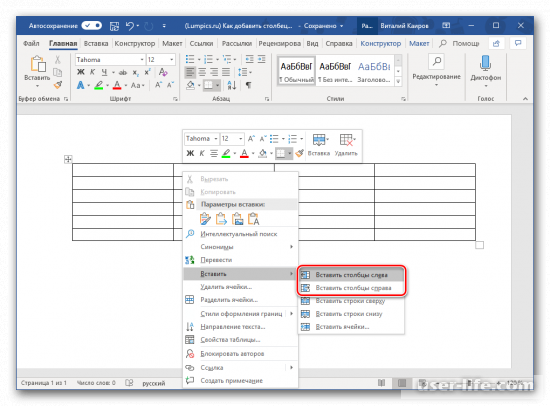
3. Пустая колонка появится согласно сделанного выбора.
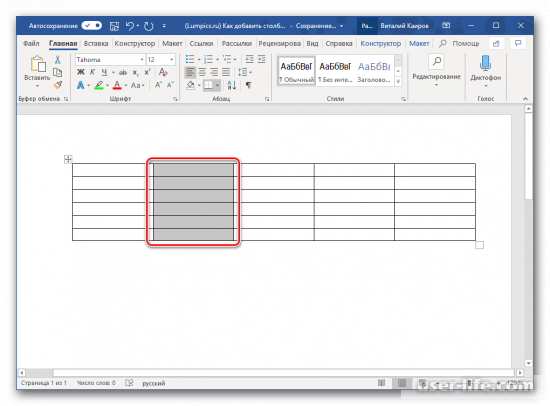
4. Кроме того, при нажатии правой кнопкой мышки на ячейку появляется мини-панель. В ней также присутствуют основные элементы управления.
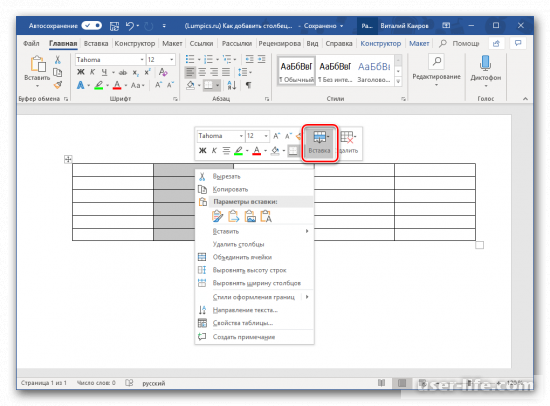
5. Нажимаем на иконку «вставить» и появится подобное меню с различными вариантами вставок.
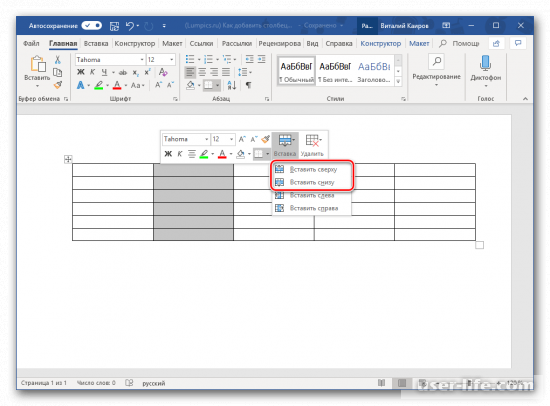
Каким вариантом пользоваться решает сам пользователь.
Находим место пересечения внешней границы и границы столбца. Наводим сюда курсор. Появляется знак +, который называется «элемент вставки». Чтобы пустой столбец добавился, достаточно кликнуть по нему левой кнопкой мышки.Важно. Если пользоваться сенсорным устройством, в котором отсутствует мышка или тачпад, то данный способ применить не получится.Порядок действий:
1. Устанавливаем курсор на место пересечения границ.
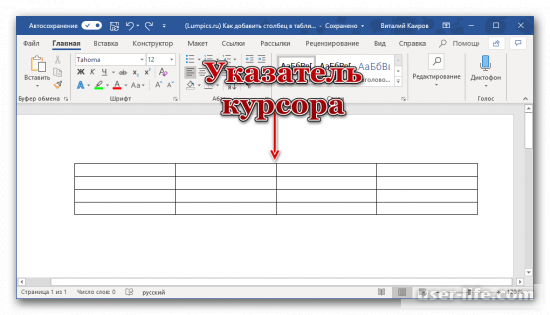
2. Кликаем на появившейся круг.
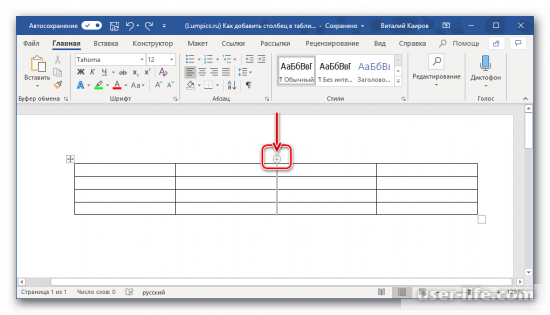
3. При необходимости повторяем все действия с начала.
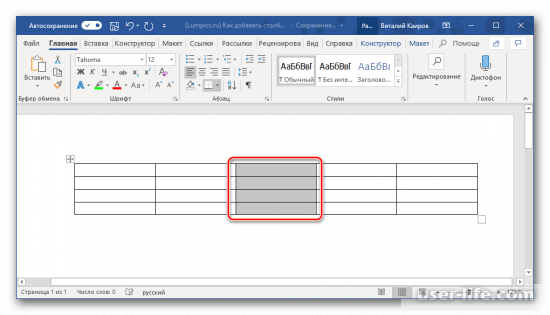
Если нужно вставить сразу несколько колонок, то перед отображением элемента управления следует выбрать нужное количество столбцов. Затем воспользоваться элементом управления вставки.
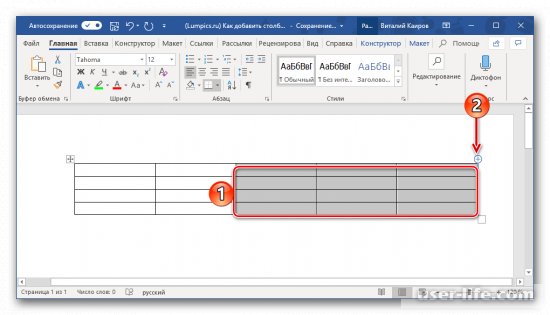
Этот способ является самым простым. Точно Вставляются и строки.
Все три способа просты и доступны любому пользователю. Достаточно выбрать самый удобный для себя.
Как добавить столбцы в таблицу Word

Для пользователей, которые не желают или же попросту не нуждаются в том, чтобы осваивать все тонкости табличного процессора Excel, разработчики из Microsoft предусмотрели возможность создания таблиц в Word. Мы уже довольно много писали о том, что можно делать в этой программе на данном поприще, а сегодня затронем еще одну, простую, но крайне актуальную тему.
Речь в данной статье пойдет о том, как добавить столбец в таблицу в Ворде. Да, задача довольно простая, но малоопытным пользователям наверняка будет интересно узнать о том, как это сделать, поэтому приступим. О том же, как создавать таблицы в Word и что с ними можно делать в этой программе, вы можете узнать на нашем сайте.
Создание таблиц Форматирование таблиц
Добавление столбца с помощью мини-панели
Итак, у вас уже есть готовая таблица, в которую просто необходимо добавить один или несколько столбцов. Для этого следует выполнить несколько простых манипуляций.
1. Кликните правой кнопкой мышки в той ячейке, рядом с которой требуется добавить столбец.
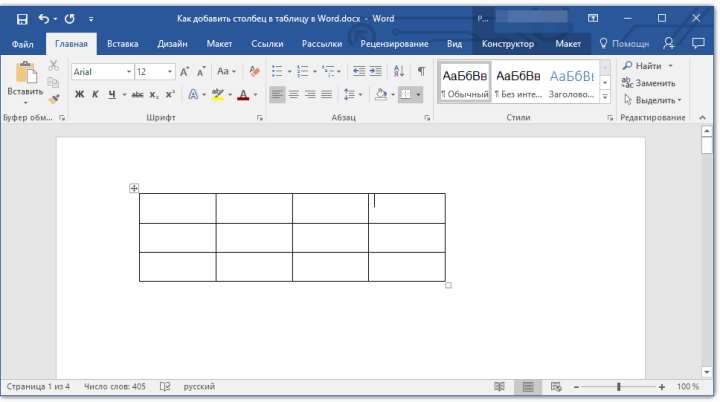
2. Появится контекстное меню, над которым будет находиться небольшая мини-панель.
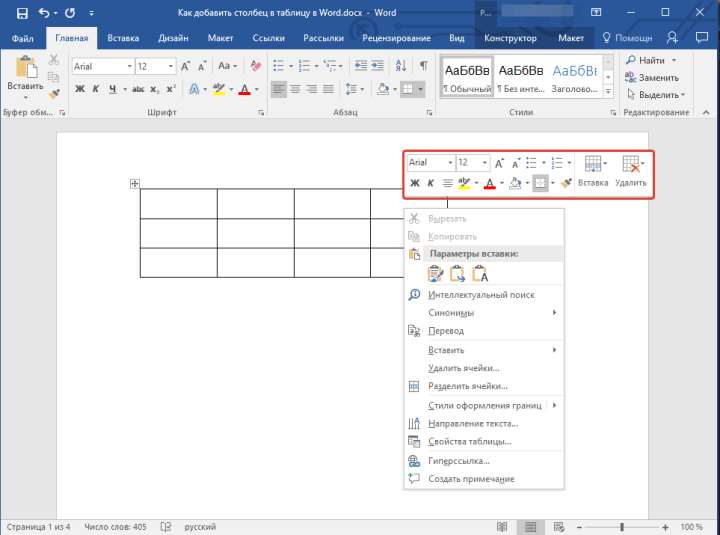
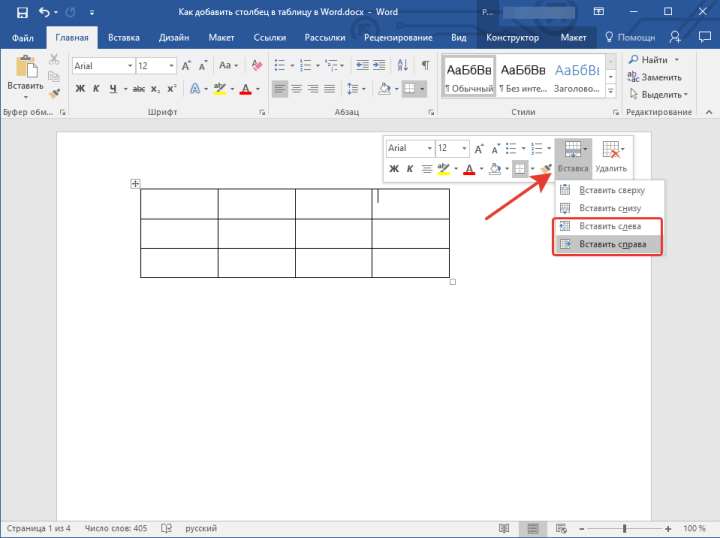
3. Нажмите на кнопку «Вставка» и в ее выпадающем меню выберите место, в которое нужно добавить столбец:
- Вставить слева;
- Вставить справа.
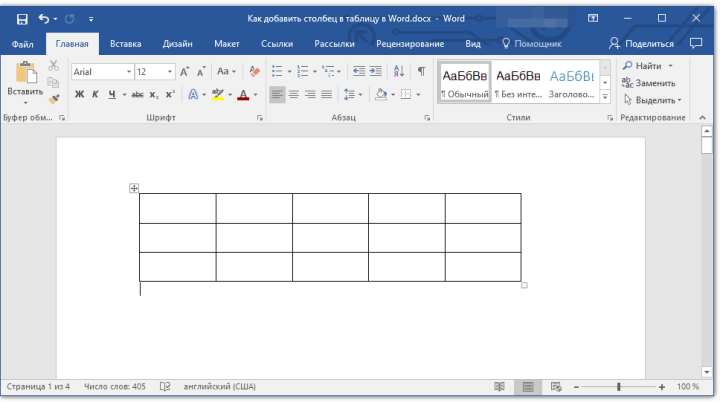
Пустой столбец будет добавлен в таблицу в указанное вами место.
Урок: Как в Ворде объединить ячейки
Добавление столбца с помощью элементов вставки
Элементы управления вставкой отображаются за пределами таблицы, непосредственно на ее границе. Чтобы отобразить их, достаточно просто навести указатель курсора в нужное место (на границу между столбцами).
Примечание: Добавление столбцов данным способом возможно только с применением мышки. Если же у вас сенсорный экран, используйте метод, описанный выше.
1. Наведите указатель курсора на место, где пересекается верхняя граница таблицы и граница, разделяющая два столбца.
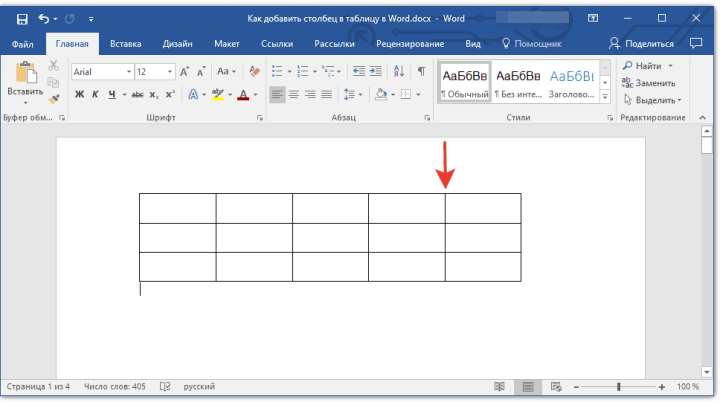
2. Появится небольшой круг со знаком «+» внутри. Кликните по нему, чтобы добавить столбец справа от выбранной вами границы.
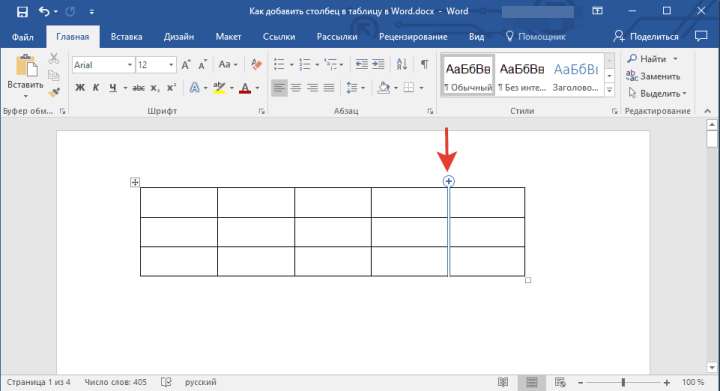
Столбец будет добавлен в таблицу в указанное вами место.
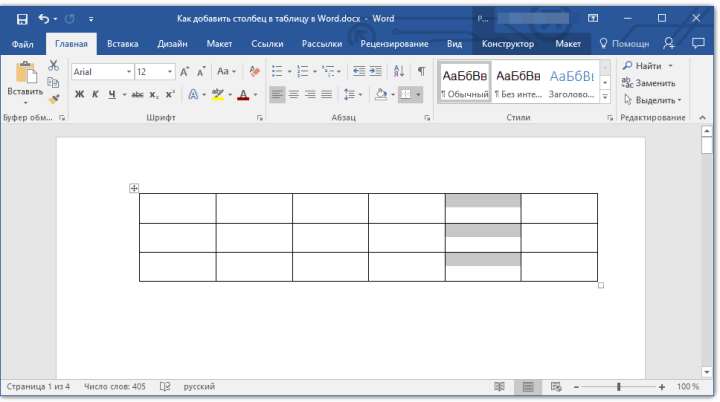
Совет: Для добавления нескольких столбцов одновременно, перед тем, как отобразить элемент управления вставкой, выделите необходимое количество столбцов. Например, для того, чтобы добавить три столбца, сначала выделите три столбца в таблице, а затем уже кликните по элементу управления вставкой.
Аналогичным образом вы можете добавлять в таблицу не только столбцы, но и строки. Более подробно об этом написано в нашей статье.
Урок: Как в Word добавить строки в таблицу
Вот, собственно, и все, в этой небольшой статье мы рассказали вам, как в Ворд добавить столбец или несколько столбцов в таблицу.



