
Аннотация: В данной лекции рассматриваются аспекты работы с текстами документов. Обсуждается выбор языка, используемого в документе. Показаны функции управления переносами слов: автоматическая установка по всему документу, отключение переносов в определённых частях текста, а также их удаление. Кроме того, уделяется внимание проверке орфографии как в процессе создания текста, так и в отношении всего документа.
Также представлены методы поиска и замены текста в документе. Рассматриваются возможности применения синонимов. Исследуются техники перемещения и копирования фрагментов текста с помощью перетаскивания и буфера обмена, включая функции специальной вставки.
Работа с текстом
Выбор языка
Определение языка текста влияет на автоматическую проверку орфографии и правильное оформление переносов.
В Word 2010 выбор языка обычно производится автоматически в зависимости от используемой раскладки клавиатуры. При вводе текста в русской раскладке устанавливается русский язык, при вводе текста в английской раскладке — английский (США).
Если требуется, вы можете самостоятельно выбрать язык текста.
- Выделите весь документ или его фрагмент .
- Во вкладке Рецензирование в группе Правописание нажмите кнопку Язык и в появившемся меню выберите команду Язык проверки правописания ( рис. 5.1).
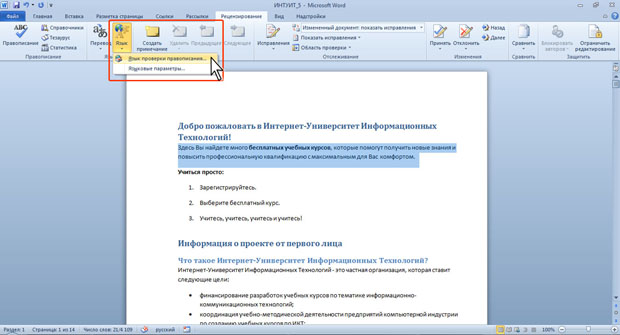
увеличить изображениеРис. 5.1. Опция выбора языка для проверки орфографии
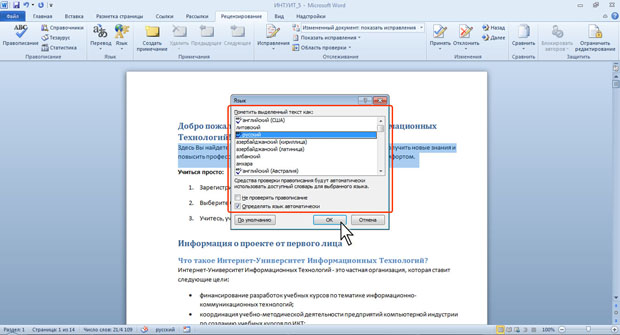
увеличить изображениеРис. 5.2. Выбор языка проверки правописания
Языки, для которых активированы соответствующие словари для проверки орфографии и расстановки переносов, обозначены значком проверки правописания в списке (см. рис. 5.2).
Чтобы открыть диалоговое окно Языка, можно также нажать на ярлык языка в строке состояния.
Расстановка переносов
Запрещается использовать клавишу на клавиатуре — (дефис) для расстановки переносов в словах.
Переносы расставляются сразу во всем документе. Выделять какой-либо отдельный фрагмент бесполезно.
Во вкладке Разметка страницы в группе Параметры страницы щелкните по кнопке Расстановка переносов и в появившемся меню выберите режим Авто ( рис. 5.3).

увеличить изображениеРис. 5.3. Автоматическая расстановка переносов
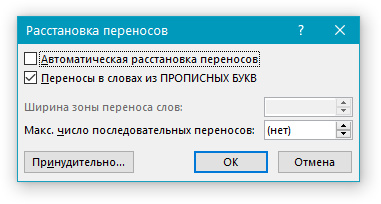
Для настройки параметров переносов выберите команду Параметры расстановки переносов (см. рис. 5.3). В диалоговом окне Расстановка переносов можно, например, отказаться от переносов в словах из прописных букв ( рис. 5.4).

увеличить изображениеРис. 5.4. Настройка параметров расстановки переносов
Можно запретить расстановку в некоторых фрагментах документа, например, в заголовках.
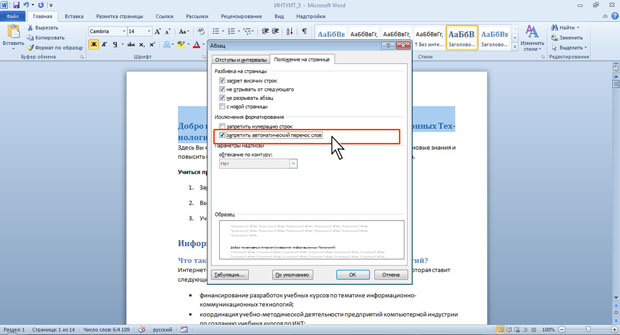
увеличить изображениеРис. 5.5. Запрет переносов во фрагменте документа
Проверка правописания
О проверке правописания
При вводе текста Word 2010 обычно автоматически проводит проверку правописания (орфографию и грамматику ).
Можно настроить основные параметры такой проверки.
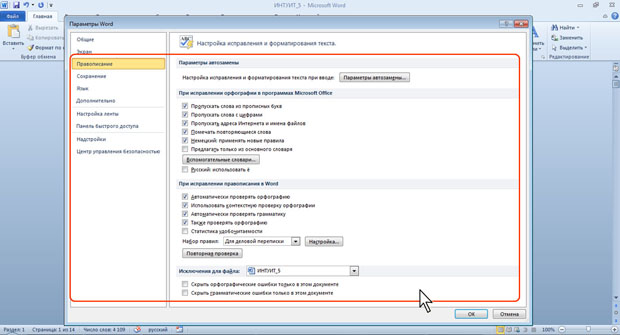
масштабировать картинкуРис. 5.6. Конфигурация проверки орфографии
Проверку правописания можно производить как при вводе текста, так и после ввода текста сразу во всем документе.
Правописание можно проверять для всех языков, для которых установлена такая возможность. По умолчанию в Word 2010 — это русский, английский и немецкий, украинский. Можно добавить и другие языки.
Проверка орфографии ведется путем сравнения слов в документе со словами, имеющимися в основном и вспомогательных словарях Microsoft Office 2010. Таким образом, фактическая опечатка или ошибка могут быть пропущены, если такое слово имеется в словарях. Например, если вместо слова "страница" будет написано "станица" или "странница", Word не определит это как ошибку. С другой стороны, правильно написанные слова, отсутствующие в словарях, будут определены как ошибочные. Обычно это касается специальных терминов и собственных имен.
Проверка грамматики и стилистики производится на основе правил, заложенных в Word 2010. Выбрать набор правил можно в окне настройки параметров проверки правописания (см. рис. 5.6) в раскрывающемся списке Набор правил. Нажав кнопку Настроить, можно просмотреть и изменить набор правил.
Необходимо отметить, что проверка правописания средствами Word 2010 не исключает необходимости тщательной проверки правописания документа самим пользователем.
Проверка правописания при вводе текста
Зеленой волнистой линией подчеркнуты слова, знаки препинания, фрагменты предложений и целые предложения, в которых есть грамматические и стилистические ошибки, а также ошибки в расстановке знаков препинания.
5.7).

увеличить изображениеРис. 5.7. В противном случае в контекстном меню будет указано — нет вариантов. Тогда внесите исправление самостоятельно.
Чтобы устранить грамматическую ошибку, нажмите правой кнопкой мыши на подчеркнутом фрагменте. В появившемся контекстном меню будет указана обнаруженная ошибка (рис. 5.8) или предложен способ ее иборьбы (рис. 5.9).

увеличить изображениеРис. 5.8. Описание грамматической ошибки в документе

увеличить изображениеРис. 5.9. Вариант иборьбы грамматической ошибки в документе
В первом случае внесите иборьбы самостоятельно, во втором — щелкните по предложенном варианту иборьбы ошибки.
Расставляем знаки переноса слов в MS Word
Когда слова не помещаются в конце строк, программа Microsoft Word автоматически переносит их в начало следующей. Сами слова при этом не разбиваются на две части, то есть в них не ставятся знаки переноса там, где они могли бы быть. Однако в некоторых случаях как раз-таки требуется выполнить их расстановку. Сегодня расскажем о том, как это делается.
Расстановка переносов в Ворде
Текстовый редактор Microsoft Word позволяет ставить переносы автоматически или вручную, добавлять символы мягких переносов и неразрывные дефисы. Кроме того, присутствует возможность задавать допустимое расстояние между словами и крайним (правым) полем документа без переноса слов. Далее рассмотрим все это подробнее.
Обратите внимание: Действия, представленные и обсуждаемые в данной статье, выполняются в приложении Word из пакета Microsoft Office 365, однако приведённая ниже инструкция также подходит для более старых версий.
Вариант 1: Автоматические переносы
Функция автоматического переноса позволяет расставлять знаки переноса по ходу написания текста там, где это необходимо. Ее же можно применить и к ранее написанному тексту.
Обратите внимание: В случае дальнейших правок текста или его редактирования, что может привести к изменению длины строки, автоматические переносы слов будут обновлены заново.
- Выделите ту часть текста, в которой требуется расставить переносы, или ничего не выделяйте, если эти знаки должны быть расставлены по всему документу.
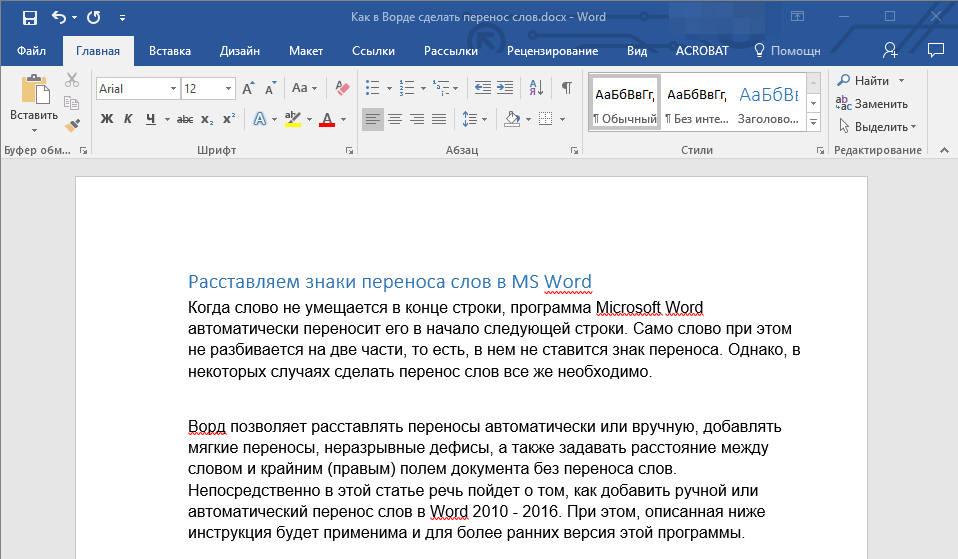
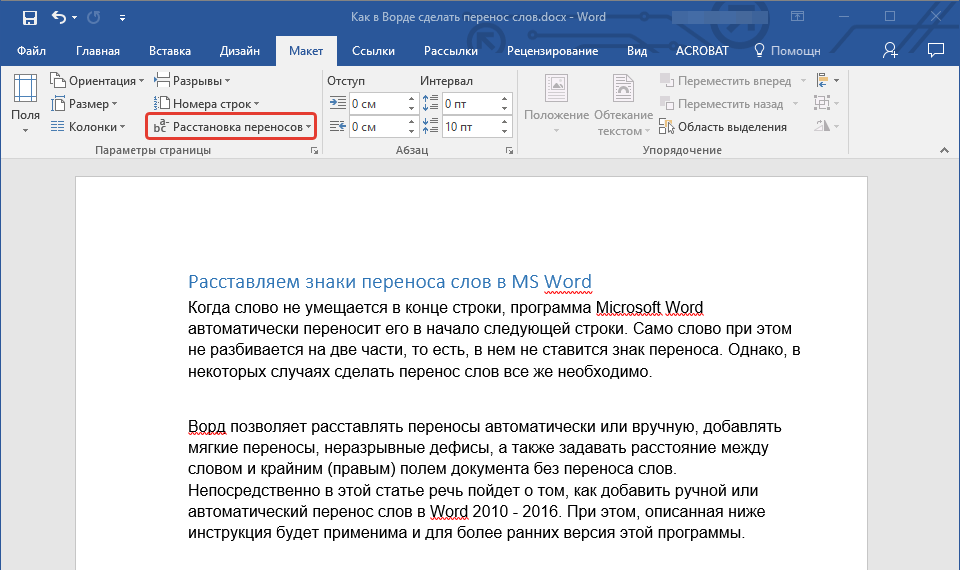
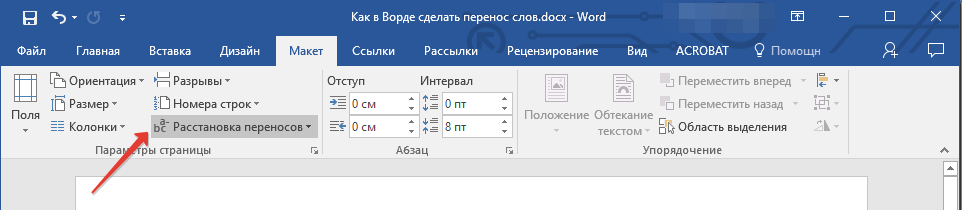
- Перейдите во вкладку «Макет» и нажмите кнопку «Расстановка переносов», расположенную в группе «Параметры страницы».
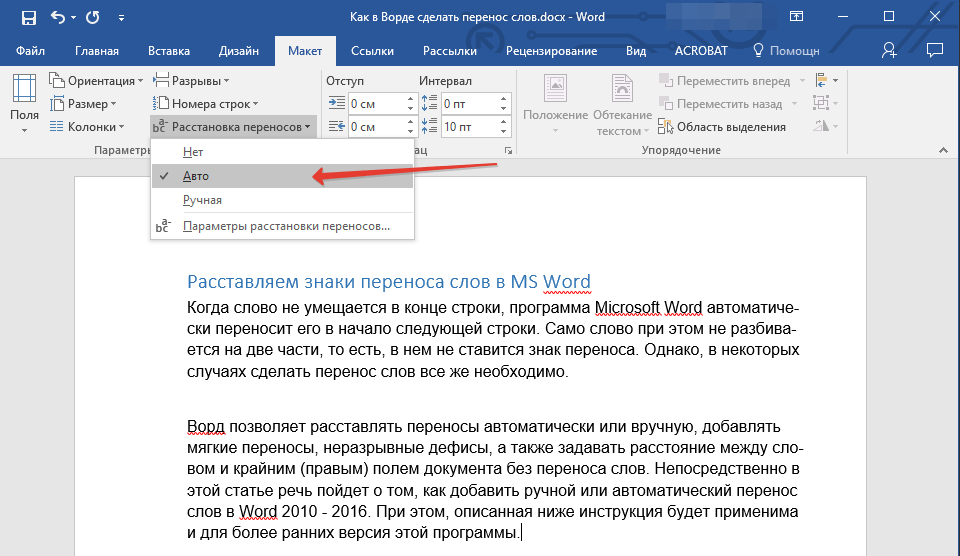
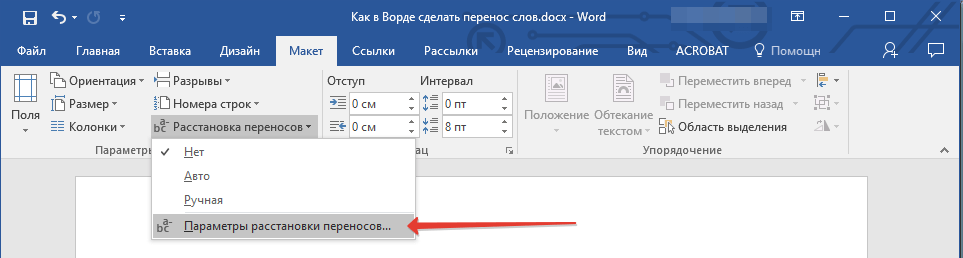
- В развернувшемся меню установите галочку напротив пункта «Авто».
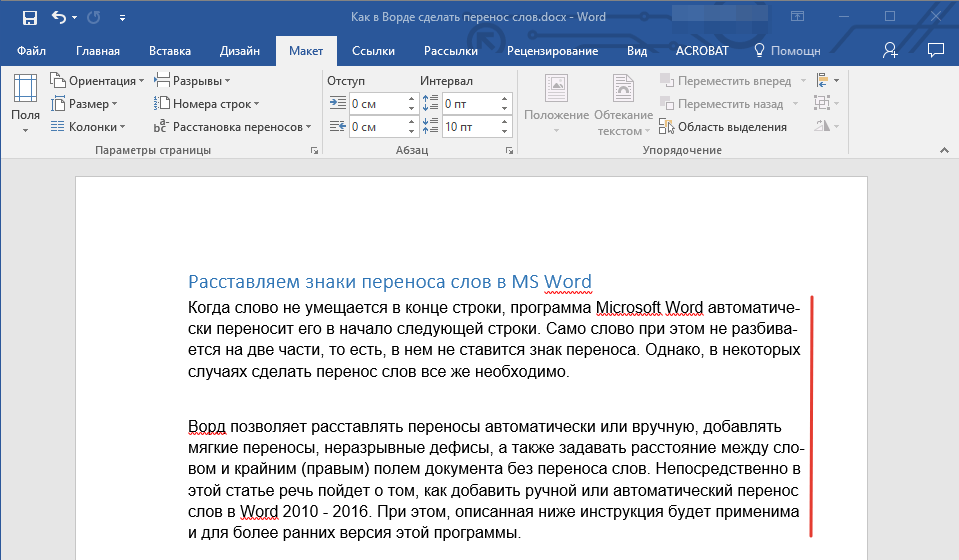
Там, где это необходимо, в тексте появится автоматический перенос слов.
Вариант 2: Ручная расстановка мягких переносов
Когда возникает необходимость указать разрыв слова или словосочетания, попадающего в конец строки, рекомендовано использовать мягкий перенос. С его помощью можно указать, к примеру, что слово «автоформат» необходимо перенести «авто-формат», а не «автофор-мат».
Примечание: Если слово с установленным в нем мягким переносом будет находиться не в конце строки, символ переноса можно будет увидеть только в режиме «Отображение».
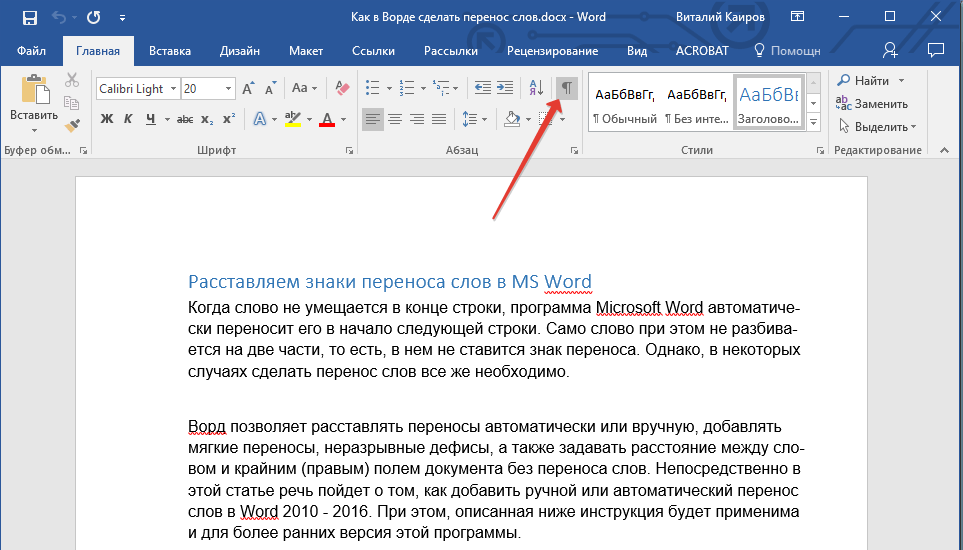
В тексте будет добавлен символ мягкого переноса.
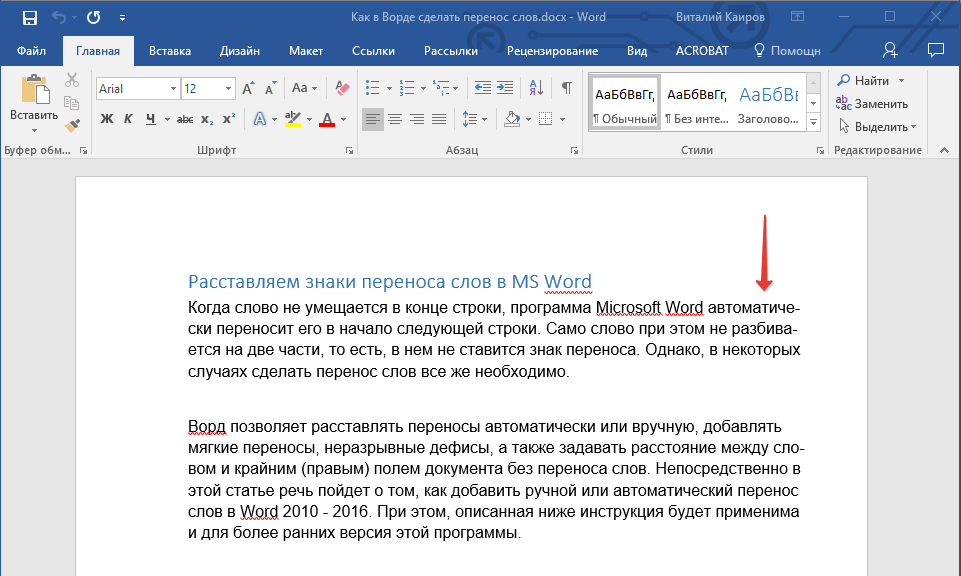
Вариант 3: Переносы в части документа (вручную)
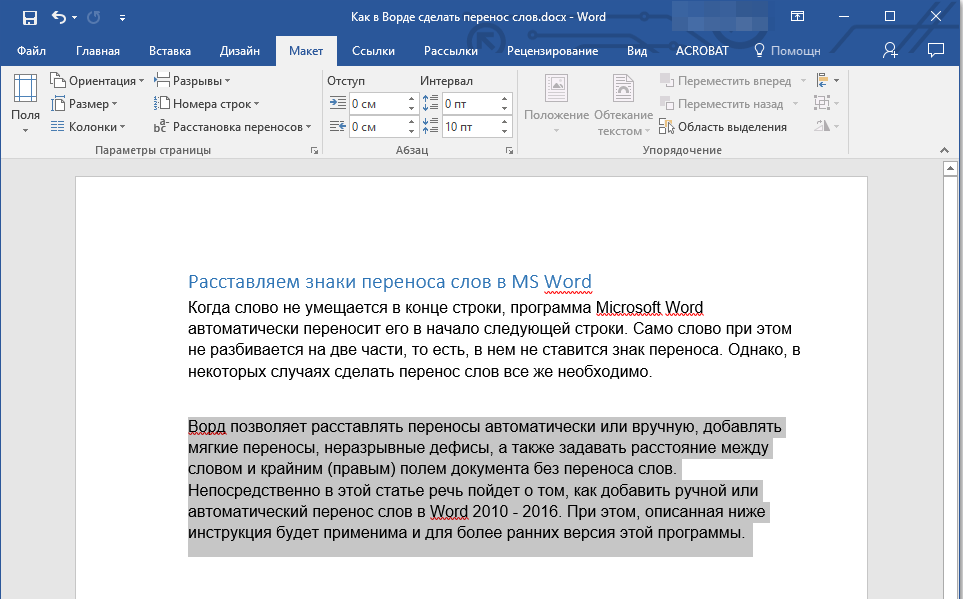
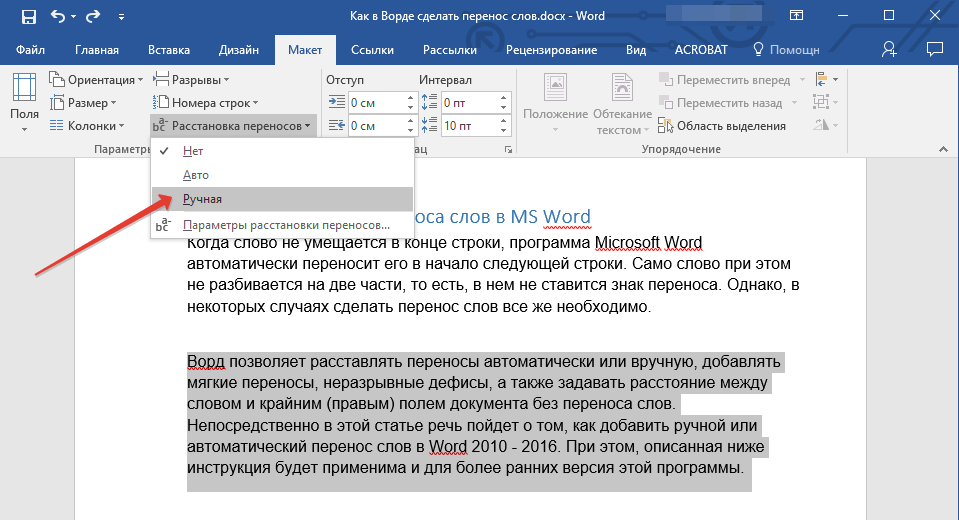
Иногда возникает необходимость самостоятельно проставить переносы в отдельной части текста. Так, правильная их ручная расстановка в Microsoft Word 2007-2016 возможно благодаря «умению» программы самостоятельно находить слова, которые можно переносить. После того как вы укажете место, в которое нужно поместить соответствующий символ, программа добавит туда мягкий перенос.
При дальнейшей правке текста, как и при изменении длины строк, Word будет отображать и печатать исключительно те переносы, которые находятся в конце строк. При этом не производится повторная автоматическая расстановка переносов в словах.
Выделите часть текста, в которой требуется расставить переносы.
Вариант 4: Ограничение переноса
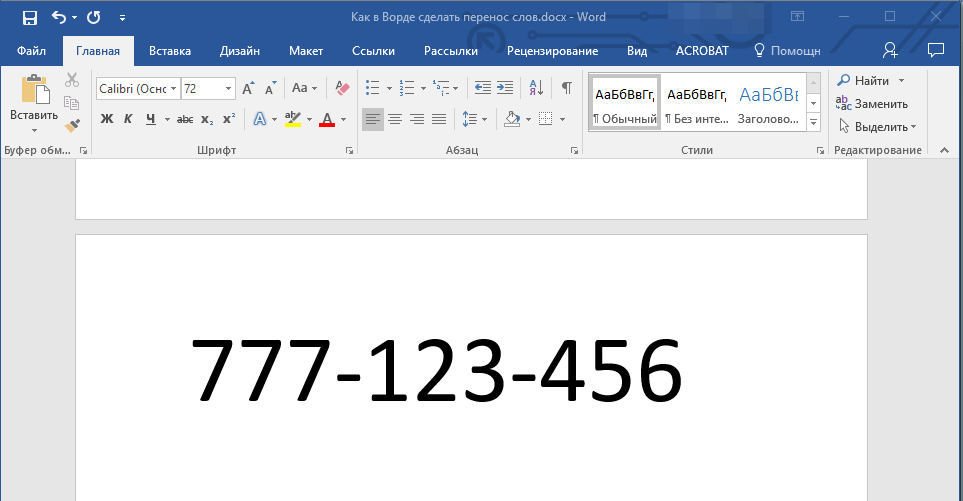
Иногда требуется предотвратить разрыв слов, фраз или чисел, стоящих в конце строки и содержащих дефис, то есть их необходимо оставить целиком либо в конце одной строки, либо в начале другой. Таким образом, к примеру, можно исключить разрыв телефонного номера, как это показано ниже, полностью перенеся его в начало следующей строки.
- Установите курсор в место, где требуется добавить неразрывный дефис.
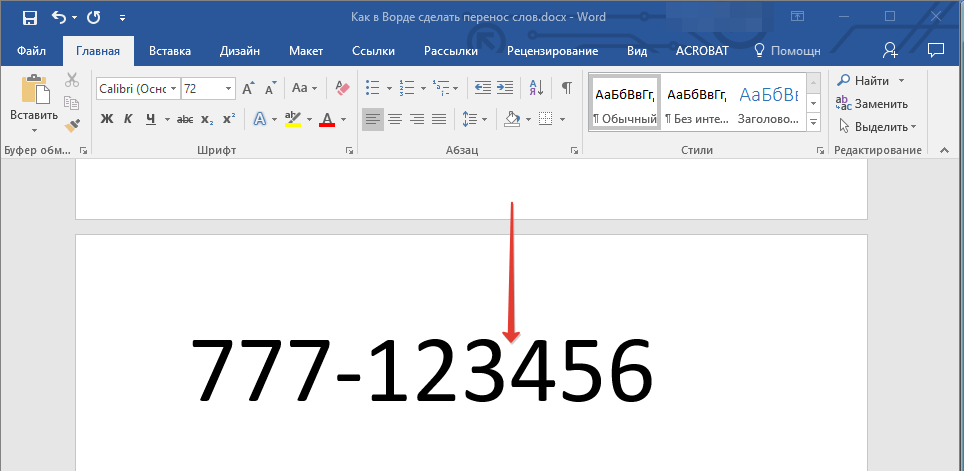
- Нажмите клавиши «Ctrl+Shift+-(дефис)».
- Неразрывный дефис будет добавлен в указанное вами место.
Дополнительно: Определение зоны переноса
Зоной переноса называют максимально допустимый интервал, который возможен в Word между словом и правым полем листа без знака переноса. Эту зону можно как расширить, так и сузить. Для уменьшения количества переносов можно сделать зону переноса более широкой. Если же необходимо минимизировать неровность края, зону переноса следует сделать более узкой.
Таким образом вы сможете более точно определить «поведение» переносов слов в Word.



