
Чтобы отправить книгу на печать, необходимо уметь правильно ее оформить в Word. Независимо от того, хотите ли вы ознакомиться с произведением другого автора, поделиться своими работами с друзьями и коллегами или сделать креативный подарок.
Ваше произведение готово к работе и загружено в новый документ. Первым делом стоит выбрать подходящий размер и стиль шрифта, выделить заголовки и названия глав, а Выровнять текст по ширине. Это можно сделать, выделив текст и нажав сочетание клавиш Ctrl+J или используя соответствующую команду в главном меню программы.
Разметка страницы
В данном разделе вы сможете задать величину отступов от краев страницы и определить формат бумаги. Для этого кликните на кнопку «Поля», а затем выберите «Настраиваемые поля». В вкладке «Поля» необходимо установить книжную ориентацию и задать значения для отступов и переплета. Это можно сделать на глаз или следовать общепринятым размерам:
- верхнее – 15 мм;
- нижнее – 30 мм;
- внутри – 20 мм;
- снаружи – 20 мм;
- переплет – 0 мм.
Поля должны быть не меньше 5 мм! В закладке «Размер бумаги» по умолчанию установлен формат А4, если хотите распечатать книгу на листах другого размера, укажите длину и ширину вручную. Например, для А5: ширина — 148 мм, длина — 210 мм. В закладке «Источник бумаги» в разделе «Различать колонтитулы» поставьте галочку напротив четных и нечетных страниц. Нажмите кнопку «ОК».
Колонтитулы
Колонтитулы выполняют не только эстетическую функцию, но и служат для передачи информации читателям. Вы можете указать название книги, главы, имя издательства или автора, а также добавить логотип. Для редакции колонтитула откройте главное меню, перейдите в раздел «Вставка» и выберите параметры «Верхний колонтитул» или «Нижний колонтитул». В этом меню Возможно указать расположение нумерации страниц, оформить титульный лист, вставить дату и время, добавить изображение, фотографию, а также создать таблицу или диаграмму по мере необходимости.
Сохранение документа
Для того чтобы сохранить макет книги, нужно использовать формат PDF. Это можно сделать, кликнув на кнопку «Microsoft Office» в верхнем левом углу. Затем выбираем опцию «Сохранить как Adobe PDF», указываем название файла и нажимаем «Сохранить».
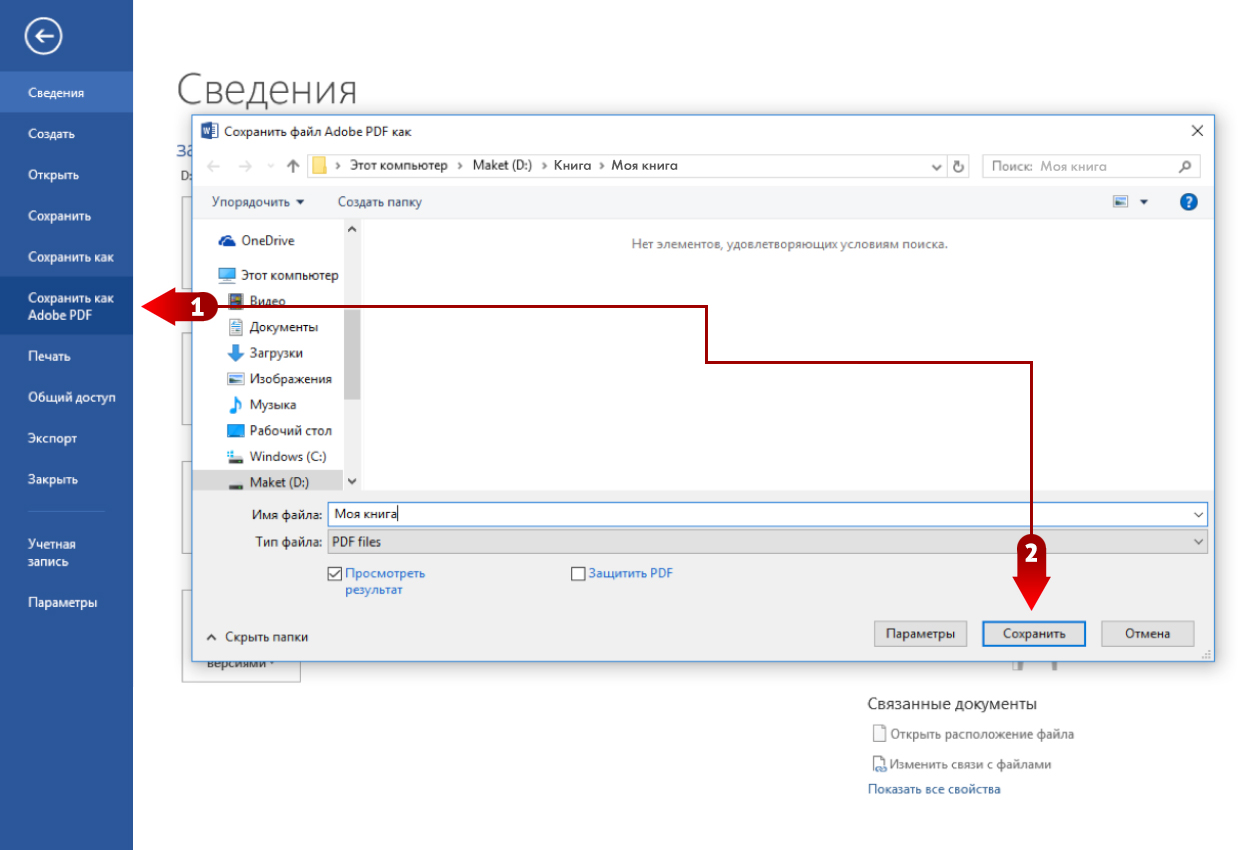
Этих стандартных манипуляций с оформлением достаточно, чтобы книга удалась. Проверьте файл PDF на отсутствие ошибок. При печати блок книги будет выглядеть именно так, как в загружаемом Вами файле PDF. Если Вас все устраивает, отправляйте книгу на печать. И Вас можно будет поздравить с собственной книгой!
Для упрощения процесса оформления воспользуйтесь нашими предварительно подготовленными шаблонами. Они уже содержат необходимые колонтитулы, поля и размеры!
Где находится источник бумаги в ворде
Word — это один из самых известных текстовых редакторов, который широко применяется для создания и редактирования документов. Одна из ключевых возможностей программы — это печать документов на бумаге. Тем не менее, перед началом печати важно указать источник бумаги, чтобы документ был корректно отформатирован и соответствовал вашим требованиям.
Источник бумаги, также называемый размером бумаги, задает формат и размеры страницы, на которой будет производиться печать вашего документа. В Word можно выбрать из типовых размеров бумаги, таких как А4, А5, Letter и Legal, или же задать свой уникальный размер, если у вас есть специальные запросы.
Чтобы найти источник бумаги в Word, откройте документ, который вы хотите распечатать, и выберите вкладку «Разметка страницы» в верхнем меню. Затем нажмите на кнопку «Размер» и выберите нужный источник бумаги из представленного списка. Если вы хотите создать собственный источник бумаги, нажмите на кнопку «Создать источник бумаги» и введите необходимые значения ширины и высоты.
Указав источник бумаги в Word, вы можете быть уверены, что ваш документ будет распечатан в соответствии с вашими предпочтениями и требованиями. Не забывайте проверять настройки печати перед отправкой документов на печать, чтобы избежать неприятных сюрпризов и быть уверенными в качестве и формате печати.
Раздел «Меню»
В разделе «Меню» программы Microsoft Word вы можете найти доступные опции и инструменты, связанные с форматированием и оформлением документа. Этот раздел поможет вам настроить внешний вид вашего документа и проводить различные операции с текстом.
Меню в Word состоит из нескольких категорий, предлагающих различные функции. Некоторые из них включают:
| Файл | Включает функции для создания, открытия и сохранения файлов. Также здесь можно настроить параметры печати и пересылки документа. |
| Редактирование | Предоставляет инструменты для работы с текстом, включая копирование, вставку, удаление и форматирование. Кроме того, есть опции для поиска и замены текста. |
| Вставка | Содержит функции для добавления объектов в документ, таких как картинки, таблицы, формы и гиперссылки. Также можно добавлять заголовки и нумерацию страниц. |
| Форматирование | Дает возможность изменить стиль документа, включая выбор шрифта, его размер и выравнивание текста. Возможно применение стилей и эффектов к текстовым фрагментам и абзацам. |
| Изображения | Предлагает средства для работы с изображениями в документе. Можно обрезать, изменять размеры, добавлять эффекты и корректировать цветовые параметры картинок. |
Это только небольшой обзор раздела «Меню» в программе Word. Используйте этот раздел, чтобы найти нужные вам функции и сделать ваш документ более профессиональным и аккуратным.
Раздел «Панель инструментов»
В программе Microsoft Word находится множество инструментов и функций, которые упрощают работу с документами. В этом разделе рассмотрим панель инструментов, которая находится в верхней части окна программы.
Панель инструментов состоит из различных кнопок и выпадающих меню, которые предоставляют доступ к различным функциям Word. Здесь вы можете найти инструменты для форматирования текста, создания таблиц, вставки изображений, проверки орфографии и многое другое.
Некоторые из основных инструментов и функций, которые можно найти в панели инструментов, включают:
Чтобы использовать определенный инструмент или функцию, достаточно щелкнуть по соответствующей кнопке на панели инструментов. Некоторые кнопки также имеют выпадающее меню, в котором содержатся дополнительные возможности.
В Word есть возможность настраивать панель инструментов и добавлять кнопки в зависимости от ваших предпочтений. Для этого необходимо кликнуть правой кнопкой мыши по панели инструментов и выбрать опцию «Настроить панель инструментов».
Панель инструментов является одним из основных элементов интерфейса программы Word и позволяет быстро и удобно выполнять различные операции с документами.
Раздел «Контекстное меню»
Контекстное меню в программе Microsoft Word предоставляет удобный доступ к различным функциям и инструментам, связанным с работой с текстом. Оно выполняется при нажатии правой кнопки мыши в любой области документа или выделенного текста.
Чтобы найти источник бумаги в Word с помощью контекстного меню, необходимо сделать следующее:
Контекстное меню является удобным инструментом для быстрого доступа к функциям поиска и анализа текста. Оно позволяет вам легко находить источники бумаги в программе Microsoft Word и использовать их для создания качественного контента.
Раздел «Горячие клавиши»
Вот некоторые из самых полезных горячих клавиш в Microsoft Word:
Кроме того, в Word есть и другие полезные горячие клавиши, которые можно найти в разделе «Клавиатура» или «Горячие клавиши» в настройках программы. Вы также можете создать собственные комбинации горячих клавиш, чтобы ускорить выполнение часто используемых задач.
Использование горячих клавиш позволяет сэкономить время и упростить работу в Microsoft Word. Запомните несколько наиболее часто используемых комбинаций и практикуйтесь, чтобы стать более продуктивным пользователем программы.
Разметка страниц в Word
При создании документа в Word один из аспектов форматирования, который необходимо рассмотреть это изменение разметки страницы. Разметка страницы включает ориентацию страницы, поля, масштаб и позволяет увидеть то, как содержимое документа будет выглядеть при печати.
Ориентация страницы
Word предлагает два варианта ориентации страницы: книжная и альбомная. Альбомная ориентация означает, что страница располагается горизонтально, в то время как при книжной ориентации страница вертикально:

Как изменить ориентацию страницы?
1. Перейдите во вкладку «Макет» (в прошлых версиях называется «Разметка страницы»).
2. В разделе команд «Настройки страницы» выберите «Направление»:

3. Появится меню. Чтобы изменить ориентацию страницы, нажмите «Книжная» или «Альбомная»:

4. Ориентация страницы изменится.
Поля страницы
Поле – это пространство между текстом и краем документа. По умолчанию в документе установлены «Обычные» поля. При необходимости можно изменить размеры полей в документе.
Форматирование полей страницы
Word предлагает широкий выбор размеров полей.
1. Откройте вкладку «Макет» и выберите команду «Поля»:

2. Появится меню. Выберите один из вариантов полей:

3. Поля документа изменятся.
Настраиваемые поля
Microsoft Word позволяет настраивать размер полей в диалоговом окне «Параметры страницы».
1. Нажмите команду «Поля» во вкладке «Макет». В раскрывающемся меню выберите пункт «Настраиваемые поля»:

2. В появившемся окне «Параметры страницы» настройте необходимые значения для каждого поля, затем нажмите «OK»:

3. Изменения коснутся полей документа.
Размер страницы
По умолчанию размер страницы нового документа составляет: «21 см на 29,7 см». В зависимости от поставленных задач, можно настроить любой размер страницы документа.
Как изменить размер страницы?
Word предлагает широкий выбор размеров страниц.
1. Во вкладке «Макет» нажмите команду «Размер»:

2. Появится меню. Текущий размер страницы будет подсвечен. Выберите нужный размер страницы:

3. Размер страницы документа изменится.
Пользовательские настройки размеров страницы
Word позволяет настраивать размер полей в диалоговом окне «Параметры страницы».
1. Нажмите команду «Размер» во вкладке «Макет». В меню выберите пункт «Другие размеры бумаги» (в прошлых версиях «Другие размеры страниц»):

2. В появившемся окне «Параметры страницы» настройте нужные значения «Ширины» и «Высоты», а затем нажмите «OK»:



