
К основным типам графики, которые можно использовать в документах Word, относятся объекты-рисунки, графические объекты SmartArt, диаграммы, изображения и картинки. Рисунками называются объекты-рисунки или их группы.
Объекты-рисунки включают в себя фигуры, диаграммы, блок-схемы, кривые и прямые линии, а также объекты WordArt. Эти объекты являются частью документа Word. Вы можете изменять цвета, узоры, границы и другие эффекты этих объектов.
Примечание: Больше не нужно вставлять полотно для работы с объектами-рисунками в Word. Однако вы можете использовать полотно в качестве организационной помощи при работе с несколькими объектами-рисунками или при добавлении соединители между фигурами. Чтобы вставить полотно, на вкладке Вставка нажмите кнопкуФигуры и выберите новое полотно.
В этой статье
- Добавление рисунка в документ
- Удаление всего рисунка или его части
Добавление рисунка в документ
- Щелкните в том месте документа, где вы хотите создать рисунок.
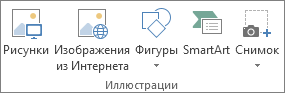
На вкладке Вставка в группе элементов Иллюстрации нажмите кнопку Фигуры.

Совет: Прервать рисование с помощью линий типа «Полилиния» или «Рисованная кривая» можно двойным щелчком мыши.
Удаление всего рисунка или его части
- Выделите объект-рисунок, который вы хотите удалить.
- Нажмите клавишу DELETE.
Дополнительные сведения
Рисование кривой или окружности
Графические возможности
Аннотация: Лекция посвящена графическим возможностям при создании документов Microsoft Word 2010. Показаны способы вставки в документ рисунков из графических файлов и коллекции клипов Microsoft Office. Изучаются возможности настройки режима обтекания рисунка и размещения на странице. Приведены способы изменения размера рисунка и обрезки изображения.
Показана возможность точной настройки параметров рисунков. Представлены возможности настройки изображения, в том числе изменения яркости, контрастности цвета. Описаны различные способы оформления рисунка: установки рамки, выбор формы рисунка, выбор стиля оформления и применения эффектов оформления.
О рисунках и других графических объектах
Документ Microsoft Word может содержать различные графические объекты: рисунки из графических файлов и рисунки из коллекции клипов Microsoft Office , организационные и обычные диаграммы . В некоторой степени к графическим объектам можно отнести также надписи и объекты WordArt. Наконец, средствами Word можно создавать несложные рисунки.
Для вставки в документ графических объектов используют элементы группы Иллюстрации и некоторые элементы группы Текст вкладки Вставка.
Для работы с рисунками из графических файлов и коллекции клипов в Microsoft Word применяют контекстную вкладку Формат группы вкладок Работа с рисунками. Эта вкладка автоматически отображается при выделении рисунка. Для выделения рисунка следует щелкнуть по нему мышью . Признаком выделения являются маркеры рисунка ( рис. 12.1).
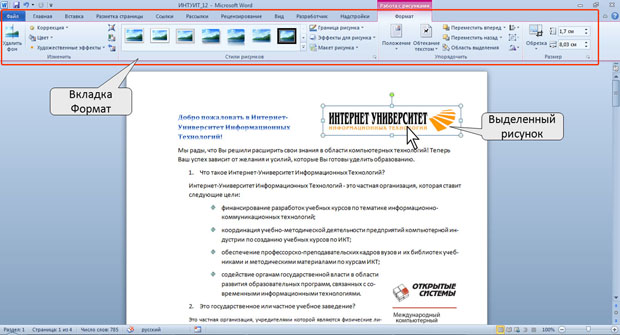
увеличить изображениеРис. 12.1. Вкладка Формат и выделенный рисунок
Для удаления рисунка достаточно выделить его и нажать клавишу Delete.
Вставка рисунков
Вставка рисунка из графического файла
Microsoft Word позволяет вставлять в документ рисунки из графических файлов всех основных графических форматов: jpeg , bmp , gif , tiff и др.
- Установите курсор туда, где будет находиться вставляемый рисунок. При необходимости потом рисунок можно будет переместить в другое место.
- Нажмите кнопку Рисунок в группе Иллюстрации вкладки Вставка.
- В окне Вставка рисунка ( рис. 12.2) перейдите в папку с нужным графическим файлом.

увеличить изображениеРис. 12.2. Выбор файла вставляемого рисунка
Вставка рисунка из коллекции картинок Microsoft Office
Картинками (клипами) в Microsoft Office называют мультимедийные файлы: иллюстрации, фотографии, звуки и видео. Можно пользоваться как коллекцией клипов, поставляемой вместе с Microsoft Office , так и, при наличии подключения к интернету , веб-коллекцией с сайта Microsoft.
- Установите курсор туда, где будет находиться вставляемый рисунок. При необходимости потом рисунок можно будет переместить в другое место.
- Нажмите кнопку Картинка в группе Иллюстрации вкладки Вставка, после чего появится область задач Картинка ( рис. 12.3).
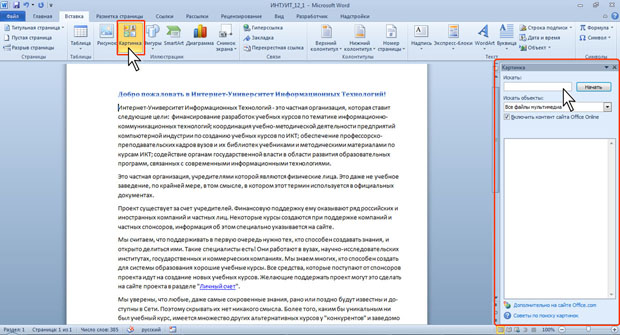
увеличить изображениеРис. 12.3. Область задач Клип
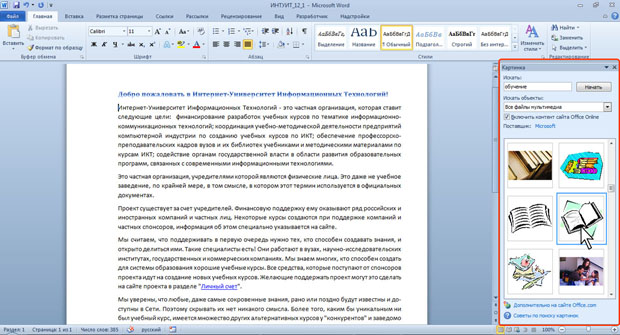
увеличить изображениеРис. 12.4. Выбор рисунка
Изменение положения рисунка в документе
Изменение режима обтекания
Первоначально рисунок вставляется непосредственно в текст документа как встроенный объект без обтекания текстом .
Для того чтобы рисунок можно было свободно перемещать в документе, следует установить для него один из режимов обтекания текстом .
- Выделите рисунок.
- Щелкните по кнопке Обтекание текстом в группе Упорядочить вкладки Формат.
- В появившемся меню ( рис. 12.5) выберите один из вариантов обтекания.

увеличить изображениеРис. 12.5. Изменение режима обтекания рисунка
Для рисунка можно выбрать один из стилей обтекания: Вокруг рамки, По контуру, За текстом, Перед текстом ( рис. 12.6) или другой.
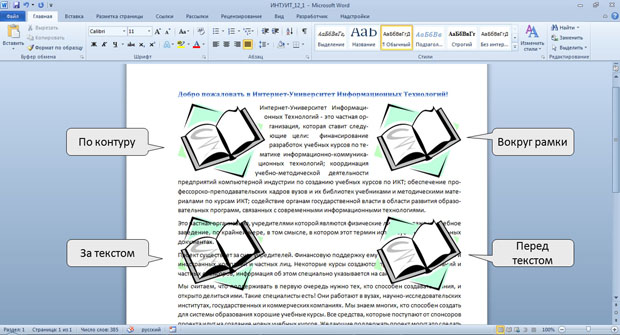
увеличить изображениеРис. 12.6. Режимы обтекания рисунка
Перемещение рисунка
Рисунки, оформленные в режиме обтекания текстом , можно перетаскивать мышью .
- Наведите указатель мыши на любую часть рисунка, кроме маркеров, так, чтобы около него отобразилась четырехнаправленная стрелка ( рис. 12.7).
- Нажмите на левую кнопку мыши и перетащите рисунок. В процессе перетаскивания рисунок будет отображаться в бледных тонах ( рис. 12.7).

увеличить изображениеРис. 12.7. Перемещение рисунка
Чтобы рисунок перемещался строго по горизонтали или по вертикали, во время его перетаскивания удерживайте нажатой клавишу Shift.
Размещение рисунка на странице
Можно задать точное положение рисунка на странице.
- Выделите рисунок.
- Щелкните по кнопке Положение в группе Упорядочить вкладки Формат.
- В появившейся галерее ( рис. 12.8) выберите один из вариантов расположения. При наведении указателя мыши на выбираемый вариант расположения срабатывает функция динамического просмотра, и рисунок отображается в указанном месте документа.
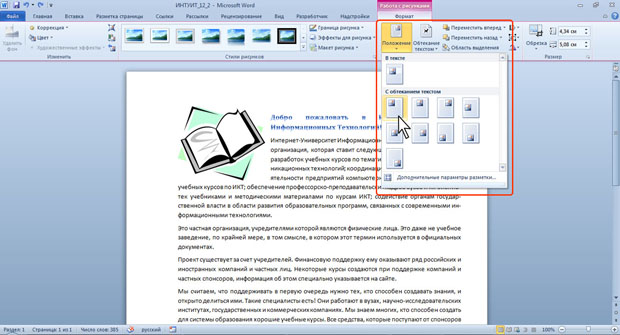
увеличить изображениеРис. 12.8. Выбор расположения рисунка
Для более точного расположения рисунка и настройки параметров обтекания текстом в галерее кнопки Положение (см. рис. 12.8) или в меню кнопки Обтекание текстом в группе Упорядочить (см. рис. 12.5) вкладки Формат следует выбрать команду Дополнительные параметры разметки.
Во вкладке Положение окна Разметка ( рис. 12.9) можно выбрать выравнивание рисунка или настроить положение рисунка на странице относительно элементов документа: краев страницы, полей, колонок текста и т.д.
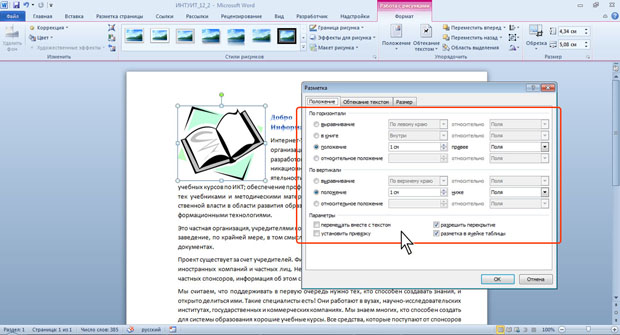
увеличить изображениеРис. 12.9. Уточнение расположения рисунка
Во вкладке Обтекание текстом окна Разметка ( рис. 12.10) можно выбрать особенности расположения текста относительно рисунка и изменить расстояние от рисунка до обтекающего текста.
Урок 71. Изображение в Word
Откроем файл с предыдущего урока. Для работы нужна именно первая страница. Изображение девушки расположена справа, позиционирована по направляющими и привязана.
1. Изображение и его размер
Изображение очень красиво и расположено абсолютно к месту. Но есть недостатки.
Во-первых, справа от руки девушки много пустого пространства (как говорят фотографы – много воздуха), во-вторых, девушка отвернулась от текста (композиция открытая, а нужна – закрытая).
Шаг 1. Обрезаем изображение справа, это мы уже делать умеем из предыдущего урока (лента Формат → группа команд Размер → команда Обрезать):

Шаг 2. Отражаем изображение по вертикали (лента Формат → группа команд Упорядочить → команда Повернуть → команда Повернуть слева направо):

Конечно, с поворотами надо быть осторожнее, иначе левая рука станет правой.
Опять, напоминаю, что обрезанная часть изображения никуда не делась. Вся информация о изображении остается в файле документа. Еще одно соображение: а каковы истинные размеры этого изображения? Современные фотоаппараты делают снимки в очень высоком разрешении. Но потянув за маркеры изменения размера (Урок 69), мы можем увеличить или уменьшить размер рисунка.
Шаг 3. Открываем диалоговое окно «Макет» закладку «Размер» (все 4 способа из предыдущего урока), но сделаем проще (лента Формат → группа команд Размер → кнопка вызова диалогового окна «Макет»):

В диалоговом окне отмечаем размер изображения:

68% от истинного размера изображения!
Команды в верхней части этой закладки я опробовала, но практического применения не нашла. Про команду «сохранить пропорции» сделайте зарубочку в памяти, но для изображений никогда нее применяйте. Если в вашем документе вы будете непропорционально менять размеры изображения, то испортите впечатление от всей работы. Но есть случай, когда снять галочку с режима «сохранить пропорции» просто необходимо!
Так что посмотрели на окно и закрыли. А теперь будем бороться с избытком информации. Повторю еще раз: уменьшенное изображение сохраняет всю информацию. Так часто мне в руки попадаются документы с изображениями с неоправданно высоким весом (чемпион – 50-ти страничный документ с 20 фотографиями весом 500 МБт!).
Шаг 4. Делаем сжатие изображения (лента Формат → группа команд Изменения → команда → Сжать рисунок):

Шаг 5. Снимаем галочку «Применить только к этому рисунку» и отмечаем «Веб-качество…»:

Если мы не снимем галочку «Применить только к этому рисунку», изменения коснуться только этого рисунка.
Шаг 6. Отрываем диалоговое окно «Макет» закладку «Размер»:

Как видите размер изображения 100%, значит лишняя информация удалилась насовсем. Этот прием позволяет мне значительно уменьшить размер файла документа. Но поскольку потом восстановить изображение в его истинных размерах не будет возможности, то эту операцию я провожу в самом конце форматирования. И конечно всегда может выручить специальная вставка «Рисунок PNG».
2. Работа с цветом изображения
Говорить подробно о группе команд «Изменение» ленты «Формат» можно очень долго, но лучше попробуйте сами. Дам только несколько советов. Не всегда фотографии сочетаются по цвету. А если вы решили сделать заголовки определенного цвета? Здесь нас выручить тонирование изображения.
Шаг 1. Тонируем изображение (лента Формат → группа команд Изменения → команда Цвет):

Эта команда поможет вам избежать аляповатости в документах. Цвет тонировки на ваше усмотрение.
Очень хороший эффект можно получить, используя «Художественные эффекты».
Шаг 2. Найдите в Интернете фото древнегреческой статуи. Вставьте в документ. Сделайте копию, чтобы увидеть изменения.
Шаг 3. Назначьте эффект «Светящиеся края» (лента Формат → группа команд Изменения → команда Художественные эффекты):

А вот с команды «Стили рисунка» я не советую применять. На мой взгляд безвкусно.
3. Область выделения
Рассмотрим не такой уж редкий случай: пропажа изображения. Рисунок может улететь за пределы страницы, если он не привязан к абзацу. Я смоделировала эту ситуацию.
Шаг 1. Отрываем «Область выделения» (лента Главная → группа команд Редактирование → команда Выделить → команда Область выделения из выпадающего меню):

Шаг 2. Щелкаем ЛМ в открытой «Области выделения» по надписи «Рисунок 14» и кнопкой «Стрелка» с клавиатуры передвигаем в нужное место. Можно просто вырезать в буфер обмена и вставить в нужное место. Если уверены, что изображение не нужно, смело нажимаем Delete. И все это – не видя изображение, просто выделить его в «Области выделения»

4. Изменение режима вставки изображения из буфера обмена
Шаг 1. Откроем окно «Параметры» (лента Файл → команда Параметры в самом низу
Шаг 2. Назначаем режим вставки изображения по умолчанию (закладка Дополнительно → раздел Вырезание, копирование и вставка → поле Обтекание рисунков с кнопка выпадающего меню → выбор режима обтекания):

Если вы в документе увидели изображение, которое лучше подкорректировать в серьезном графическом редакторе, то сохраните рисунок отдельным файлом
| Совет | Если вы часто работаете с изображениями, то установите нужные команды на Панель быстрого доступа (Урок 18 и Урок 19) У меня, например, установлена кнопка «Вставить как PNG» — одна из моих самых любимых команд. |
Теперь вы сможете:
- Менять размер изображения
- Работать с цветом
- Работать с изображениями через область выделения
- Менять режим вставки изображения из буфера обмена
- вставка изображений в word
- графические изображения ms word
- изображение в word
- изображение поверх текста word
- как в word обрезать изображение
- как двигать изображение в word
- как извлечь изображение из word
- как переместить изображение в word
- как повернуть изображение в word
- как редактировать изображение в word
- недостаточно памяти чтобы обновить изображение word
- Параметры Word
- работа с изображением в word
Вам будет интересно:

Урок 40. Многоколоночный текст

Урок 20. Списки

Урок 46. Стили текста документа
Оставьте первый комментарий
Комментировать Отменить ответ
Профиль
Свежие комментарии
- Ilya к записи Урок 37. Разрыв страницы
- Elena к записи Урок 37. Разрыв страницы
- Ilya к записи Урок 37. Разрыв страницы
- Elena к записи Урок 31. Перекрестная ссылка в документе
- Ilya к записи Урок 31. Перекрестная ссылка в документе
Архивы
- Август 2024 (1)
- Май 2024 (1)
- Март 2024 (1)
- Январь 2024 (3)
- Октябрь 2023 (1)
- Сентябрь 2023 (3)
- Июль 2023 (1)
- Июнь 2023 (2)
- Май 2023 (2)
- Апрель 2023 (1)
- Февраль 2023 (1)
- Январь 2023 (3)
- Ноябрь 2022 (2)
- Сентябрь 2022 (1)
- Август 2022 (4)
- Июль 2022 (4)
- Июнь 2022 (5)
- Май 2022 (8)
- Апрель 2022 (5)
- Февраль 2022 (6)
- Январь 2022 (3)
- Декабрь 2021 (2)
- Ноябрь 2021 (5)
- Октябрь 2021 (3)
- Сентябрь 2021 (1)
- Июль 2021 (1)
- Июнь 2021 (6)
- Май 2021 (1)
- Апрель 2021 (4)
- Март 2021 (5)
- Февраль 2021 (1)
- Январь 2021 (2)
- Ноябрь 2020 (2)
- Октябрь 2020 (1)
- Сентябрь 2020 (1)
- Июль 2020 (5)
- Июнь 2020 (2)
- Май 2020 (2)
- Апрель 2020 (3)
- Март 2020 (3)
- Февраль 2020 (1)
- Декабрь 2019 (2)
- Ноябрь 2019 (2)
- Сентябрь 2019 (1)
- Август 2019 (3)
- Июль 2019 (2)
- Май 2019 (2)
- Апрель 2019 (4)
- Март 2019 (1)
- Февраль 2019 (1)
- Январь 2019 (4)
- Декабрь 2018 (1)
- Сентябрь 2018 (1)
- Август 2018 (1)
- Июнь 2018 (1)
- Май 2018 (1)
- Апрель 2018 (2)
- Март 2018 (3)
- Февраль 2018 (3)
- Январь 2018 (8)
- Декабрь 2017 (2)
- Ноябрь 2017 (5)
- Октябрь 2017 (5)
- Сентябрь 2017 (11)
- Август 2017 (8)



