
Как изменить кернинг в Word
Кернинг – это важный аспект визуального дизайна, который отвечает за пространство между символами в тексте. Если вы хотите внести небольшие изменения во внешний вид своего текста в программах Microsoft Word, то можете использовать функцию изменения кернинга.
Благодаря настройке кернинга вы можете влиять на внешний вид текста: сделать его более компактным или, наоборот, разорвать пробелы между символами. Но сначала вам необходимо выделить текст, который требуется отредактировать.
Чтобы изменить кернинг в Ворде, выберите текст, щелкнув на нем левой кнопкой мыши. Затем нажмите правую кнопку мыши и выберите пункт «Форматирование символов». В открывшемся окне перейдите на вкладку «Дополнительные» и найдите настройку «Кернинг». Теперь вы можете задать желаемое значение кернинга.
Настройки кернинга в Ворде
Чтобы изменить кернинг в Ворде, следуйте инструкции:
- Выделите текст, кернинг которого вы хотите изменить.
- Выберите вкладку «Шрифт» в верхней панели инструментов.
- Нажмите на кнопку «Дополнительно» внизу окна «Имена шрифтов».
- В открывшемся окне «Дополнительные настройки» найдите раздел «Кернинг» и установите нужное значение.
- Нажмите «ОК» для применения изменений.
После применения нового кернинга, текст будет отображаться с заданным промежутком между символами. В зависимости от значения кернинга, текст может быть сжатым или разреженным. Помните, что не все шрифты поддерживают настройку кернинга.
Использование правильной величины кернинга может значительно улучшить внешний вид текста и сделать его более читабельным и эстетически привлекательным.
Как изменить межбуквенное расстояние в тексте файла
- Использование программного обеспечения для редактирования текста Если у вас есть доступ к программе для редактирования текста, такой как Microsoft Word или Adobe InDesign, вы можете использовать их функциональность для настройки кернинга. Чтобы изменить межбуквенное расстояние в Microsoft Word, выберите текст, затем откройте вкладку «Шрифт» на панели инструментов. В этом разделе вы сможете изменить значение кернинга. Аналогичным образом, в Adobe InDesign можно регулировать кернинг во вкладке «Символ» меню «Символы».
- Использование CSS для веб-страницы Если вам нужно изменить межбуквенное расстояние на веб-странице, вы можете использовать CSS свойство «letter-spacing». Например, чтобы увеличить межбуквенное расстояние, вы можете применить следующее правило CSS: p letter-spacing: 0.2em;> В этом примере значение «0.2em» определяет насколько увеличить расстояние между буквами.
- Изменение расстояния между символами в текстовом редакторе Если вы работаете с простым текстовым редактором, таким как Notepad++ или Sublime Text, вы можете использовать функцию поиска и замены для изменения кернинга. В этом случае вы должны выполнить следующие шаги:
- Выберите весь текст, который вы хотите изменить.
- Откройте функцию «Поиск и замена» (обычно находится в меню «Правка» или «Инструменты») и перейдите на вкладку «Замена».
- Введите нужное вам значение межбуквенного расстояния в строку «Заменить» и нажмите кнопку «Заменить все».
Теперь у вас есть несколько способов изменить межбуквенное расстояние в тексте файла. Выберите наиболее удобный для вас инструмент и достигните желаемого результата. Удачи в редактировании вашего текста!
Правка интервала между символами в Ворде
Для изменения интервала между символами в программе Microsoft Word можно использовать функцию кернинга. Кернинг позволяет контролировать расстояние между буквами и символами, чтобы добиться максимальной читаемости и эстетического вида текста.
Чтобы внести правки в кернинг в Ворде, следуйте инструкциям:
- Выделите текст, который нужно отредактировать.
- Откройте вкладку «Шрифт» в верхней панели меню.
- В правом нижнем углу окна «Шрифт» нажмите на кнопку «Дополнительно».
- В появившемся окне «Дополнительно» найдите раздел «Прокладка и интервалы».
- В поле «Интервал между символами» введите нужное вам значение.
- Нажмите кнопку «ОК», чтобы сохранить изменения.
После выполнения указанных действий, интервал между символами в выбранном тексте изменится в соответствии с указанным вами значением. Таким образом, вы сможете достичь наилучшего визуального эффекта и исправить недочеты в шрифте.
Как увеличить или уменьшить кернинг в документе
- Используйте опцию «Отступы и интервалы» во вкладке «Формат». Выделите текст, который вы хотите изменить, нажмите правой кнопкой мыши и выберите «Формат» в контекстном меню. В открывшемся окне перейдите на вкладку «Отступы и интервалы» и найдите секцию «Интервалы». Настройте кернинг, увеличивая или уменьшая значение.
- Используйте опцию «Разметка» во вкладке «Домашняя». Выделите текст, который вы хотите изменить, и во вкладке «Домашняя» найдите секцию «Параграф». Щелкните на стрелку вниз рядом с иконкой «Разметка» и выберите один из предопределенных вариантов, которые изменяют кернинг.
- Используйте сочетания клавиш. Выделите текст, который вы хотите изменить, и используйте сочетание клавиш «Ctrl» + «Shift» + «» для увеличения кернинга.
Кернинг — это важный аспект визуального оформления документов, который может сделать текст более читаемым и привлекательным. Попробуйте различные способы увеличения или уменьшения кернинга в Microsoft Word, чтобы найти оптимальное значение для вашего документа.
Параметры кернинга для различных шрифтов и размеров
Вот некоторые рекомендации по настройке кернинга для различных типов шрифтов и размеров:
- Для крупных заголовков с шрифтом без засечек, таких как Arial Bold или Impact, можно использовать меньшие значения кернинга, чтобы добавить эффект компактности и динамичности.
- Для стандартных шрифтов, таких как Times New Roman или Calibri, рекомендуется использовать нормальные значения кернинга, чтобы обеспечить хорошую читаемость.
- Для маленьких текстовых блоков, таких как сноски или подписи к рисункам, следует использовать небольшие значения кернинга, чтобы избежать перегруженности текста.
- Если вы используете виньетку или декоративные шрифты с причудливыми формами, может быть полезно увеличить значение кернинга, чтобы символы не сливались вместе и были четко видны.
Необходимо помнить, что оптимальные значения кернинга могут варьироваться в зависимости от ваших предпочтений и конкретного контекста использования. Экспериментируйте с различными значениями, чтобы найти наиболее подходящий для вашего текста вариант.
Особые настройки кернинга для заголовков и абзацев
Для изменения кернинга заголовков в Ворде можно воспользоваться опцией «Расширенный кернинг». Эта функция позволяет увеличить или уменьшить пространство между буквами в заголовках, делая их более яркими и выразительными.
Чтобы настроить кернинг заголовков:
- Выделите заголовок, который нужно изменить.
- Выберите вкладку «Шрифт» в меню «Формат».
- В разделе «Дополнительно» нажмите кнопку «Расширенный кернинг».
- В появившемся окне установите нужные значения кернинга и нажмите «ОК».
Для изменения кернинга абзацев в Ворде можно использовать опцию «Межстрочный интервал». Эта функция позволяет увеличить или уменьшить пространство между строками текста, делая его более читабельным и приятным для глаз.
Чтобы настроить кернинг абзацев:
- Выделите абзац, который нужно изменить.
- Выберите вкладку «Разметка» в меню «Формат».
- В разделе «Абзац» настройте значение «Межстрочный интервал».
Используя эти простые настройки кернинга в Ворде, вы сможете создать красивый и профессиональный дизайн для своих заголовков и абзацев. Помните, что правильный кернинг повышает читаемость текста и делает его более привлекательным для читателя.
Изменение кернинга в таблицах и списке маркеров
1. Изменение кернинга в таблицах:
Вставьте таблицу в ваш документ Word и выделите текст, который хотите изменить кернинг. Щелкните правой кнопкой мыши на выделенном тексте и выберите в контекстном меню пункт «Свойства», затем перейдите на вкладку «Шрифт». В открывшемся окне вы можете увидеть опцию «Кернинг». Здесь можно выбрать различные значения кернинга или ввести свое значение в поле «Значение кернинга». После внесения изменений нажмите «ОК», чтобы применить их к тексту в таблице.
2. Изменение кернинга в списках маркеров:
Выберите список маркеров, в котором вы хотите изменить кернинг, и щелкните правой кнопкой мыши на выделенном тексте. В контекстном меню выберите пункт «Свойства маркеров». В открывшемся окне перейдите на вкладку «Шрифт». Здесь вы увидите опцию «Кернинг», где вы сможете выбрать нужное значение или ввести свое значение в поле «Значение кернинга». После внесения изменений нажмите «ОК», чтобы применить их к тексту в списке маркеров.
Таким образом, вы можете легко изменить кернинг в таблицах и списках маркеров вашего документа Word, чтобы сделать его более эстетически привлекательным и удобочитаемым.
Сохранение настроек кернинга при экспорте документа в другие форматы
Сохранение настроек кернинга при экспорте в PDF
Для сохранения настроек кернинга при экспорте документа в PDF формат, необходимо выполнить следующие шаги:
- Откройте документ в Microsoft Word.
- Выберите пункт меню «Файл», а затем «Сохранить как».
- Выберите формат «PDF» и нажмите кнопку «Сохранить».
- В появившемся окне настройки сохранения PDF, убедитесь, что опция «Сохранить шрифты в PDF векторными» выбрана.
- Кликните на кнопку «Опции» и убедитесь, что опции «Сохранить векторные данные TrueType» и «Сохранить информацию о шрифтах» Выбраны.
- Нажмите кнопку «ОК» и сохраните документ в выбранном месте.
Теперь настройки кернинга будут сохранены в PDF файле, и текст будет отображаться согласно этим настройкам при его открытии на других устройствах или в других программах для чтения PDF.
Сохранение настроек кернинга при экспорте в HTML
При экспорте документа в HTML, настройки кернинга сохраняются автоматически, если документ отформатирован с использованием CSS. Для этого необходимо выполнить следующие шаги:
- Откройте документ в Microsoft Word.
- Выберите пункт меню «Файл», а затем «Сохранить как».
- Выберите формат «Веб-страница, фильтр HTML» и нажмите кнопку «Сохранить».
- В появившемся окне настройки сохранения HTML, убедитесь, что опция «Сохранить веб-страницу в полном объеме» выбрана.
- Нажмите кнопку «ОК» и сохраните документ в выбранном месте.
Теперь настройки кернинга будут сохранены в HTML файле, и текст будет отображаться согласно этим настройкам при его открытии в веб-браузерах или редакторах HTML.
Убедитесь, что при экспорте в другие форматы настройки кернинга были учтены, чтобы текст в документе сохранял свою читаемость и эстетический вид.
Кернинг в ворде
Кернинг — это увеличение·или уменьшение·интервала между определенными парами символов. Трекинг — это метод увеличения или уменьшения плотности текстового блока. Примечание.
Как изменить кернинг?
- Выделите текст, интервал которого требуется изменить.
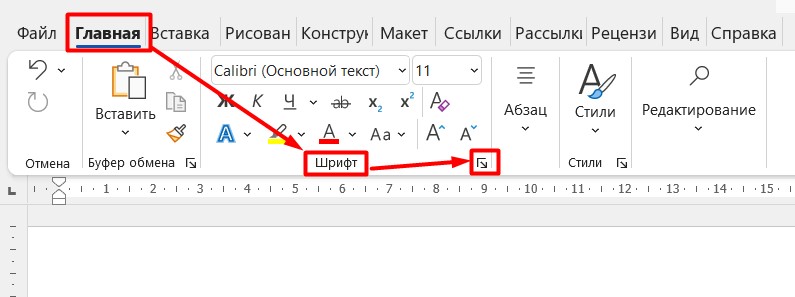
- На вкладке Главная в группе Шрифт выберите средство запуска диалогового окна.
- Перейдите на вкладку Символьный интервал .
- В поле Интервалы выберите Расширенный или Сжатый.
Как в ворде сделать поля 30 мм?
На вкладке Макет нажмите кнопку Поля. Выберите пункт Настраиваемые поля. На вкладке Поля укажите необходимые значения с помощью кнопок со стрелками вверх и вниз. Когда все будет готово, нажмите кнопку ОК.
Как сделать анимацию текста в ворде?
Выделите текст, к которому нужно добавить эффект. На вкладке Главная в группе Шрифт нажмите кнопку Применение анимации. Щелкните нужный эффект. Чтобы просмотреть дополнительные варианты, выберите пункт Структура, Тень, Отражение или Свечение и щелкните эффект, который нужно добавить.
В чем разница между Кернингом и трекингом?
Сведения о кернинге и трекинге Кернинг — это увеличение·или уменьшение·интервала между определенными парами символов. Трекинг — это метод увеличения или уменьшения плотности текстового блока.
Изменение интервалов в тексте — Служба поддержки Майкрософт



Видео
Значение слова кернинг. Что такое кернинг
3 года назад. Просмотры: 190
Межстрочный интервал в Word
9 лет назад. Просмотры: 128491
Изучаем кернинг и интернильяж с Lyra
5 месяцев назад. Просмотры: 125
Все о настройке шрифта в MS Word
12 лет назад. Просмотры: 48940
Как увеличить расстояние между буквами в Ворде как выглядит





Как изменить интервал между буквами в слове в программе Word
Как изменить интервал между буквами в слове в программе Word.
Просмотры: 33285
- кернинг это
- как уменьшить расстояние между словами в ворде
- как убрать большие пробелы между словами в ворде 2007
- как убрать большие пробелы в ворде между строками
- как убрать большие пробелы между словами в ворде 2010
- разреженный интервал в ворде
- как убрать большие пробелы между словами в ворде по ширине
- как сделать большой пробел в ворде
Межбуквенный интервал в Word: быстрая инструкция картинки



Опубликовано в категории Фотогалерея
Роман Бельцов
Я Рома,и мой сайт — это портал в мир крутейших технологий, где железо встречается с софтом, а будущее уже наступило. Тут вы окунетесь в океан инфы о последних новинках: от смартфонов, способных заменить комп, до ноутбуков тоньше листа бумаги. Расскажу, как прокачать свой ПК до уровня космического корабля и какие приложения сделают вашу жизнь проще и круче. Хотите быть в теме и всегда на шаг впереди? Вам сюда!
В среде ms word 2007 применение керлинга шрифта настраивается

Независимо от того, сколько вы пишете в Microsoft Word, это не обязательно означает, что вы знаете о кернинге. И если вы создаете документ, в котором важен внешний вид текста, то вам, возможно, захочется воспользоваться этой функцией.
Здесь мы кратко объясним кернинг на нескольких примерах. Затем мы покажем вам, как включить и настроить кернинг в Word в Windows и Mac.
Что такое кернинг?
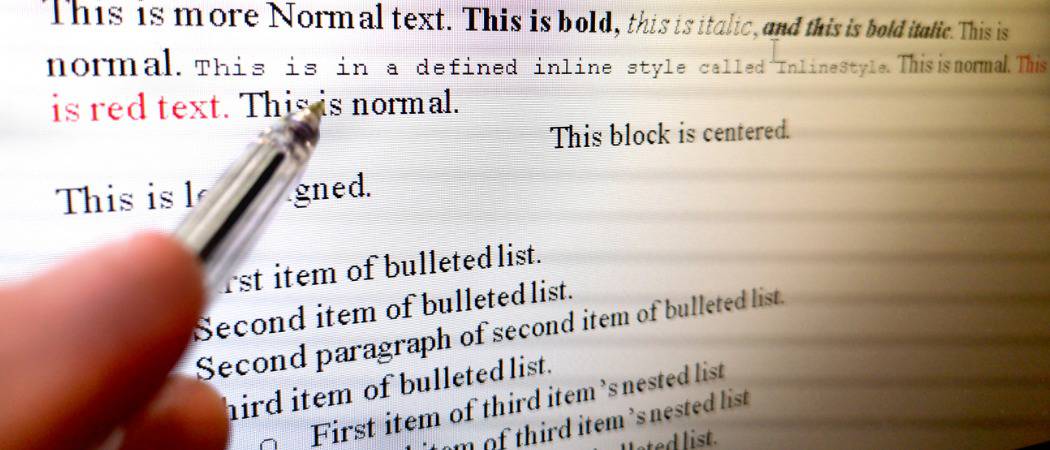
Кернинг относится к «интервалу между символами пропорционального шрифта». Поэтому при использовании кернинга, когда буквы, знаки препинания и символы хорошо сочетаются друг с другом, вы увидите меньше места между ними. Например, заглавные буквы A и V могут выиграть от меньшего расстояния между ними из-за того, насколько хорошо они выровнены: AV.
Для символов, которые не структурированы так, чтобы хорошо смотреться рядом друг с другом, между ними предусмотрено больше места. Хорошим примером этого могут быть заглавные буквы T и Y. Когда эти буквы расположены близко друг к другу, они могут как бы наезжать друг на друга: TY. Кернинг сделает между ними немного лишнего пространства.
Как и многие другие функции, Word предлагает способ автоматической настройки кернинга. После того, как вы включите его, вы можете просто выбрать минимальное значение балла. Затем ко всем шрифтам, которые вы используете выше этого значения, будет автоматически применен кернинг.
Включение и настройка кернинга в Word в Windows
Чтобы включить кернинг в Microsoft Word в Windows, откройте документ и выполните следующие простые действия.
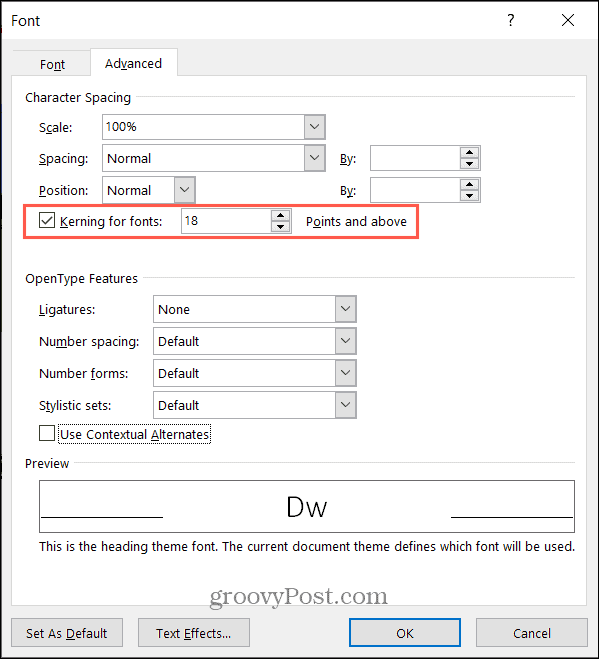
- Откройте диалоговое окно «Шрифт», щелкнув значок стрелка в правом нижнем углу Шрифт раздел ленты.
- Выберите Передовой вкладка в окне.
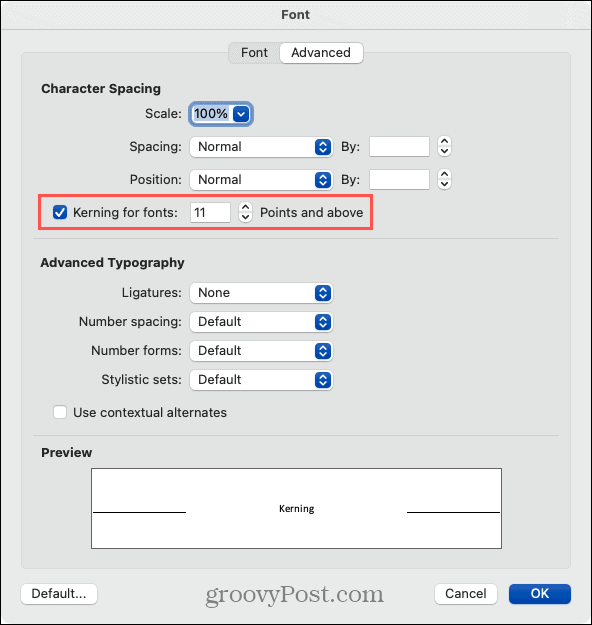
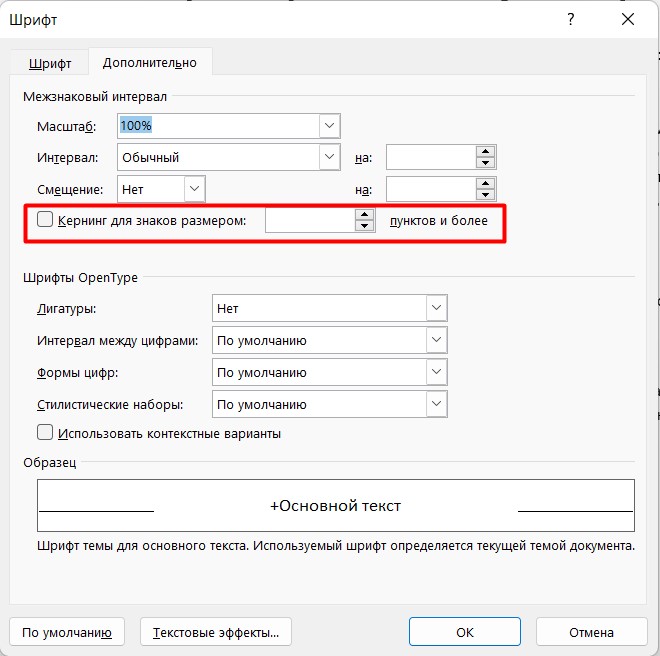
- Установите флажок для Кернинг для шрифтов в разделе «Межсимвольный интервал».
- Справа введите минимум балльная стоимость вы хотите использовать.
- Нажмите Ok.

Функция автоматического кернинга применяется только к документу, для которого вы ее установили. Итак, вам нужно будет выполнить описанные выше шаги, чтобы включить его для каждого документа Word, в котором вы хотите его использовать.
Включение и настройка кернинга в Word на Mac
Несмотря на то, что кернинг работает так же в Word на Mac, вам просто нужно перейти к настройке немного иначе, чем в Windows.
- Откройте диалоговое окно «Шрифт», щелкнув Формат >Шрифт в строке меню.
- Выберите Передовой вкладка в окне.
- Установите флажок для Кернинг для шрифтов в разделе «Межсимвольный интервал».
- Справа введите минимум балльная стоимость вы хотите использовать.
- Нажмите Ok.
Опять же, кернинг на Mac будет применяться к текущему документу, который вы включаете и настраиваете, как и в Windows. Вы должны включить его для каждого документа отдельно.
Межсимвольный интервал
Кернинг не является очевидной корректировкой интервала. Он тонкий и просто делает внешний вид более приятным для глаз. И вы можете заметить разницу только с определенными стилями шрифтов.
Поэтому, если количество интервалов, которые вы видите при включенном кернинге, недостаточно, вы также можете использовать функцию межсимвольного интервала. Это позволяет увеличивать или сокращать интервал на заданное количество точек.
- Выделите текст в документе, который вы хотите изменить.
- Следуйте инструкциям выше, чтобы открыть Диалоговое окно шрифта >Передовой.
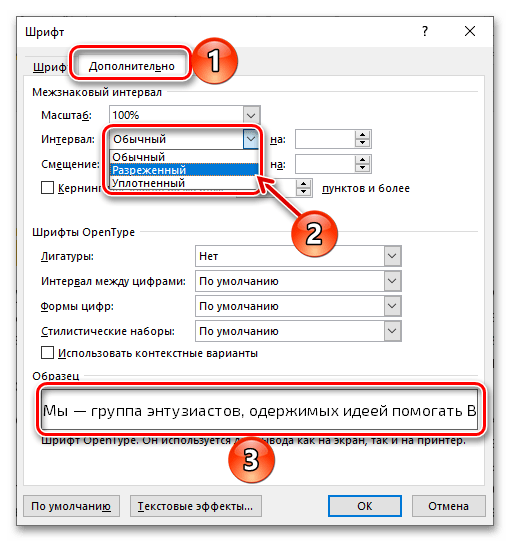
- Выберите развернутый или сжатый в Интервал раскрывающийся список вверху.
- Справа выберите балльная стоимость для расширения или уплотнения пространства. Вы можете увидеть предварительный просмотр вашего текста в нижней части окна.
- Нажмите Ok.
Вы должны сразу увидеть изменение расстояния между символами для выбранного текста. Просто имейте в виду, что интервал между символами отличается от кернинга тем, что он применяется ко всем буквам, пунктуации и символам независимо от того, насколько хорошо они подходят друг к другу.
Будете ли вы кернингом?
Если вы не знакомы с типографикой по профессии, образованию или опыту, кернинг, вероятно, не то, о чем вы много думаете. Но если вас беспокоит внешний вид шрифта в документе Word, это может быть просто билетом к идеально красивому, готовому продукту.
Чтобы узнать о других способах работы со шрифтами в документах, посмотрите, как установить шрифт по умолчанию в Word и как изменить шрифт существующего документа Word.
Изменение интервалов в тексте
Интервалы между знаками можно изменять как для выбранного текста, так и для отдельных знаков. Кроме того, вы можете растянуть или сжать текст целого абзаца для придания ему желаемого вида.
Изменение интервала между знаками
При выборе параметра Разреженный или Уплотненный между всеми буквами устанавливаются одинаковые интервалы. Кернинг регулирует интервалы между отдельными парами букв, уменьшая или увеличивая их.
Равномерное увеличение или уменьшение интервалов между всеми выделенными знаками
Выделите текст, который требуется изменить.
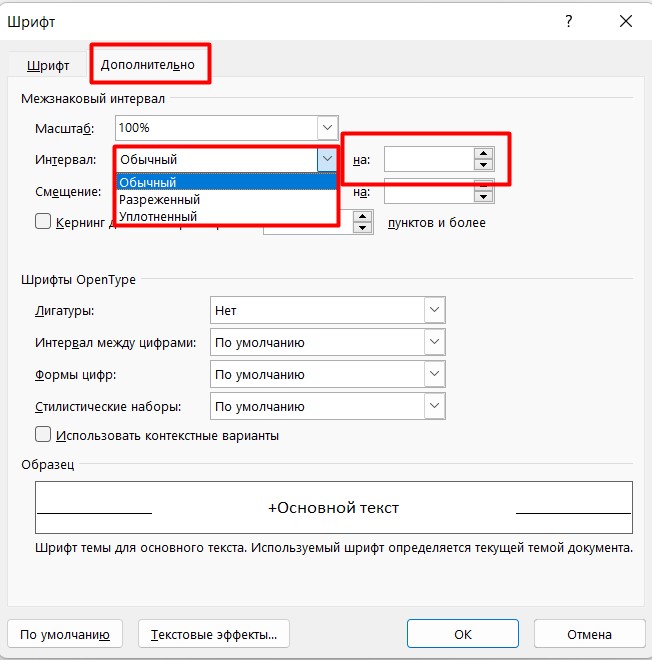
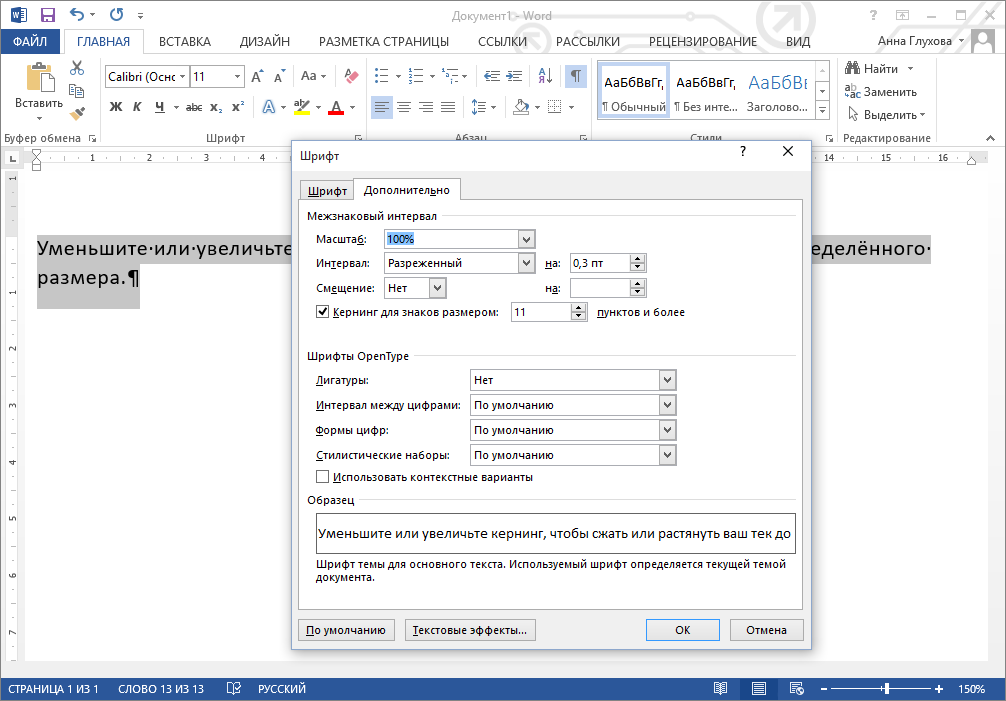
На вкладке Главная нажмите кнопку вызова диалогового окна Шрифт, а затем щелкните вкладку Дополнительно.
Примечание: Если вы используете Word 2007, эта вкладка называется Межзнаковый интервал.
В поле Интервал выберите параметр Разреженный или Уплотненный, а затем введите нужное значение в поле на.

Кернинг знаков, размер которых превышает заданный
Кернингом называется регулировка расстояния между двумя знаками. Идея состоит в том, чтобы улучшить вид знаков, уменьшая расстояние между знаками, которые хорошо подходят друг для друга (например, A и V), и увеличив расстояние между знаками, которые не умещаются.
Выделите текст, который требуется изменить.
На вкладке Главная нажмите кнопку вызова диалогового окна Шрифт, а затем щелкните вкладку Дополнительно.
Примечание: Если вы используете Word 2007, эта вкладка называется Межзнаковый интервал.
Установите флажок Кернинг для знаков размером, а затем введите нужный размер в поле пунктов и более.

Изменение масштаба текста по горизонтали
При изменении масштаба форма знаков меняется в соответствии с указанным процентным значением. Масштаб текста изменяется путем его сжатия или растяжения.
Выделите текст, который вы хотите сжать или растянуть.
На вкладке Главная нажмите кнопку вызова диалогового окна Шрифт, а затем щелкните вкладку Дополнительно.
Примечание: Если вы используете Word 2007, эта вкладка называется Межзнаковый интервал.
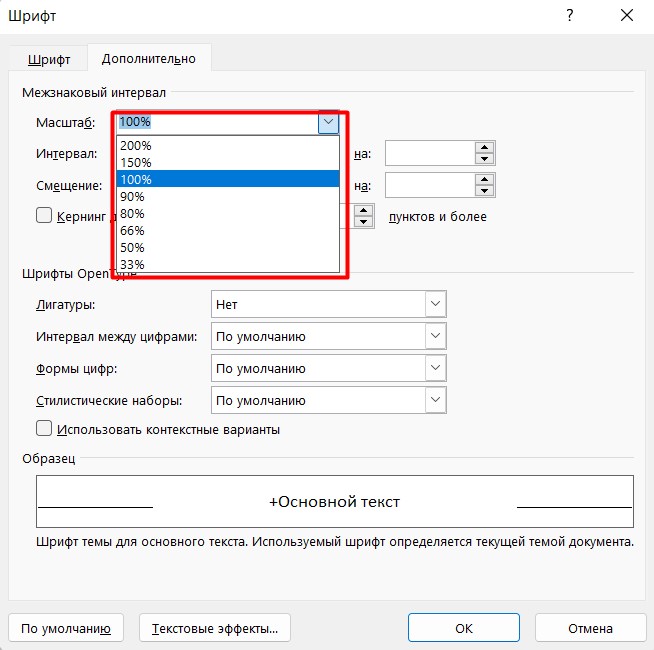
Введите нужное процентное значение в поле Масштаб.
Если процентное число больше 100, текст будет растянут. Проценты, которые меньше 100 процентов, сжимаются.
Изменение междустрочных интервалов
Для увеличения или уменьшения вертикального пространства между строками текста в абзаце лучше всего изменить стиль абзаца.
Найдите стиль, который вы используете, в коллекции «Стили» на вкладке «Главная».
Щелкните стиль правой кнопкой мыши и выберите пункт Изменить.

В центре диалогового окна находятся кнопки междустрочного интервала, с которые можно выбрать один, 1,5x или двойной интервал. Выберите интервал, который вы хотите применить, и нажмите кнопку ОК.

Если вы хотите применить к стилю более конкретные междустрочными интервалы, нажмите кнопку «Формат» в левом нижнем углу диалоговой окна «Изменение стиля» и выберите пункт «Абзац». В этом вам поможет выбрать или установить более конкретный междустрочный интервал.

Дополнительные сведения об изменении стилей в Word см. в подстройке «Настройка стилей в Word».
См. также
Использование стилей в Word — бесплатный 10-минутный обучающий видеоролик.
Уменьшение расстояния между буквами в документе Word

- Выделите фрагмент текста, интервал между знаками в котором требуется уменьшить.

Вызовите параметры группы инструментов «Шрифт», кликнув по обозначенному на изображении ниже значку или нажав на клавиши «Ctrl+D».


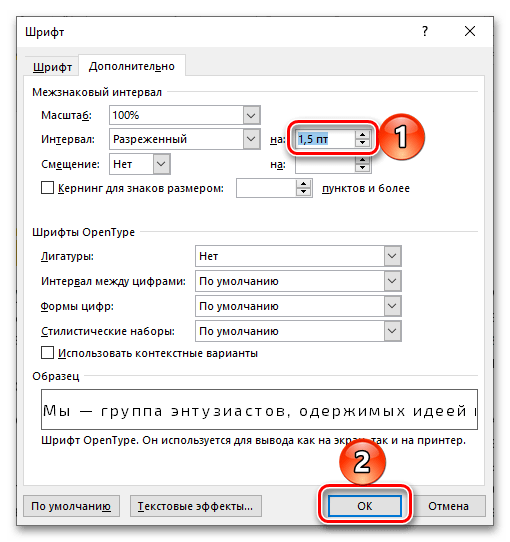
Примечание: Вместо шаблонного значения межзнакового интервала можно задать произвольное – для этого следует указать желаемое количество пунктов в расположенном справа поле «на».

В доступной немного ниже области предварительного просмотра можно видеть, как внесенные изменения отразятся на тексте, а для их сохранения и закрытия окна необходимо нажать «ОК».

Таким образом выполняется равномерное уменьшение расстояния между содержащимися в любом фрагменте текста буквами, однако иногда его требуется отрегулировать более тонко. Для этого следует изменить кернинг, то есть уменьшить отступ между теми парами знаков, которые визуально «подходят» друг другу (к примеру, буквы «A» и «V»), и увеличить его между теми, что не умещаются.
- Повторите действия из первых двух шагов представленной выше инструкции. В открывшемся окне «Шрифт» так же, как и в предыдущем случае, перейдите на вкладку «Дополнительно».

Установите отметку в чекбоксе «Кернинг для знаков размером», а в расположенное праве поле «пунктов и более» введите желаемое значение.

Для подтверждения изменений воспользуйтесь кнопкой «ОК».

Если поставленная перед вами задача заключается не только в изменении так называемого горизонтального расстояния между символами (собственно, межзнакового интервала), но и в его вертикальной регулировке, то есть между строк, ознакомьтесь с другой инструкцией на нашем сайте, ссылка на которую дана ниже.

По необходимости, как в дополнение к межсимвольному интервалу, так и независимо от него, можно уменьшить размер стандартных пробелов, сделав их короткими или четвертными, либо, если изначально они слишком большие, исправив на стандартные. Обо всем этом мы тоже ранее рассказывали в отдельных статьях.

Мы рады, что смогли помочь Вам в решении проблемы.
Отблагодарите автора, поделитесь статьей в социальных сетях.
Кернинг — это великолепный элемент типографики
Если вы не верстальщик и не дизайнер то, скорее всего, не слышали таких слов как кегль, интерлиньяж, капитель, глиф, кернинг. Сегодня мы разберем, что такое кернинг.

Кернинг — это элемент типографики. Если в слове или логотипе рядом расположены сложные буквы, имеющие выступающие элементы, которые создают большое расстояние между ними, то отличным решением будет поставить их поближе друг к другу, так, чтобы плотность слова, визуально была более равномерной. Иными словами, кернинг — это изменение интервала между рядом стоящими буквами. Он может быть отрицательным — когда буквы приближаются друг к другу, и положительным — когда буквы раздвигаются.
Кернинг — это в информатике межсимвольный интервал, которому можно присвоить один из трех параметров: уплотненный, разреженный или нормальный. Нормальный интервал определяется для шрифта автоматически. Сделать шрифт разреженным или уплотненным можно вручную.
Какое значение в оформлении текста играет кернинг
Расстояние между знаками — это очень важная характеристика текста. Вы испытываете на себе влияние кернинга прямо сейчас, во время чтения этой статьи. Правильно подобранное расстояние между буквами сделает текст легко читаемым, а если информация в тексте подана грамотно и интересно, то все это вместе облегчит усвоение новой информации.
Отличным примером кернига может служить логотип фирмы Adidas: плотный и строгий, он внушает читателю чувство спокойствия и уверенности.
Какие виды кернинга существуют?

Кернинг можно делать, используя автоматические функции оптического (Optical) или метрического (Metric) кернинга.
При оптическом кернинге внимание уделяется форме букв, и с учетом этой формы выбирается и оптимизируется интервал между рядом стоящими символами. В некоторых программах содержатся подробные рекомендации для кернинга, но если в шрифте минимум встроенных данных о кернинге или он вообще не содержит их, или же если в строке или отдельном слове используются вместе разные кегли и гарнитуры, то нужно применить к латинскому тексту оптический кернинг.
При метрическом кернинге используются определенные пары букв, которые включают в себя большинство из существующих шрифтов. Они содержат в себе информацию о необходимом интервале между буквами в конкретных буквенных парах, таких как: Ty, Tr, Ta, To, La, Wa, Yo и т.д.
В некоторых случаях, когда применение автоматического кернинга не улучшает ситуацию, возможно использование ручного (manual) кернинга. Если навык отточен до идеала, то ручной кернинг предпочтительнее метрического или оптического. Интересная игра для оттачивания навыка — KERNTYPE.

Microsoft Word
Кернинг в «Ворде» осуществляется достаточно просто. Для того, чтобы применить кернинг, необходимо:
- Выделить текст, который нужно изменить.
- Пройти путь: Главная → Шрифт → Дополнительно (в 2007 «Ворде» нужно зайти в «Межзнаковый интервал»).
- Установить галочку «Кернинг» для знаков размером и ввести в поле нужную цифру.
Свойство font-kerning в каскадных таблицах
В CSS кернинг это реализация свойства font-kerning. Синтаксис следующий:
- font-kerning: none |normal|auto|initial|inherit|unset
В случае с auto (или initial) браузер клиента самостоятельно определит, нужен кернинг или нет. Использование none запрещает браузеру применять кернинг, а normal, наоборот, говорит о том, что к тексту будет применен кернинг. Initial или unset — текст наследует значение родителя.
Кернинг для заголовка
Многие считают, что кернинг нужно применять только к крупным буквам и только к определенным буквенным парам, но так как кернинг — это способ повышения читабельности всего текста, то это мнение неверно. В американской и европейской традициях принято проставление кернинга для прописных литер, в кириллице это не автоматическая опция. До сих пор в Интернете принято набирать заголовками прописными буквами, и это атавизм. Строчные буквы обычно выглядят красивее и лучше прописных. Текст, написанный прописными литерами, хуже читается, так как человек воспринимает не само написанное слово, а его изображение.

Вместо заключения хочется напомнить, что письменность зародилась достаточно давно. Раньше для записи речи использовались стило и глиняные таблички, кожа, дощечки, свитки из бересты. Им на смену пришли бумага и перо. Работая с пером, человек должен был быть внимательным, так как одно неверное движение портило весь текст, и его приходилось переписывать заново.
Но люди стремились украсить и выделить текст даже в таких непростых условиях. Заглавные буквы оформлялись красной киноварью. Текст украшался завитушками, на полях рисовались орнаменты. Появилась каллиграфия.
Процесс книгопечатания тоже был очень сложным. Рукописи печатались в типографии, и для этого требовалось громоздкое и дорогое оборудование, а также множество квалифицированных работников. Издать свою рукопись самостоятельно было невозможно. И только с появлением компьютеров и с их всеобщей доступностью типографские приемы стали доступны всем. Кернинг — это самый распространенный пример улучшения читаемости текстов, и его просто необходимо использовать, если вы хотите привлечь внимание читателей к своим публикациям.

Кернинг — это регулировка расстояния между двумя символами, обычно используемая для улучшения визуальной эстетики текста. Вы можете изменить кернинг в Microsoft Word всего за несколько шагов. Вот как.
Почему вам нужно настроить кернинг
У каждого шрифта свой кернинг по умолчанию. Некоторые шрифты работают лучше, чем другие, если учитывать расстояние между определенными буквами. Возьмем, к примеру, слово «ВАЗА». В зависимости от типа шрифта, который вы используете, буквы V и A могут хорошо сочетаться друг с другом …
Шрифт Arial.
… или между двумя буквами может быть ошеломляющее расстояние.
Калифорнийский шрифт FB.
Это визуально непривлекательно и может раздражать вашего читателя. Эту проблему может решить регулировка расстояния между двумя буквами.
Откройте документ Word и выделите текст, для которого вы хотите настроить кернинг, щелкнув и перетащив курсор на текст.
Затем на вкладке «Главная» щелкните небольшой значок расширения в правом нижнем углу группы «Шрифт», чтобы открыть диалоговое окно «Шрифт», или просто нажмите Ctrl + D (Cmd + D на Mac).
Появится окно «Шрифт». На вкладке «Дополнительно» щелкните поле рядом с «Интервал», чтобы отобразить список параметров интервала. У вас есть три варианта на выбор:
- Обычный: Интервал по умолчанию.
- Расширенный: Увеличьте расстояние между символами.
- Сжатый: Уменьшите расстояние между символами.
В этом примере мы хотим сблизить наши буквы, поэтому мы выберем «Сжатый». После выбора отрегулируйте расстояние между двумя буквами в поле «По» рядом с параметром «Интервал». Чтобы уменьшить расстояние между буквами, нажмите кнопку «вниз». Даже если вы ранее выбрали вариант сокращенного интервала, нажатие стрелки вверх увеличит расстояние между двумя буквами.
Отрегулируйте до желаемого значения и затем нажмите «ОК» в правом нижнем углу окна, чтобы применить изменения.
Расстояние между буквами теперь будет соответственно изменено.
Автоматическая настройка кернинга в Microsoft Word
Вы можете указать Microsoft Word автоматически настраивать кернинг для шрифтов с определенным размером шрифта и выше. Этот параметр отражает только текст, введенный после включения параметра. Если ваш документ Word уже содержит текст, вам нужно будет выделить весь текст в документе Word (Ctrl + A в Windows или Cmd + A в Mac), прежде чем продолжить.
Запустите диалоговое окно «Шрифт» (Ctrl + D в Windows или Cmd + D в Mac) и на вкладке «Расширение» настройте параметры «Интервал», щелкнув стрелки вверх и вниз рядом с полем «По».
Затем установите флажок рядом с «Кернинг для шрифтов», а затем введите размер шрифта в текстовое поле справа, к которому вы хотите применить правило. Обратите внимание, что это правило будет применяться к любому тексту в документе с размером шрифта ввода или выше.
Нажмите «ОК» в правом нижнем углу окна, чтобы применить изменения.
Пасхальное яйцо Google
Google полон аккуратных спрятанных пасхальных яиц. Когда вы вводите слово «кернинг» в поиске Google, буквы этого слова в результатах поиска разделяются. Попробуйте!

Увеличить расстояние между буквами в текстовом документе Ворд можно путем изменения дополнительных параметров шрифта, сделав межсимвольный интервал разреженным или указав произвольное значение, превышающее заданное по умолчанию.
- Выделите фрагмент текста, в котором требуется сделать расстояние между буквами большим, чем заданное по умолчанию.


Примечание: Сделать расстояние между символами визуально еще большим можно путем изменения размера пробелов, о чем мы ранее рассказывали в отдельной инструкции.
Подробнее: Как увеличить отступ между словами в документе Microsoft Word

Рассмотренное выше решение позволяет равномерно увеличить расстояние между всеми буквами в тексте, если же необходимо это сделать для отдельных пар символов, потребуется изменить кернинг.
Примечание: Кернинг – это регулировка расстояния между двумя знаками, заключающаяся в уменьшении данного значения между теми из них, которые хорошо «подходят» друг другу (например, латинские буквы «A» и «V») и увеличении между теми, что не умещаются.
- Повторите действия из двух первых шагов предыдущей инструкции, перейдя во вкладку «Дополнительно» параметров «Шрифта».



В том случае, если помимо или вместо горизонтального расстояния между знаками вам требуется изменить еще и вертикальное, то есть междустрочный интервал, ознакомьтесь с представленной по ссылке ниже инструкцией и выполните предложенные в ней рекомендации.
Подробнее: Как изменить междустрочный интервал в Word



