
Как включить режим правки в Word
Если вы часто сталкиваетесь с проверкой вордовских документов, то вам просто необходимо знать, как включить режим правки в Word и как им пользоваться. Данный инструмент программы просто незаменим, если вы хотите указать человеку на его ошибки, при этом не внося коррективы в его текст.
В нашей статье как раз и пойдет речь о том, как работает режим правки в Word. Мы рассказажем обо всех его особенностях, и в итоге вы самостоятельно сможете использовать названный режим, не прибегая при этом к инструкциям.
Первым делом, необходимо изначально войти в режим правки в Word. Делается это на разных версиях программы по-разному. Например, в «Ворде» 2003 года вам необходимо будет открыть вкладку «Сервис» и в ней отыскать пункт «Иборьбы» и нажать на него. В более поздних версиях все это делается через вкладку «Рецензирование».
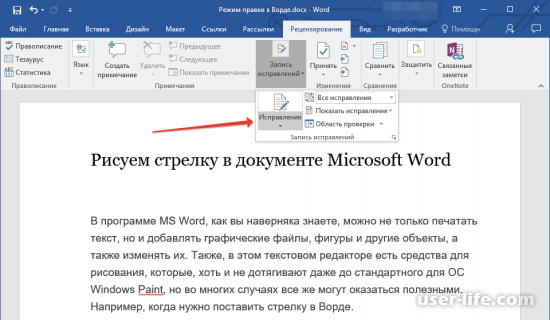
В ней отыщите группу инструментов «Запись исправлений» и нажмите на кнопку «Иборьбы». Также советуется выбрать в выпадающем списке, который расположен рядом, пункт «Все иборьбы».
К слову, данный режим можно включить намного быстрее, использовав для этого горячие клавиши Ctrl+Shift+E.
Второй шаг: внесение исправлений
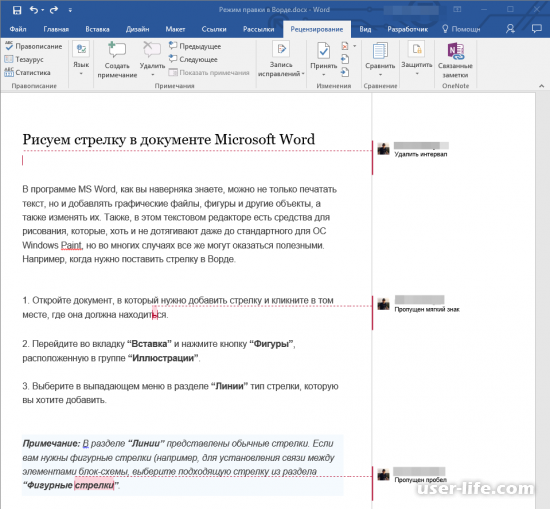
Допустим, вы увидели, что какое-то слово в тексте лишнее. В этом случае разумно его будет удалить. Так и сделайте, но оно при этом не исчезнет, а лишь зачеркнется, что даст понять другому пользователю, что вы имели в виду. Также исправление выделится красным цветом, для привлечения внимания.
Режим правки в Word очень помогает, если вы работаете с человеком на удаленном расстоянии. В этом случае вместо слов претензии вам всего-навсего нужно будет ему отправить документ с иборьбыми.
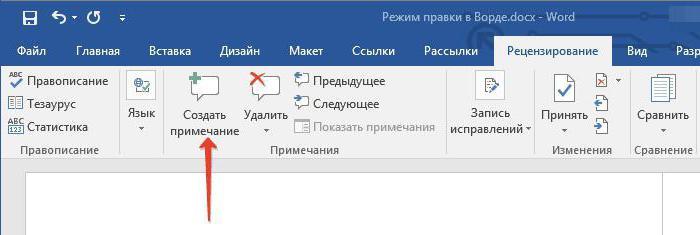
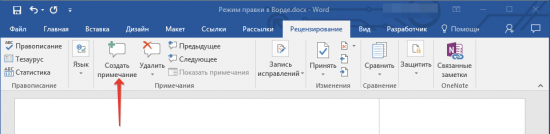
Порою выделения исправлений недостаточно, чтобы другой пользователь понял, в чем заключается его ошибка. В этом случае хорошо бы было расписать причину. Именно для этого в программе есть инструмент «Создать примечание», которое можно использовать лишь при включенном режиме правки.
Если говорить о том, как убрать режим правки в Word, то сделать это довольно просто. Вам просто нужно повторно нажать на кнопку «Иборьбы».
Как включить режим правки в Ворде


Microsoft Word — многофункциональный текстовой процессор для работы с документами. В программе есть специальный режим, который предназначен для внесения поправок, а также редактирования документов. С помощью этого режима вы сможете исправить ошибку и добавить какие-либо примечания или комментарии. И сейчас мы подробно разберем, как включить этот режим правки.
Шаг 1. Запускаем программу и открываем файл, с которым мы будем работать. Переходим в раздел “Рецензирование”.
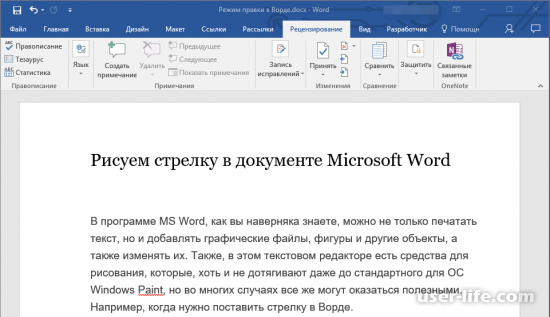
Заметим, что пользователи Microsoft Word 2003 вместо рецензирования должны открыть вкладку “Сервис”, выбрав пункт “Иборьбы”.
Шаг 2. Далее нажимаем “Запись исправлений” и выбираем пункт “Иборьбы”.
Шаг 3. Теперь переходим к самому основному. Начинаем редактировать документ. Видим, что теперь любое исправление фиксируется, а справа отображается пояснения нашей правки. Рассмотрим пример внесения изменений:
Примечание: Активировать режим правки в Microsoft Word можно также при помощи следующей комбинации клавиш “CTRL+SHIFT+E”.
Отметим, что при необходимости, например если вашим документом будет пользоваться другой человек, вы можете создать примечание, с помощью которого пользователю будет понятно, в каком моменте он допустил ту или иную ошибку, а где и вовсе нужно убрать слово.
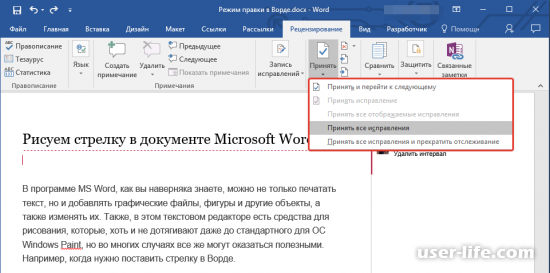
Все изменения, которые были внесены нами в данном режиме, удалить мы не сможем. Однако их можно принять или убрать.
Вот и все. Вы научились активировать режим правки в Word. Ничего сложного в этом нет, а функция действительно полезная. Приятного пользования!
Рейтинг:
(голосов: 1 )
Не пропустите похожие инструкции:

Как сделать маркированный список в Ворде

Как изменить шрифт в Ворде
Как изменить поля страницы в Ворде
Как создать макрос в Ворде

Как вставить формулу в Ворде

Как в Ворде поставить галочку

Как настроить строки в Ворде

Как убрать разрыв страницы в Ворде удалить

Как поставить число в степень в Ворде

Как создать диаграмму в Ворде

Ворд как пользоваться работать скачать беcплатно на русском для Windows 7 8 10

Как вставить примечание в Ворде и удалить
Комментариев пока еще нет. Вы можете стать первым!
!
Популярное
Последние статьи

Как включить автообновление в Виндовс 10

«Расположение недоступно. Отказано в доступе» в Windows 10

Ошибка Центра обновления в Windows 11

Как обновить Windows 11 Home до Pro

Как отключить брандмауэр в Виндовс 10

Как открыть дисковод на компьютере без кнопки

Чем открыть HEIC в Windows 7

Пробная страница печати напечатана неправильно в Windows 10
Что такое режим правки в Word и как им пользоваться?
Если вы часто сталкиваетесь с проверкой вордовских документов, то вам просто необходимо знать, как включить режим правки в Word и как им пользоваться. Данный инструмент программы просто незаменим, если вы хотите указать человеку на его ошибки, при этом не внося коррективы в его текст.

В нашей статье как раз и пойдет речь о том, как работает режим правки в Word. Мы рассказажем обо всех его особенностях, и в итоге вы самостоятельно сможете использовать названный режим, не прибегая при этом к инструкциям.
Первый шаг: вход в режим правки
Первым делом, необходимо изначально войти в режим правки в Word. Делается это на разных версиях программы по-разному. Например, в "Ворде" 2003 года вам необходимо будет открыть вкладку "Сервис" и в ней отыскать пункт "Иборьбы" и нажать на него. В более поздних версиях все это делается через вкладку "Рецензирование".
В ней отыщите группу инструментов "Запись исправлений" и нажмите на кнопку "Иборьбы". Также советуется выбрать в выпадающем списке, который расположен рядом, пункт "Все иборьбы".
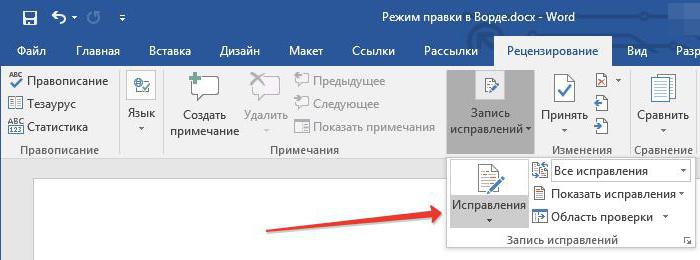
К слову, данный режим можно включить намного быстрее, использовав для этого горячие клавиши Ctrl+Shift+E.
После всех проделанных манипуляций режим правки в Word будет включен, и вы можете спокойно приступать к редактированию текста, не боясь за то, что исходник пострадает.
Второй шаг: внесение исправлений
На самом деле этот пункт можно было бы и пропустить, так как все сводится к тому, что вы исправляете документ, и вместо его полного редактирования вносятся просто правки, без изменения исходника. Но стоит все же рассказать, как именно это происходит.
Допустим, вы увидели, что какое-то слово в тексте лишнее. В этом случае разумно его будет удалить. Так и сделайте, но оно при этом не исчезнет, а лишь зачеркнется, что даст понять другому пользователю, что вы имели в виду. Также исправление выделится красным цветом, для привлечения внимания.
То же будет, если вы впишите какое-то другое слово — оно выделится, чтобы автор текста смог понять, что именно он пропустил.
Режим правки в Word очень помогает, если вы работаете с человеком на удаленном расстоянии. В этом случае вместо слов претензии вам всего-навсего нужно будет ему отправить документ с иборьбыми.
Третий шаг: добавление примечаний
Порою выделения исправлений недостаточно, чтобы другой пользователь понял, в чем заключается его ошибка. В этом случае хорошо бы было расписать причину. Именно для этого в программе есть инструмент "Создать примечание", которое можно использовать лишь при включенном режиме правки.
Пользоваться им очень просто. Вам необходимо изначально нажать на ваше исправление, а потом — на кнопку "Создать примечание", которая расположена на панели инструментов, неподалеку от кнопки "Иборьбы". Точное размещение можете наблюдать на картинке ниже.
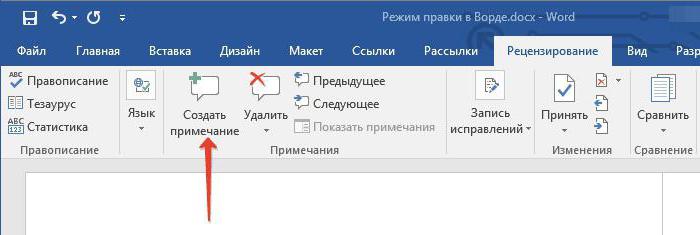
После этого с правой стороны документа появится дополнительная область, где можно будет вписать пояснение. Так можно проделывать со всеми изменениями, однако создать примечание, не привязанное к ним, нельзя.
Если говорить о том, как убрать режим правки в Word, то сделать это довольно просто. Вам просто нужно повторно нажать на кнопку "Иборьбы".



