
Буквица – это большая заглавная буква (первая в строке), которая ставится в начале глав или документов. В первую очередь применяется она для привлечения внимания, например, в приглашениях или информационных бюллетенях, особенно часто встречается в детских книгах. Используя базовый инструментарий текстового редактора Microsoft Word тоже можно сделать буквицу, и об этом мы расскажем в данной статье.
Примечание: Не стоит путать понятия «буквица» и «красная строка». Настоящая статья будет посвящена первой, а о второй мы ранее писали в отдельном материале.
Создание буквицы в Ворде
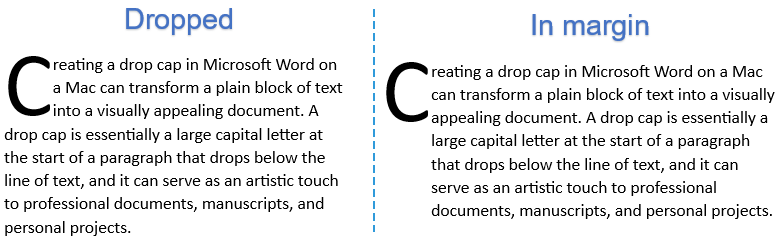
Буквица может быть двух видов — обычная и на поле. В первом случае текст обтекает ее справа и снизу, во втором — текст располагается только справа, имея вид колонки.
Для добавления буквицы в Ворде выполните следующие действия:
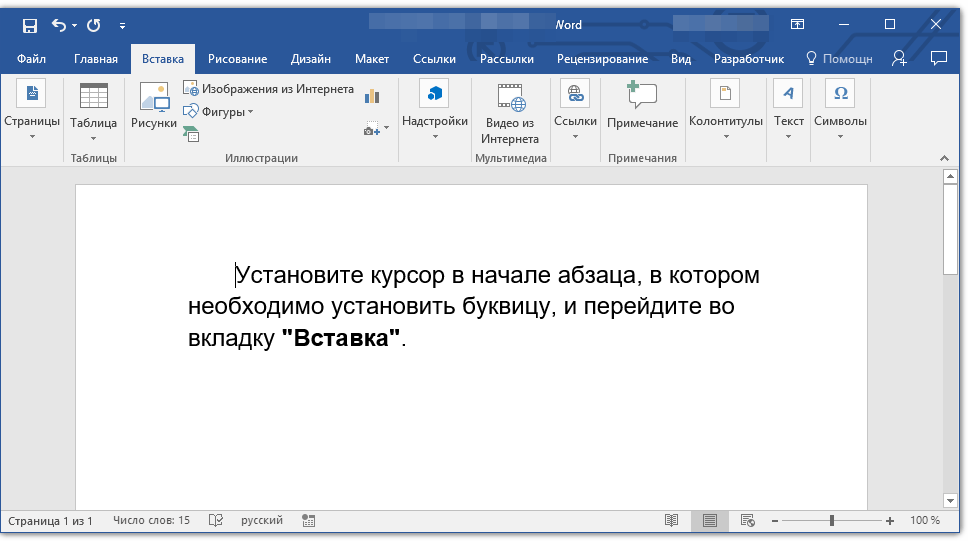
- Поместите указатель курсора (каретку) в начале абзаца, в котором необходимо установить буквицу, и перейдите во вкладку «Вставка».
![вкладка вставка в word]()
- В группе инструментов «Текст», расположенной на панели быстрого доступа, нажмите кнопку «Буквица».
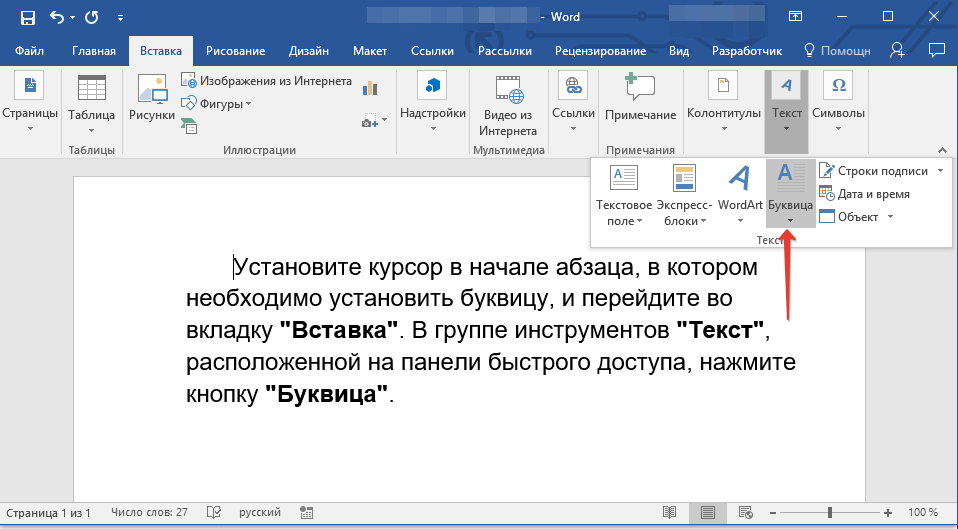
- Выберите один из двух доступных вариантов размещения, ориентируясь на его превью в выпадающем меню и отображение в документе. Последнее доступно по наведению указателя курсора на соответствующий пункт. >
- В тексте;
- На поле.

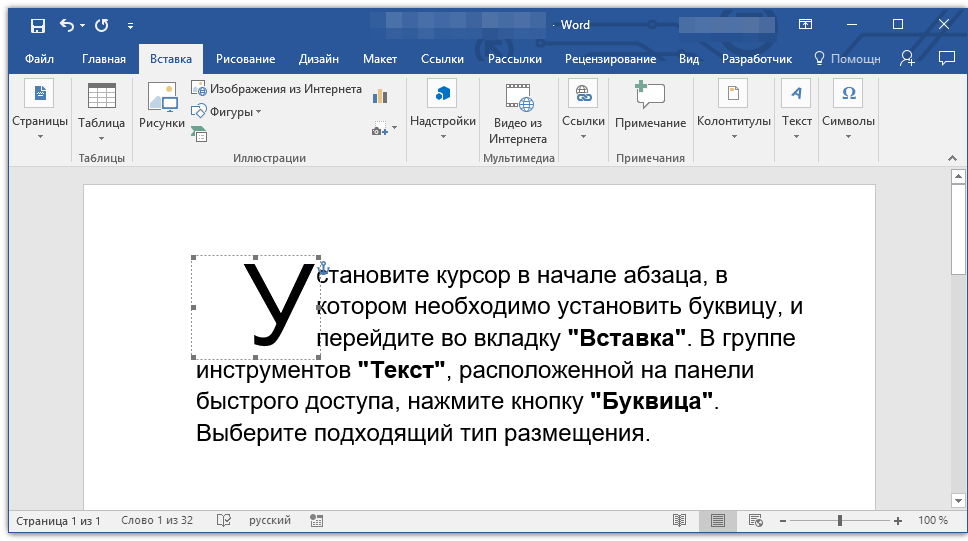
После того как вы кликните левой кнопкой мышки (ЛКМ) по предпочтительному варианту, буквица будет добавлена в обозначенном ранее месте текстового документа.
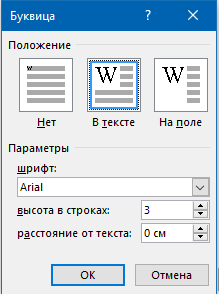
Примечание: Буквица добавляется в текст в качестве отдельного объекта, но изменять ее можно точно так же, как и любой другой текст. Кроме того, в меню кнопки «Буквица» есть пункт «Параметры буквицы», в котором можно выбрать для нее предпочтительный шрифт, задать высоту в строках (количество), а также указать расстояние от текста.
Вот так просто можно поставить буквицу в текстовом документе Microsoft Word и придать ей именно тот вид, который вы захотите. Дополнительно рекомендуем ознакомиться с представленной по ссылке выше статьей, которая поможет правильно оформить весь текст в документе и подготовить его к печати, публикации или отправке другим пользователям.
Буквица в Word
Буквица – крупная, отличная от прочих, первая буква главы, раздела или целой книги. Это заглавная буква большого размера, расположенная в начале абзаца.
Создать буквицу в документе очень просто. Для начала нужно выделить первую букву текста или абзаца, в котором нужно сделать буквицу:

Потом откройте вкладку «Вставка»:

В разделе «Текст» нажмите «Добавить буквицу» и выберите, какой вид буквицы нужно создать. Вы можете, чтобы текст абзаца обтекал буквицу – «В тексте» или поместить её на полях – «На поле»:

Перед тем как вставить буквицу, можно изменить её параметры. Для этого в меню «Добавить буквицу» нажмите «Параметры буквицы…». Можно изменить шрифт буквицы, установить количество строк текста она будет занимать и т.д:

Буквица помещается в специальное поле, которое можно выделить. Поставьте курсор сразу до или после буквицы, и Вы увидите пунктирную границу вокруг буквы. Наведите указатель мыши на край текстового поля, чтобы он принял вид черного перекрестия:

Затем нажмите правой кнопкой мыши и в меню выберите «Буквица». Теперь Вы можете изменить параметры буквицы:

Вы можете вручную изменить высоту буквицы. Нажмите по границе специального поля буквицы и потяните вниз за средний маркер нижней границы поля. Так можно её увеличить или уменьшить.
Обычно буквицы в документах используют для лучшего восприятия текста. Вы можете часто их встречать в каких-нибудь книгах, но вот в онлайн-документах буквицы встречаются очень редко.
Какому пункту меню принадлежит команда буквица в программе word
Буквица — это стилистическая особенность, используемая в начале абзаца, чтобы привлечь внимание читателя и улучшить эстетику документа. Он состоит из большой заглавной буквы, занимающей несколько строк текста, что придает ему декоративный вид. Вот пошаговое руководство о том, как создать буквицу в Microsoft Word на Windows и Mac, а В Документах Google.
Видео: создание буквицы в Word и Google Docs
Создание буквицы в Word в Windows
Вот подробное оптимизированное пошаговое руководство, которое поможет вам легко создать буквицу в Word в системе Windows.
- Откройте документ Word. Нажмите на начало абзаца, в котором вы хотите добавить буквицу.
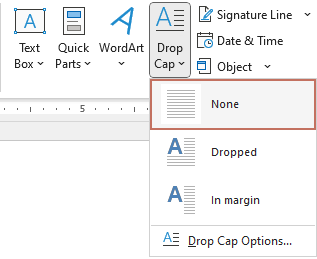
- Затем нажмите Вставить >Буквица, вы увидите несколько разных стилей на выбор: Ничто, Добычаи На полях. Смотрите скриншот:
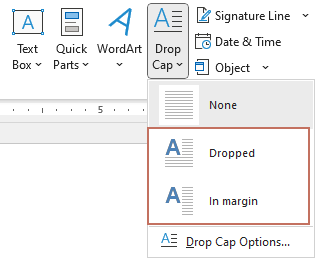
- Выберите нужный вам вариант буквицы. После указания Word автоматически применит буквицу к первой букве абзаца. >
- Добыча: переводит букву в абзац, выравнивая ее по тексту.
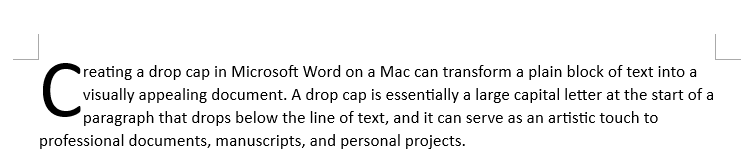
- На полях: помещает букву на поле, за пределы обычной текстовой области.

. Советы:
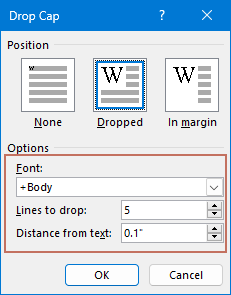
- Если вы хотите настроить внешний вид буквицы за пределами настроек по умолчанию, начните с выбора буквицы в документе. Затем перейдите к Вставить >Буквица >Параметры буквицы для различных вариантов настройки:
- шрифт: измените шрифт буквицы, чтобы отличить ее от остального текста. Это изменение повлияет только на буквицу, но не на остальной текст вашего документа.
- Строки, которые нужно отбросить: отрегулируйте этот параметр, чтобы изменить размер буквицы, в частности количество строк, которые она занимает.
- Расстояние от текста: этот параметр позволяет установить расстояние между буквицей и прилегающим текстом, что обеспечивает лучшее выравнивание и интервалы.
- Чтобы еще больше улучшить буквицу с помощью дополнительных стилей, таких как изменение цвета шрифта или добавление теней, сначала выберите буквицу. Затем изучите различные варианты форматирования в разделе Главная вкладки шрифт группа. Здесь вы можете настроить цвет, добавить эффекты тени и применить другие стилистические изменения, чтобы ваша буквица выделялась.
- Чтобы снять буквицу , выделите большую буквицу, затем нажмите Вставить >Буквица >Ничто. Смотрите скриншот:
Создание буквицы в Word на Mac
Создание буквицы в Microsoft Word на Mac немного отличается от процесса в Windows. Чтобы продолжить, выполните следующие действия:
- Откройте документ Word. Нажмите на начало абзаца, в котором вы хотите добавить буквицу.
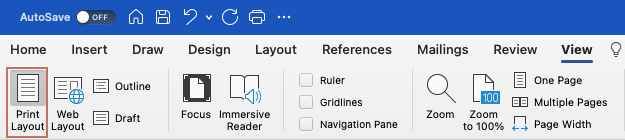
- Перейдите на Просмотр вкладку нажмите Компоновка страницы, см. снимок экрана:
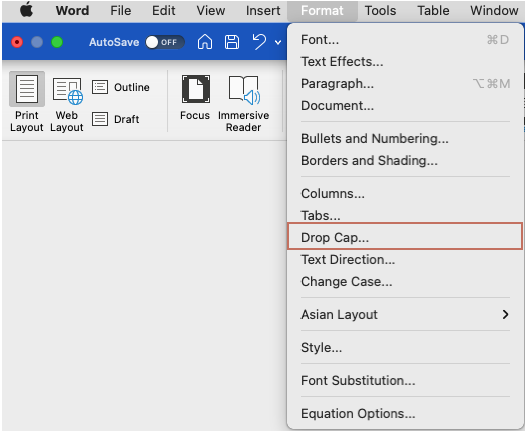
- Затем перейдите к Формат меню и нажмите Буквица, см. снимок экрана:
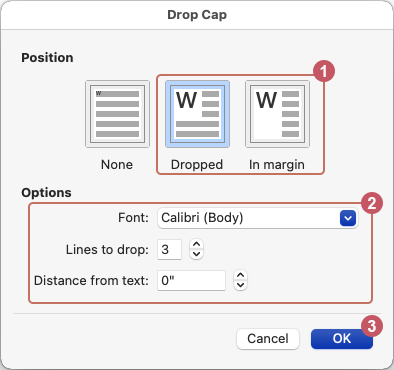
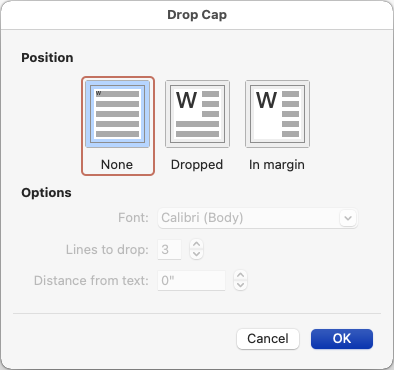
- В Буквица диалоговом окне укажите следующие операции: >
- Выберите Добыча or На полях вариант как вам нужен;
- Укажите шрифт, линии для отбрасывания и расстояние от текста для буквицы в соответствии с вашими потребностями. Опции раздел;
- Наконец, нажмите OK .
- Теперь вы можете видеть, что Word автоматически применит буквицу к первой букве абзаца.
. Советы:
- После вставки буквицы вам может потребоваться настроить ее внешний вид. Сначала выберите буквицу. Затем изучите различные варианты форматирования в разделе Главная вкладки шрифт группа. Здесь вы можете настроить цвет, добавить эффекты тени и применить другие стилистические изменения, чтобы ваша буквица выделялась.
- Чтобы удалить буквицу, выделите большую буквицу и нажмите кнопку Формат >Буквица. В Буквица диалоговое окно, выберите Ничто. Смотрите скриншот:
Создайте буквицу в Документах Google.
Вы можете украсить свой документ декоративными элементами, добавив буквицу. Хотя в Документах Google нет встроенной функции буквицы, такой как Microsoft Word, вы можете легко создать ее самостоятельно, выполнив всего несколько шагов.
Шаг 1. Создайте буквицу в Документах Google.
- Откройте документы Google. Нажмите на начало абзаца, в котором вы хотите добавить буквицу.
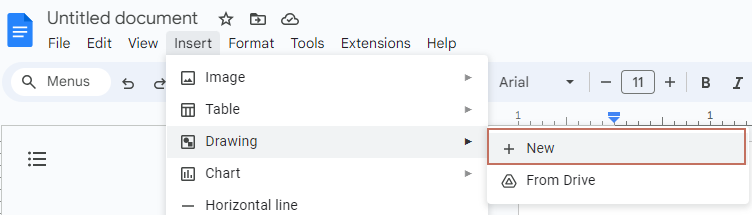
- Затем нажмите Вставить >Рисование >Новое, см. снимок экрана:
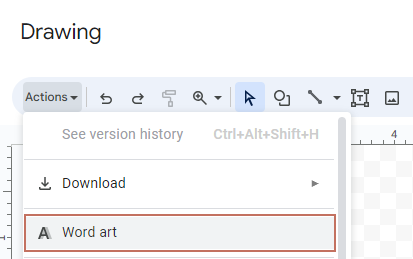
- В Рисование окна, нажмите Действия >Word Art, см. снимок экрана:
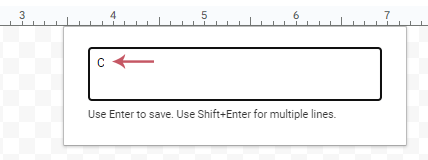
- В текстовом поле введите букву, которую вы хотите использовать в качестве буквицы, а затем нажмите Enter .
- Как только ваше письмо отобразится в окне рисования, у вас появится возможность гибко настроить его с помощью панели инструментов вверху.
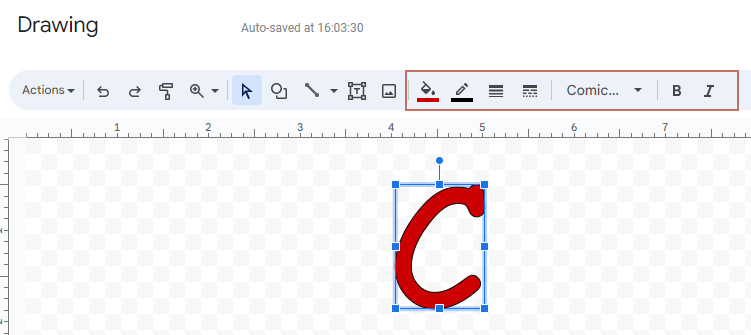
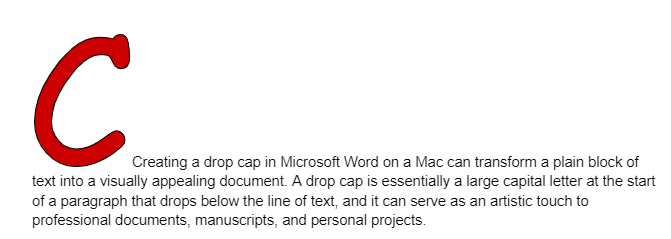
- После форматирования письма нажмите Сохранить и закрыть в Рисование окно. Теперь вы можете увидеть буквицу в начале документа Google Docs. Смотрите скриншот:
Шаг 2. Оберните текст вокруг буквицы.
По умолчанию Документы Google выравнивают буквицу по первой строке абзаца. Чтобы настроить буквицу так, чтобы она охватывала несколько строк текста, выполните следующие действия:
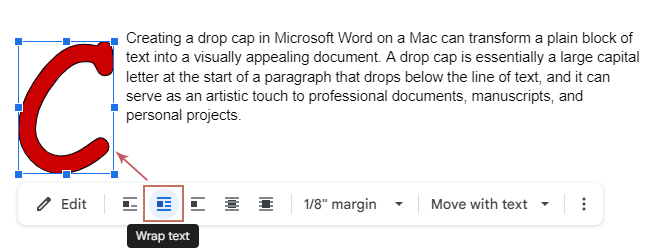
- Нажмите, чтобы выбрать буквицу, под ней появится небольшое меню на панели инструментов. Нажмите Перенести текст, вы увидите, как окружающий текст будет обрамлен буквицей. см. скриншот:
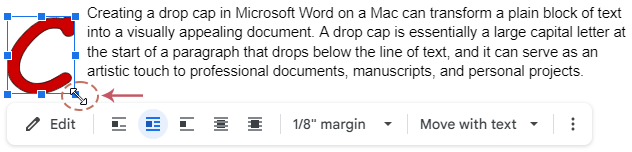
- Чтобы изменить размер буквицы после переноса текста, просто выберите букву и перетащите ее за один из углов, чтобы отрегулировать ее размер. Смотрите скриншот:
- Наконец, удалите начальную букву абзаца после создания буквицы, чтобы избежать дублирования. Смотрите скриншот:

В этом руководстве подробно описан процесс создания и настройки буквиц в Microsoft Word и Google Docs. Следуя этим инструкциям, вы сможете придать своим документам художественный оттенок, повысив их визуальную привлекательность и читабельность. Чтобы узнать больше советов и рекомендаций по Microsoft Word, пожалуйста, нажмите здесь, чтобы просмотреть дополнительные опции.
Создавайте индивидуальный контент с помощью функции Kutools for Word AI.
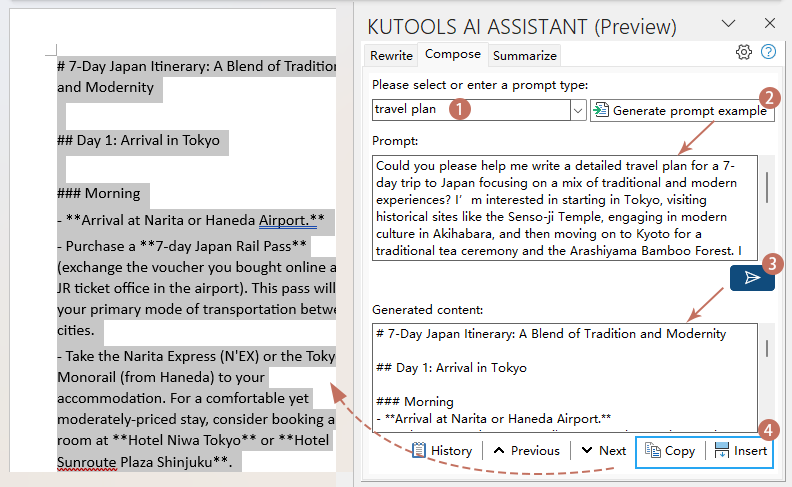
Преобразуйте процесс создания документов с помощью Kutools AI Помощникиндивидуальная функция создания контента. Независимо от того, создаете ли вы подробный отчет, составляете убедительные электронные письма или разрабатываете увлекательные презентации, Kutools AI Assistant превращает ваши идеи в безупречный, готовый к использованию текст. Пусть Kutools AI Assistant станет вашим партнером в написании успеха, адаптации контента, который находит отклик и впечатляет. Чтобы использовать это Kutools AI Помощник Kutools for Word, пожалуйста загрузите и установите Kutools for Word первый.
Внимание : Kutools for Word предоставляет более 100 функций, разработанных для оптимизации как сложных, так и пакетных задач в документе Word. Это новая мощная функция — Kutools AI Помощник функция, которая улучшает ваше письмо с помощью информации, основанной на искусственном интеллекте: создавайте интересный контент, совершенствуйте свой стиль и грамматику, а также легко подводите итоги. Загрузите сейчас и начните пользоваться бесплатной пробной версией сегодня!
Статьи по теме:
- Вставьте или поместите линию поверх текста в Word
- В документе Word мы можем быстро и легко вставить подчеркивание в слово или предложение, но пробовали ли вы когда-нибудь вставить строку поверх текста или над ним? В этой статье я расскажу о том, как поставить черту или линию поверх текста в документе Word.
- Основные столбцы в Word: подробное руководство
- Столбцы — это фундаментальный аспект дизайна в Microsoft Word, который может превратить простой документ в привлекательный и удобный для чтения фрагмент. Колонки идеально подходят для информационных бюллетеней, брошюр или двуязычных документов. Они помогают управлять текстом и стильно его представлять. В этом руководстве представлен подробный пошаговый подход к добавлению столбцов и разрывов столбцов в документ Word.
- Поместите одну картинку поверх другой в Word
- В документ Word мы можем быстро вставить сразу несколько изображений. Иногда вам нужно разместить изображение меньшего размера поверх другого изображения большего размера. Обычно вы не можете напрямую перетащить одно изображение поверх другого. В этой статье я расскажу о том, как в документе Word разместить одно изображение поверх другого.
- Применяйте и создавайте собственные многоуровневые списки в Word
- Многоуровневый список — это список, элементы которого распределены по нескольким уровням или уровням. Каждый уровень имеет свой отступ или стиль нумерации, чтобы показать иерархию и взаимосвязь между элементами. Этот тип списка позволяет вам представлять информацию с многоуровневой детализацией, что упрощает понимание и навигацию по сложным данным.
Лучшие инструменты для офисной работы
Kutools for Word — Повысьте свой опыт работы со словом
Легкая очистка: Убрать Дополнительные места / Разрывы разделов / Текстовые поля / Гиперссылки / Дополнительные инструменты для снятия см. Удалить группа.
➕ Креативные вставки: Вставлять Разделители тысяч / Флажки / радио кнопки / QR код / Штрих-код / Несколько изображений / Узнайте больше в Вставить группа.

Хотите попробовать эти функции?
Бесплатная загрузка Купить Узнайте больше о Kutools для Word



