
На компьютерных курсах Microsoft Word мне часто приходилось сталкиваться с вопросом: "Как вывести документ на печать?". Сейчас я рассмотрю общие принципы печати документов, а также как это делается в Microsoft Word и Excel.
Также обязательно прочитайте похожую по теме статью о печати плакатов.
Смотрите видео после статьи
видео может дополнять статью или содержать её полностью
В каких программах есть функция печати
Следует запомнить, что в любой программе, предназначенной для создания текстовых или графических документов, всегда есть функция печати. И в самом деле — если вы создали документ, но не можете вывести его на принтер, то зачем такой документ тогда вообще нужен?
Кстати говоря, сразу стоит уточнить понятие документа. Очень часто пользователи под документом подразумевают нечто, напоминающее обычные бумажные документы. Например, договор. На самом же деле в компьютерной терминологии под документом подразумевается то, что вы создаёте в программе. Это может быть не только текст, но и текст с картинками, отдельные картинки в графическом редакторе, чертежи и прочее.
Если вы сами ничего в программе (любой!) не создавали, то это вовсе не значит, что нет функции печати. Например, если вы просматриваете свои фотографии, то также можете их вывести на печать прямо из той программы, которую используете для просмотра. То же самое касается и веб страниц, просматриваемых через браузер — их также можно вывести на принтер.
И, напротив, есть программы, в которых нет вывода на печать. Это программы, в которых нечего печатать. Например, в калькуляторе Windows кнопку печати можно не искать, поскольку очевидно, что выводить на принтер тут нечего.

[нажмите на картинку для увеличения] Справка: как сохранять фото с сайтов
Как напечатать документ — общие сведения
Теперь займёмся, собственно, выводом документов на печать. И для начала посмотрим, где вообще обычно находится функция печати в программах. В процессе проведения компьютерных курсов для начинающих пользователей Windows мне часто приходилось наблюдать, как люди очень долго ищут кнопку печати. Давайте с этим вопросом разберёмся.
Запомните: если вы не можете найти, где в программе печать документа, то просто нажмите сочетание клавиш Crtl + P (P — английская; на английский язык переключаться не нужно). Это справедливо для любой программы, позволяющей печатать просматриваемые данные. Если в программе есть печать, то появится диалог печати. Например, вот такой.

[нажмите на картинку для увеличения] Справка: как сохранять фото с сайтов
Внешний вид диалога печати может отличаться в зависимости от программы, с которой вы работаете. Как правило, независимо от вида окна печати, в нём присутствуют следующие пункты:
- Выбор принтера
- Настройки выбранного принтера
- Диапазон печати (имеет смысл для многостраничных документов)
- Количество копий
- Кнопка OK / Печать или аналогичная по смыслу, а также кнопка отмены.
Могут присутствовать и другие элементы в зависимости от программы, с которой работаете. Однако в любом случае смысл диалога печати одинаков — указать принтер, на котором будете печатать, а также настройки печати.
Нажмите Crtl + P
Если диалог печати не появился, то значит в программе функции печати скорее всего нет.
Помимо сочетания клавиш Ctrl + P, вывести документ на печать можно и другими способами. Например, это может быть кнопка печати на панели инструментов программы. Обычно такая кнопка имеет стандартный значок в виде принтера.
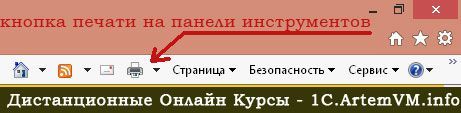
[нажмите на картинку для увеличения] Справка: как сохранять фото с сайтов
Также очень часто пункт Печать есть в меню Файл программы.

[нажмите на картинку для увеличения] Справка: как сохранять фото с сайтов
Особенности диалога печати в Word и Excel
В новом Microsoft Office диалог печати не открывается в отдельном окне, а занимает всю площадь главного окна программы. Также доступна функция предварительного просмотра, позволяющая увидеть, как именно будет выглядеть документ с учетом установленных настроек выбранного принтера.

[нажмите на картинку для увеличения] Справка: как сохранять фото с сайтов
Стоит отметить, что функция предварительного просмотра доступна далеко не в каждой программе, имеющей функцию печати документов. Предварительный просмотр — это, так сказать, приятный бонус от создателей программы.
Особо хочется отметить установку полей документа при печати. Часто некоторые пользователи, чтобы вместить на один печатный лист больше информации, устанавливают слишком узкие поля или даже делают их равными нулю, т.е. печатают без полей. Делать так не стоит, поскольку большинство принтеров, как лазерных, так и струйных, имеют ограничение на минимальный размер полей. Если установить слишком маленькие поля в документе, то часть документа при печати просто обрежется, то есть не пропечатается вообще. А в случае струйного принтера так ещё и чернила мимо листа лететь будут, что загрязняет принтер.
Будьте аккуратны при установке полей печати в документе: не делайте поля слишком узкими!
Поля в 1 — 1,5 см вполне подойдут. Можно установить и 0,5 см — большинство принтеров их нормально пропечатывает, несмотря на выдачу Word или Excel предупреждения о слишком узких полях. Минимальный размер полей можно узнать в документации к вашему принтеру или выяснить опытным путём.
Как печатать, если нет принтера — печать в файл
А если на компьютере, на котором вы создаёте документ, нет установленного и подключенного принтера? В этом случае можно выполнить печать документа в файл.
Печать в файл — это очень просто. В результате такой "печати" образуется файл определённого формата. Windows имеет встроенный виртуальный принтер, реализующий функцию печати в файл, при этом обычный принтер подключать не нужно. Чтобы выполнить печать в файл, следует в диалоге печати выбрать виртуальный принтер Microsoft XPS Document Writer.

[нажмите на картинку для увеличения] Справка: как сохранять фото с сайтов
При печати в файл с помощью указанного виртуального принтера образуется файл с расширением *.xps или *.xpsx. В процессе "печати" сохраните файл на диске, как при обычном сохранении документа. Далее этот файл можно перенести на любой компьютер, у которого подключен принтер, и запустить. При этом появится диалог печати.
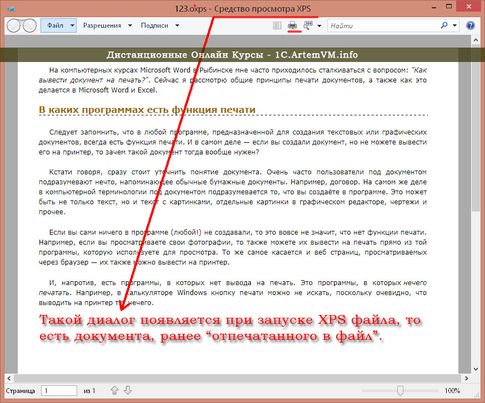
[нажмите на картинку для увеличения] Справка: как сохранять фото с сайтов
Также существуют и другие виртуальные принтеры, устанавливаемые в виде отдельных программ. Кроме того, функция сохранения документа в файл уже есть по-умолчанию в некоторых программах. К примеру, это веб браузер Google Chrome, позволяющий сохранять веб страницы в файлы формата PDF.
Ещё обращу ваше внимание на то, что документ, отпечатанный в файл, не предназначен для редактирования!
Подведём итоги
В большинстве программ, работающих с документами, есть функция печати. Чтобы быстро отпечатать документ Word или Excel на принтере или сохранить в файл виртуального принтера XPS нажмите сочетание клавиш Ctrl + P.
Другие особенности печати документов Word и Excel вы можете изучить на онлайн курсах Microsoft Office.
Уникальная метка публикации: 68D61087-B7D0-0F60-AE0D-28C158018E1B Источник: //artemvm.info/information/uchebnye-stati/microsoft-office/word-pechat-dokumentov-v-fajl-i-na-printere/
Подготовка к печати и печать документа
Режим просмотра документов Word Разметка страницы обеспечивает отображение документа практически так, как он будет напечатан. Поэтому, как правило, никакой специальной подготовки документа к печати не требуется.
Однако при работе в других режимах отображения может понадобиться предварительный просмотр документа перед печатью.
Кроме того, может потребоваться печать не всего документа, а его отдельных фрагментов, печать документа в нескольких экземплярах и т.д. В этом случае необходимо настроить параметры печати.
Для печати и подготовки документа к печати используется команда Печать меню кнопки Office и команды подчиненного меню (рис. 13.17).

увеличить изображениеРис. 13.17. Печать и настройка печати документов Word
Предварительный просмотр документа
Предварительный просмотр используется для просмотра документа перед его печатью. Особенно полезен такой режим при печати документов, с которыми работают в режимах отображения Обычный, Веб-документ или Структура.
Для перехода в режим предварительного просмотра в подчиненном меню команды Печать (см. рис. 13.17) выберите команду Предварительный просмотр.
При предварительном просмотре документ отображается в специальном окне предварительного просмотра (рис. 13.18).

увеличить изображениеРис. 13.18. Отображение документа в режиме предварительного просмотра
В этом режиме имеется единственная вкладка – Предварительный просмотр.
Для постраничного просмотра документа можно пользоваться полосой прокрутки или кнопками Следующая страница и Предыдущая страница группы Просмотр.
Масштаб отображения документа устанавливается с использованием элементов группы Масштаб. Можно установить отображение сразу нескольких страниц документа.
- Нажмите кнопку Масштаб группы Масштаб (см. рис. 13.18).
- В окне Масштаб нажмите кнопку несколько страниц и в появившейся панели выделите требуемое число отображаемых страниц (рис. 13.19).

Рис. 13.19. Настройка числа отображаемых страниц
Кнопка Сократить на страницу группы Просмотр может быть использована для уменьшения числа страниц документа за счет уменьшения размера шрифтов и интервалов.
С использованием элементов группы Параметры страницы можно настроить параметры страниц документа: поля, ориентации, размер бумаги и т.п.
Чтобы выйти из режима предварительного просмотра, нажмите кнопку Закрыть окно предварительного просмотра или клавишу Esc.
Печать документа
Печать всего документа в одном экземпляре
Для печати всего документа в одном экземпляре достаточно в меню кнопки Office выбрать команду Печать, а затем команду Быстрая печать в подчиненном меню (см. рис. 13.17).
Настройка параметров печати
Для настройки параметров печати документа в меню кнопки Office следует выбрать команду Печать, а затем команду Печать в подчиненном меню (см. рис. 13.17).
Настройка производится в окне Печать (рис. 13.20)

увеличить изображениеРис. 13.20. Настройка параметров печати документа
В разделе Принтер в раскрывающемся списке Имя можно, при наличии нескольких принтеров, подключенных к компьютеру или локальной сети, выбрать принтер, на котором будет печататься документ.
В разделе Страницы можно установить печать одной страницы, на которой в данный момент находится курсор (переключатель текущая ), или нескольких страниц, введя с клавиатуры номера печатаемых страниц (переключатель и поле номера ). Можно напечатать и только выделенный фрагмент документа (переключатель выделенный фрагмент ).
В разделе Копии в счетчике число копий можно указать число печатаемых экземпляров. Установите флажок разобрать по копиям, чтобы каждый экземпляр печатался по порядку страниц созданного документа.
В разделе Масштаб в раскрывающемся списке число страниц на листе можно выбрать число страниц документа (1, 2, 4, 6, 8 или 16), которые следует напечатать на каждом листе бумаги. Естественно, несколько страниц на листе будут печататься в уменьшенном масштабе.
В раскрывающемся списке Включить можно выбрать один из параметров, чтобы напечатать все страницы, четные или нечетные страницы.
Печать документа

Команда печати документа располагается на левой панели вкладки Файл (см. рис. 1.7). После выделения пункта Печать на экране появляются настройки печати и предварительный просмотр документа (рис. 1.43). В настройках печати можно устанавливать:
- • количество печатаемых копий;
- • наименование принтера;
- • ориентацию и размер бумаги;

Send То OneNote 2013 И
Готово______________________
Свойства принтера

Напечатать все страницы

Параметры страницы

Рис. 1.43. Настройки печати и предварительный просмотр документа
- • размер полей страницы;
- • номера страниц для печати (все, выделенный фрагмент, конкретные номера страниц);
- • число страниц на листе и др.
Кроме того, можно выполнить дополнительные настройки, открыв по ссылкам диалоговые окна Параметры страницы (для настройки полей, ориентации страницы и размера бумаги) и Свойства принтера (для изменения настроек выбранного принтера).
Задав все нужные параметры, можно просмотреть в предварительном просмотре как будет выглядеть каждая страница документа в результате распечатки. Чтобы распечатать документ, надо нажать кнопку Печать.
Настройка Word
Для удобства работы пользователей в Word 2013 предусмотрена возможность настраивать отдельные параметры.
Выбрав пункт Параметры на вкладке Файл, открывают диалоговое окно Параметры И’оггЦрис. 1.44).
Все параметры, доступные для изменения, разбиты на группы:

- • основные параметры работы (Общие)’,
- • настройка отображения и печати содержимого документов (Экран)’,
- • настройка замены и форматирования текста (Правописание)’,
- • настройка сохранения документа (Сохранение)’,
- • настройка языковых параметров (Языку,
- • дополнительные параметры (Дополнительно)’,
- • настройка Ленты и сочетания клавиш (Настроить ленту)’,
- • настройка панели быстрого доступа (Панель быстрого доступа)’,
- • управление надстройками (Надстройки)’,
- • параметры обеспечения безопасности документов (Центр управления безопасностью).
Обратим внимание на группу Сохранение (рис. 1.45), в которой задается формат сохранения файлов по умолчанию, параметры автосохранения, каталоги для автовосстановления и сохранения файлов по умолчанию и т. п.

Рис. 1.45. Группа Сохранение параметров Word
В разделе Язык можно задать языки редактирования, интерфейса и справки.
Самая большая группа параметров сосредоточена в группе Дополнительно. Здесь можно задать параметры правки, копирования и вставки, некоторые параметры настройки сохранения и экрана и др.
В разделе Настроить ленту пользователь может создавать собственные вкладки на Ленте с часто используемыми командами, сгруппированными в удобном для работы порядке.
Кроме того, в разделе Панель быстрого доступа можно изменять набор команд, размещаемых на панели быстрого доступа.
MICROSOFT EXCEL 2013
2.1. Основы работы в Excel 2013
Microsoft Excel 2013 является прикладной программой, предназначенной для автоматизированной обработки информации с помощью электронных таблиц. Табличный процессор Excel широко применяется для решения планово-финансовых, бухгалтерских и инженерных задач.
Приложение предоставляет удобные инструменты для проведения различных расчетов, построения диаграмм, решения задач оптимизации и статистического анализа данных.
2.1.1. Интерфейс Excel 2013
Начало работы и интерфейс Excel 2013 построен, как и все программы пакета Microsoft Office, аналогично Word. При первом открытии появляется стандартное стартовое окно (рис. 2.1), позволяющее открыть существующую книгу или создать новую в соответствии с одним из встроенных шаблонов.
По умолчанию после нажатия Enter или Esc открывается новая пустая книга (рис. 2.2). В верхней части окна приложения располагается, помимо привычных панели быстрого доступа и ленты с наборами вкладок, строка формул. В нижней части расположены строка состояния и область перехода между листами.
Книга Excel состоит из набора листов, каждый из которых представляет собой электронную таблицу. Вновь созданная книга по умолчанию содержит один лист. При необходимости листы можно добавить в книгу или удалить из книги.
На каждом листе строки и столбцы пронумерованы:
- • строки — целыми числами (1,2,3. );
- • столбцы — латинскими буквами (одно-, двух- и трехбуквенные обозначения: А, В, . АА, АВ, . ААА, . ).



