
Microsoft Word — это один из самых популярных текстовых редакторов, который широко используется для создания документов, презентаций и различных проектов. Одной из основных функций Word является возможность создания и редактирования графических изображений. В этой статье мы расскажем вам, как нарисовать круг в ворде.
Создание круга в ворде — это простой процесс, который может быть выполнен всего несколькими шагами. Сначала вам потребуется открыть документ в Microsoft Word. Затем выберите вкладку «Вставка» в верхней панели инструментов, где вы найдете различные параметры для вставки графических объектов.
Внутри вкладки «Вставка» вы найдете раздел «Фигуры», где будет доступен набор различных геометрических фигур, включая круг. Нажмите на иконку круга, чтобы выбрать его для рисования на вашем документе. Затем, используя инструмент «Рисование круга», нарисуйте его на странице, удерживая левую кнопку мыши и перетаскивая курсор.
Подготовка к рисованию
Перед тем, как приступить к рисованию круга в программе Microsoft Word, вам потребуется:
1. Открыть программу Microsoft Word.
Для того чтобы создать круг в Microsoft Word, вам необходимо открыть программу. Если у вас не установлена данная программа, вы можете загрузить и установить ее с официального сайта Microsoft.
2. Создать новый документ.
После запуска программы Microsoft Word необходимо создать новый документ для рисования круга. Для этого можно воспользоваться сочетанием клавиш «Ctrl + N» или выбрать пункт «Создать новый документ» в меню программы.
3. Выбрать вкладку «Вставка».
Чтобы начать создание круга, вам необходимо выбрать вкладку «Вставка», которая располагается в верхней панели инструментов программы Microsoft Word.
4. Выбрать пункт «Фигуры».
После выбора вкладки «Вставка» необходимо выбрать пункт «Фигуры» в верхнем меню программы, чтобы открыть список доступных фигур.
5. Выбрать фигуру «Овал» или «Эллипс».
После открытия списка фигур необходимо выбрать фигуру «Овал» или «Эллипс». В результате на вашем экране появится курсор-компас, который позволит вам нарисовать круговую фигуру.
6. Нарисовать круг.
Теперь вы можете нарисовать круговую фигуру на поле документа, используя курсор-компас, который у вас появился на экране. Просто кликните и удерживайте левую кнопку мыши, двигая указатель в нужном направлении.
7. Оформить круг.
После того, как круговая фигура нарисована, вы можете оформить ее по своему усмотрению. В программе Microsoft Word есть множество инструментов для оформления фигур, таких как изменение цвета, толщины или стиля линий, добавление заливки, тени и других эффектов.
Следуя этой подробной инструкции, вы сможете легко и быстро нарисовать круг в программе Microsoft Word и оформить его по своему вкусу.
Используйте программу Microsoft Word
Чтобы нарисовать круг в Microsoft Word, следуйте этим шагам:
- Откройте Microsoft Word и создайте новый документ.
- Перейдите на закладку «Вставка» в верхней панели инструментов.
- На панели инструментов «Фигуры» выберите опцию «Овал» или «Эллипс».
- Щелкните левой кнопкой мыши и удерживайте ее, чтобы нарисовать круг на странице.
- Отпустите кнопку мыши, когда круг достигнет нужного размера.
После выполнения этих шагов вы увидите круг на странице документа. Вы можете изменить его размер, цвет и другие параметры, используя инструменты форматирования, которые доступны в Microsoft Word.
Теперь, когда вы знаете, как использовать программу Microsoft Word для рисования круга, вы можете использовать эту функцию для создания диаграмм, схем и других графических элементов в своих документах.
Создайте новый документ
Для того чтобы нарисовать круг в программе Microsoft Word, необходимо открыть новый документ. Для этого можно использовать следующую комбинацию клавиш:
Ctrl + N
После нажатия этой комбинации клавиш должно появиться окно с новым пустым документом.
Выберите инструмент для рисования
Для создания круга в Microsoft Word необходимо использовать инструмент «Фигуры». Он позволяет рисовать различные геометрические фигуры, включая круги.
Чтобы найти инструмент «Фигуры», откройте вкладку «Вставка» в верхней панели меню и нажмите на кнопку «Фигуры». В появившемся списке выберите «Равные фигуры» или «Овалы», чтобы получить доступ к инструменту для рисования круга.
После выбора инструмента «Фигуры» курсор превратится в крестик. Нажмите на любом месте документа и, удерживая левую кнопку мыши, нарисуйте круг нужного размера и формы. Если нужно, вы можете отредактировать круг, щелкнув на нем правой кнопкой мыши и выбрав всплывающее меню «Редактировать точки».
Чтобы изменить размер круга, можно щелкнуть и перетащить одну из его точек или использовать вкладку «Формат» в верхней панели меню и выбрать соответствующие опции.
После завершения рисования круга, сохраните документ, чтобы сохранить и нарисованный круг. Теперь вы можете использовать его для оформления документа или для других нужд.
Не забывайте, что научиться пользоваться инструментом для рисования в Word требует практики. Так что не стесняйтесь экспериментировать и улучшать свои навыки!
Найдите вкладку «Вставить»
Чтобы нарисовать круг в Microsoft Word, вам потребуется использовать функцию «Фигуры», которая находится на вкладке «Вставить».
Вот краткая инструкция:
- Откройте документ в Microsoft Word и перейдите на вкладку «Вставить» в верхнем меню.
- На вкладке «Вставить» найдите группу команд «Фигуры».
- Нажмите на кнопку «Фигуры», чтобы открыть выпадающий список с доступными фигурами.
- В выпадающем списке выберите «Овал» или «Эллипс», чтобы нарисовать круг.
- Курсор мыши превратится в крестик. Нажмите на нужное место в документе и, не отпуская кнопку мыши, нарисуйте круг нужного размера.
- Выполните необходимые настройки для круга, такие как цвет заполнения, цвет обводки и толщина линии. Эти настройки можно изменить, выбрав круг и используя инструменты на вкладке «Формат» в верхнем меню.
- Чтобы изменить размер или местоположение круга после его нарисования, выделите его и используйте соответствующие инструменты на вкладке «Формат».
- Сохраните изменения в документе.
Теперь вы знаете, как нарисовать круг в Microsoft Word, используя функцию «Фигуры» на вкладке «Вставить». Эта возможность позволяет добавлять разнообразные фигуры в документы, чтобы сделать их более наглядными и привлекательными.
Выберите «Фигуры»
Для того чтобы нарисовать круг в Microsoft Word, нужно выбрать соответствующую фигуру в программе. Чтобы сделать это, выполните следующие шаги:
- Откройте документ в Microsoft Word.
- Поймите, где на панели инструментов расположена кнопка «Фигуры». Обычно она находится на вкладке «Вставка» или «Рисунки».
- Нажмите на кнопку «Фигуры». Откроется выпадающее меню с различными графическими фигурами.
- В появившемся меню выберите фигуру «Овал» или «Эллипс». Эти фигуры являются наиболее близкими к кругу вариантами.
- Когда вы выберете фигуру, щелкните в документе и удерживая кнопку мыши, нарисуйте круг нужного размера.
Теперь у вас есть круг на странице в Microsoft Word! Вы можете отредактировать его цвет, размер и другие параметры с помощью инструментов форматирования.
Нарисуйте круг
Если вы хотите нарисовать круг в программе Microsoft Word, следуйте простой инструкции:
- Откройте документ в Word, в котором вы хотите нарисовать круг.
- Перейдите на вкладку «Вставка» в верхней панели инструментов.
- Выберите «Фигуры» в меню «Иллюстрации».
- В выпадающем меню выберите «Овал».
- На вашем курсоре появится значок круга. Удерживая левую кнопку мыши, нарисуйте круг на желаемом месте в документе. Можете задать размер круга, удерживая клавишу Shift на клавиатуре.
- Чтобы изменить цвет круга, выберите его, щелкнув по нему один раз. После этого появится вкладка «Формат» на панели инструментов, где вы сможете выбрать нужный цвет.
Теперь у вас есть круг на вашем документе в Microsoft Word! Вы можете изменять его размеры, цвет, а также перемещать его по документу.
Как в Word нарисовать круг (Ворд)

Пакет Microsoft Office Word имеет библиотеку инструментов для рисования. В ней есть как готовые объекты, так и такие, на базе которых можно нарисовать новые.
Чтобы нарисовать круг, нужно перейти на вкладку «Вставка». В группе «Иллюстрации» есть специальное меню «Фигуры».
Среди основных фигур необходимо выбрать «Овал».
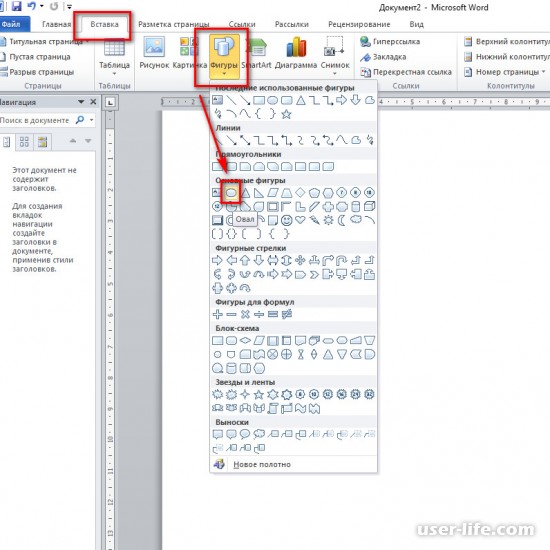
Зажав кнопку «Shift» на клавиатуре, щелкнуть в нужном месте документа и растянуть до нужных размеров.
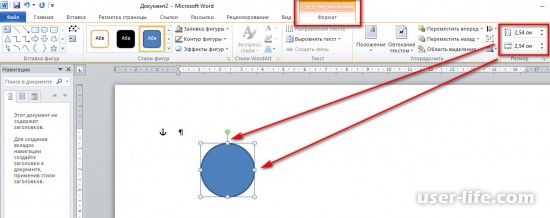
Второй вариант создания круга так же основан на выборе объекта «Овал». Но в этом случае изменить форму можно с помощью явного указания одинаковых высоты и ширины (по сути — диаметра).
Это осуществляется на дополнительной закладке «Средства рисования» — «Формат». На панели инструментов есть соответствующая группа «Размер».
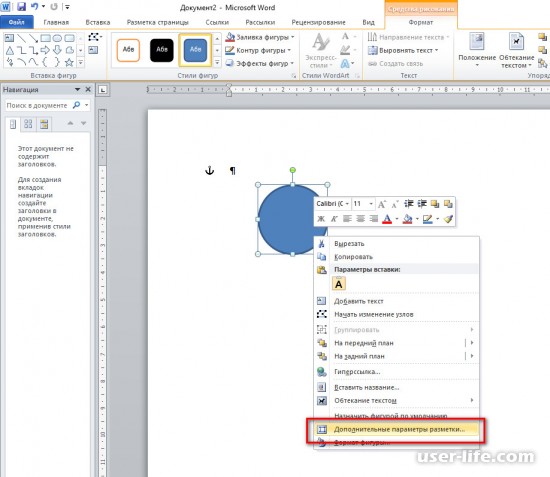
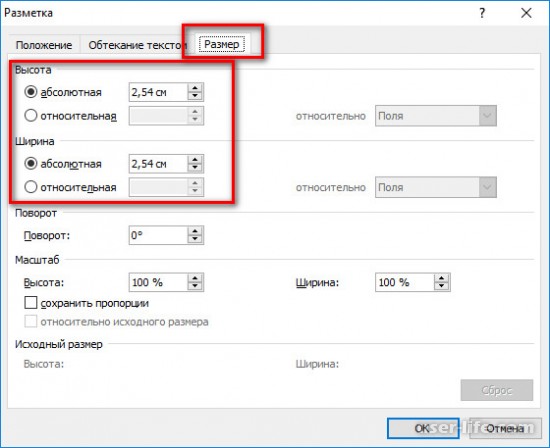
Либо в контекстном меню объекта – «Дополнительные параметры разметки» на закладке «Размер».
У круга можно так же менять размеры, заливку, толщину контура, прозрачность и стиль рисования.
Рейтинг:
(голосов: 1 )
Не пропустите похожие инструкции:
Как изменить толщину линии в Автокаде

Как сделать таблицу в Microsoft Word
Slic3r настройка слайсера инструкция поддержка скачать русскую версию

Майкрософт офис как пользоваться скачать бесплатно для Windows 7 8 10 Xp аналоги (2007 2010 2013 2016)
Работа со слоями в Фотошопе

Ворд как пользоваться работать скачать беcплатно на русском для Windows 7 8 10

Аутлук почта как скачать установить настроить отправить письма (сделать учетную запись почтовый ящик)
Как сделать заливку в Фотошопе

Как вставить картинку в Ворд

Как установить Microsoft Office на Windows

Как вести домашнюю бухгалтерию: лучшие бесплатные программы онлайн скачать Excel шаблоны регистрация полная версия приложение для Андроид

Формат Flac качество lossless: хорошее высокое слушать скачать музыку альбомы песни онлайн плеер конвертировать mp3 wma (флак лосслесс good sound music audio collections album ape cue kbps mix live best tracks бесплатно)
Майнкрафт играть скачать бесплатно на Андроид: телефон компьютер пк ноутбук последнюю версию русскую новую с оружием настоящий без лицензии 1. 7 10 1. 12 2 1.8 9 1.6 1.7 1.8 1.9 (прохождение обзор моды)
Как со Стима вывести деньги на карту Сбербанка Киви Яндекс (переводим можно ли снять вернуть 2018)

Онлайн игры где можно зарабатывать в интернете без вложений реально (на каких сколько денег)

Как рисовать в Адоб Иллюстраторе для новичков
Создание и форматирование таблиц в Word (Ворд)

Как конвертировать Word в FB2 (Ворд в фб2 онлайн бесплатно)

Как сделать фигуру в Фотошопе нарисовать

Программы для рисования на компьютере графическом планшете телефоне Андроид (схем анимации артов мультиков скачать бесплатно)
Комментариев пока еще нет. Вы можете стать первым!
!
Популярное
Последние статьи

Как включить автообновление в Виндовс 10

«Расположение недоступно. Отказано в доступе» в Windows 10

Ошибка Центра обновления в Windows 11

Как обновить Windows 11 Home до Pro

Как отключить брандмауэр в Виндовс 10

Как открыть дисковод на компьютере без кнопки

Чем открыть HEIC в Windows 7

Пробная страница печати напечатана неправильно в Windows 10
Как нарисовать круг в ворде
Давно известно, что ворд – это не только инструмент для создания текстового документа, но и программа, в которой можно рисовать небольшие рисунки. Давайте разберемся, как в программе ворд, можно нарисовать круг нужного диаметра.
Первый шаг. Сначала нужно нарисовать круг любого диаметра, для этого на верхней панели настроек заходим во вкладку «Вставка», где в блоке «Иллюстрация» нажимаем на иконку «Фигуры».

Второй шаг. В блоке «Основные фигуры» выбираем иконку «Овал» и рисуем его любого размера на экране.


Третий шаг. Выделяем нарисованный круг и жмем на правую кнопку мыши, в появившемся меню выбираем «Формат автофигуры».

Четвертый шаг. В появившемся окне настроек «Формат автофигуры» активируем закладку «Размеры» и устанавливаем нужный диаметр в полях: «высота» и «шарина». После можно закрывать меню через кнопку «Ок».

В итоге получаем в программе ворд круг нужного диаметра.
Как сделать круг в Ворде
Хотя Microsoft Word и текстовый редактор, в нем иногда приходится работать с картинками, таблицами, формулами, создавать схемы. И все необходимые функции для всего этого есть. Например, Вы можете нарисовать блок схему с прямоугольниками, овалами, ромбиками и другими фигурами; обрезать картинку по необычной форме и сделать для нее рамку, и другое.
В данной статье мы разберемся, как можно нарисовать ровный круг в Ворде, чтобы это не получился овал. Делается это выбором овала из списка доступных объетов для рисования, которые можно добавить в документ.
Для этого перейдите на вкладку «Вставка» и нажмите на кнопку «Фигуры» . В открывшемся списке выберите в разделе «Основные фигуры» «Овал» и нажмите на него.

Когда курсор изменится на плюсик, нарисуйте нужный объект. Для того, чтобы получился именно круг, во время рисования необходимо зажать и удерживать клавишу «Shift» .

Когда отпустите кнопку мыши, вокруг добавленной в документ окружности появится рамка с маркерами. Наведя мышку на саму рамку (курсор примет вид плюсика со стрелками на концах), можно перетащить фигуру в другое место на листе. Если потянуть за один из маркеров, можно изменить размер нарисованного круга. Чтобы при этом он не стал овалом, удерживайте кнопочку «Shift» .

Кроме этого, можно изменить цвет заливки или вовсе сделать его прозрачным. Выделите круг, перейдите на вкладку «Средства рисования» – «Формат» и в группе «Стили фигур» нажмите на стрелочку возле кнопки «Заливка фигуры» .
В развернувшемся списке выберите подходящий цвет или кликните по пункту «Нет заливки» , чтобы сделать круг прозрачным в Ворде. Помимо однотонной заливки, можно залить фигуру рисунком, градиентом или текстурой.

Чуть ниже есть кнопочка «Контур фигуры» . В выпадающем списке можно выбрать подходящий цвет, штрихи и толщину контура.

Чтобы указать точные размеры, выделите объект и на вкладке «Средства рисования» – «Формат» в группе «Размер» впишите необходимые значения в соответствующие поля. После того, как укажите высоту, нажмите «Enter» , затем укажите ширину и опять нажмите «Enter» .

Если Вы хотите сделать рисунок в Ворде круглым, то можно вставить его в документ, а потом обрезать по любой фигуре, в том числе и по кругу. Как это сделать, прочтите в статье: как обрезать рисунок в Ворде.

После обрезки картинки, можно добавить к ней контур. Для этого нарисуйте окружность такой же формы, как и рисунок, сделайте его прозрачным, и подберите подходящий цвет, толщину и вид линии контура.

Если нужно в документ Ворд вставить окружность и что-то написать на ней, то, как это сделать, подробно описано в статье: сделать текст по кругу в Ворде. В одной из предыдущих статей я еще рассказывала, как нарисовать стрелку в Ворд.
На этом все. Думаю, теперь вставка в документ Ворд красивого ровного круга не станет проблемой, и Вы быстро справитесь с задачей.
Как в редакторе Word нарисовать круг и вставить по центру текст?
В документы Microsoft Word можно вставить множество различных фигур и объектов. В данной статье мы рассмотрим поэтапное создание круга в Ворде, а именно: как нарисовать круг в Ворде, а затем в центре написать любой текст.
Как нарисовать круг в Ворде
1. Для рисования круга откроем Microsoft Word, после чего перейдем во вкладку «Вставка» .
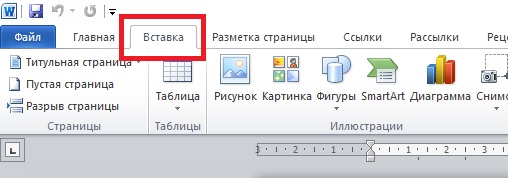
2. В разделе «Иллюстрации» необходимо выбрать «Фигуры» , в выпадающем списке нажмем на значок «Овал» .
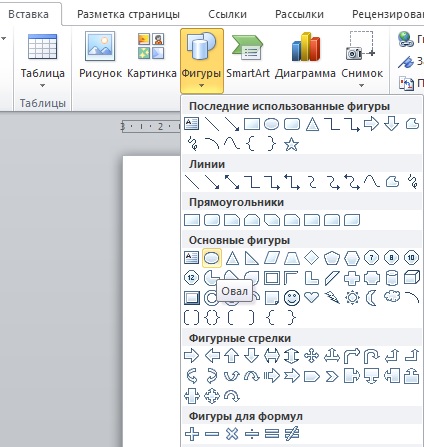
3. С помощью данной фигуры мы можем нарисовать круг в любом месте документа.
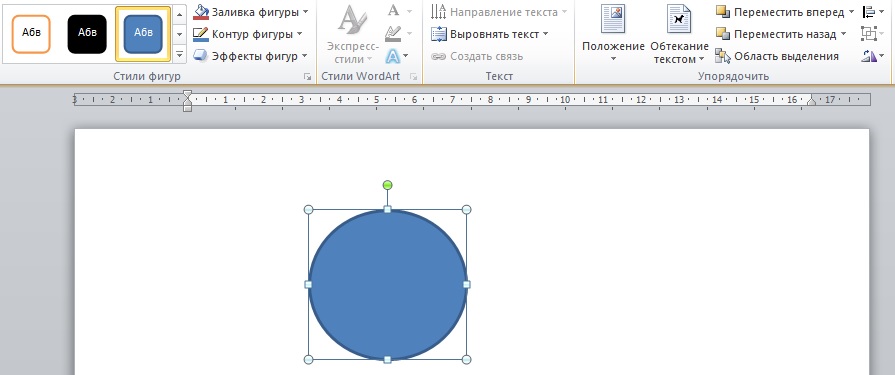
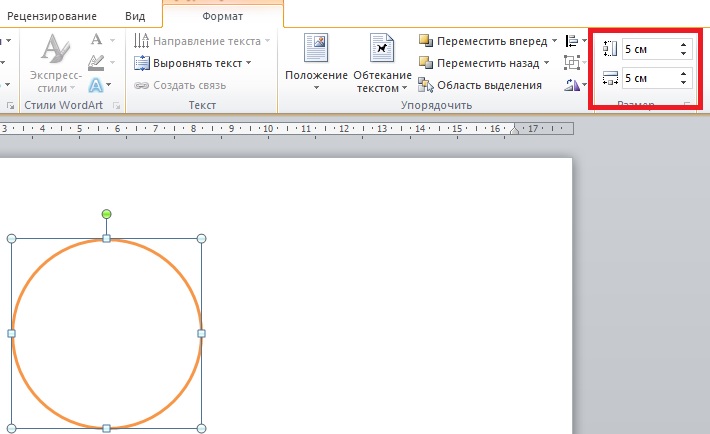
4. На вкладке «Формат» нам необходимо настроить высоту и ширину фигуры, зададим им значение — 5 см.
5. Чтобы внутри написать любой текст. Выделите круг, а затем с помощью клавиатуры наберите ваше сообщение. Шрифт и размер текста можно менять на вкладке «Главная» .
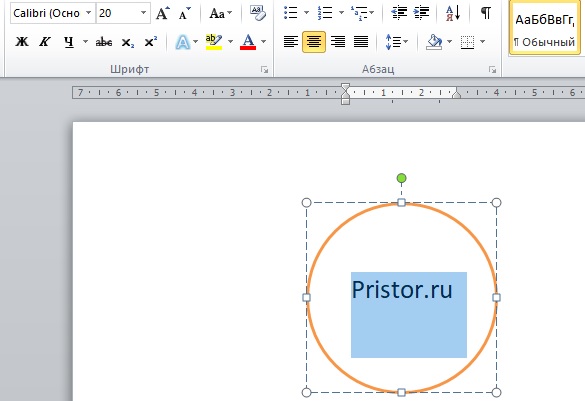
Вот такими простыми способами мы научились рисовать круг с текстом в Microsoft Word.
- Статья по теме — Как в Ворде убрать нумерацию страниц? Удаление нумерации в Word
подскажите, как нарисовать в word круг и поделить на части? это для школьной задачи,Маша поделила торт на части
а можно дабавить круг из авто фигур и от туда же добавить линии для деления.
Ваш браузер устарел
Мы постоянно добавляем новый функционал в основной интерфейс проекта. К сожалению, старые браузеры не в состоянии качественно работать с современными программными продуктами. Для корректной работы используйте последние версии браузеров Chrome, Mozilla Firefox, Opera, Microsoft Edge или установите браузер Atom.



