
Если вы часто работаете в программе Microsoft Word 2019, вероятно, вам приходилось искать ластик, чтобы исправить небольшие ошибки в документе. Хотя поиск этого инструмента может показаться не таким простым, Word 2019 предлагает несколько способов найти ластик и начать его использовать.
Первый способ заключается в использовании главной меню программы. Чтобы найти ластик в Word 2019 с помощью главного меню, откройте программу, затем перейдите на вкладку «Главная», расположенную в верхней части экрана. В этой вкладке вы найдете различные инструменты, включая ластик.
Если вы не можете найти ластик в главном меню, попробуйте второй способ — использование панели инструментов. Панель инструментов находится ниже главного меню и содержит некоторые из основных функций Word 2019. Чтобы открыть панель инструментов, щелкните правой кнопкой мыши на панели инструментов и выберите «Показать панель инструментов». Здесь вы найдете иконку ластика, которую можно использовать для удаления ошибок в документе.
Третий способ найти ластик в Word 2019 — использовать сочетание клавиш. Программа Word предлагает ряд горячих клавиш, которые позволяют выполнять различные операции без необходимости использования мыши. Чтобы найти ластик с помощью сочетания клавиш, нажмите клавишу «Ctrl» и клавишу «Z» одновременно. Это отменит последнее действие и применит ластик для его иборьбы.
Понятные шаги по поиску ластика в Word 2019
- Откройте документ Word 2019, в котором вы хотите найти ластик.
- Нажмите на вкладку «Редактирование» в верхней панели инструментов.
- В верхней панели инструментов найдите группу «Поиск» и нажмите на кнопку «Заменить».
- Откроется диалоговое окно «Заменить».
- В поле «Найти» введите слово или фразу, которую вы хотите удалить.
- Оставьте поле «Заменить» пустым, чтобы удалить найденную фразу полностью.
- Нажмите на кнопку «Заменить все», чтобы удалить все вхождения заданной фразы.
- Word 2019 выполнит замену и покажет количество удаленных вхождений.
Теперь вы знаете, как найти и удалить часть текста в Word 2019. Следуя этим простым шагам, вы можете быстро исправить любые ошибки и внести необходимые изменения в ваш документ. Удачного редактирования!
Шаг 1: Откройте программу Microsoft Word 2019
Первым шагом для поиска ластика в Microsoft Word 2019 необходимо открыть программу на вашем компьютере. Для этого выполните следующие действия:
1. Найдите ярлык Microsoft Word 2019 на рабочем столе или в меню «Пуск».
Примечание: Если у вас установлен Microsoft Office, но нет отдельного ярлыка для Word 2019, вы можете найти его в меню «Пуск» -> «Microsoft Office».
2. Щелкните дважды на ярлыке, чтобы запустить программу.
После запуска Microsoft Word 2019 вы увидите пустой документ, готовый к редактированию.
Теперь вы можете перейти к следующему шагу для поиска ластика в Word 2019.
Шаг 2: Выберите меню «Редактирование»
После открытия документа в Word 2019 необходимо перейти к редактированию текста. Для этого выберите в верхней панели инструментов меню «Редактирование».
Меню «Редактирование» содержит различные функции, позволяющие изменять текст, форматировать его и выполнять другие операции с содержимым документа. Например, с помощью данного меню можно копировать и вставлять текст, находить и заменять определенные слова, применять стили и многое другое.
Чтобы открыть меню «Редактирование», щелкните на соответствующей вкладке в верхней панели инструментов. После этого появится выпадающий список с доступными функциями редактирования.
| 1 |
На этом шаге вы уже приближаетесь к поиску функции «ластик» в Word 2019. Далее переходите к следующему шагу, чтобы продолжить процесс поиска и использования данной функции.
Шаг 3: Введите ключевое слово «ластик» в поле поиска
После открытия программы Microsoft Word 2019 вы увидите на верхней панели меню строку поиска. Введите ключевое слово «ластик» в поле поиска и нажмите клавишу Enter.
Word выполнит поиск по всему документу и выделит все места, где встречается слово «ластик». Затем вы сможете легко перемещаться по результатам поиска, нажимая клавиши стрелок вверх или вниз.
Если нужный вам «ластик» не отображается на текущей странице, вы можете пролистывать документ и искать его на других страницах. Для этого вам пригодится панель навигации по документу, которую можно открыть, нажав на кнопку «Навигация» в верхней правой части экрана.
| Полезный совет: |
| Если вам нужен не только ластик как объект для стирания, но и функция «Отменить» (Ctrl + Z), то вам следует воспользоваться командой «Отменить поиск» (Ctrl + Shift + F). |
Теперь вы знаете, как выполнить поиск ластика в Microsoft Word 2019. Продолжайте читать следующие шаги, чтобы узнать, как использовать ластик и добавить его в документ.
Шаг 4: Щелкните на найденном варианте «ластик»
Когда Word завершит поиск, он выделит найденный вариант слова «ластик» в документе. Чтобы активировать функцию ластика и начать его использовать, просто щелкните мышью по выделенному слову.
После того, как вы щелкнули на слове «ластик», Word переключится в режим редактирования текста и позволит вам изменять или удалять найденный вариант.
Если вам нужно найти следующий вариант слова «ластик» в документе, вы можете воспользоваться командой «Поиск далее», нажав сочетание клавиш Ctrl+F или выбрав соответствующий пункт меню.
Теперь вы знаете, как найти ластик в Word 2019 и начать его использовать для редактирования текста в документе. С помощью этой функции вы сможете легко вносить изменения в свой текст и удалять лишние элементы без необходимости полного переписывания документа.
Шаг 5: Используйте найденный «ластик» для удаления текста или объектов
После того, как вы нашли функцию «ластика» в Word 2019, вы можете использовать ее для удаления текста или объектов на вашем документе. Чтобы это сделать, следуйте этим шагам:
1. Выделите текст или выберите объект, который вы хотите удалить. Чтобы выделить текст, просто щелкните и удерживайте левую кнопку мыши, затем перетащите курсор мыши над текстом, чтобы он был выделен. Если вы хотите удалить объект, такой как изображение или форма, щелкните на нем один раз, чтобы выделить его.
2. Нажмите правую кнопку мыши на выделенный текст или объект. Появится контекстное меню с различными опциями.
3. В контекстном меню выберите «Удалить» или «Вырезать». Если вы выберете «Удалить», выделенный текст или объект будет немедленно удален из вашего документа. Если вы выберете «Вырезать», выделенный текст или объект будет скопирован в буфер обмена и удален из документа.
4. Проверьте результат. После удаления текста или объектов с вашего документа откройте его, чтобы убедиться, что они были успешно удалены. Если вы случайно удалили что-то, что вы не хотели, вы можете использовать функцию «Отменить» (Ctrl + Z) для восстановления удаленного содержимого.
Теперь у вас есть все необходимые знания, чтобы использовать функцию «ластика» в Word 2019 и быстро удалять ненужный текст или объекты на вашем документе. Удачного использования!
Шаг 6: Сохраните документ после окончания работы с «ластиком»
После завершения работы со «ластиком» в Word 2019 необходимо сохранить ваш документ, чтобы сохранить все внесенные изменения и результаты работы.
Чтобы сохранить документ, выполните следующие действия:
- Нажмите на кнопку «Файл» в верхнем левом углу экрана. Откроется вкладка «Файл».
- Выберите опцию «Сохранить как» в левой панели навигации. Откроется окно «Сохранить документ».
- Укажите папку, в которой вы хотите сохранить документ, используя раздел «Место».
- Введите имя файла в поле «Имя файла». Можно Выбрать формат файла из выпадающего списка «Тип файла».
- Нажмите на кнопку «Сохранить».
После выполнения этих действий ваш документ будет сохранен с внесенными изменениями. Вы сможете открыть его позднее и продолжить работу или поделиться им с другими людьми.
Шаг 7: Откройте новый документ для проверки наличия «ластика»
После того, как вы скачали и установили расширение «ластик» в Word 2019, вы можете открыть новый документ, чтобы проверить его наличие. Для этого выполните следующие действия:
- Откройте Word 2019 на вашем компьютере.
- Нажмите на кнопку «Файл» в верхнем левом углу экрана.
- В выпадающем меню выберите «Создать» и затем «Пустой документ».
- Появится новый документ, который вы можете использовать для проверки наличия «ластика».
Теперь вы готовы проверить, есть ли «ластик» в Word 2019. Продолжайте чтение следующего шага, чтобы узнать, как это сделать.
Как найти ластик в Word 2007 и удалить ненужные элементы без лишних трудностей
Microsoft Word 2007 – один из наиболее популярных текстовых редакторов, который широко используется пользователями по всему миру. В то время как большинство функций в Word 2007 достаточно интуитивны и легко доступны, некоторые из них могут быть не так очевидны. Одной из таких функций является возможность использования ластика.
Когда вы работаете со своим документом в Word 2007 и делаете ошибку, вы можете исправить ее нажатием клавиши «Delete» или «Backspace» на клавиатуре. Однако, если вы хотите удалить только часть текста, чтобы не удалять все слово или предложение, то вам понадобится ластик.
В Word 2007 ластик можно найти в верхнем меню редактора. Для доступа к ластику, следуйте этим шагам:
- Кликните на вкладку «Редактирование» в верхней части окна Word.
- В появившейся группе команд найдите и кликните на иконку «Ластик».
- После этого вы сможете выделить текст, который хотите удалить, нажав и удерживая левую кнопку мыши на нем.
- Когда текст будет выделен, нажмите на него с помощью левой кнопкой мыши и он исчезнет.
Читайте также Как очистить Telegram на устройстве Android и освободить место на памяти
Теперь, когда вы знаете где находится ластик в Word 2007, вы можете использовать эту функцию для более точного и удобного редактирования своих документов.
Как найти ластик в Word 2007
Ластик, или команда «Отменить» в программе Microsoft Word 2007, позволяет удалять предыдущие действия и возвращаться к предыдущей версии документа. Это очень удобно, когда вы сделали ошибку или хотите отменить последнее изменение.
Чтобы найти ластик в Word 2007, следуйте этим шагам:
- Откройте документ в программе Word 2007.
- Нажмите на вкладку «Домой» в верхнем меню.
- В левой части экрана, в группе «Буфер обмена», найдите значок с изображением ластика. Он расположен рядом с кнопками «Вырезать», «Копировать» и «Вставить».
- Щелкните на иконке ластика, чтобы выбрать эту команду.
Читайте также Почему Wi-Fi роутеры воспламеняются
После выбора команды «Отменить», последнее действие в документе будет отменено, и предыдущая версия документа будет восстановлена.
В отличие от физического ластика, команда «Отменить» в Word 2007 может отменить не только последнее действие, но и предыдущие действия, пока вы не нажмете команду «Вернуть». Это очень удобно, так как позволяет сохранить историю изменений документа и легко вернуться к предыдущим версиям.
Теперь вы знаете, как найти и использовать ластик в Word 2007. Эта функция поможет вам удалять и отменять нежелательные изменения в документе.
Меню «Редактировать»: найти и стереть нежелательную информацию
- Откройте документ, в котором нужно удалить нежелательную информацию.
- Перейдите в раздел «Редактировать», который расположен в верхней части окна программы.
- Нажмите на кнопку «Найти», чтобы открыть панель поиска.
- В поле поиска введите слово, фразу или абзац, который нужно удалить.
- Нажмите на кнопку «Найти далее», чтобы найти первое вхождение текста.
- Если найденный текст является нежелательной информацией, выделите его с помощью мыши или используйте комбинацию клавиш Ctrl + A, чтобы выделить весь текст.
- Для удаления нажмите на клавишу «Delete» или используйте комбинацию клавиш Ctrl + X.
- Повторите шаги 5-7, чтобы найти и удалить все вхождения нежелательной информации в документе.
Теперь вы знаете, как использовать меню «Редактировать» в Word 2007 для поиска и удаления нежелательной информации. Эта функция позволяет быстро и эффективно очистить документ от ненужных данных и сделать его более чистым и профессиональным.
Использование сочетания клавиш «Ctrl» + «H» для удаления текста
Сочетание клавиш «Ctrl» + «H» в программе Microsoft Word 2007 позволяет быстро и удобно удалять текст. Это особенно полезно, когда нужно удалить несколько слов, предложений или абзацев.
Чтобы использовать это сочетание клавиш, следуйте инструкциям ниже:
| Шаг 1: | Выделите текст, который хотите удалить. |
| Шаг 2: | Удерживая клавишу «Ctrl», нажмите клавишу «H». |
| Шаг 3: | В открывшемся диалоговом окне «Замена» оставьте поле «Заменить» пустым. |
| Шаг 4: | Нажмите кнопку «Заменить все». |
После выполнения этих действий, весь выделенный текст будет удален из документа.
Сочетание клавиш «Ctrl» + «H» предлагает быстрый и эффективный способ удаления текста в Microsoft Word 2007. Попробуйте использовать это сочетание клавиш, чтобы сэкономить время при работе с большими объемами текста.
Как найти ластик в контекстном меню и удалить ненужное содержимое
Ластик в Word 2007 находится в контекстном меню, которое можно вызвать щелчком правой кнопкой мыши на выбранном тексте или объекте. Для удаления ненужного содержимого, следуйте следующим шагам:
| Шаг 1: | Выделите текст или выберите объект, который нужно удалить. |
| Шаг 2: | Щелкните правой кнопкой мыши на выделенном тексте или объекте, чтобы открыть контекстное меню. |
| Шаг 3: | В контекстном меню найдите и выберите опцию «Вырезать» или «Удалить». |
После выбора опции «Вырезать» выделенный текст или выбранный объект будет удален и будет помещен в буфер обмена, готовый для вставки в другое место. Если вы выберете опцию «Удалить», содержимое будет немедленно удалено без возможности восстановления.
Теперь вы знаете, где найти ластик в контекстном меню Word 2007 и как удалить ненужное содержимое. Этот простой процесс позволит вам эффективно редактировать документы и удалять лишний текст или объекты с минимумом усилий.
Вопрос-ответ:
Как найти ластик в Word 2007?
Для того чтобы найти ластик в Word 2007, необходимо открыть программу и найти в верхней панели инструментов вкладку «Главная». Нажмите на эту вкладку, и вы увидите различные инструменты для работы с текстом. Ластик в Word 2007 называется «Инструмент для удаления». Чтобы использовать его, щелкните на иконке «Инструмент для удаления» в верхней панели инструментов, и вы сможете стирать или удалять текст с помощью мыши.
Как найти инструмент для удаления текста в Word 2007?
Если вы ищете инструмент для удаления текста, он находится в верхней панели инструментов вкладки «Главная» в Word 2007. Найдите эту вкладку в верхней части программы, щелкните на ней, и вы увидите различные инструменты. Ищите иконку «Инструмент для удаления» — это и есть ластик. Щелкните на этой иконке, чтобы стать готовыми к удалению текста, и используйте мышь для выделения и удаления текста, который нужно удалить. После того, как вы закончите удаление, можно будет снова использовать обычное форматирование и редактирование текста.
Отзывы
TechMaster
В цифровую эпоху, когда все мы все больше и больше обращаемся к различным программам и приложениям, вопрос о поиске привычных нам предметов может стать насущным. И вот в один из прекрасных дней я сидел за компьютером, работая в Word 2007, и столкнулся с такой проблемой — где находится ластик? Ведь, как известно, иногда ошибки случаются и приходится их исправлять.
Увы, в этой версии программы по умолчанию нет явного представления о расположении ластика. Но не стоит отчаиваться! В самом верхнем правом углу экрана есть иконки, и одна из них похожа на ластик. Просто нажмите на нее и попробуйте стереть неправильно написанный текст или ошибочно вставленный объект. Чудо, которое мы называем ластиком, внезапно появится и исправит вашу оплошность.
Ничего сложного, правда? Так что не паникуйте и просто нажимайте на иконку, и ластик сделает свою работу!
SweetSugar
Очень полезная статья! Большое спасибо! Раньше всегда искала ластик в меню редактирования Word 2007, а оказывается, он находится вовсе не там. Теперь я знаю, что ластик находится на вкладке «Рисунки», а точнее в разделе «Изменение». Все эти годы я просто его проглядывала!
Теперь мне будет намного удобнее исправлять свои ошибки без необходимости переключаться между вкладками. Большое спасибо за подробное объяснение и скриншоты, очень помогли. Теперь я точно буду знать, где искать ластик в Word 2007.
Информация по теме:
- Как правильно установить Microsoft Word 2007 на…
- Как переходить с OpenOffice на Microsoft Word
- Где находится клавиша «Backspace» на клавиатуре…
- Зачем нам нужна кнопка Backspace на клавиатуре -…
- Проблема при регистрации шрифта в Office 2007 -…
Резинка в ворде как найти
Здравствуйте уважаемый посетитель сайта! Если у вас вдруг возник вопрос на тему, о том, где ластик в ворде 2016, то вам тогда сюда, из этой инструкции, вы узнаете, где находится ластик в ворде 2016.
И так чтобы найти и включить инструмент ластик в word 2016, вам нужно будет открыть документ ворд с таблицей, если у вас нет таблице или вы не знаете, как создать таблицу в wore, то вы можете просмотреть инструкцию, о том как сделать таблицу. Если же у вас есть уже таблица, то вы можете приступить изучению инструкции. И так чтобы включить ластик в ворд 2016, вам нужно навести курсор мыши в таблицу и один раз нажать левую кнопку мыши, в любом месте вашей таблице, после чего будет помещен курсор мыши в таблицу, теперь курсор мыши не трогаем он будет мигать. Теперь наводим курсор мыши на пункт «Макет» и один раз нажимаем левую кнопку мыши.
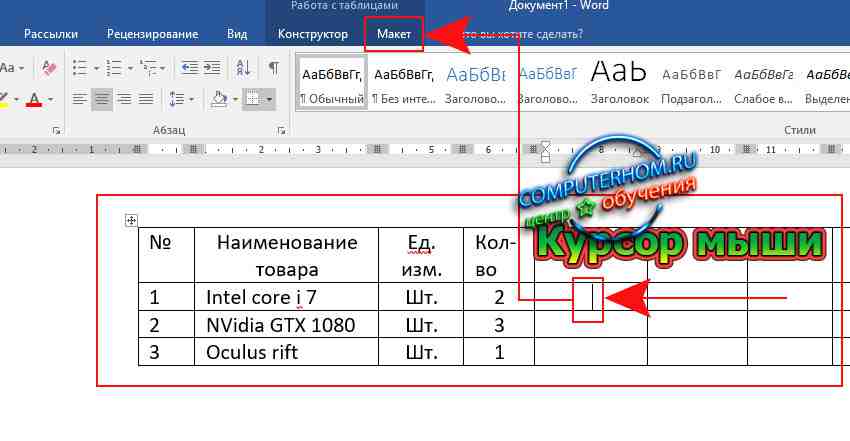
После того как вы выберите пункт «Макет», у вас отобразится дополнительное меню, где вы и увидите инструмент «Ластик». Чтобы выбрать и воспользоваться ластиком нажимаем один раз левой кнопкой мыши по ластику.
Обычный пользователь ПК обладает не малым багажом знаний, связанных с настройками программ, установкой драйверов, но бывает такое, что не можешь найти обычный ластик в Ворде. «Стерка – простой элемент, но существует ли он в данной программе и если да, то где?» — вероятно, так подумали многие из вас. Давайте найдём этот хорошо скрываемый инструмент.
MS Word 2016: поиск ластика
Если нужно удалить какое-то значение в таблице, устанавливаем курсор мыши на место, где надо удалить число, переходим во вкладку «Макет», в открывшемся меню в разделе «Рисование», находится инструмент «Ластик», осталось только нажать на него. Также с помощью ластика можно удалить лишние линии таблицы – просто навести стрелку мыши и кликнуть.
Читайте также Программа для составления налоговой декларации

Стерка в 2013 Ворде
Чтобы найти ластик в Ворде 2013 нужно: установить указатель мыши в таблице и открыть вкладку «Работа с таблицами» — «Макет». В меню ниже будет доступен ластик.
Резинка в Word 2010
Для начала необходимо установить курсор в одну из ячеек в таблице. Только после этого действия появится ластик. Далее нужно перейти во вкладку «Работа с таблицами» — «Конструктор» — «Ластик».

Стерка в версии 2007
В Ворде 2007 нужно установить курсор в ячейку таблицы (точно также как и для версии 2010). Затем, появится вкладка «Конструктор» в которой находится ластик.

Резинка в Ворде 2003
По большей части резинки пользуются спросом для удаления таблиц и всё, что в них. В 2003 Ворде нужно перейти во вкладку «Вид», «Панель инструментов», «Таблицы и границы».


Приветствую, друзья. За прошедшую неделю я получил несколько однотипных вопросов, где найти ластик в «Ворде» 2007 и остальных редакциях распространённого текстового редактора. Интересно, с чем это связано? Видимо, весна – не только пора любви, а ещё время отчётов, зачётов, курсовых и экзаменов.
Чтобы больше не отвечать индивидуально на подобные вопросы написал эту статью, надеюсь, она вам пригодится. Сначала разберёмся, для чего нужен ластик в «Ворде» 2007, 2003 и более новых версиях программы.
Назначение
Виртуальная стёрка нужна, чтобы видоизменять таблицы. Пользоваться им очень удобно, он заменяет несколько команд, таких как «удалить ячейки» и «объединить ячейки». Просто стираешь ненужные границы и получаешь таблицу требуемого вида.
Почему в таком случае разработчики «Ворда» 2007 года и остальных не поместили ластик где-нибудь на самом видном месте редактора таблиц, чтобы его было легко найти? Друзья, наше возмущение, конечно, обосновано, но не стоит зацикливаться, наверняка у компании «Майкрософт» были свои причины спрятать такой полезный инструмент. Лучше поговорим о том, где он находится. И начнём с редактора 2007 года — по нему больше всего запросов.
Читайте также Расположите в порядке уменьшения

Товарищи, если кому-то будут непонятны подсказки, то просто обратитесь к вставленному фото под текстом, на нём ясно видно то загадочное место, где находится ластик в «Ворде» 2007 года выпуска:
- Ставим курсор в одну из ячеек таблицы.
- В результате видим, что среди вкладок меню редактора появились две новых – «Конструктор» и «Макет».

- Переходим во вкладку «Конструктор».

- Раскрываем меню инструмента «Нарисовать границы» и выбираем собственно «Ластик».

Вот мы и раскрыли то таинственное место, где прячется ластик в «Ворде» 2007, можно пользоваться. Кстати, чтобы перестать стирать и приступить к заполнению созданных ячеек, нужно пройти тот же путь и выключить стёрку.

Другие версии
Друзья, дальше коротко поговорим о том, как найти ластик в остальных выпусках «Ворда», то есть не только 2007 года, а ещё 2010, 2003, 2013 и 2016 годов. В Word 2010 стёрка находится в том же месте, что и в описанной выше версии 2007 года, отдельно останавливаться не буду.

В старой версии редактора, выпущенной в 2003 году, меню и весь интерфейс программы сильно отличался. Часть пользователей считает, что он был проще и удобней. Позволю себе с ними не согласиться. Мне больше импонирует седьмая версия Word. В качестве примера и подтверждения приведу функцию подсчёт знаков в тексте.
В «седьмой» редакции вызов данного отчёта выполняется нажатием кнопки «Число слов», расположенной в нижней части основного окна, а в третьей для получения той же информации нужно зайти в раздел меню «Сервис» и раскрыть «Статистику» — уж больно хлопотно. Но это лишь моё мнение и я его никому не навязываю, лучше перейдём к теме статьи – ластик в Word 2003 включается следующим образом:
- Раскрыть перечень меню «Вид».
- Выбрать «Панель инструментов», поставить галочку возле пункта «Таблицы и границы».
- В появившемся окошке нужный инструмент найдётся в верхнем левом углу (второй с краю).
Читайте также Российский браузер 5 букв

2013 и 2016
Друзья, не знаю причину, но создатели Word в последних версиях решили переместить виртуальную стёрку из раздела «Конструктор» в его соседа по меню раздел «Макет». Объяснений этому шагу у меня нет, но опять оговорюсь – разработчикам виднее, должно быть, на это есть веские основания. Чтобы активировать ластик в Word 2013 и 2016 годов, нужно выполнить следующие действия:
- Обязательное условие – это нахождение курсора внутри таблицы (порядковый номер ячейки или наличие в ней содержимого не имеют значения).
- Если обозначенное выше условие соблюдено, то в основном меню программы появится дополнительный раздел «Работа с таблицами», состоящий из двух вкладок – «Конструктор» и «Макет».
- Переходим в «Макет», состоящий из нескольких подразделов и команд, среди них найдётся и «Рисование».
- Если содержимое пункта «Рисование» не отображено, то следует его раскрыть, нажав на маленькую стрелочку под названием.
- Там мы и отыщем требуемый инструмент – стёрку для таблиц, активирующийся одним нажатием, а деактивирующийся по завершении работы повторным щелчком.

На этом закончу статью. Если что-то непонятно и фото не помогают, то обозначьте свой вопрос в комментариях. Обязательно отвечу всем. До свидания.



