
Линейка в Microsoft Word представляет собой вертикальные и горизонтальные полосы, находящиеся на гранях документа, вне самой страницы. В последних версиях текстового редактора данный инструмент по умолчанию отключен. В данной статье мы рассмотрим, как активировать этот полезный элемент, который может значительно упростить процесс работы.
Включение линейки в Ворде
Перед тем как приступить к решению задачи, обозначенной в заголовке, важно понять, для чего нужна линейка в Word. В первую очередь, этот инструмент служит для правильного выравнивания текста на странице как по горизонтали, так и по вертикали. Кроме того, он помогает Выравнивать таблицы, диаграммы, фигуры и графические элементы, если они присутствуют в документе. Выравнивание содержимого происходит либо относительно других элементов, либо относительно границ страницы. Теперь, разобравшись с теорией, можем переходить к практике.
Линейка в Word 2007-2019 / MS Office 365
Хотя интерфейс приложений из набора MS Office ежегодно претерпевает, хоть и небольшие, изменения, что затрагивает и переименование ряда ключевых элементов и функций, активация линейки во всех версиях Word (кроме 2003) осуществляется по одному и тому же принципу.
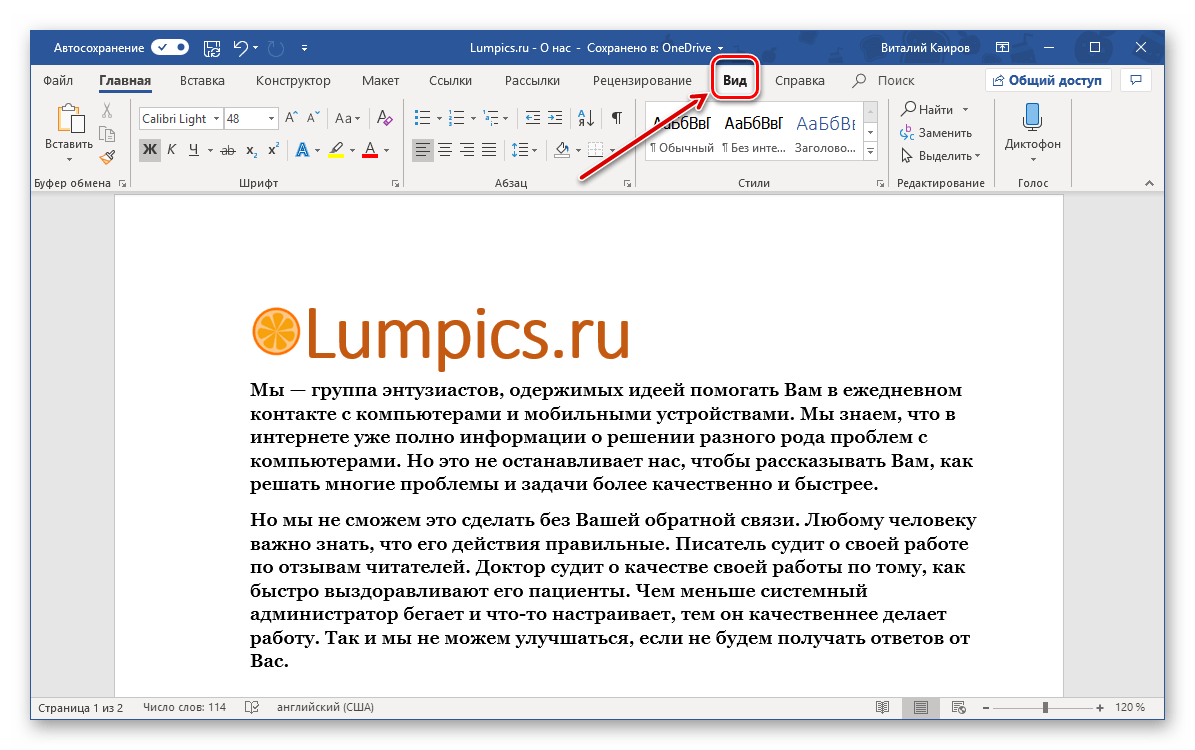
- В текстовом документе Ворд перейдите во вкладку «Вид».
![]()
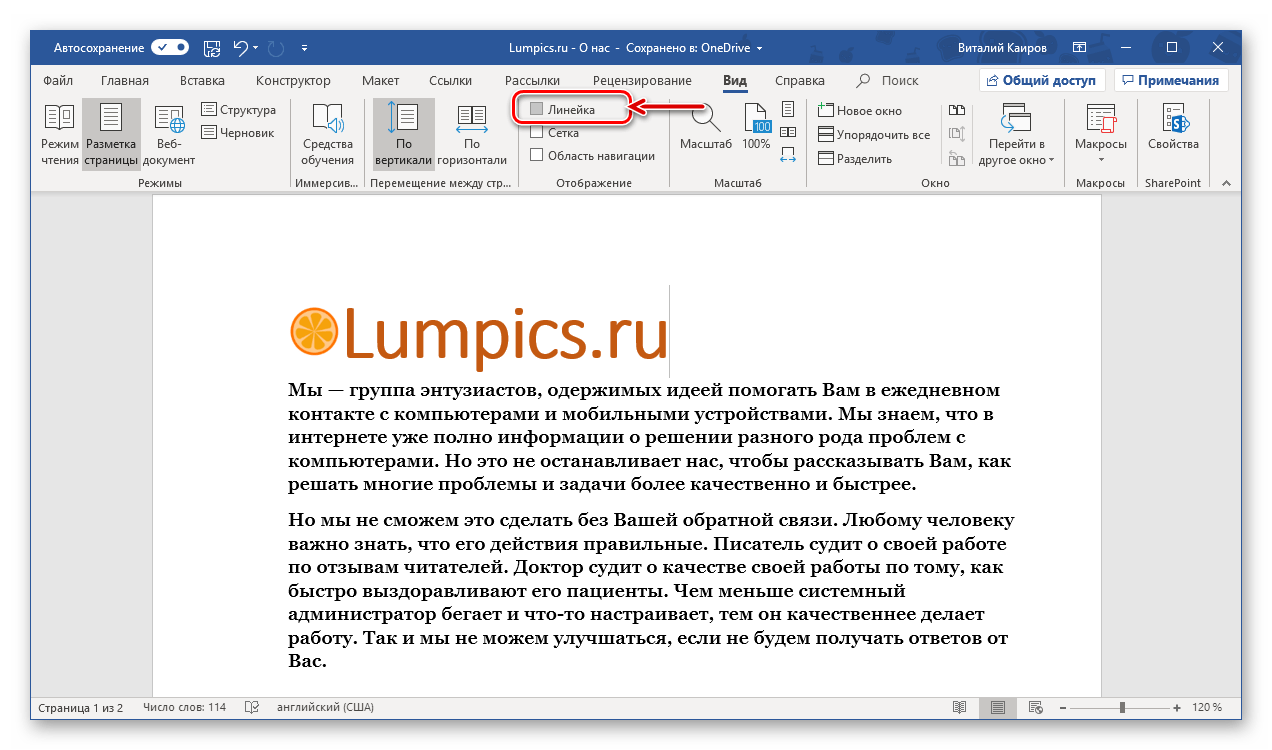
- В блоке инструментов «Отображение» (ранее назывался «Показать», еще раньше – «Показать или скрыть») установите галочку напротив пункта «Линейка».
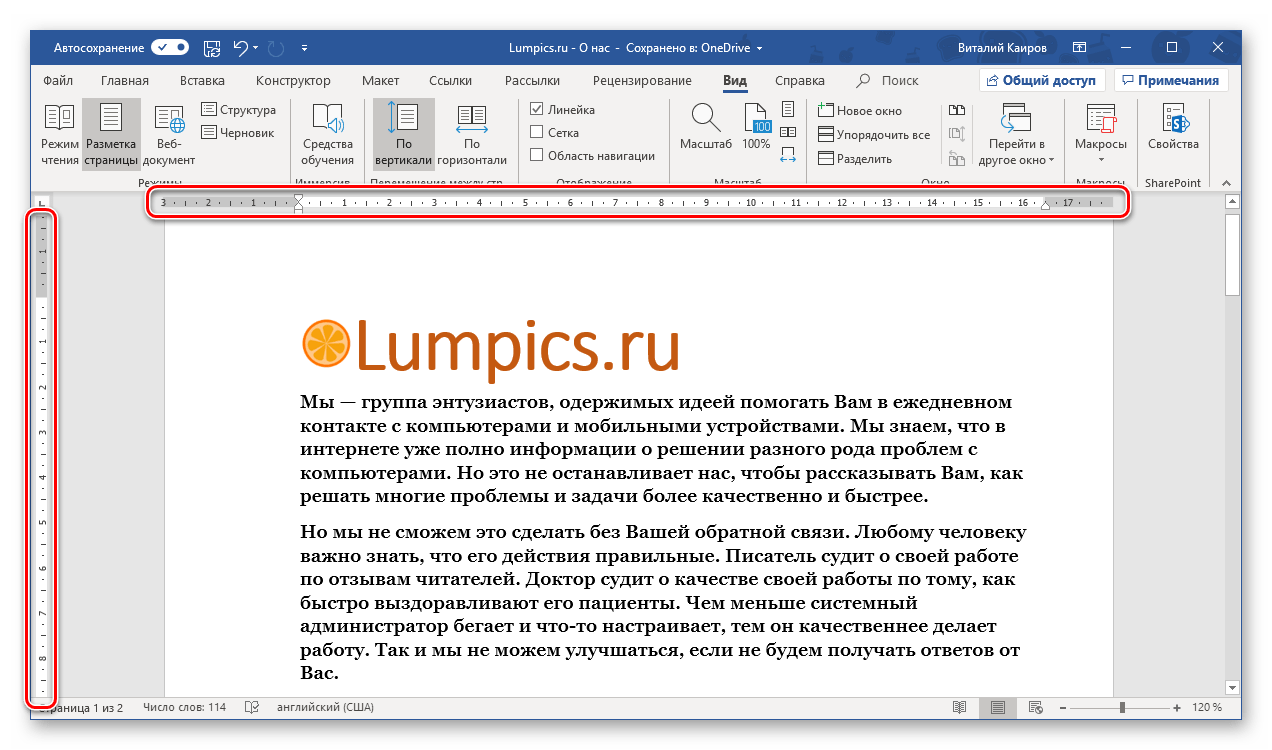
- Перед вами появится горизонтальная и вертикальная линейка, которую можно смело использовать для работы, например, выравнивания текста или таблицы, о чем мы ранее писали в отдельных статьях.
Линейка в Word 2003
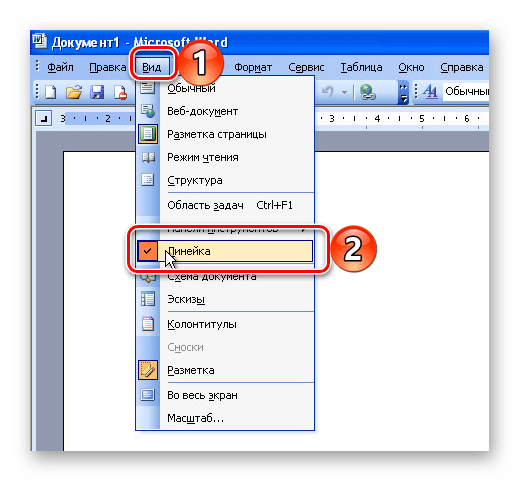
Если же вы по каким-то причинам все еще пользуетесь морально и, что более важно, функционально устаревшим Ворд 2003, для включения в нем линейки обратитесь к меню вкладки «Вид», в котором просто установите галочку напротив пункта «Линейка».
Устранение возможных проблем
Иногда возникают различные сложности с появлением линейки в текстовом документе Word. К счастью, все эти проблемы легко решаются.
Линейка не отображается или видна лишь в горизонтальном варианте По умолчанию, и чаще всего этот параметр пользователями не меняется, работа с документом Word происходит в «Режиме разметки». Это стандартный режим для данной программы, и если в нем активировать «Линейку», она появится как в горизонтальном, так и в вертикальном направлениях. В других режимах отображения будет видна либо только горизонтальная линейка, либо она вообще не появится. Пример наглядный:
- «Разметка страницы» — отображаются обе линейки;

- «Режим чтения» — линейки не отображаются;

- «Веб-документ» — только горизонтальная;

- «Структура» — линеек нет;

- «Черновик» — только горизонтальная, показывающая реальную ширину страницы, при этом визуально страница не имеет границ и кажется бесконечной.

Отображается только горизонтальная линейка (в «Разметке страницы») Если вы работаете с документом в режиме «Разметки страницы», но при этом видите только горизонтальную линейку, необходимо выполнить следующее:
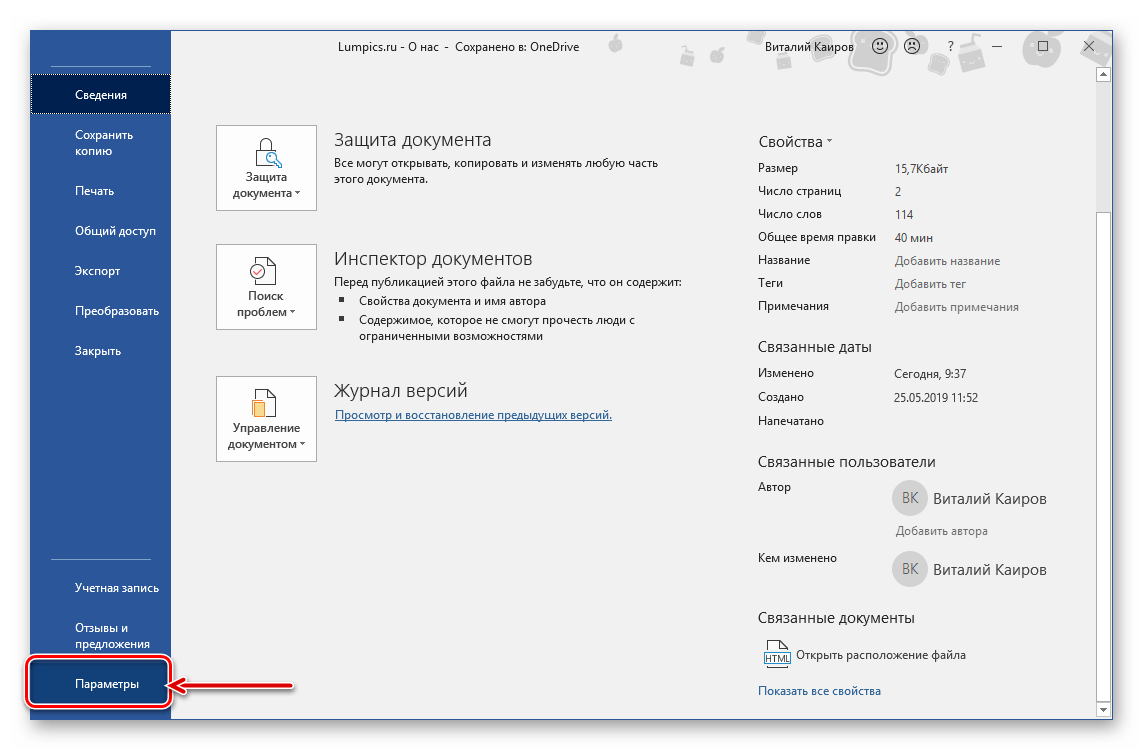
Откройте меню «Файл» и перейдите к разделу «Параметры» (расположен в самом низу боковой панели. В старых версиях Word для этого необходимо нажать по расположенному в левом верхнем углу логотипу MS Office, а затем, когда будет открыто меню, по кнопке «Параметры Word».

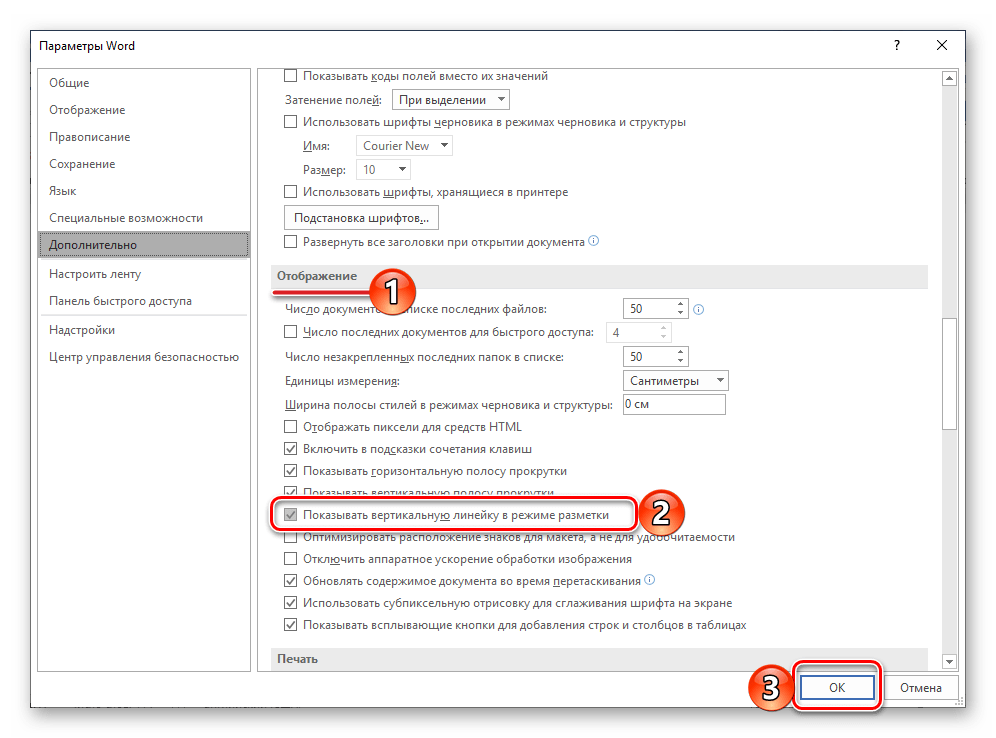 В Word 2003 для активации обозначенной выше опции необходимо открыть «Параметры» (меню «Сервис»), а затем во вкладке «Вид» открывшегося диалогового окна установить галочку напротив пункта «вертикальная линейка (режим разметки)», расположенного в блоке «Параметры режима разметки веб-документа». Сделав это, воспользуйтесь кнопкой «ОК» для подтверждения.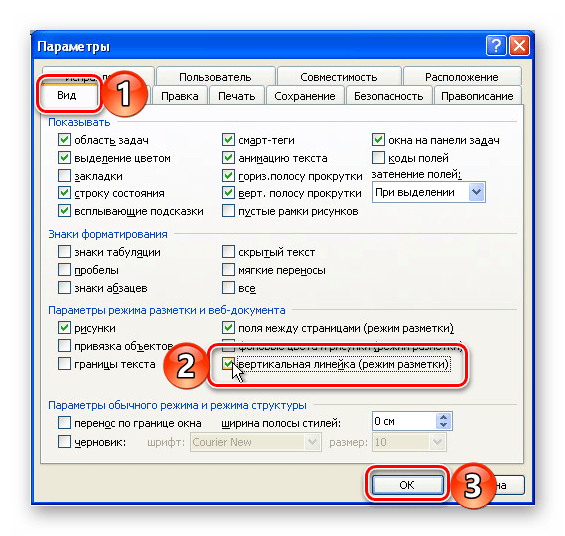
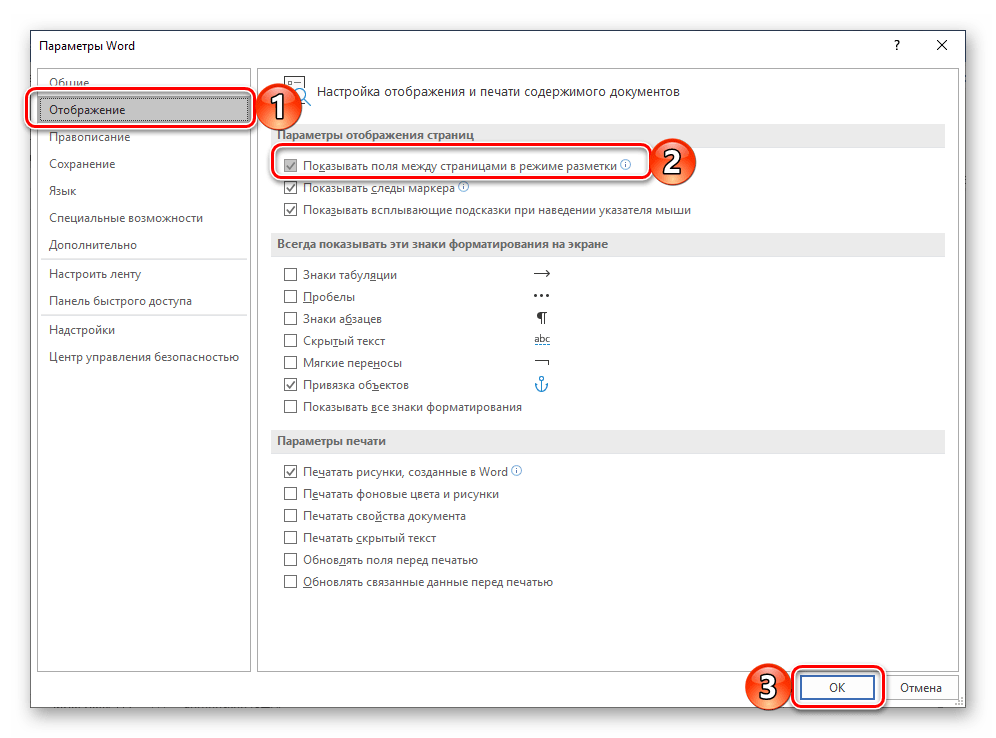
Существует еще одна причина, по которой вертикальная линейка может не отображаться в Ворде — это отключенный показ полей в документе. Решение в этой ситуации также является довольно простым:
Полезные функции: как использовать линейку для выравнивания и расположения текста и объектов в Word
Линейка в Word представляет собой полезный инструмент, предназначенный для выравнивания различных объектов на странице документа, включая текст, изображения, таблицы и другие элементы. С помощью линейки автор может устанавливать отступы с левой и правой стороны, а также центровать элементы или размещать их по полотну страницы. На примере написания курсовых, дипломных работ и других проектов мы подробно исследуем возможности линейки в пакете Office Word и изучим, как правильно организовывать текст и объекты с её помощью для достижения наилучшего результата.
Дата: 21 декабря 2023
Линейка, доступная в Word, является удобным инструментом, который помогает выравнивать различные элементы на странице документа, будь то тексты, графики, таблицы и другие. Она позволяет автору задавать отступы слева или справа, выравнивание элементов или их размещение по центру страницы. На примере выполнения курсовых, дипломных и других проектов мы подробно рассмотрим возможности использования линейки в пакете Office Word и изучим, как правильно размещать текст и объекты с ее помощью для достижения эффективности.
Понятие и представление линейки в Word для выравнивания текста и элементов
Линейка в приложении Word является ценным инструментом, который помогает определить и расположить элементы страницы правильно. Это инструмент, который позволяет пользователю выравнивать и располагать текст и объекты в документе Word.

Визуально это выглядит как специальная шкала, отображаемая на экране, которая помогает пользователю определить координаты различных элементов. Чтобы использовать линейку, необходимо перейти на вкладку «Вид» и выбрать опцию «Линейка». При использовании этой функции пользователь заметит изменения в документе: появится уникальная шкала с измерениями на экране.
Способы применения линейки в Ворде
Одна из принципиальных вспомогательных задач устройства — размещение текстового сообщения в соответствии с границами страницы или разными элементами внутри документа. Допустим, в случае необходимости центрирования заголовка посреди страницы, использование действия «Выравнивание по центру» вполне подходит. Это действие требует выбора заголовка, и далее нажатие правой кнопочной мыши на определенный участок устройства и выбор требуемого пункта в списке.
В дополнение, другая полезная функция — это установка промежутков между абзацами. Бывает часто нужно создавать текстовые блоки с разными отступами либо справа, либо слева. С помощью устройства это происходит быстро и удобно. Для этого лишь требуется выделить абзац, а после переместить треугольную индикаторную отметку отступа на соответствующем устройстве в желаемое положение.
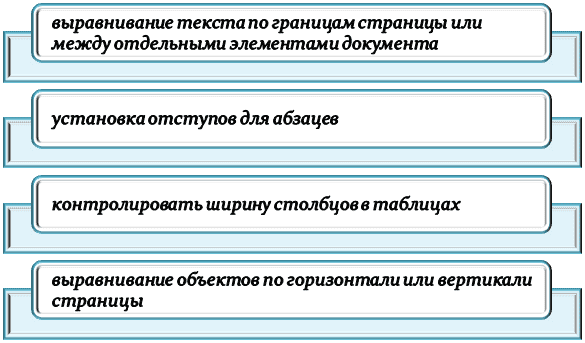
Данный механизм также предоставляет возможность контролировать ширину столбцов в таблицах. При создании таблицы можно использовать его для определения точных размеров каждого столбца. Для этого необходимо поместить курсор между двумя столбцами и переместить соответствующий маркер на линейке.
В случае необходимости размещения объектов, таких как изображения или формы, на странице Word, линейка также может оказаться очень полезной для выравнивания элементов по горизонтали или вертикали. Для этого нужно выделить нужный фрагмент или элемент, щелкнуть правой кнопкой мыши на области линейки и активировать функцию «Выравнивание».
Использование линейки в программе Word позволяет значительно повысить эффективность и профессионализм работы. Благодаря этому инструменту вы сможете полностью контролировать различные аспекты документа, от выравнивания текста и абзацев до расположения таблиц и изображений. Линейка в Word позволяет легко и быстро выравнивать объекты горизонтально.
Если человек хочет выделить фрагмент текста, ему нужно нажать правую кнопку мыши на линейке и выбрать один из типов выравнивания — слева, по центру, справа или по ширине. Кроме того, можно задать отступы перед или после абзацев, чтобы достичь нужного форматирования. Инструментарий также позволяет работать с таблицами. При создании таблицы можно использовать линии на линейке для точного задания размеров столбцов и строк. Для этого достаточно просто перетащить маркеры на линейке до желаемых значений.
Когда на странице добавляется объект, автоматически возникают вспомогательные линии, которые упрощают выравнивание элементов по горизонтали и вертикали. Для того чтобы использовать эти линии, нужно приблизить объект к ним. Также для задания размеров и отступов объектов можно использовать маркеры на линейке.
Линейка также предоставляет возможность измерять отрезки на странице. Для этого просто щелкните на начальной точке отрезка и перетащите указатель до его конечной точки. Таким образом, будет показано расстояние между выбранными точками.
В итоге необходимо отметить, что применение линейки в Word существенно упрощает и улучшает процесс работы с текстом и разными элементами. Она гарантирует точное размещение компонентов документа, формируя аккуратное оформление страницы. Освоив основные функции и возможности линейки, пользователь может значительно повысить свою эффективность при работе в Microsoft Word.
Нужна помощь преподавателя?
Мы всегда рады Вам помочь!



