

Когда мы осуществляем работу в текстовом редакторе Microsoft Word, возникает необходимость выделить различные фрагменты текста. Например, при описании типов чего-либо мы можем перечислять элементы или просто акцентировать внимание на определённом абзаце. Если по какой-то причине вы не хотите применять цифровую нумерацию, можно воспользоваться маркерами в Word. Что такое маркеры? Это, по сути, аналог числовой нумерации, но вместо цифр используются разнообразные небольшие графические символы. Маркеры, как и числовая нумерация, располагаются рядом с каждым новым абзацем и могут применяться бесконечно, что позволяет, если потребуется, использовать их по всему документу.
Как вставить маркеры в ворде?
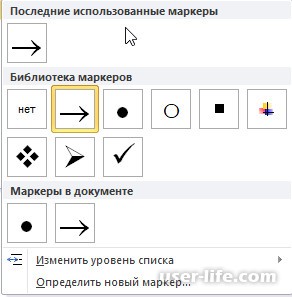
Этот процесс происходит совершенно быстро и просто. Вам необходимо открыть документ, в котором требуется добавить маркеры, написать абзацы для обозначения в этом файле, выделить нужный текст и обратиться к верхнему меню программы (см. скриншот) для выбора подходящего маркера (я открыл меню маркеров, чтобы показать все доступные варианты). Как только вы выберете маркер, текст будет выделен.
Как сделать свой маркер в word?
Как можно заметить, количество доступных маркеров довольно ограничено. В этом перечне отсутствуют специальные символы, но они и не требуются. Каждый пользователь имеет возможность выбрать символ, который будет функционировать в качестве маркера. (Кроме того, из этого меню вы можете указать, где именно будет находиться ваш маркер: слева, в центре или справа).
Для этого снова откройте меню маркеров и там вы найдете пункт «определить новый маркер». Перед вами появится окно для установки нового маркера. Здесь вы можете определить новый символ в библиотеке символов Word для маркера или повторно выбрать новое изображение из библиотеки изображений Word. Если нужного вам графического изображения не удалось найти, вы можете загрузить изображение маркера со своего компьютера в том же меню. (Его можно найти в маркер Draw — Import»). Старайтесь использовать в тексте маркированные списки везде, где это возможно и уместно, чтобы сделать его более читаемым и понятным.
Маркер в ворде где находится
Вставить маркерный список перед текстом в документе Word не составит труда, но как быть, если необходимо разместить маркеры между словами в предложении?
Вставьте маркер между словами в документе Word, вставив функцию символа
Стандартная функция символа в Word позволяет вставлять разделители между словами. Для этого выполните следующие действия:
1. Поместите курсор в то место, куда вы хотите вставить маркер, а затем щелкните Вставить > Символ > Другие символы, см. снимок экрана:

2. В окне диалога "Символ" выберите маркер, который хотите добавить, смотрите скриншот:
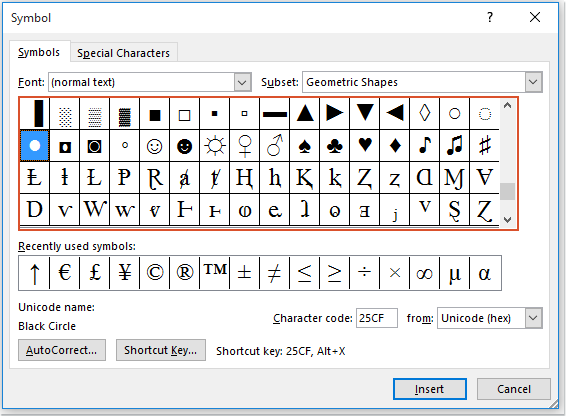
3. После этого кликните по кнопке Вставить, выбранный маркер окажется между словами, смотрите снимок экрана:

Вставьте маркер между словами в документе Word с помощью сочетаний клавиш
Если вам известны комбинации клавиш, то ниже приведенные сочетания также могут быть полезными. Выполните следующие действия:
1. Щелкните то место, куда вы хотите вставить маркер, а затем нажмите другой и введите номер желаемого символа с цифровой клавиатуры на скриншоте ниже:

2. И затем указанный маркер был вставлен между словами, см. Снимок экрана:

Как сделать маркированный список в Ворде


Иногда при пользовании программой Microsoft Word, может понадобиться создание некоторых списков. Но простой, ничем не отмеченный список может затеряться в общей массе текста.
Поэтому, что бы такое не происходило, в программе есть возможность создания маркированного, или нумерованного списка. Также преобразовывать список в маркированный, можно не только при написании текста, но и уже готовый текст. Давайте разберем в данной статье как это сделать.
Примечание. Мы заранее должны предупредить пользователей, что ошибка может быть следствием работы брандмауэра или антивируса.
Подобный софт может блокировать работу не только вредоносных программ, но и приложений работа, которых жизненно необходима.
Так как вирусо-писатели пытаются любыми путями обойти антивирусы и работу своих вирусов камуфлируют под хорошие программы. Поэтому, вам придётся удалить антивирус и брандмауэр или хотя бы отключить.
Маркированный список по ходу текста
Предположим, что вы только начинаете писать текст, которой должен быть оформлен как маркированный список. И что бы его оформить изначально сделайте следующее:
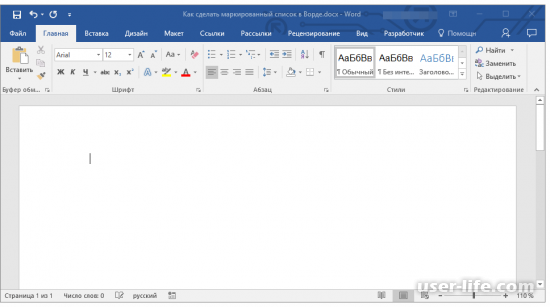
Для начала ставим курсор в место, где будет начало будущего списка.
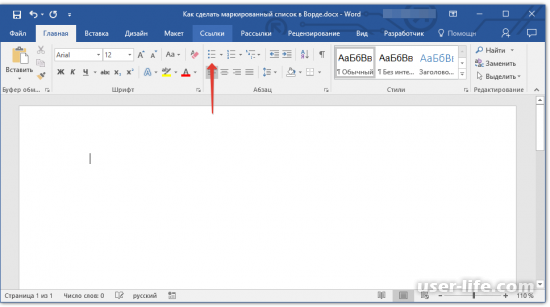
Теперь в разделе «Главная» вам следует обратиться к пункту «Абзац». В этом разделе найдите и щелкните на подпункт «Маркеры».
Теперь пишем первый пункт списка и нажимаем «Enter».
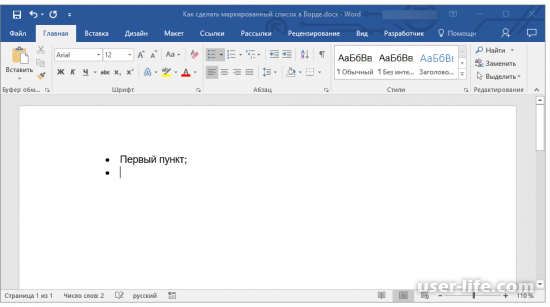
Теперь вам необходимо ввести все пункты списка, после каждого пункта нажимаем «Enter».
После того как вы закончите написание списка, нажмите дважды на кнопку «Enter», или один раз «Enter» и после него «BackSpace». Таким образом, вы сможете продолжить написание обычного текста, без маркеров.
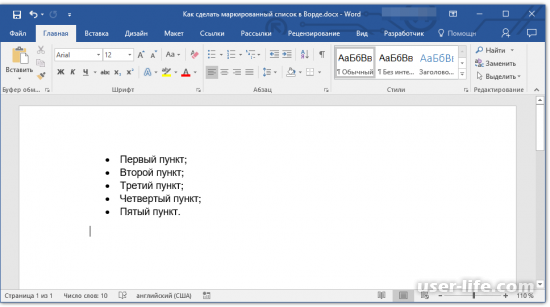
Создаем список из готового текста
При создании списка мы должны расставить все пункты по отдельным строкам. То есть если ваш список выглядит как один сплошной текст, вам необходимо его разделить. Для этого необходимо произвести следующие действия.
Первым делом отделяем первый пункт списка, от второго, для этого ставим между ними курсор, и затем жмем «Enter».
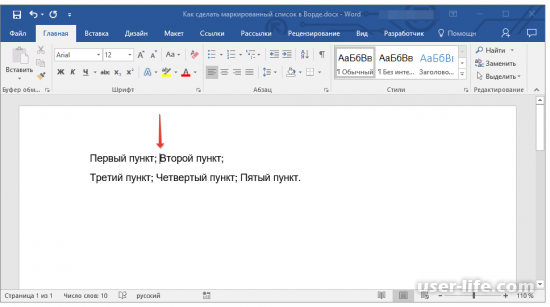
Производим эти действия для каждого пункта списка.
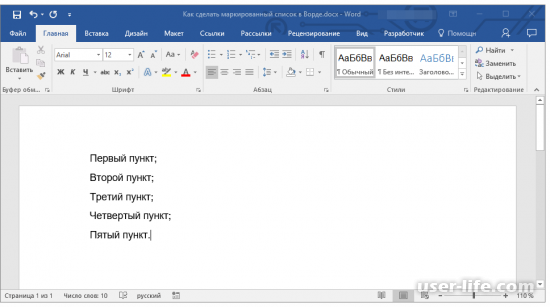
После этого вам необходимо выделить все строчки текста, которые и будут нашим списком.
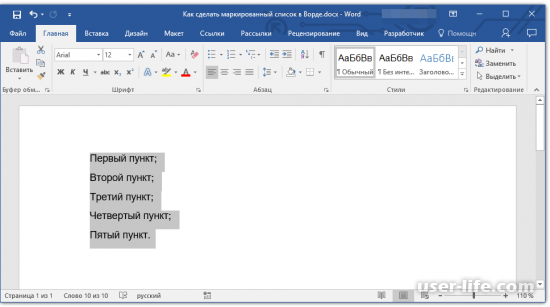
Теперь перейдем во вкладку «Главная», находим пункт «Абзац», и там ищем подпункт «Маркеры». Нажимаем на нее.
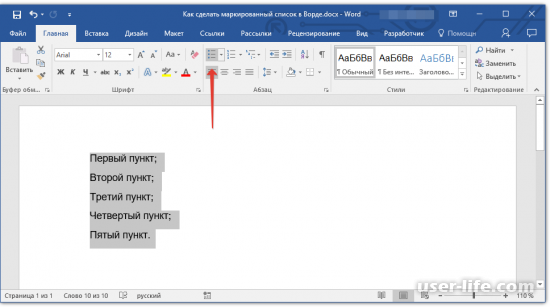
Если после списка текста еще нет, но он там будет, вам необходимо сбросить маркировку.
Для выполнения этой операции дважды щелкните по кнопке «Enter» или нажмите на неё один раз, а затем используйте «BackSpace». Теперь можно продолжить ввод текста в стандартном режиме.
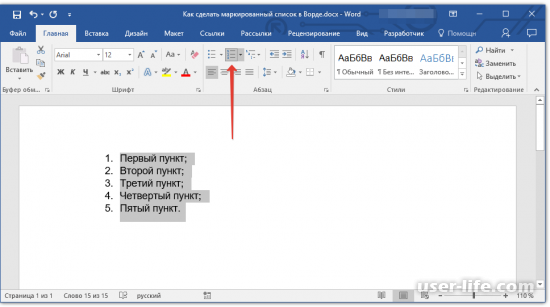
Для создания нумерованного списка, а не маркированного, необходимо после выделения текста нажать не на «Маркеры», а «Нумерация». Расположена она рядом с подпунктом «Маркеры».
Создание уровня списка
Также при необходимости можно изменить уровень расположения списка. То есть сместить список вправо или влево.
Для этого выделяем весь список.
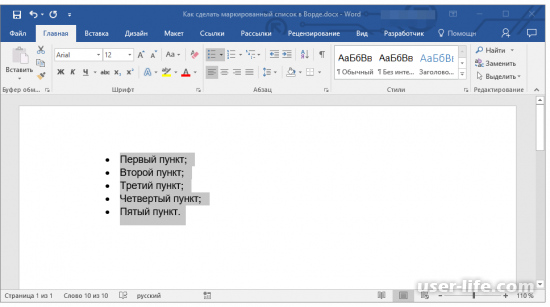
Нажимаем на стрелочку расположенную возле подпункта «Маркеры».
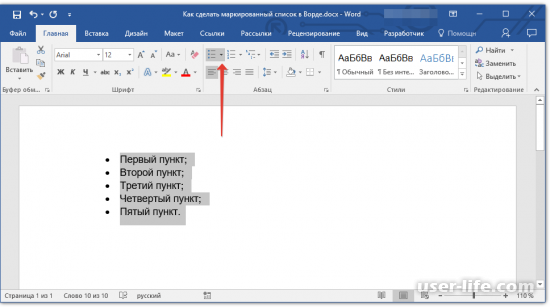
В выпадающем меню вам необходим раздел «Изменить уровень списка».
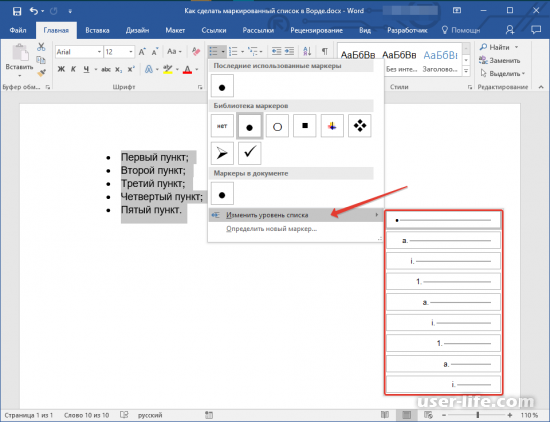
После этого в новом меню можно выбрать необходимый уровень списка.
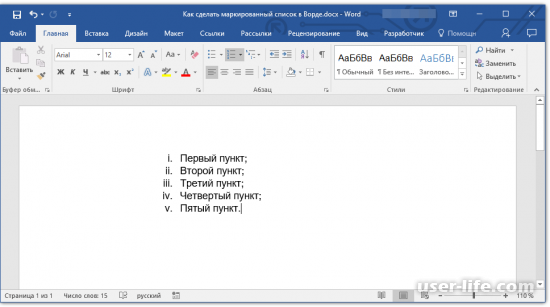
Учтите что при изменении уровня списку, будет изменена его маркировка. Как менять стиль маркеров, будет сказано ниже.
Также можно менять уровень списка и при помощи специальных клавиш.
Красная стрелочка на скриншоте указывает на начальное положение табуляции для данного списка.
Выберите все элементы вашего списка, уровень которых требуется изменить.
И сделайте следующее.
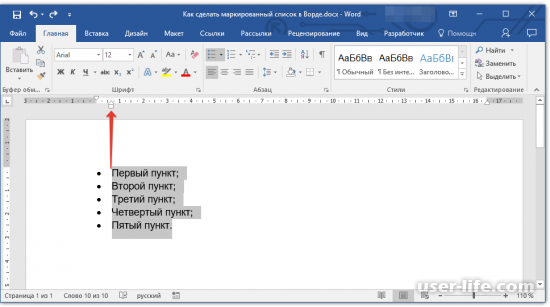
Нажав на клавишу «Tab», вы измените расположение текста в правую сторону.
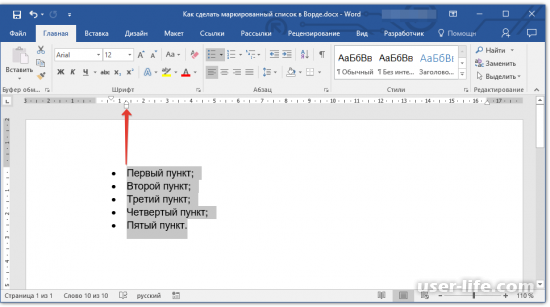
А нажатием клавиш «Shift + TAB» будет изменена позиция списка в левую сторону.
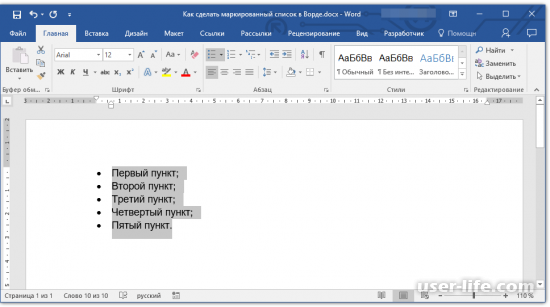
При использовании клавиш текст будет перемещаться на одну единицу табуляции. Также клавиши «Shift + TAB» будут смещать текст, только если там будет отступ хоть в одну единицу табуляции, от левого поля страницы.
Многоуровневый список
В возможности Microsoft Word входит способность создания многоуровневых списков. Более подробно разузнать об этой возможности вы сможете в нашей статье.
Меняем стиль маркеров в списке
Также помимо стандартных маркеров, есть еще много различных символов, которые, также можно использовать для списка.
Для того что бы менять вид маркеров, первым делом выделяем список.
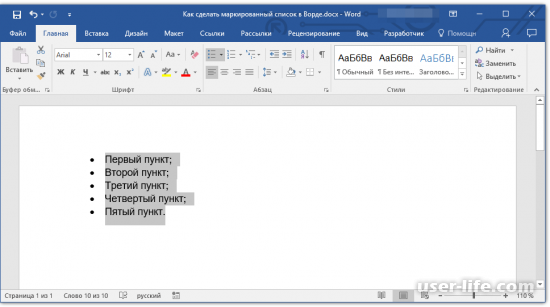
Теперь нажмите на стрелочку, которая находится справа от подпункта «Маркеры». Вкладка «Главная», пункт «Абзац».
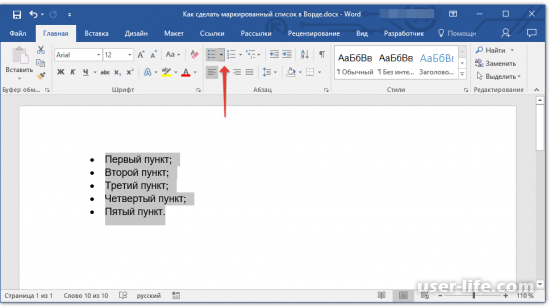
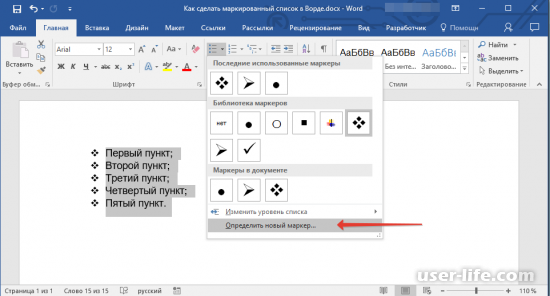
У вас откроется меню маркеров, там вам необходимо в пункте «Библиотека маркеров», выбрать более подходящий вид маркера.
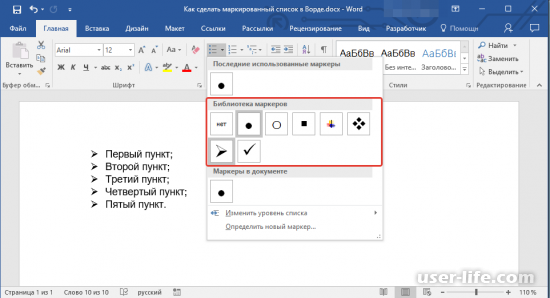
Выбранный вами маркер будет заменен.
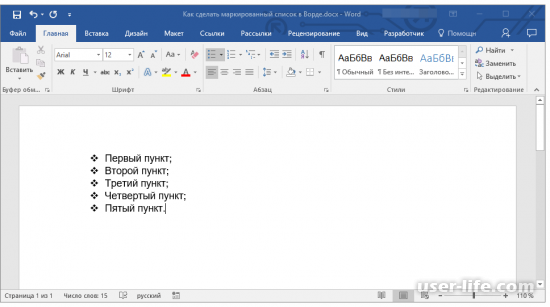
Если вам не подходят маркеры, которые находятся в «Библиотеке маркеров», можно их сменить на другие, которые доступны в программе, или использовать рисунок.
Выделяем наш список, и также нажимаем на стрелочку возле подпункта «Маркеры».
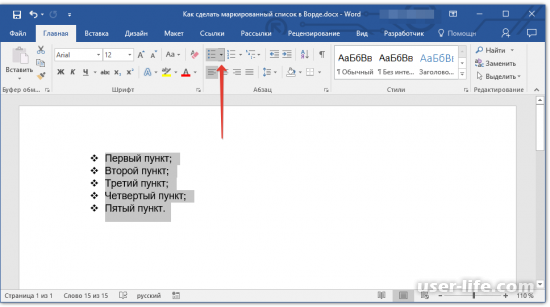
В выпавшем меню выбираем пункт «Определить новый маркер».
У вас откроется новое окно, в котором вы сможете произвести некоторые настройки списка.
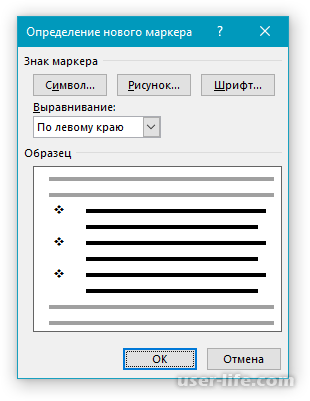
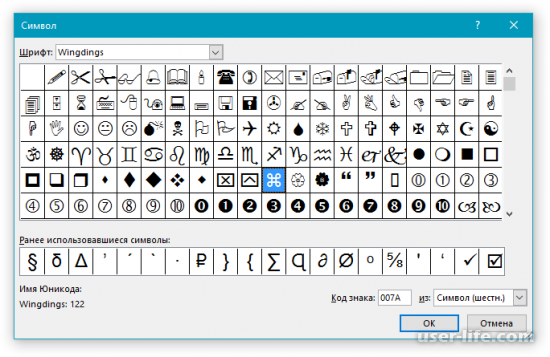
Для изменения вида маркера, нажимаем на вкладку «Символ». После этого вам откроются все маркерные символы, которые есть в стандартном наборе программы.
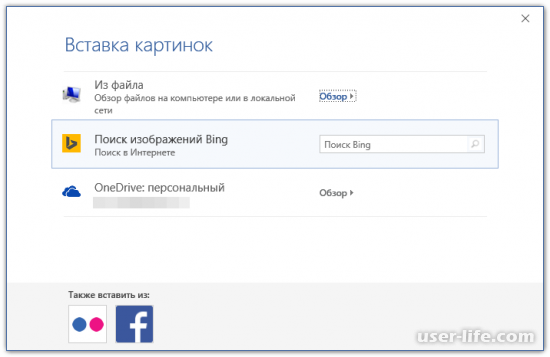
Если же вы хотите добавить рисунок в качестве маркера, нажимаем на вкладку «Рисунок».
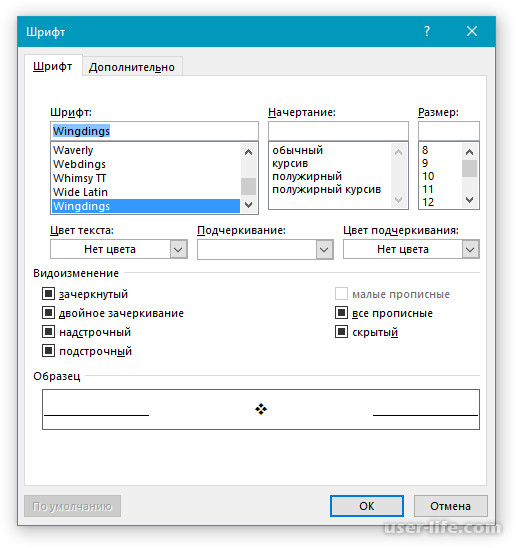
Во вкладке «Шрифт», вы сможете изменить написание маркера, его стиль, цвет и размер.
Удаляем маркировку со списка
В случае необходимости можно удалить маркировку со списка, при этом текст не будет изменен. Для этого сделаем следующее.
Выделяем пункты вашего списка, на которых необходимо удалить маркировку.

Затем нажимаем на подменю «Маркеры», которое располагается во вкладке «Главная» в разделе «Абзац».
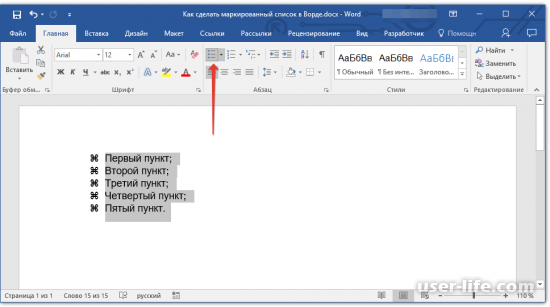
После этого все маркеры будут сняты, а текст останется в первоначальном виде.
В случае необходимости все действия указанные в статье применимы к нумерованному списку.
В данной статье мы разобрали, как создается маркированный список. Как видите список с маркерами создать довольно просто, а при помощи дополнительных настроек можно менять сами маркеры. Надеюсь, данная статья была полезной для вас.
Рейтинг:
(голосов: 1 )
Не пропустите похожие инструкции:
Табуляция в Ворде

Как изменить шрифт в Ворде

Как изменить поля страницы в Ворде

Как в Ворде написать текст поверх текста (наложить на картинку)
Как отформатировать текст в Ворде

Как создать макрос в Ворде

Как вставить формулу в Ворде

Как в Ворде поставить галочку

Как убрать разрыв страницы в Ворде удалить

Как сделать таблицу в Microsoft Word

Как поставить число в степень в Ворде

Как создать диаграмму в Ворде

Как вставить символ в Ворде

Как сделать список литературы в Ворде по алфавиту

Ворд как пользоваться работать скачать беcплатно на русском для Windows 7 8 10

Как убрать интервал между абзацами в Ворде (расстояние пробелы отступ разрыв уменьшить большие)

Как сделать красную строку в Ворде

Как вставить картинку в Ворд

Как посчитать количество символов в строке Ворд Excel (подсчет слов в тексте онлайн)
Как сделать маркированный список в Ворде
Комментариев пока еще нет. Вы можете стать первым!
!
Популярное
Последние статьи

Как включить автообновление в Виндовс 10

«Расположение недоступно. Отказано в доступе» в Windows 10

Ошибка Центра обновления в Windows 11

Как обновить Windows 11 Home до Pro

Способы деактивировать брандмауэр в Windows 10

Как открыть дисковод на компьютере без кнопки

Чем открыть HEIC в Windows 7

Пробная страница печати напечатана неправильно в Windows 10



