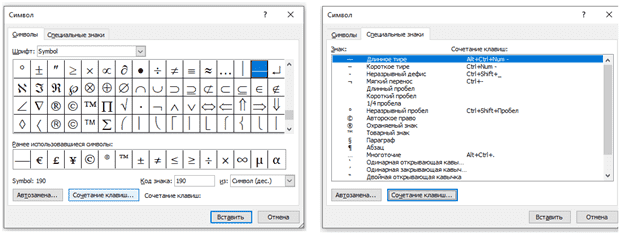
Для правильного отображения символов на вашем устройстве необходимо установить шрифты: Symbol, MT Extra и Arial Unicode MS. Последний можно найти в дистрибутиве Microsoft Office начиная с версии 2000.
Набор в MS Word. Чтобы применить шрифт Symbol к букве, выделите её и нажмите комбинацию клавиш Shift+Ctrl+Q. Использовать именно такой способ для ввода греческих букв проще, если запомнить соответствия между латинскими и греческими буквами.
Сопоставление основывается на схожести написания (jqh → φθη) или фонетических характеристиках (abgd → αβγδ). Чтобы ввести символ по коду, нажмите клавишу Alt и, удерживая её, наберите необходимый четырехзначный код с правой цифровой клавиатуры. Не забудьте включить Num Lock!
Такой набор работает в большинстве Windows-приложений Если известно шестнадцатеричное значение символа (HEX), то его можно набрать в нужном месте, а затем нажать клавиатурное сочетание Alt+x. Число будет преобразовано в символ. При этом будет подобран шрифт, содержащий «полный» набор Unicole. Шестнадцатеричные значения математических и многих других символов можно найти на официальной странице www.unicode.org. Для некоторых ситуаций остается только один выход — использовать специализированную математическую программу: Equation Editor или, лучше, MathType и т.п.
| Символ | Значение | Набор в Word | В HTML | Unicode (HEX) |
| ¡ | Набор действительных чисел | Шрифт MT Extra | MT Extra | |
| ¢ | Набор целых чисел | Шрифт MT Extra | MT Extra | |
| £ | Набор комплексных чисел | Шрифт MT Extra | MT Extra | |
| ¤ | Набор рациональных чисел | Шрифт MT Extra | MT Extra | |
| ¥ | Набор натуральных чисел | Шрифт MT Extra | MT Extra | |
| – | Дефис | Alt+0150 | – | |
| ± | Плюс-минус | Alt+0177 | ± | |
| m | Минус-плюс | Шрифт MT Extra | 2213 | |
| △ | Приращение (дельта) | HEX или греч. D | 2206 (25B3) | |
| ▽ | Векторный дифференциальный оператор (набла) | HEX | 2207 (25BD) | |
| p | Частичный порядок | Шрифт MT Extra | ||
| ↔ | Эквивалентность высказываний | |||
| n! | Факториал числа n, т.е. произведение всех натуральных чисел от 1 до n | — | — | — |
| n# | Праймориал (примориал) числа n, т.е. произведение простых чисел от 1 до n | — | — | — |
| ° | Градус | Alt+0176 | ° | |
| ′ | Штрих, угловая минута | 2031 и Alt+x | ′ | |
| ″ | Двойной штрих, угловая секунда | 2032 и Alt+x | ″ | |
| · или • | Знак умножения | Alt+0183 или Alt+0149 | · или • | |
| × | Декартово произведение, знак умножения | D7 и Alt+x | × | |
| ÷ | Интервал, деление в международной практике | F7 и Alt+x | ÷ | |
| → | Логическое следование | → | ||
| ¬ | Логическое отрицание (НЕ) | Alt+0172 | ¬ | |
| ∧ | Логическое И | ^ | ∧ | |
| ∨ | Логическое ИЛИ | v | ∨ | |
| ‰ | Промиле | Alt+0137 | ‰ | |
| ∀ | Квантор всеобщности | |||
| ∃ | Квантор существования | ∃ или | ||
| ∇ | Набла, обратная разность, градиент | ∇ или | ||
| ∋ | ||||
| ∑ | Сумма, суммирование массива | S в шрифте Symbol | (2220) | |
| ⊿ | Прямоугольный треугольник | HEX | или | |
| ∪ | Объединение | |||
| ∬ | Двойной интеграл | или | ||
| ∶ | Знак деления | Двоеточие | — | — |
| ∷ | Пропорция | |||
| ≈ | Приблизительно равно | |||
| ≒ | ||||
| ≡ | Эквивалентность | |||
| ≥ | Больше или равно | |||
| ≧ | 226A | |||
| ≫ | Много больше | HEX | 226E | |
| ≯ | Не больше | HEX | ||
| ⊃ | Надмножество множества | |||
| ⊇ | Надмножество множества или равное | |||
| ⊙ | ||||
| ⌒ | target="_blank"]Источник[/mask_link]Символы и специальные функции: как использовать символы и функции в формуле в WordФормулы в Word занимают важное место при подготовке научных и технических работ, решении математических задач, составлении химических уравнений и других сложных выражений. В этой статье мы обсудим, как легко и удобно использовать эти функции в Ворде. Дата: 25 декабря 2023
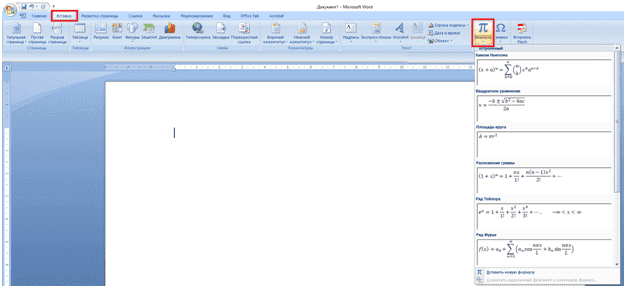
Формулы в Word играют особую роль при написании научных или технических документов, решении математических задач, создании химических формул и других сложных выражений. Сегодня мы расскажем, как работать с этими элементами Ворда легко и просто. Работа с символами: отображение и вставка специальных символов в формулуОдним из самых легких методов для вставки специальных символов является команда «Символ». Эту опцию можно обнаружить во вкладке «Вставка». После того как пользователь активирует эту функцию, он сможет выбрать необходимый символ и вставить его в текст.
Если в стандартном перечне отсутствует необходимый элемент, воспользуйтесь функцией «Поиск». Нажмите кнопку «Поиск» рядом с полем для введения символов и начните вводить название или описание интересующего вас символа. Word автоматически отфильтрует список, показывая только те знаки и изображения, которые соответствуют вашему запросу. Вы можете применять комбинации клавиш для вывода определенных спецсимволов. Например, чтобы получить греческую букву альфа (α), используйте сочетание «Ctrl + G, A».
Если вам нужно разработать и применить оригинальный (свой) спецсимвол, то в этом случае можно воспользоваться функцией «Символы из шрифта». Она позволяет использовать знаки, обозначения и прочие элементы из различных шрифтов и добавлять их в формулу. Чтобы активировать данную команду, нажмите команду «Формула» — «Символы из шрифта» и выберите нужный шрифт и элемент. Использование специальных функций в формуле: примеры и объясненияОдной из особенностей Word является возможность использования специальных функций в формулах. Для того чтобы добавить функцию к формуле, нужно выбрать соответствующую команду из меню «Вставка».
Если вам необходимо использовать математические символы и иные обозначения в выражениях или комбинациях, Word также предоставляет возможность для этого. Например, чтобы добавить знак умножения (*), достаточно просто набрать его на клавиатуре. А если нужно добавить знак деления (/), можно воспользоваться комбинацией клавиш «Ctrl» + «/». Кроме того, Word позволяет использовать различные верхние/нижние индексы, степени и прочие обозначения. Чаще всего они применяются в химии и математике. Эти возможности доступны в том же разделе формул. Формулы в Ворде применяются в самых разных ситуациях: в теоретической и практической части курносых, дипломных и научных работ для разъяснения и проведения соответствующих расчетов. Владение вордовским инструментарием по их созданию и корректуре в значительной степени облегчает ход подготовки академических проектов и НИР. Нужна помощь преподавателя? Мы всегда рады Вам помочь!
Полезные советы по работе с формулами, символами и иными знаками в WordПервый совет состоит в том, чтобы знать основные математические операции и соответствующие им символы. Например, для обозначения сложения используется знак «+», для вычитания — «-«, для умножения — «*», а для деления — «/». Зная эти базовые символы, вы сможете легко составлять простые математические формулы. Не забывайте о начальных и фундаментальных правилах математики по проведению различных операций. Второй совет связан с использованием скобок. Скобки позволяют задавать порядок выполнения операций в формуле. Вы можете использовать круглые скобки «( )», фигурные скобки «< >» или квадратные скобки «[ ]». Например, если вы хотите выполнить операцию умножения перед сложением, то нужно заключить умножаемые числа в скобки. Третий полезный совет заключается в применении специализированных функций. В Word есть множество математических функций, таких как «СУММА», «СРЗНАЧ», «МАКС» и многие другие. Ознакомление с ними значительно облегчает процесс выполнения расчетов и нахождения нужных инструментов в Word. Четвертый совет — применение специальных символов (греческие буквы, индексы, обозначения и прочие математические элементы). Чтобы откорректировать формулу и в нее добавить спецсимвол, нужно выбрать соответствующий знак. Пятый совет заключается в том, чтобы проверять правильность написания формулы и её корректное отображение. После создания формулы рекомендуется проверить её на правильность выполнения вычислений и наличие ошибок. Для этого можно использовать команду «Вычисление» на панели инструментов или нажать клавишу F9 для обновления всех формул в документе.
Трудности с учебой? Помощь в написании студенческих и аспирантских работ! |