
Программное обеспечение MathType можно объединить с Microsoft Word, PowerPoint и Apple Pages. В таком варианте MathType демонстрирует свои лучшие качества. Вы сможете легко вставлять в создаваемые документы как простейшие, так и многосложные уравнения и формулы.
- Совместимость редактора уравнений. Отредактируйте все формулы, созданные с помощью Microsoft Equation 3.0, а также Microsoft’s OMML от Microsoft, который был представлен в Word 2007.
- MathType добавляет вкладку в ленту Word с дополнительной функциональностью.
- Возможность вставки уравнений из вкладки на ленте в Word.
- Редактирование уравнений (дважды щелкните для редактирования).
- Преобразование и форматирование всех уравнений документа Word легко, с помощью одной команды.
- Автоматическая нумерация формул по вашему желанию.
- Вставьте в текст ссылки на нумерованные уравнения. Двойной щелчок по одной из этих ссылок приведет вас к нужному месту в документе.
- Введите LaTeX непосредственно в документ Word.
В Microsoft Office Word имеется инструмент для создания математических формул, который дает возможность формировать различные математические выражения.
Например, вот как выглядит формула, составленная в Word (Office 2003)

Если в документ Word (версии 2003 г.) нужно вставить формулы, в меню ВСТАВКА выберите ОБЪЕКТ — Math Type . Откроется окно редактора Math Type. Формула (формулы) после создания вставляется в документ Word по принципу "скопировал-вставил".
Если формулы были заранее созданы и сохранены (по умолчанию в формате .wmf), они могут быть непосредственно вставлены в документ Word. Для этого в меню ВСТАВКА необходимо выбрать РИСУНОК — ИЗ ФАЙЛА. В открывшемся окне для вставки объектов определяется тип файла: либо "все рисунки", либо "метафайл Windows (.wmf)". Достаточно дважды щелкнуть по нужной формуле, и она окажется в документе Word.
Синергия Mathtype и Word
Mathtype Desktop может работать буквально с сотнями различных программ и веб-приложений. Но большинство пользователей MathType хотят добавить математику в документы, созданные с помощью Microsoft Word.
Поскольку формулы часто являются неотъемлемой частью текстовых документов, вполне логично, что при установке MathType он автоматически интегрируется с Microsoft Office Word (при условии, что Word установлен на вашем компьютере). В панели инструментов Word появляется новая панель инструментов MathType. Основная идея этой интеграции заключается в том, чтобы вы могли редактировать текст документа в Word и создавать математические выражения с использованием MathType.
Создание документов с формулами в Word имеет свои преимущества, так как редактор MathType не предназначен для удобной работы с текстом. По умолчанию в нем даже отключена клавиша пробела (хотя некоторые текстовые функции в MathType все-таки доступны — смотрите Ввод текста).
Вы можете вводить уравнения прямо в документы, созданные с помощью MathType или Microsoft Word.
Ниже показано, как инструменты MathType встраиваются в ленту Word 2013, 2010 и 2007

Вставка формулы в документы Word
Первоначально создайте новый документ Word. Создайте формулу (формулы) в MathType. Сохраните формулы — меню File — Save ( Save As ). Формулы могут сохраняться в выбранной папке или на рабочем столе. Формат файла сохранения выбирается при сохранении — eps, wmf, gif. Например, сохраните формулы в формате .wmf на рабочем столе. Откройте документ Word.
Вставьте формулы в документ (перетаскиванием). Методы работы для Word 2007 (или более поздней версии) или Word 2011 (или более поздней версии) для Mac в основном похожи.
Выделите формулу в MathType (см. Выделение). Скопируйте формулу (в контекстном меню формулы выберите Copy ). Вставьте формулу в документ Word — установите курсор в нужном месте, в контекстном меню выберите Вставить ( Paste ).
Если программа MathType встроена в Word Если программа MathType Desktop установлена правильно, на ленте в Word должна быть вкладка MathType
Щелкните по вкладке MathType, чтобы развернуть ее.
Вы можете вставить уравнение, используя любую из команд в группе Insert Equations (вставить уравнения).
Чтобы вставить формулу в строку текста, нажмите кнопку Inline в группе Insert Equations (вставить уравнения)
Появится интерфейс MathType, в заголовке которого будет отображаться ссылка на файл Word.
Подробнее о вставке формул в Word — см. Авторскую справку программы.
Диспетчер преобразования уравнений (Equation Conversion Manager) — Только для Windows.
Вы можете использовать диспетчера преобразования уравнений (Equation Conversion Manager), чтобы управлять видами уравнений, для которых MathType Desktop будет назначенным редактором.
В программах Microsoft Office имеется свой редактор уравнений (см. Создание формул в Microsoft Office Word ) — Редактора OMML (для Word 2007) или Microsoft Equation 3.0.
После установки Mathtype Desktop вы можете преобразовать уравнения, созданные в Word — при двойном щелчке по уравнению. При этом уравнение автоматически будет преобразованоо в уравнение MathType.
Equation Conversion Manager — это инструмент, который вы можете использовать для изменения уравнения..
Запуск Диспетчера преобразования уравнений
Equation Conversion Manager (Диспетчер преобразования уравнений) установлен в папке установки MathType (/en/mathtype/mathtype_desktop). Выберите его в подменю рабочего стола MathType в меню Пуск Windows. Появится диалоговое окно с двумя списками типов уравнений:
— Левый список содержит типы уравнений, которые будут преобразованы в уравнения MathType при двойном щелчке. — Правый список содержит типы уравнений, которые не будут преобразованы, но будут отредактированы с помощью приложения редактирования уравнений, которое использовалось для их создания.
Применяйте две кнопки навигации между списками для передачи выбранных типов уравнений из одного списка в другой. Узнать больше
Show equation types for — Показать типы уравнений для . installed editors only — только установленные редакторы all MathType compatible editors — показать все типы уравнений даже для тех, которые являются частью продуктов, которых у вас нет (все редакторы, совместимые с Mathtype). Последний вариант позволяет решить, какой редактор будет использоваться для уравнений, содержащихся в документе.
Details (Подробная информация) Нажмите кнопку Details, чтобы просмотреть сведения о регистрации OLE каждого редактора уравнений. Эта информация полезна только для устранения неполадок OLE.
Последнее обновление — октябрь 2018 г.
MathType

Эта надстройка работает со следующими приложениями: PowerPoint на iPad, PowerPoint 2016 or later on Mac, PowerPoint on the web, PowerPoint 2016 или более поздней версии на Windows, Word на iPad, Word 2016 or later on Mac, Word on the web, Word 2016 или более поздней версии на Windows.

Не удается найти надстройку в Office
Включите редактирование, укажите, что доверяете надстройке, и найдите ее на вкладка "Вставка" в разделе "Мои надстройки". Щелкните здесь, чтобы получить пошаговые инструкции
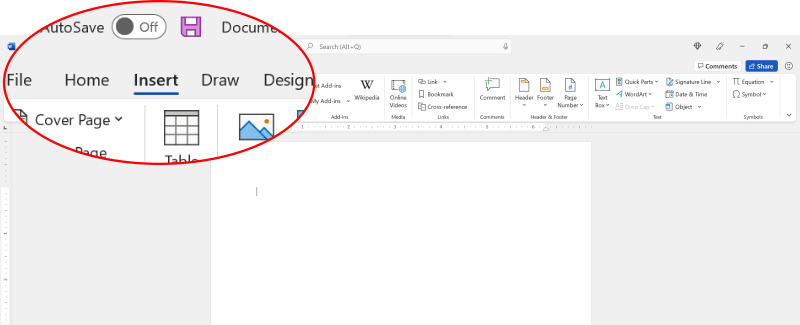
1. Чтобы найти надстройки, откройте вкладку вкладка "Вставка" в верхней ленте приложения Office.
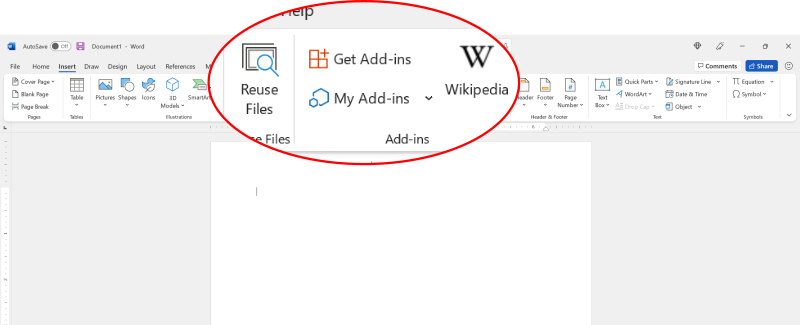
2. Чтобы просмотреть установленные надстройки, нажмите кнопку Щелкните "Мои надстройки". В некоторых версиях Microsoft Office эта кнопка может называться "Мои приложения".
Как встроить редактор формул MathType в Word 2013
В статье дан ответ на вопрос: что делать, если Вы установили редактор формул MathType, а вкладка MathType в строке меню редактора Word не появилась. Также дано несколько советов по использованию MathType.
Каждый, имеющий или получающий техническое образование, наверняка сталкивался с необходимостью набора текста, содержащего формулы. Для этих целей в текстовом редакторе Word имеется встроенный редактор формул. Однако, возможности его ограничены, и пользоваться им не очень удобно.
Несомненно, наиболее подходящим внешним редактором для создания формул является MathType. Этот инструмент снабжен обширным набором символов и множеством панелей инструментов для удобного ввода и редактирования формул. Также предусмотрена возможность настройки редактора по своему усмотрению. Он отличается простотой и комфортом в использовании, поскольку стандартные настройки удовлетворят потребности большинства пользователей. Чтобы дать полное представление о редакторе MathType, потребуется отдельная статья.
Обычно после установки MathType встраивается в Word с появлением в строке меню дополнительной вкладки с названием MathType. У меня на компьютере установлены ОС Windows 8.1, Office 2013 и MathType 6.8. Первоначально после установки MathType дополнительная вкладка в строке главного меню отсутствует. Редактор формул MathType нужно было вызывать командой ВСТАВКА½Объект½MathType 6.0 Equation.
Для появления в строке меню вкладки MathType необходимо сделать следующее: открыть каталог
c:Program Files (x86)MathTypeOffice Support64
MathType Commands 6 For Word 2010.dotm
c:Program FilesMicrosoft OfficeOffice15STARTUP
и перезапустить редактор Word. Соответствующая вкладка в меню Word появится. В результате нажатия на нее откроется панель для работы с редактором формул

После выбора команды, указанной стрелкой, откроется окно для ввода и редактирования формул (ниже показан фрагмент окна с примером формулы)
Для переноса формулы в текстовый документ нужно либо закрыть это окно, либо выбрать пункт меню File½Update, либо воспользоваться буфером обмена, либо просто перетащить формулу мышкой. Чтобы изменить имеющуюся в документе формулу, достаточно дважды щелкнуть по ней мышкой. После этого откроется окно редактирования MathType.
Для вставки формулы непосредственно в текст можно использовать комбинацию клавиш Alt+Ctrl+Q, для вставки формулы с нового абзаца – комбинацию Alt+Q.



