
Читать горизонтальные строки проще — не нужно наклонять голову и напрягаться для восприятия информации. Поэтому в Word по умолчанию используется именно такой формат. Однако время от времени требуется изменить это направление. Например, для оформления документа, поздравительной открытки, листовки, презентации или афиши. Можно вводить Enter после каждой буквы, чтобы расположить их в столбце.
Но лучше ознакомьтесь с тем, как писать вертикально в Word.
Изучаем доступные варианты
Вертикальный текст
Символы — это не картинка. Их нельзя «развернуть», потянув за краешек. Чтобы сменить направление печати, добавьте текст в таблицу или графический объект. Так в настройках появятся нужные функции.
Вариант 1. С помощью таблицы
Для того чтобы ряды и колонки выглядели опрятно, иногда необходимо вывести их текст вертикально. Из-за ненужных пробелов может сместиться вся таблица, что потребует её перенастройки. В одной ячейке может оказаться слишком много пустого места, в другой — слово сдвинется на новую строку, а третья ячейка может выйти за пределы разметки. Вот как в Ворде можно перевернуть текст вертикально, чтобы ряды и колонки выровнялись:
- Перейдите в меню «Таблица» (в Word 2007 «Вставка» — «Таблица») и наметьте, сколько ячеек вам нужно.
- Напечатайте в сетке то, что хотите.
- Выделите клетку, символы в которой надо перевернуть.
- Кликните по ней правой кнопкой мыши.
- Выберите пункт «Направление текста».
- Поставьте его вертикально с правой или левой стороны ячейки. Чтобы сделать ровный ряд, в некоторых случаях надо изменить размер шрифта, уменьшить межстрочный интервал, напечатать сокращение вместо целого слова или подобрать короткий синоним.
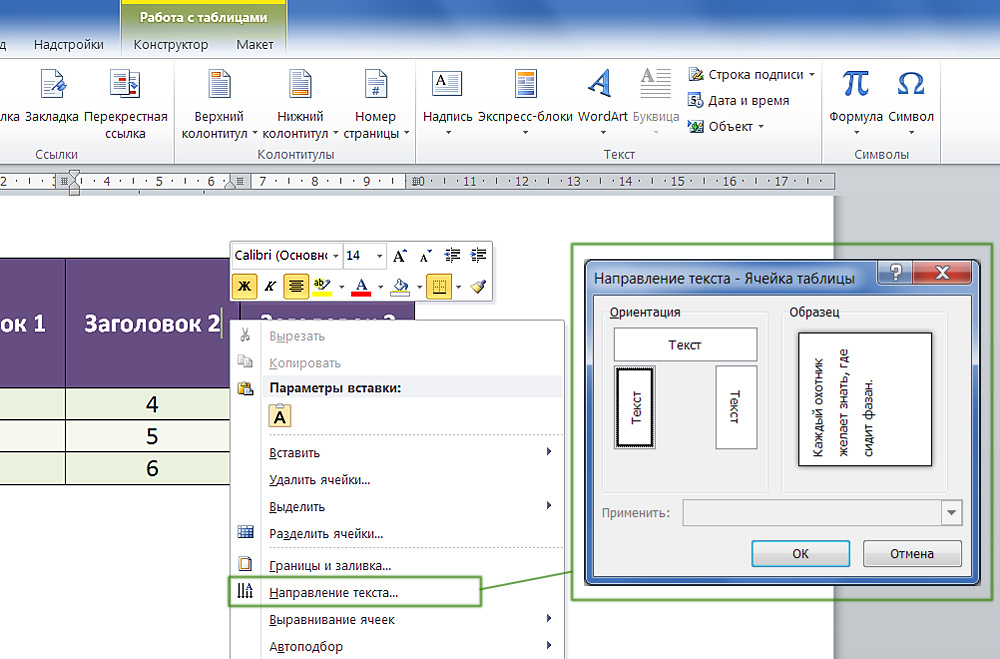
Устанавливаем угол вращения в ячейке
Если вы хотите узнать, как Ворде написать текст вертикально, и вам не нужно, чтобы отображалась сетка, сделайте её невидимой.
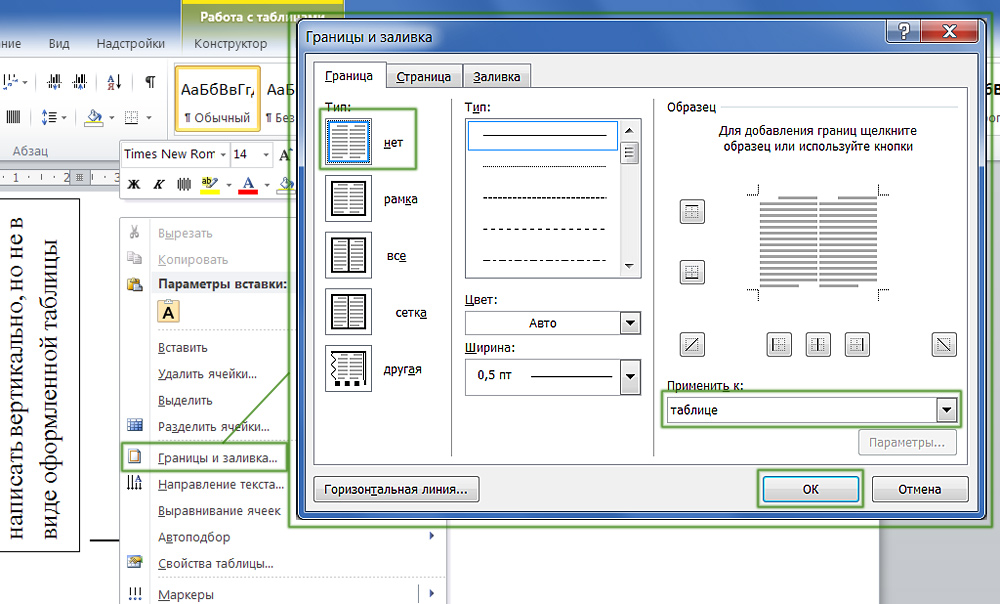
Можно удалить границы таблицы
Вариант 2. Через графические объекты
Символы и изображения предоставляют различные возможности редактирования. Тем не менее, их можно объединить в единую сущность. Вот инструкция по изменению ориентации текста в Word с использованием офисной графики:
- Откройте «Вставка» — «Надпись», выберите её вид и добавьте в документ. Появится прямоугольная рамка, внутри которой можно писать.
- Напечатайте в ней что-нибудь.
- При клике на границе в меню появляется вкладка, отвечающая за редактирование графических объектов. В Word 2010 она называется «Средства рисования», в Office 2007 — «Работа с надписями».
- Найдите раздел «Направление текста». Там можно поставить его вертикально.
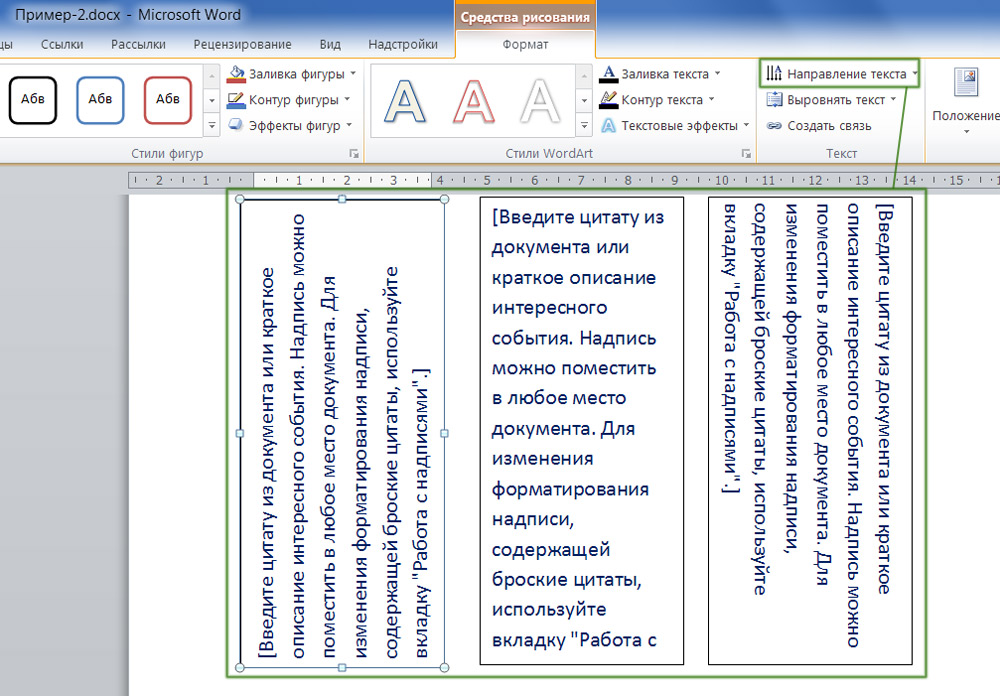
Выбираем подходящий вариант направления
Если вы хотите скрыть рамку, чтобы остались только буквы, сделайте следующее:
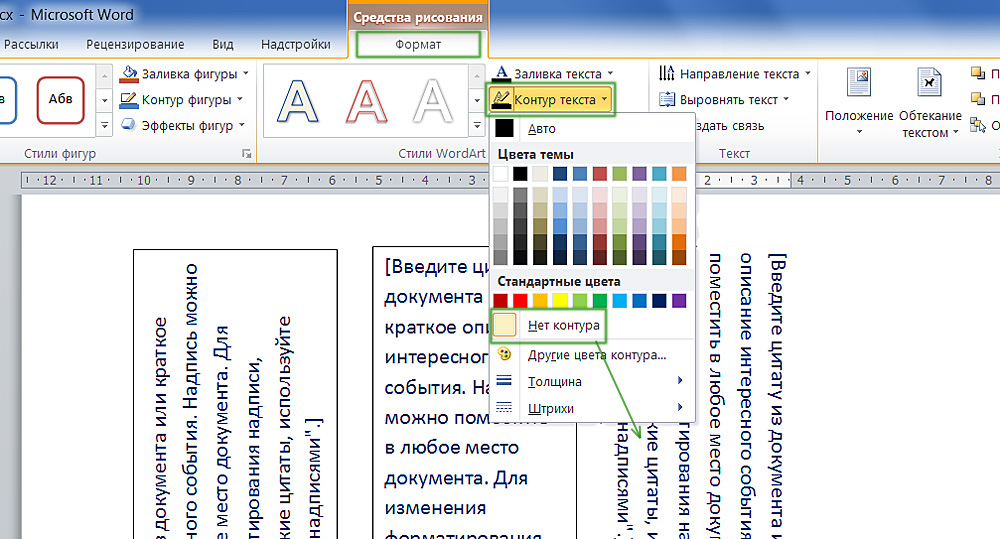
Всё настраивается посредством контекстных меню Ворд
Есть ещё хитрость, с помощью которой можно расположить символы не в виде строчки. Вот как в Word писать вертикально, если изменить размер объекта «Надпись»:
Большое количество символов нельзя поставить вертикально таким образом — ведь придётся делать очень длинный столбик. Но написать короткое предложение получится.
Как задать произвольное положение текста?
Графику в Ворде можно перевернуть вокруг оси. Для этого рядом с рамкой есть кружок зелёного цвета. Но вот с надписями эта операция стала доступна только в Word 2010 и более поздних версиях. Если вам нужно расположить текст не вертикально, а под углом, сделайте так:
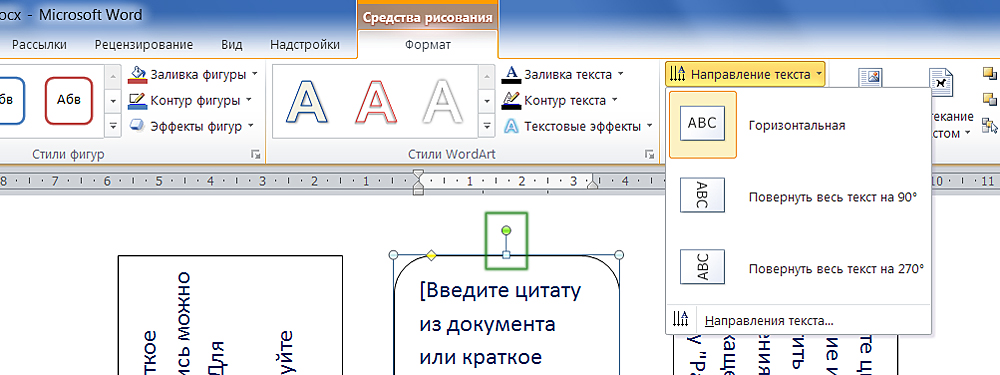
Зеленый маркер для вращения фигуры
В Ворде можно писать не только горизонтально. Строчки удобно читать, но иногда требуется изменить положение текста и поставить его под углом. Чтобы оформлять документы, делать аккуратные таблицы или создавать красивые листовки.
Направление текста в ворде где искать
Каким образом можно изменить ориентацию текста в документе Word? Вот несколько рекомендаций для изменения направления текста.
Прежде чем мы изменим направление текста, мы должны решить, где мы хотим изменить направление вашего текста.
Рекомендуемые инструменты повышения производительности для Word
Kutools for Word: Интеграция ИИ , более 100 расширенных функций экономят 50 % времени обработки документов. Бесплатная загрузка
Office Tab: вводит вкладки, подобные браузеру, в Word (и других инструментах Office), упрощая навигацию по нескольким документам. Бесплатная загрузка
Изменение направления текста в текстовом поле или фигуре
Вкладка Office: предоставляет интерфейсы с вкладками в Word, Excel, PowerPoint.
Улучшите свой рабочий процесс прямо сейчас. Узнайте больше о вкладке «Офис» Бесплатная загрузка
Как мы знаем, Text Box и Shapes имеют функцию изменения направления текста. Мы можем использовать текстовое поле или фигуру, чтобы изменить направление текста.
Шаг 1: нажмите Вставить в панели ленты >> текст Box и выберите стиль в раскрывающемся меню.

Или нажмите Вставить> Формы и выберите стиль из раскрывающегося меню. Вставьте текстовое поле или нарисуйте фигуру в позиции курсора, где вы хотите изменить направление текста.
Шаг 2: Введите текст в текстовое поле или фигуру.
Шаг 3: щелкните текстовое поле или фигуру> щелкните Формат на ленте> щелкните Направление текста.

Шаг 4: установите желаемое направление из выпадающего списка «Направление текста».

Изменить направление текста в таблице
Kutools for Word — это идеальная надстройка Word, которая оптимизирует вашу работу и повышает ваши навыки обработки документов. Получи это сейчас!
Шаг 1: нажмите Вставить > Таблица вставить таблицу в позицию курсора и ввести текст в таблицу
Шаг 2: выберите ячейки, содержащие текст, направление которого вы хотите изменить. Нажмите Планировка на ленте> Направление текста.
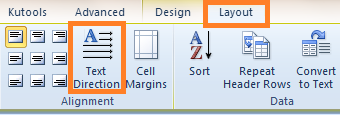
Шаг 3: щелкните значок Направление текста чтобы изменить направление текста.

Кроме того, вы также можете щелкнуть правой кнопкой мыши по выделенному тексту, чтобы выбрать нужное вам направление. Смотрите скриншот:




