
Наиболее простой способ выравнивания текста по ширине страницы в Ворд заключается в использовании специально предназначенной для этого кнопки, которая находится на ленте с основными инструментами.
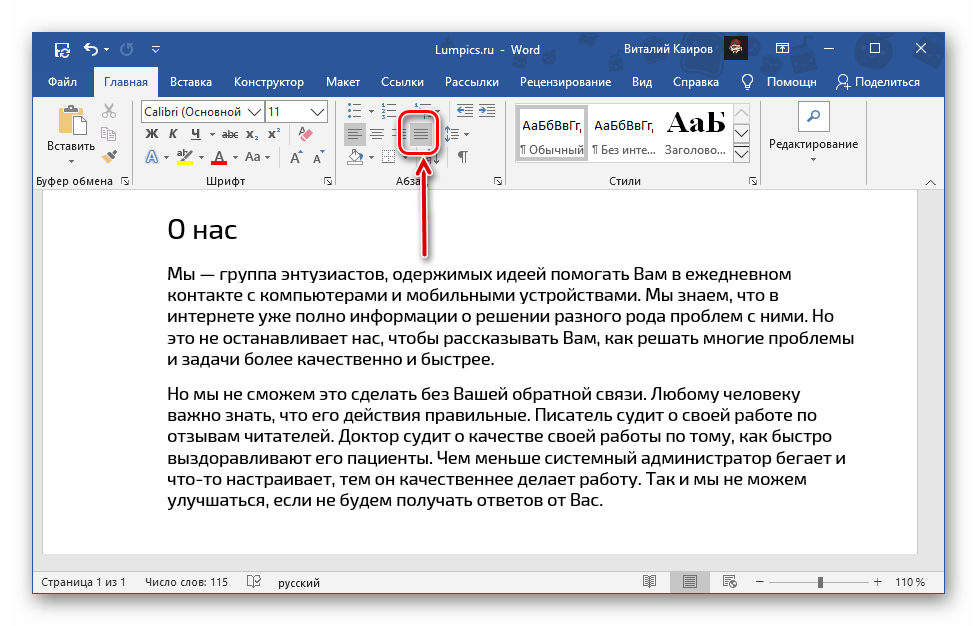
Просто выделите фрагмент, который требуется «прижать» к обеим границам документа, и нажмите на нее. 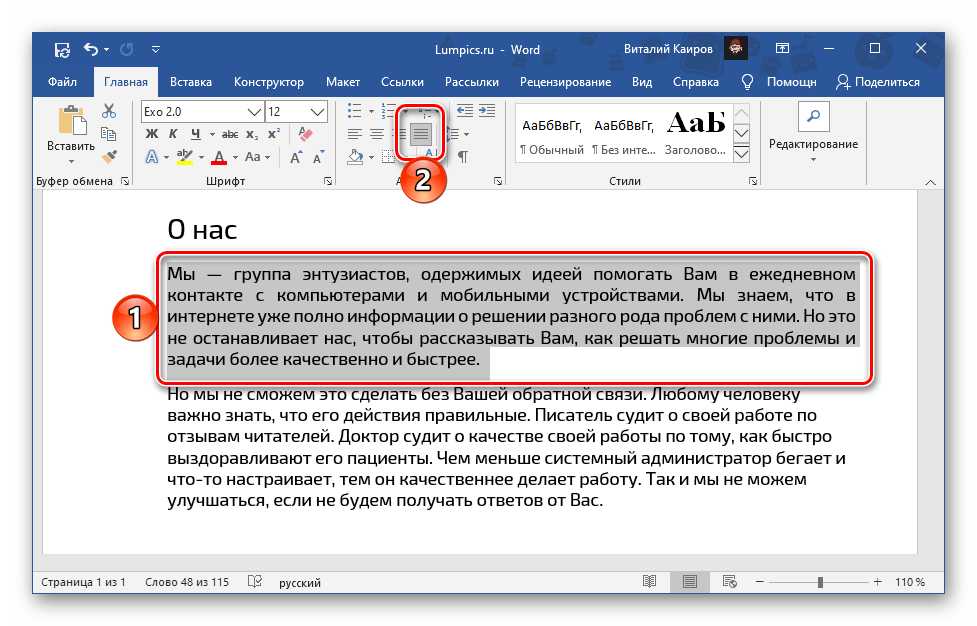
Если по каким-то причинам вас не устраивают размеры отступов слева и справа, ознакомьтесь с представленной по ссылке ниже инструкцией – в ней рассказывается о правильной настройке полей.

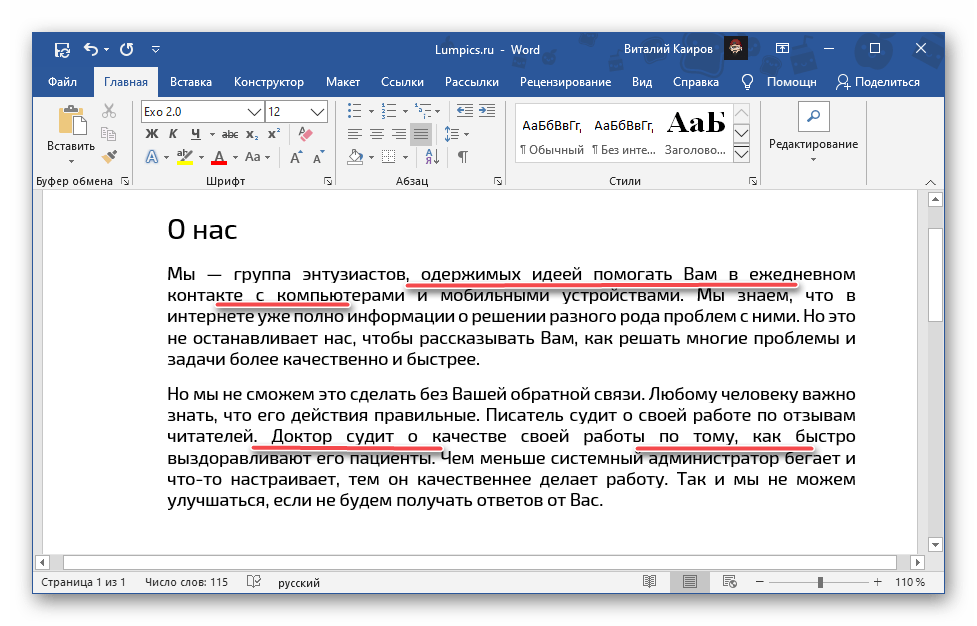
Одним из возможных последствий выравнивания по ширине является наличие больших пробелов – обычно они возникают в первых и последних строках абзацев, но могут появляться и в других местах. Избавиться от них поможет следующая статья.
Способ 2: Сочетание клавиш
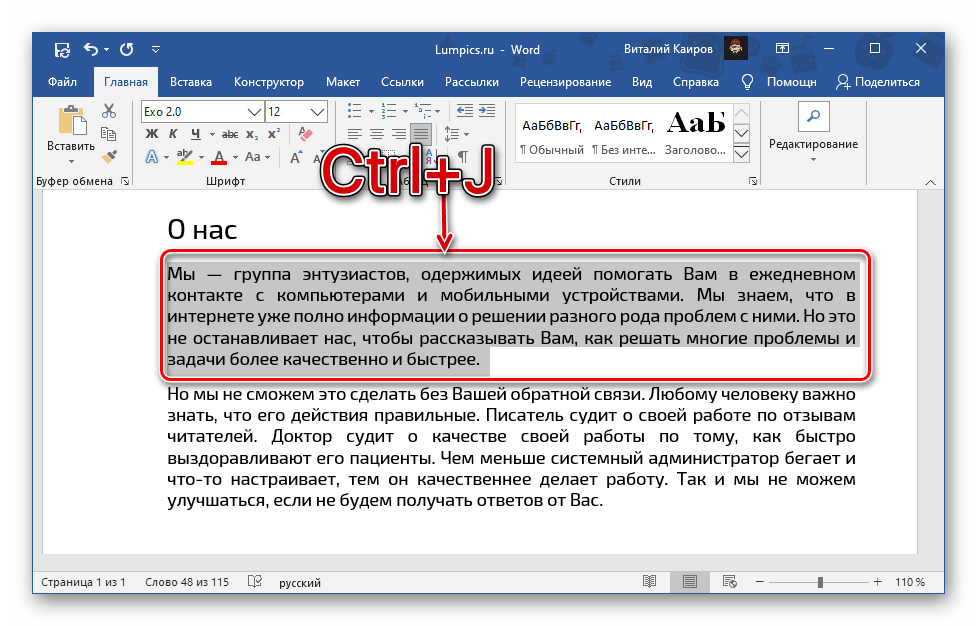
Несколько более простой и быстрый в своей реализации метод выравнивания текста по ширине страницы заключается в использовании сочетания клавиш, увидеть которое можно, если навести указатель курсора на рассмотренную в предыдущей части статьи кнопку на ленте.
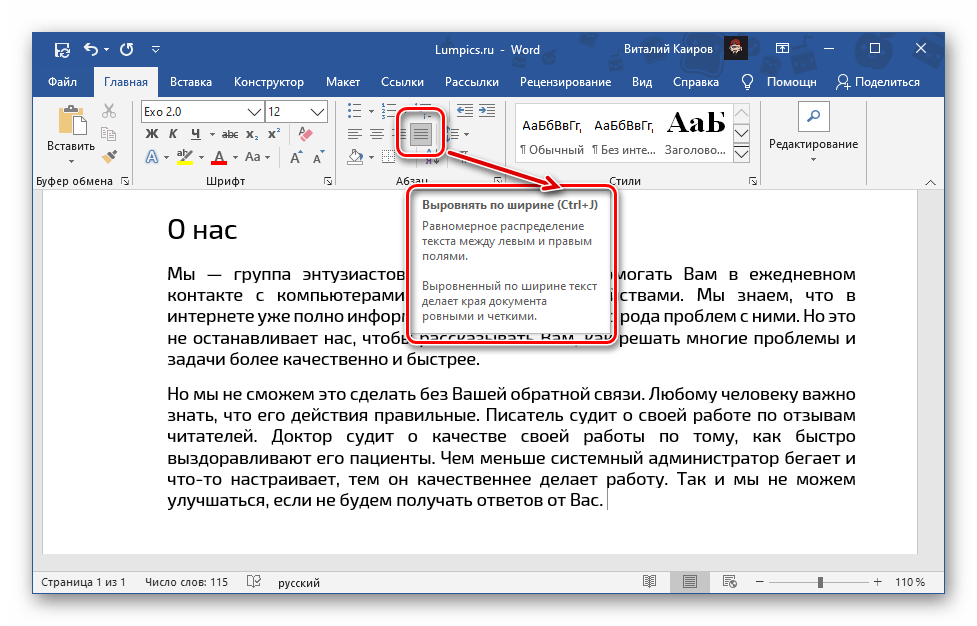
Алгоритм действий такой же – выделяете фрагмент или весь текст, но в этот раз нажимаете указанную выше комбинацию.
Способ 3: Линейка
Два предыдущих метода дают идентичный результат – текст в документе растягивается между границами, левым и правым полем, размер которых, как уже было сказано выше, можно настроить самостоятельно. Такой подход хорош, но не позволяет отойти от указанных по умолчанию параметров, хотя иногда может потребоваться расположить текстовый фрагмент симметрично, сделав его, например, уже или шире остального содержимого документа, то есть отодвинув от полей или, наоборот, выдвинув за их пределы. Сделать это можно с помощью линейки.
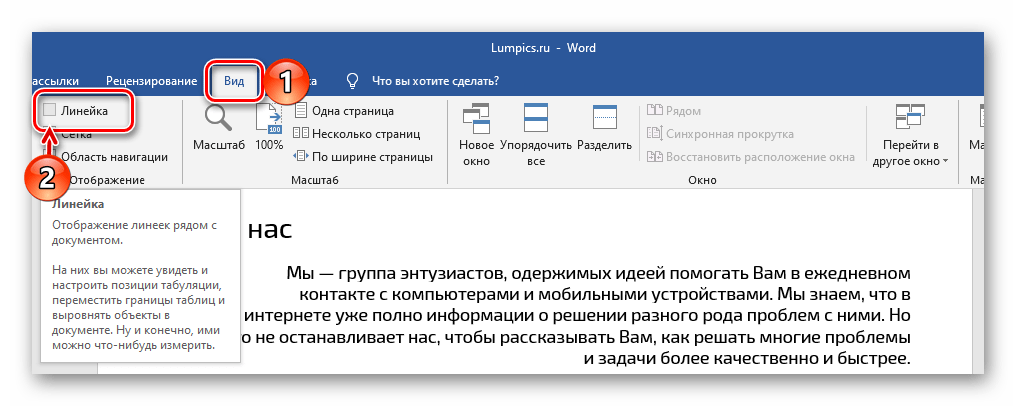
- Если отображение линейки в документе у вас отключено, воспользуйтесь представленной по ссылке выше инструкцией и включите ее – сделать это можно во вкладке «Вид».
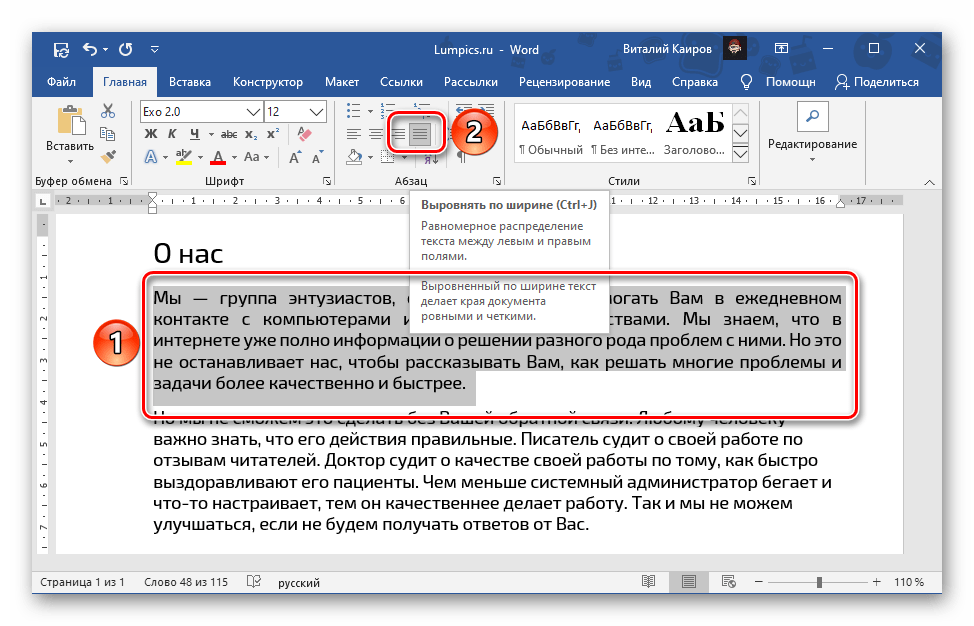
- Выделите фрагмент текста, который требуется выровнять особым образом, и сначала нажмите «Ctrl+J» или кнопку на ленте «Выровнять по ширине».
- Далее, не убирая выделения, потяните за расположенный слева, нижний бегунок на линейке, двигая его вправо до нужного места.
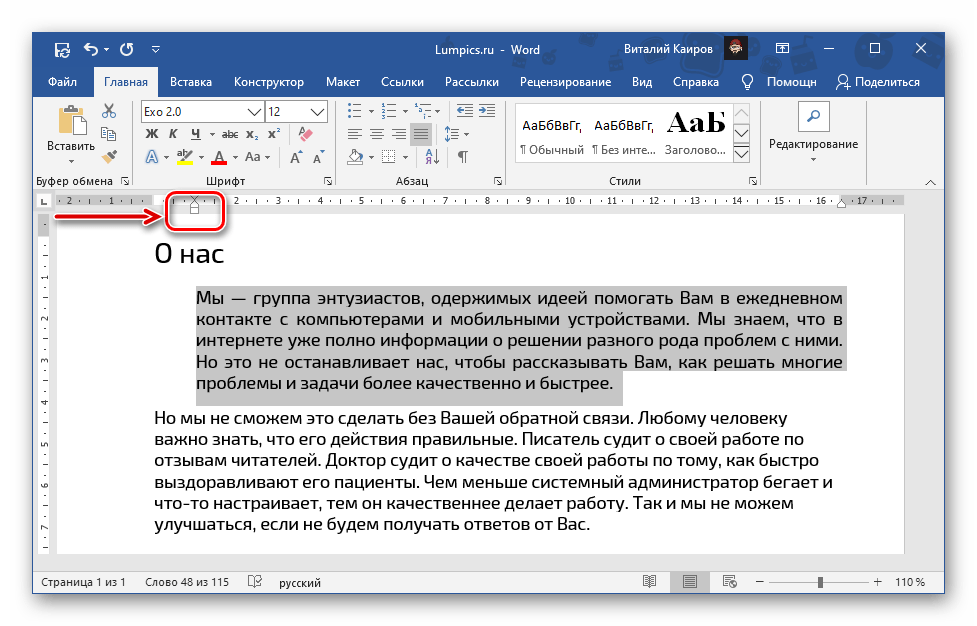
- Аналогичное действие выполните с противоположным бегунком – расположенным справа, — только тянуть его нужно влево. Когда результат вас удовлетворит, выделение можно снять.
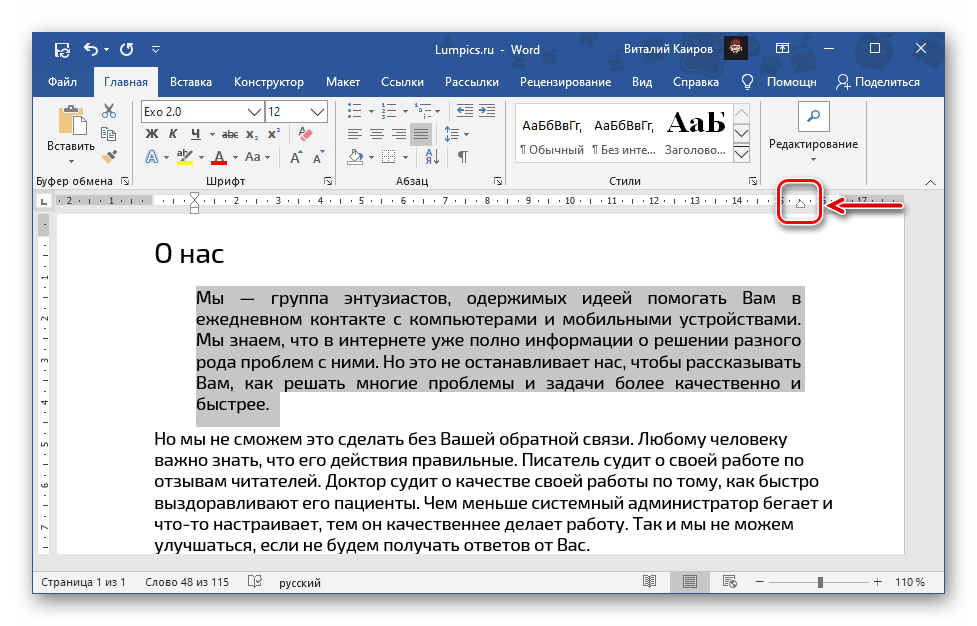
Примечание: Если текстовый фрагмент требуется, наоборот, не сжать, а расширить, элементы управления на линейке нужно тянуть в обратных направлениях: левый – влево, правый – вправо. Но в таком случае важно учитывать, что текст может и наверняка выйдет за границы полей, а значит, и за пределы области печати. Оценить результат можно в режиме предварительного просмотра. Подробнее: Предварительный просмотр в Word Печать документов в Майкрософт Ворд
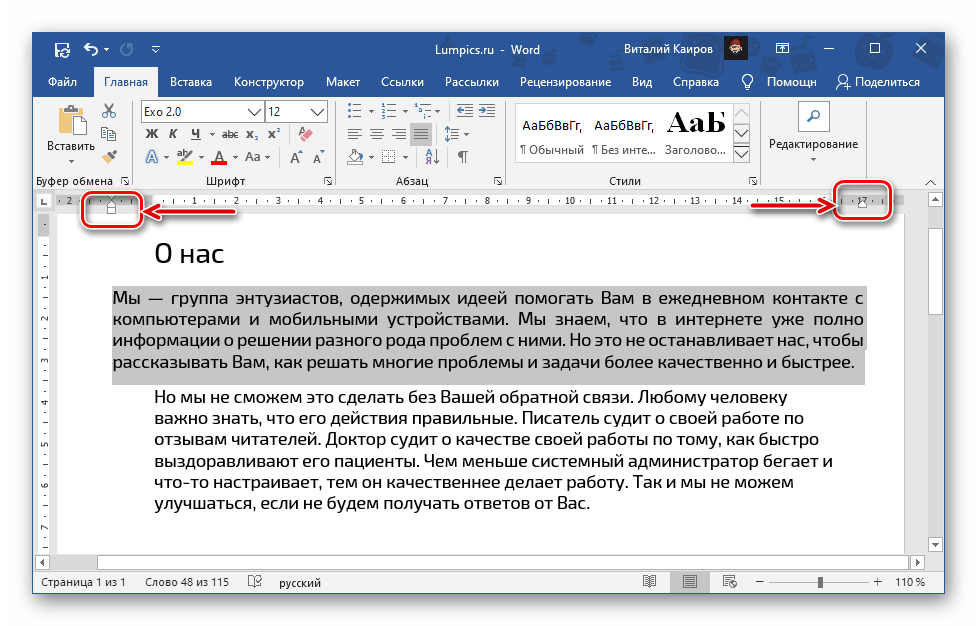
Важно начинать выравнивать текст именно с левой границы – только в таком случае изменения затронут исключительно выделенный фрагмент текста, а не все содержимое документа. Если перемещать верхний левый бегунок, можно изменить расположение первой строки в абзаце. 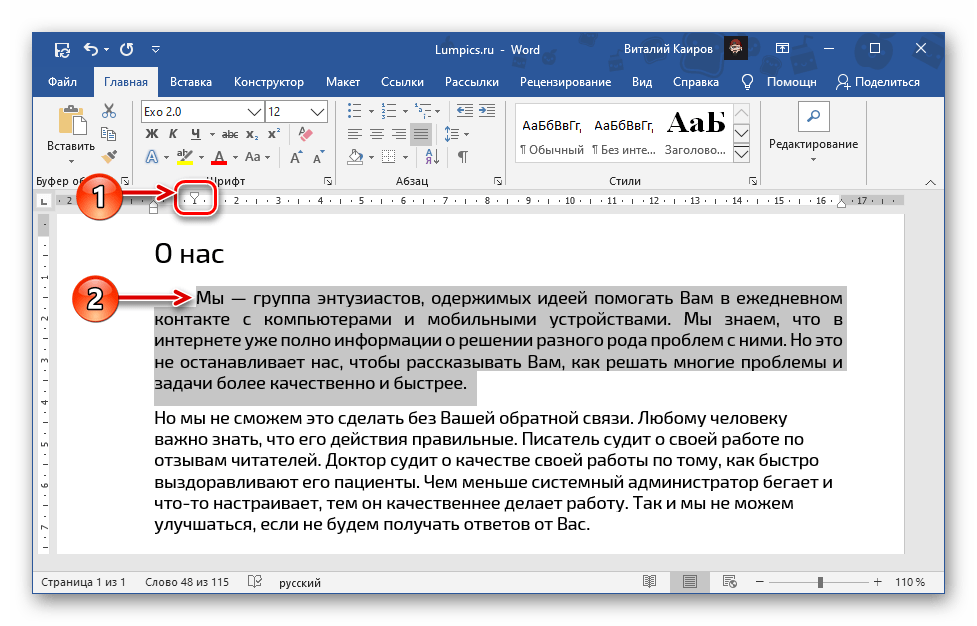
Выравнивание текста в таблице
Если вы работаете с созданной в Ворд таблицей, и выровнять по ширине требуется представленное в ее ячейках текстовое содержимое, для этого можно, а зачастую даже нужно воспользоваться не только решениями из рассмотренных выше Способов 1 и 2, но и более узкоспециализированными инструментами. О них мы ранее рассказывали в отдельной статье.
Выравнивание надписей и текстовых полей
Схожим образом дела обстоят с надписями и текстовыми полями, которые, как и таблицы, представляют собой отдельные элементы. Для их выравнивания в документе доступны дополнительные инструменты, об особенностях использования которых можно узнать из следующей инструкции.
Как выровнять текст в ворде
Зачем нужно применять выравнивание. В тексте, набранном в Word(е), стандартно все строчки начинаются на одинаковом расстоянии от поля с левой стороны листа, но есть ситуации, когда выравнивание нужно изменить. Например, эпиграфы традиционно располагаются с правой стороны листа, а заголовки, названия текстов – по центру. Большие текстовые материалы рефератов, курсовых, информационных сообщений принято выравнивать по ширине.
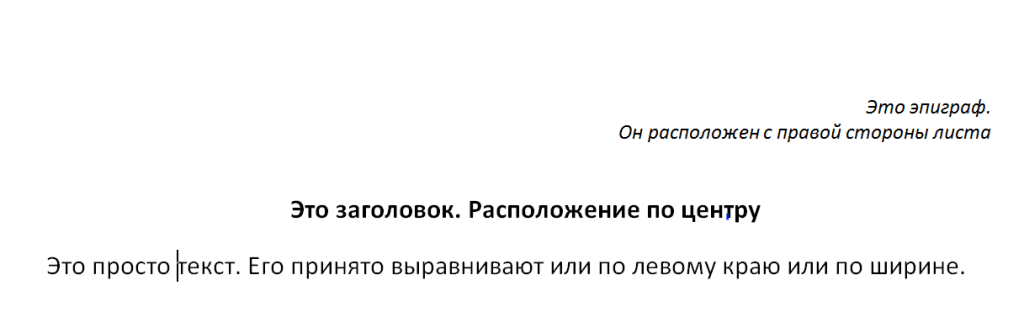
Именно поэтому мы решили обратить ваше внимание на 4 небольшие кнопочки на панели Абзац, и рассказать, как выровнять текст в ворде.
Сделаем это на примере большого информационного фрагмента.
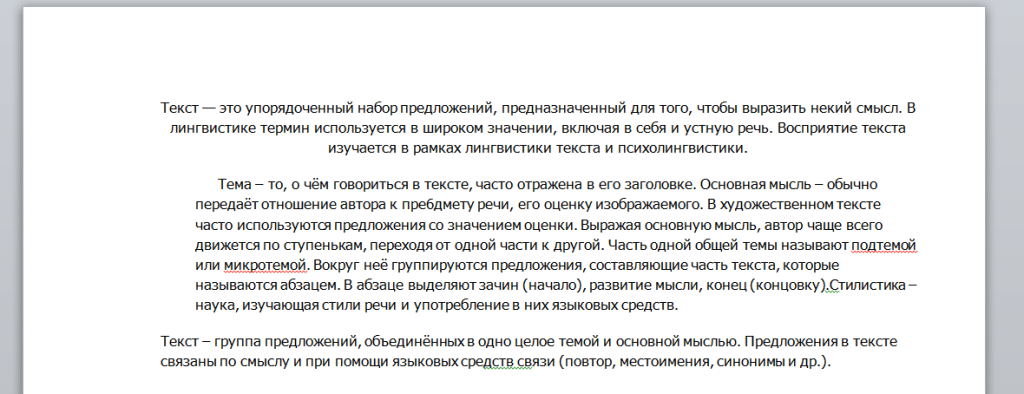
Скачанный в интернете материал из нескольких источников, имеющий разную разметку, на листе в Word(е) может иметь вот такой, не эстетичный вид:
Посмотрим, как изменится лист, если мы применим выравнивание.
Способ первый выровнять текст
Делаем последовательно, наблюдаем за результатом каждого шага.
Чтобы выровнять текст в ворде, выполняем следующие действия:
- Если необходимо поменять расположение текста только в одном абзаце – достаточно поставить курсор на этот абзац. А если вы хотите выровнять большой фрагмент, в котором несколько абзацев – выделяем весь фрагмент.
- На вкладке Главная, находим панель Абзац и несколько кнопок, которыми можно разместить текст
- слева;
- по центру;
- по правому краю;
- по ширине.
- Выбираем нужный вам вариант.
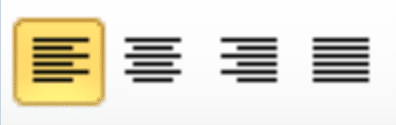
Кстати, вместо кнопок можно воспользоваться клавиатурой, нажимаем на клавиши:
- Ctrl + L – располагаем строки слева;
- Ctrl + E – располагаем по центру;
- Ctrl + R – отправляем все строки в правую сторону листа;
- Ctrl + J – равномерно распределяем в ширину.
- В нашем примере выравнивание произошло, но отступ слева у второго абзаца больше, чем в остальных случаях. Чтобы установить отступы на одном уровне, перейдем на линейку (она расположена над рабочей областью листа).
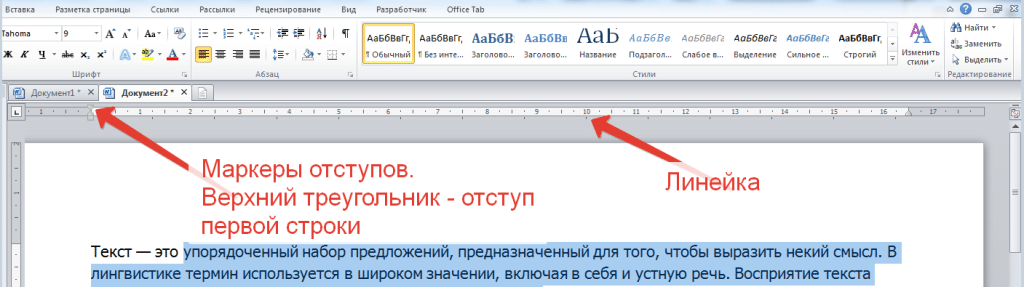
Если линейка скрыта, открываем вкладку Вид, на панели Показать устанавливаем галочку на Линейке:

- Выравниваем все абзацы с помощью маркера отступа на линейке
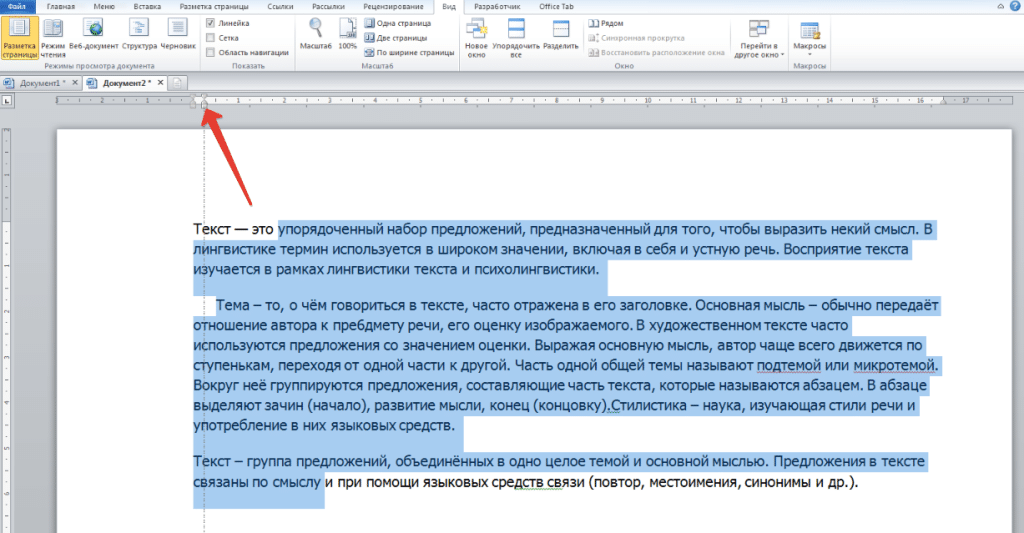
Получаем текст со строчками, аккуратно расположенными на одном уровне.
А теперь, внимание! Все предыдущие действия можно было выполнить в одном окне.
Способ второй. Как выровнять текст в ворде, с помощью окна панели Абзац
Вызываем контекстное меню (щелкаем правой кнопкой мышки), находим команду Абзац.
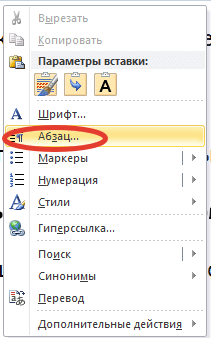
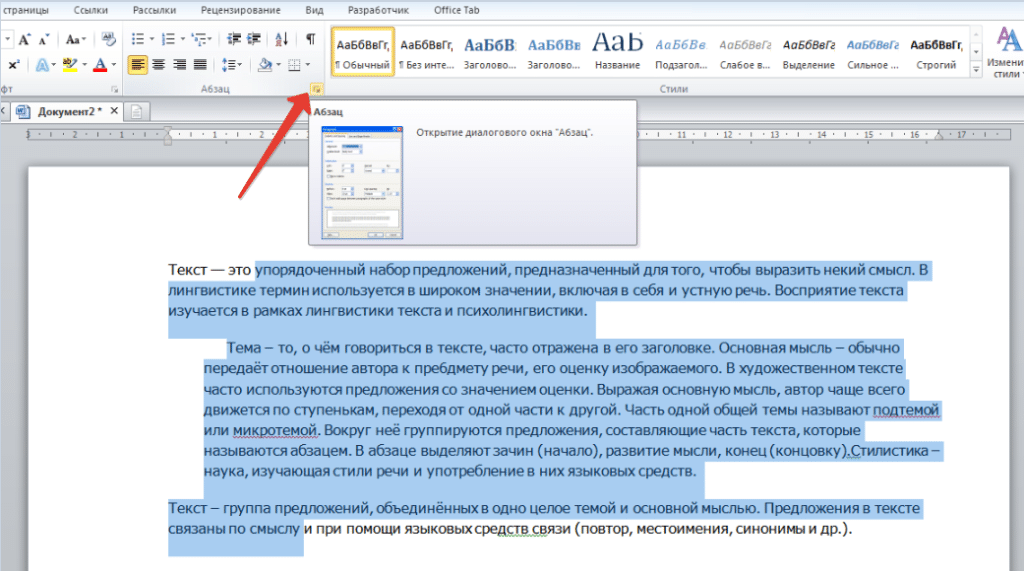
Или на ленте, на главной вкладке находим нижний правый угол панели Абзац, нажимаем на значок-стрелочку.
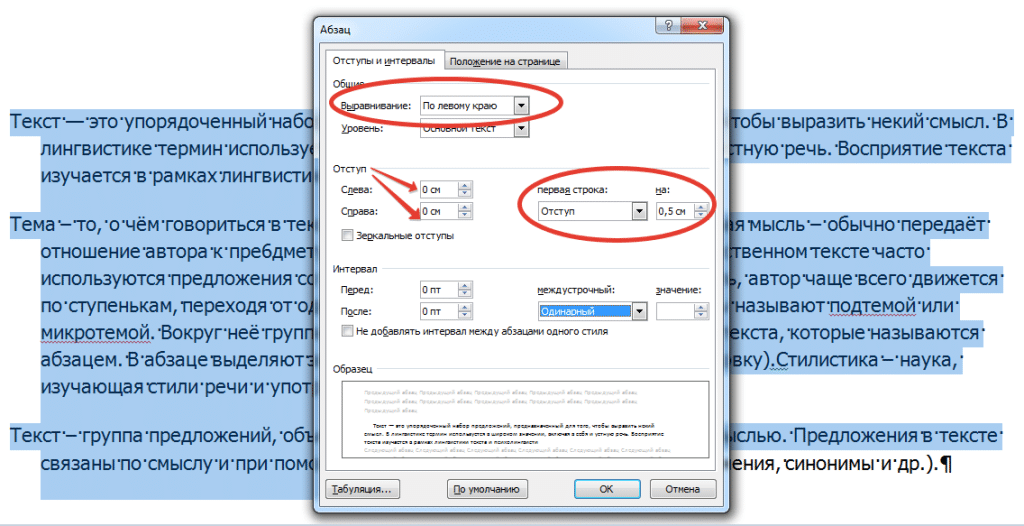
Откроется такое же диалоговое окно.
Настраиваем Выравнивание (мы выбрали левое) и Отступы
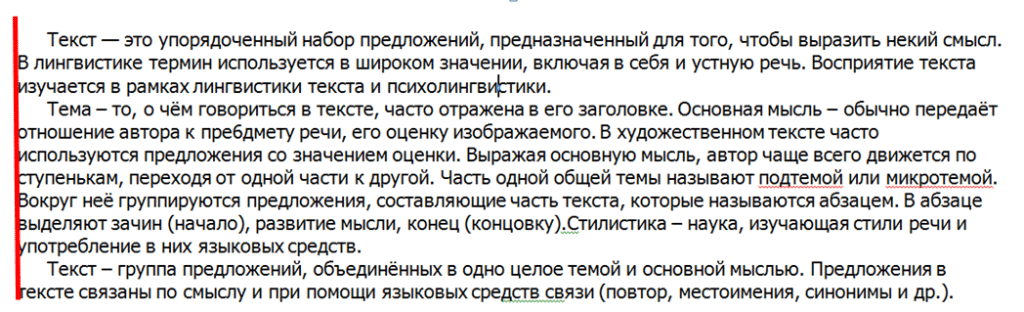
Получаем результат – текст с левым выравниванием и с одинаковым отступом.
Кстати, на большие тесты лучше устанавливать выравнивание по ширине, и тогда наш материал будет выглядеть вот так:
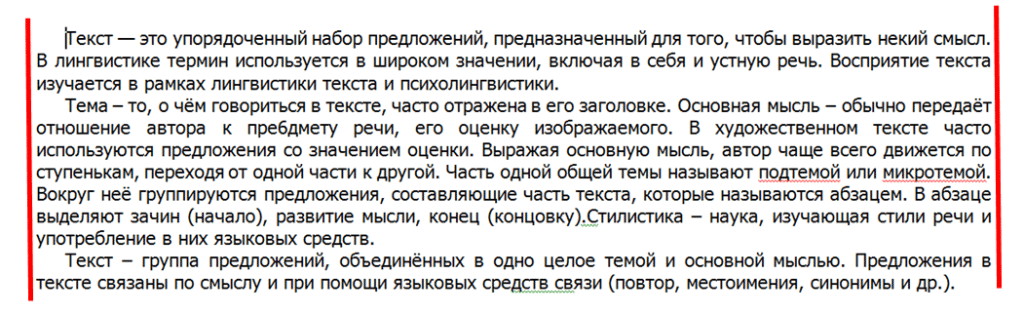
А сама работа выглядит красиво, упорядочено, аккуратно.
Отменить ответ
- Камилла Как можно изменить написанный текст выравниванием текста по левому краю на выравнивание по ширине. Я изменила, но после текст получился с болшими пробелами. Или надо заново написать сразу на выравнивание по ширине?
Как выровнять текст в Ворде — способы

Выровнять текст в «Ворде» можно как по левому краю, так и по правому, по ширине и относительно центра. С этой задачей справится даже начинающий пользователь ПК.
Инструкция — как выровнять текст по ширине
Текст чаще всего набирают и форматируют в Microsoft Word. Чтобы документ имел опрятный вид, строки выравнивают. Выровнять текст в «Ворде» можно по центру, вправо или влево, но лучше всего — по ширине. После применения этой опции текст становится ровным по обоим краям, так он легче воспринимается при чтении.

Интересуетесь, как выровнять текст в таблице «Ворд»? Точно так же, как и без таблицы: нужно выделить текст, который подлежит выравниванию, и применить к нему эту функцию.
Существует несколько способов, как ровно выровнять текст в «Ворде»:
- раздел меню «Абзац»;
- инструмент «Линейка»;
- кнопки на панели инструментов.
Первый способ дает возможность применить выравнивание на любом этапе набора текста: и в начале, и после завершения работы.
Чтобы в «Ворде» выровнять текст по краям, выделите ту часть, которую нужно отформатировать. Это может быть как весь текст, так и один или несколько абзацев. Далее перейдите в меню «Главная» — «Параметры абзаца». Блок размещен компактно, чтобы развернуть его, нужно кликнуть по стрелочке в правом нижнем углу рамки. В «Общих» выберите «Отступы и интервалы», после чего выровняйте по ширине.
Все изменения в тексте применяются исключительно к выделенной части документа. Для быстрого выделения всего текста нужно использовать комбинацию Сtrl+А.

Второй способ выравнивания текста по ширине, и он же самый быстрый, — это кнопки на панели инструментов. Его применение позволяет как выровнять пробелы в тексте в «Ворде», так и внести разнообразные правки по выравниванию. Всего таких кнопок четыре, и они схематически отображают выравнивание текста по правому краю, по центру, по левому краю и по ширине.
При помощи «Линейки», третьего варианта форматирования текста в «Ворде», можно быстро оформить абзац, отступ при помощи бегунка. Чтобы линейка была доступна, проверьте наличие галочки напротив инструмента «Линейка» во вкладке «Вид» на панели инструментов.
- делать абзацы;
- перемещать строчки текста;
- переносить данные справа налево по странице.
Выровнять в ширину получится только тот текст, который превышает 2-3 строки. Если взять одно короткое предложение, которое не доходит до края строки, растянуть его никак не получится.
Как выравнивать текст по левому краю
Выравнивание считается выполненным, когда с той или иной стороны текст по высоте остается без рваного края. Если нужно разобраться, как в «Ворде» выровнять текст без пробелов слева, нужно выделить текст и применить один из трех вышеперечисленных способов форматирования документа.

Чтобы слева все слова стояли ровно, можно применить сочетание клавиш Ctrl+L, это позволит за одну секунду выровнять текст. Такого же эффекта можно достичь первой кнопкой из вышеописанной группы на панели инструментов. Если вы наведете курсор мыши на эту кнопку, всплывет подсказка, на которой будет написано название и предназначение данной кнопки, а также «горячая» комбинация клавиш для вашего удобства.
Выровнять текст по правому краю
Текстовый редактор «Ворд» позволяет выполнить одно и то же действие несколькими способами. Чтобы знать, как выровнять правый край текста в «Ворде», необязательно уметь пользоваться всем ассортиментом опций. Главное — понимать принцип.
Если вы точно знаете, как должен быть отформатирован текст в документе, можно выставить параметры еще на пустом листе. В таком случае весь текст будет набран в соответствии с этими настройками.

Сделать текст ровным по правому краю можно «горячими» клавишами Ctrl+R. Также есть варианты выравнивания по центру — Crtl+E, и по всей ширине страницы — Ctrl+J.
Выровнять текст произвольно можно при помощи кнопки Tab на клавиатуре. Табуляция дает возможность сделать фиксированный абзац. Такого же эффекта можно добиться с помощью пробела. Отсчитывая нужное количество пробелов, можно сделать правильный отступ. Такой подход не считается оптимальным, потому что проще применить другие опции и сделать то же самое, но быстрее.
Например, комбинируя с «Линейкой».
При нажатии кнопки Tab весь текст остается в своих прежних границах, только первый абзац отодвигается на определенный отступ. Его размер фиксированный, что не всегда удобно для пользователя. Более точно сделать абзац можно, если двигать верхний бегунок «Линейки». Только перед этим обязательно нужно выделить текст, который нужно передвинуть.
Выравниваем по вертикали, горизонтали
С горизонтальным направлением все более-менее понятно. Это выравнивание справа, слева, по центру и в ширину. Но, если вы часто работаете с текстовыми редакторами, обязательно нужно иметь навык форматирования по высоте.

Вертикальное выравнивание применяют при создании официальных документов. Часто применяется под особенные шаблоны, где важно, чтобы строки точно совпадали с образцами.
Самый простой способ — применение готовых шаблонов программы «Ворд». Если выполнять вертикальное форматирование вручную, то нужно выделить фрагмент, открыть меню «Макет» и перейти в «Параметры страницы» — «Источник бумаги» — «Страница» — «Вертикальное выравнивание» — «ОК».
Если вы совершите ненужное действие, его всегда можно отменить. Выравнивание текста — дело несложное. Чтобы не запутаться в функциях, выделяйте нужный фрагмент, иначе будет изменяться только та часть текста, на которой стоит курсор.



