
Читать горизонтальные строки намного удобнее — не нужно поворачивать голову и прилагать усилия для восприятия информации. Поэтому в Word по умолчанию используется именно такое направление печати. Однако иногда необходимо его изменить. К примеру, для оформления документа, поздравительной карточки, листовки, презентации или афиши. Можно вводить каждую букву с помощью Enter, чтобы расположить их в столбце.
Но лучше ознакомиться с тем, как в Ворде писать в вертикальном формате.
Разберем доступные варианты
Вертикальный текст
Символы — это не картинка. Их нельзя «развернуть», потянув за краешек. Чтобы сменить направление печати, добавьте текст в таблицу или графический объект. Так в настройках появятся нужные функции.
Вариант 1. С помощью таблицы
Для того чтобы ряды и столбцы выглядели упорядоченно, иногда требуется печатать их в вертикальном направлении. Из-за излишнего пространства может произойти смещение всей сетки, и потребуется её повторная настройка. В одной ячейке будет слишком много свободного места, в другой — текст перенесётся на новую строку, а третья — может выйти за пределы разметки. Вот как в Ворде установить текст вертикально, чтобы ряды и столбцы были ровными:
- Перейдите в меню «Таблица» (в Word 2007 «Вставка» — «Таблица») и наметьте, сколько ячеек вам нужно.
- Напечатайте в сетке то, что хотите.
- Выделите клетку, символы в которой надо перевернуть.
- Кликните по ней правой кнопкой мыши.
- Выберите пункт «Направление текста».
- Поставьте его вертикально с правой или левой стороны ячейки. Чтобы сделать ровный ряд, в некоторых случаях надо изменить размер шрифта, уменьшить межстрочный интервал, напечатать сокращение вместо целого слова или подобрать короткий синоним.
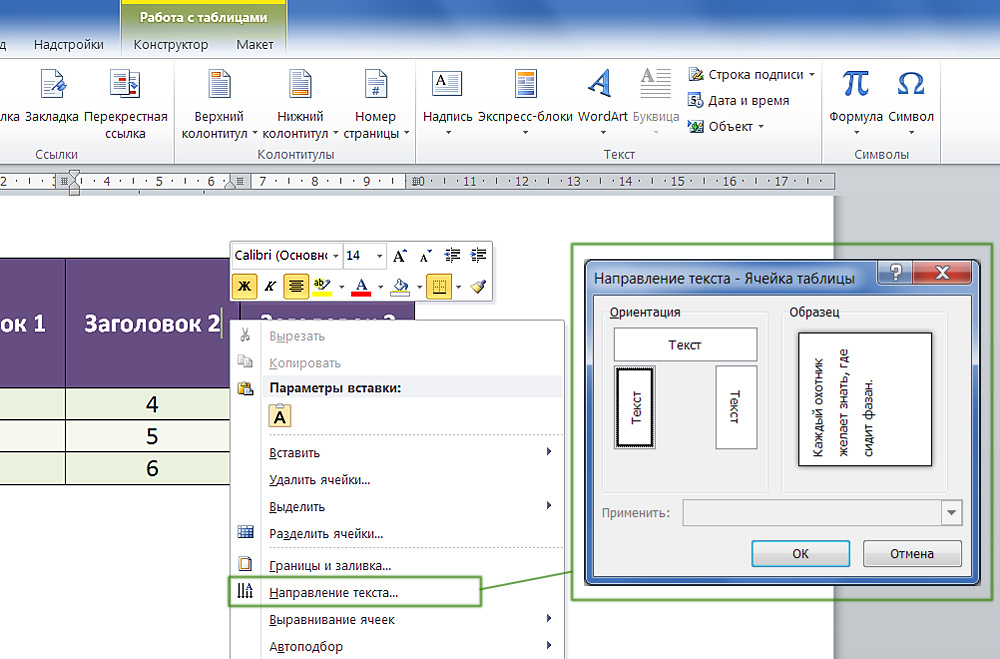
Устанавливаем угол наклона в ячейке
Если вы хотите узнать, как Ворде написать текст вертикально, и вам не нужно, чтобы отображалась сетка, сделайте её невидимой.
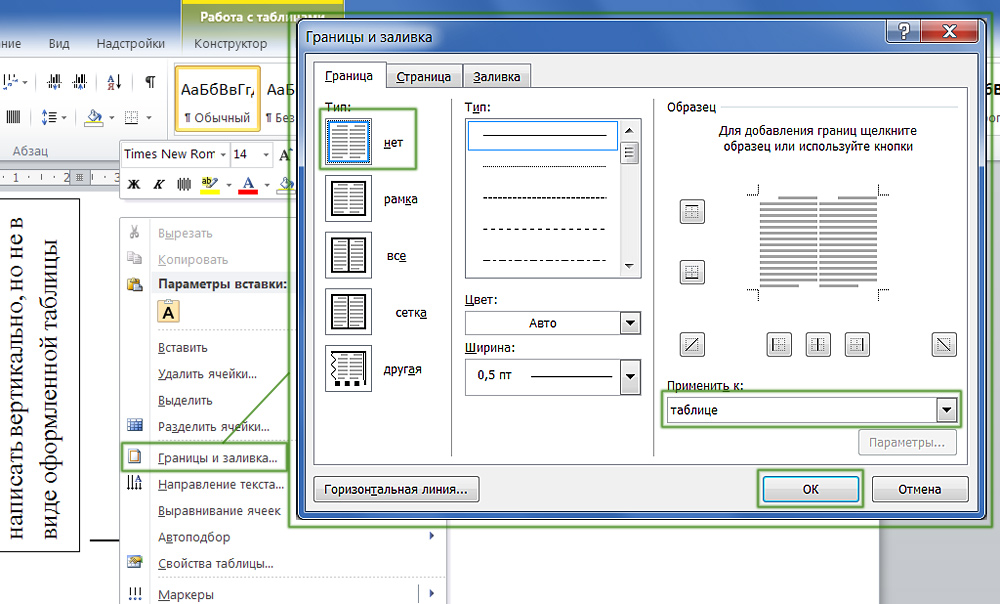
Можно удалить рамки таблицы
Вариант 2. Через графические объекты
Символы и изображения предлагают различные возможности для настройки. Тем не менее, их можно объединить в один объект. Таким образом, можно изменить ориентацию текста в Word, применяя офисную графику:
- Откройте «Вставка» — «Надпись», выберите её вид и добавьте в документ. Появится прямоугольная рамка, внутри которой можно писать.
- Напечатайте в ней что-нибудь.
- При клике на границе в меню появляется вкладка, отвечающая за редактирование графических объектов. В Word 2010 она называется «Средства рисования», в Office 2007 — «Работа с надписями».
- Найдите раздел «Направление текста». Там можно поставить его вертикально.
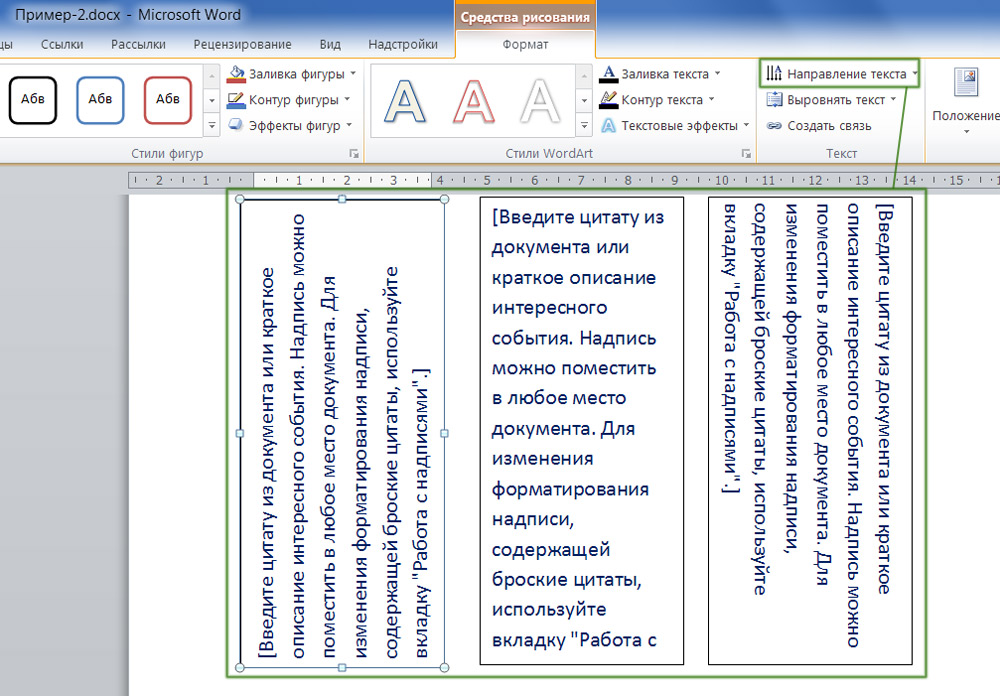
Выбираем подходящий вариант направления
Если вы хотите скрыть рамку, чтобы остались только буквы, сделайте следующее:
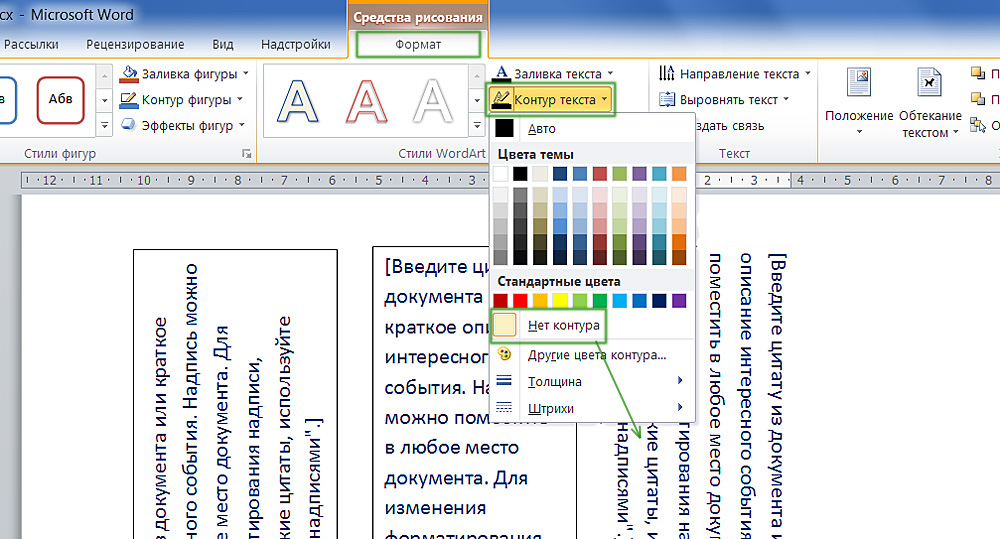
Всё настраивается посредством контекстных меню Ворд
Есть ещё хитрость, с помощью которой можно расположить символы не в виде строчки. Вот как в Word писать вертикально, если изменить размер объекта «Надпись»:
Большое количество символов нельзя поставить вертикально таким образом — ведь придётся делать очень длинный столбик. Но написать короткое предложение получится.
Как задать произвольное положение текста?
Графику в Ворде можно перевернуть вокруг оси. Для этого рядом с рамкой есть кружок зелёного цвета. Но вот с надписями эта операция стала доступна только в Word 2010 и более поздних версиях. Если вам нужно расположить текст не вертикально, а под углом, сделайте так:
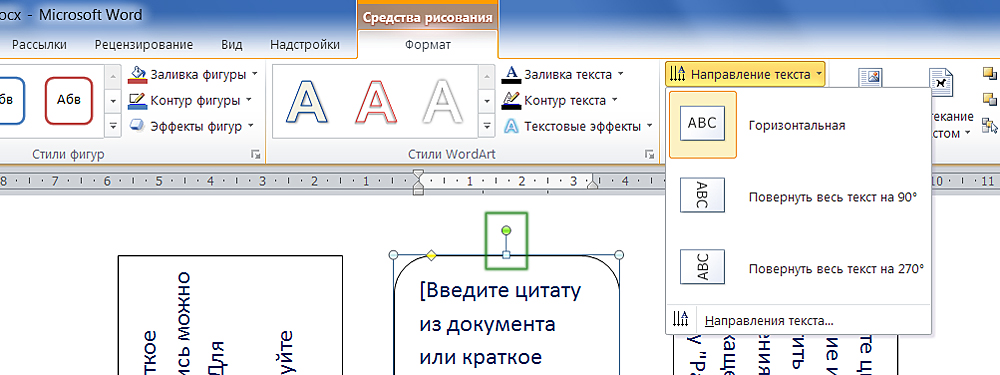
Зеленый маркер для вращения фигуры
В Ворде можно писать не только горизонтально. Строчки удобно читать, но иногда требуется изменить положение текста и поставить его под углом. Чтобы оформлять документы, делать аккуратные таблицы или создавать красивые листовки.
Направление текста в ворде где находится
В некоторых случаях может возникнуть необходимость изменять направление текста в документе Word. Как это сделать? Данный урок объясняет способы изменения ориентации текста.
Рекомендуемые инструменты повышения производительности для Word
Kutools for Word: Интеграция ИИ , более 100 расширенных функций экономят 50 % времени обработки документов. Бесплатная загрузка
Office Tab: вводит вкладки, подобные браузеру, в Word (и других инструментах Office), упрощая навигацию по нескольким документам. Бесплатная загрузка
Обратный текст с текстовым полем
Шаг 1. Нажмите Вставить > текст Box, выберите любой стиль текстового поля, а затем введите нужный текст в текстовое поле. Смотрите скриншот:

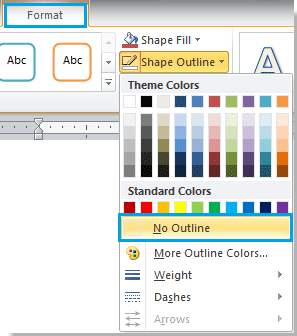
Шаг 2. Щелкните текстовое поле и щелкните Формат > Форма > Нет, и контур текстового поля удаляется. Смотрите скриншоты:
 |
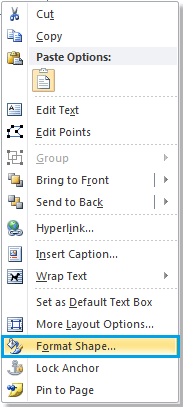
Шаг 3. Затем щелкните текстовое поле и щелкните правой кнопкой мыши, чтобы выбрать Форма форматирования из контекстного меню, теперь Форма Foemat всплывает диалог. Смотрите скриншот:
 |
 |
Шаг 4. Clcik 3-D вращение на левой панели и введите 180° in X текстовое поле под Вращение раздел. Смотрите скриншот:

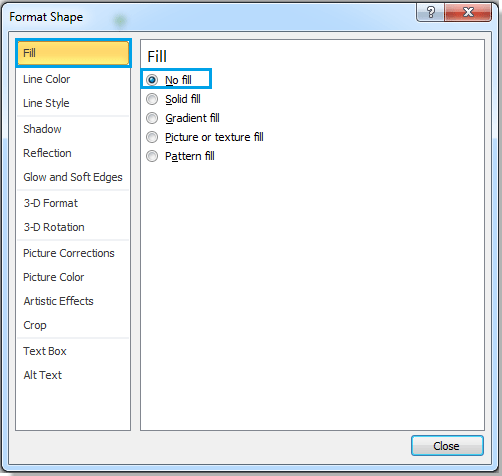
Шаг 5. Нажмите Заполнять > Без заливки, затем нажмите Закрыто. Смотрите скриншот:
Перевернутые тексты показаны ниже:
Вкладка Office: предоставляет интерфейсы с вкладками в Word, Excel, PowerPoint.
Улучшите свой рабочий процесс прямо сейчас. Узнайте больше о вкладке «Офис» Бесплатная загрузка
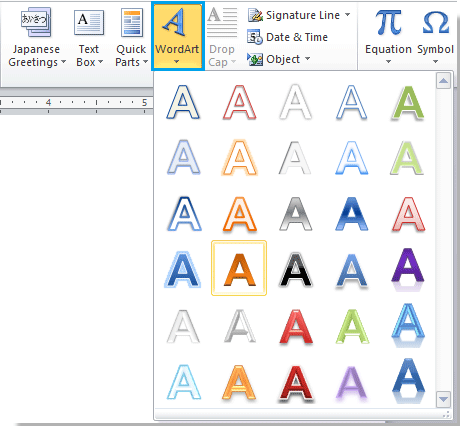
Шаг 1. Выберите Вставить > Word Art, подберите любой дизайн текстового поля, после чего введите необходимый текст. Обратите внимание на скриншот:
Шаг 2. Затем щелкните поле и щелкните правой кнопкой мыши, чтобы выбрать Форма форматирования из контекстного меню. Теперь Форма форматирования появится диалоговое окно.
|
|
Шаг 3. Clcik 3-D вращение на левой панели и введите 180° in X текстовое поле под Вращение раздел. Затем нажмите Заполнять > Нет заполнять, клик Закрыто.
|
|
Вы можете увидеть результат:
 |  |
Обратный текст с помощью Paint Tool
Шаг 1. Скопируйте текст в Краска. Смотрите скриншот:

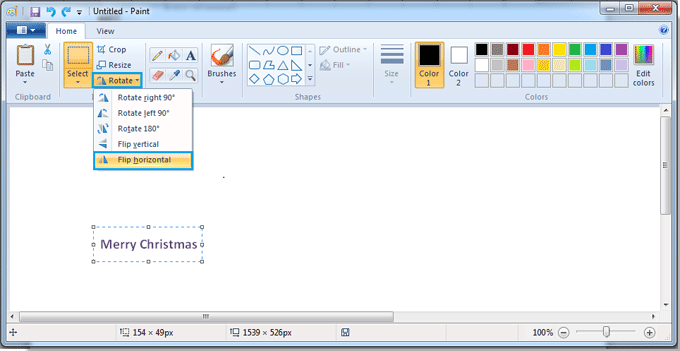
Шаг 2. Выделите текст, нажав Выберите из изображения кнопку, см. снимок экрана:

Шаг 3. Нажмите Поворот > Отразить по горизонтали, см. снимок экрана:
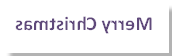
Шаг 4. Затем выделите и скопируйте текст, а затем вставьте перевернутый текст в документ Word. Смотрите скриншоты:
 |  |



