
Microsoft Word 2010 — это один из наиболее распространенных текстовых редакторов, активно используемый в различных сферах. Важной задачей при работе с Word является форматирование документов. Умение находить функции форматирования в Word 2010 позволяет легко изменять оформление текстов и вносить необходимые изменения. В данном руководстве вы узнаете, как обнаружить и воспользоваться вкладкой «Формат» в Word 2010.
Вкладка «Формат» в Word 2010 расположена в верхней части интерфейса рядом с другими основными вкладками, такими как «Файл», «Вставка», «Разметка страницы» и прочими. Чтобы получить доступ к вкладке «Формат», откройте нужный документ в Word 2010 и кликните на эту вкладку.
Вкладка «Форматирование» предоставляет обширный спектр инструментов для изменения текстового оформления, включая выбор шрифта, выравнивание, межстрочный интервал, отступы и многое другое. Также эта вкладка содержит полезные функции для настройки абзацев, таблиц, изображений и прочих составляющих документа. Это позволяет без особых трудностей создавать документы с профессиональным внешним видом.
Таким образом, знание о том, где находится формат в Word 2010, является основополагающим для успешной работы в этом текстовом редакторе. Откройте программу, найдите вкладку «Формат» и начните создавать великолепные документы, которые будут выделяться на фоне остальных.
Как найти формат в Word 2010?
Microsoft Word 2010 предлагает широкий спектр инструментов для редактирования и стилизации текста, что даёт возможность создавать документы с профессиональным оформлением. Найдите нужный формат для изменения шрифтов, их размеров и стилей.
1. Загрузите документ, который вы собираетесь оформить, в Microsoft Word 2010.
2. Нажмите на вкладку «Главная» в верхней части экрана. Там вы можете найти различные инструменты для форматирования текста.
3. В верхнем левом углу секции «Шрифт» расположена опция «Шрифт», которая показывает текущий шрифт и размер текста. С помощью этой функции можно изменить шрифт, размер, цвет и другие параметры текста. Выделите необходимый текст и выберите желаемые шрифт или размер.
4. Кнопки «Жирный», «Курсив» и «Подчеркнутый» в той же секции позволяют быстро применить соответствующие стили к выделенному тексту. Используя эти кнопки, вы можете легко отформатировать текст, не ища параметры в меню.
5. Расширенные настройки форматирования доступны в выпадающем меню «Размах». Здесь можно настроить межстрочное расстояние, выравнивание и другие параметры абзаца.
6. Когда закончите форматирование текста, сохраните изменения и закройте документ.
Теперь вы знаете, как найти формат в Word 2010 и использовать различные инструменты форматирования текста. Они помогут вам создать эстетически привлекательные и читаемые документы.
Начало работы с форматированием в Word 2010
Программа Microsoft Word 2010 предоставляет широкие возможности для форматирования текста, что позволяет сделать документы более привлекательными и информативными. Работа с форматированием в Word 2010 может показаться сложной на первый взгляд, однако с небольшой практикой и знанием основных функций станет гораздо проще.
Для начала необходимо выбрать текст, который вы хотите отформатировать. Это можно сделать с помощью мыши, выделив нужный участок или с помощью комбинации клавиш Ctrl+A, чтобы выбрать весь текст документа.
После выбора текста вы можете приступить к основным инструментам форматирования, которые предоставляет Word 2010. Например, вы можете изменить шрифт, размер, цвет и стиль шрифта. Для этого в верхней панели инструментов есть соответствующие кнопки, на которые вы можете нажать и выбрать нужную опцию.
Вы можете выделить заголовки и подзаголовки, чтобы сделать структуру документа более понятной и удобной для чтения. Для форматирования заголовков можно использовать кнопки соответствующего уровня заголовков, которые находятся в панели форматирования.
Однако не ограничивайтесь только базовыми функциями форматирования. Word 2010 предлагает множество дополнительных возможностей, таких как создание списков, выравнивание текста, использование стилей форматирования и многое другое.
По мере изучения программы вы будете осваивать все больше и больше функций форматирования, что позволит вам создавать профессионально оформленные документы в Word 2010.
Использование панели форматирования в Word 2010
При работе с текстом в Microsoft Word 2010, вы можете использовать панель форматирования для изменения внешнего вида вашего документа.
Над зоной редактирования расположена панель инструментов, которая предлагает множество возможностей для изменения шрифта, размера и стиля текста, а также для применения различных форматов к выделенным участкам текста.
С помощью панели форматирования вы можете изменить цвет текста, добавить списки, выравнивание, межстрочный интервал, отступы и многое другое. Вы также можете применять различные стили, чтобы сделать ваш текст более привлекательным и удобочитаемым.
Для использования панели форматирования, выделите фрагмент текста, который хотите отформатировать, а затем нажмите на соответствующую кнопку или выпадающее меню на панели форматирования. После этого, изменения будут применены к выделенному тексту.
Не забудьте сохранить ваши изменения, чтобы они были видны в окне документа и при печати.
Горячие клавиши для форматирования в Word 2010
Word 2010 предоставляет ряд горячих клавиш, которые помогут вам быстро форматировать текстовые документы. Ниже перечислены наиболее полезные комбинации клавиш:
Это лишь некоторые из множества возможностей горячих клавиш в Word 2010. Зная эти комбинации, вы сможете значительно ускорить работу над своими документами и повысить производительность.
Не стесняйтесь экспериментировать с горячими клавишами и различными комбинациями для достижения нужного форматирования текста в Word 2010.
Применение стилей форматирования в Word 2010
Word 2010 предлагает различные варианты стилей форматирования, которые помогают оформить документы профессионально и эффективно. Стили позволяют применять заданные форматы к разным элементам документа, таким как заголовки, абзацы, таблицы и многое другое.
Для использования стилей форматирования в Word 2010 необходимо выполнить следующие шаги:
Применение стилей форматирования может значительно упростить процесс создания и редактирования документов. Кроме того, стили позволяют сохранять единообразие в оформлении текста, что особенно важно при создании документов на профессиональном уровне.
В случае, если вам не подходит предложенный стиль оформления, вы имеете возможность изменить его или разработать индивидуальный стиль. Для этого выделите нужный текст или элемент документа, после чего перейдите в раздел «Главная» и нажмите на кнопку «Стили», расположенную в правой части панели инструментов. Далее выберите опцию «Создать новый стиль» и адаптируйте его по своему вкусу.
- Сокращение времени на форматирование текста.
- Единообразие оформления документа.
- Быстрое изменение стиля форматирования всего документа.
- Не всегда подходят для создания сложных дизайнов.
- Может понадобиться дополнительное время для создания и настройки стиля форматирования.
Работа с разделами и колонтитулами в Word 2010
Разделы могут быть полезными, когда вам нужно изменить ориентацию страницы в середине документа, добавить разные нумерации страниц в разных разделах, или применить различный набор форматирования к разным частям вашего текста.
Чтобы создать раздел в Word 2010, вы можете воспользоваться вкладкой «Разметка страницы» и нажать кнопку «Раздел». Здесь вы можете определить начало нового раздела, установить номер страницы, выбрать ориентацию страницы, определить размеры полей и многое другое.
В Word 2010 вы можете добавить колонтитулы к вашему документу. Колонтитулы – это текст или графика, которые появляются повторяющимся на каждой странице вашего документа. Они могут включать информацию об авторе, названии документа, номере страницы и дате.
Для добавления колонтитулов в Word 2010 вы также можете воспользоваться вкладкой «Разметка страницы». На этой вкладке есть кнопка «Колонтитулы», которая позволяет выбрать стандартные варианты колонтитулов, такие как «Верхний колонтитул», «Нижний колонтитул» или «Колонтитулы по умолчанию». Вы также можете создать собственный колонтитул с помощью функции «Создать колонтитул».
Работа с разделами и колонтитулами в Word 2010 поможет вам более эффективно организовать и представить ваш текст и графику. Используйте эти инструменты для достижения требуемого формата и внешнего вида вашего документа.
Как сохранить и импортировать форматирование в Word 2010?
Word 2010 позволяет сохранять и импортировать форматирование для повторного использования в документах. Это очень полезно, если вы хотите сохранить свои настройки форматирования и применять их к другим документам.
Чтобы сохранить форматирование, выполните следующие шаги:
Шаг 1:
Откройте документ, в котором вы хотите сохранить форматирование.
Этап 2:
Выделите любой текст в документе, чтобы активировать вкладку «Главная» в главном меню.
Шаг 3:
На вкладке «Главная» найдите группу инструментов «Формат» и щелкните по кнопке «Формат подкастов».
Шаг 4:
В открывшемся окне «Формат подкастов» выберите все необходимые опции форматирования, такие как шрифт, размер, цвет и т.д. Затем нажмите кнопку «ОК».
Шаг 5:
Теперь ваше форматирование сохранено в специальном файле шаблона под названием «Подкаст.dotx».
Чтобы импортировать сохраненное форматирование в другой документ, выполните следующие шаги:
Шаг 1:
Загрузите файл, в который намерены перенести стилевое оформление.
Шаг 2:
Выделите любой текст в документе, чтобы активировать вкладку «Главная» в главном меню.
Шаг 3:
На вкладке «Главная» найдите группу инструментов «Формат» и щелкните по кнопке «Применить стиль».
Шаг 4:
В открывшемся меню выберите опцию «Импорт стилей».
Шаг 5:
В появившемся окне «Импорт стилей» найдите файл шаблона «Подкаст.dotx», который вы сохранили ранее. Выберите его и нажмите кнопку «Открыть».
Шаг 6:
Определите подходящие стили оформления и нажмите кнопку «Принять».
После выполнения этих шагов форматирование будет применено к вашему документу.
Таким образом, сохранение и импортирование форматирования в Word 2010 позволяет существенно ускорить процесс создания и редактирования документов, а также обеспечивает единообразный внешний вид ваших текстовых материалов.
Вам также может понравиться
Как изменить имя в приложении Zoom на iPhone — подробная пошаговая инструкция
Zoom – это популярное приложение для видеоконференций, которое позволяет пользователям общаться, работать и учиться онлайн. Одной из наиболее важных.
Где найти кости в The Forest?
Одной из ключевых особенностей выживания в игре The Forest является создание инструментов и сооружений из различных материалов, включая кости. Кости.
Как создать загон для цыплят своими руками: инструкция и советы
Если вы хотите завести цыплят и у вас есть свободное место на участке, почему бы не создать для них собственный загон своими руками? Загон для цыплят.
Разгадка снов — что означает сон, в котором парень, который тебе нравится, что-то написал
Сны могут быть загадочными и запутанными, но они всегда привлекают наше внимание. Особенно, когда в них присутствует наша симпатия, любимый парень.
Как найти формат в Word 2010 — пошаговая инструкция и полезные советы
Один из самых популярных текстовых редакторов Microsoft Word 2010 предоставляет обширные возможности для форматирования документов. Однако, не всем пользователям сразу удается найти необходимые инструменты и функции. В этой статье мы расскажем, где и как найти формат в Word 2010.
Самые важные инструменты форматирования документа находятся на панели инструментов, находящейся в верхней части окна программы. Здесь можно найти кнопки для изменения шрифта, размера текста, цвета, выравнивания и многих других параметров форматирования. Если вы не видите нужные вам кнопки, проверьте, что отображается вкладка "Главная" на панели инструментов. Некоторые функции могут быть скрыты в дополнительных вкладках, таких как "Вставить", "Страница", "Ссылки" и других.
Кроме того, можно использовать контекстное меню, которое вызывается при нажатии правой кнопки мыши на выделенную область текста. В контекстном меню можно найти множество полезных опций форматирования, таких как изменение стиля текста, маркированные и нумерованные списки, жирный и курсивный шрифт и т. д. Это удобное и быстрое средство для форматирования текста без необходимости искать соответствующие кнопки на панели инструментов.
Глоссарий для начинающих по Word 2010
Оформление: Действие по преобразованию визуального представления документа, которому подвергаются шрифты, размеры и стили текста, отступы, выравнивание, межстрочные расстояния и прочие характеристики.
Шаблон: Предопределенный документ, который содержит основные элементы форматирования, структуры и дизайна. Шаблоны могут быть использованы для создания новых документов с определенным форматом.
Стили: Наборы определенных атрибутов форматирования, которые могут быть применены к тексту или параграфам для изменения его внешнего вида. С использованием стилей, вы можете легко применять и изменять форматирование в документе.
Раздел: Часть документа, которая используется для разделения и организации содержимого. Разделы могут иметь отдельные настройки форматирования, например, разные ориентации страниц, различные колонки и нумерацию страниц.
Сноски: Дополнительная информация, которая вставляется в текст документа для пояснения или ссылки на источник. Сноски обычно помещаются внизу страницы.
Гиперссылка: Текст или изображение, которое может быть нажато для перехода по ссылке на другую часть документа, веб-страницу или файл.
Формулы: Математические выражения, которые можно создавать и редактировать в Word 2010. Вы можете использовать формулы для представления математических уравнений или символов.
Таблицы: Организованные столбцы и строки, которые используются для представления данных или информации в упорядоченной форме. В Word 2010 вы можете создавать и форматировать таблицы, добавлять и удалять строки и столбцы, а также применять различные стили оформления.
Это только несколько терминов, которые могут быть полезными для начинающих пользователей Word 2010. Когда вы будете продолжать изучение программы, вы познакомитесь с еще большим количеством функций и возможностей, которые помогут вам создавать профессиональные и эффективные документы.
Базовые функции и инструменты Word 2010
Одной из основных функций Word 2010 является создание и редактирование форматирования текста. В программе можно выбирать различные шрифты, размеры и стили текста, а также применять различные виды выравнивания и отступов.
Для упрощения работы с текстом в Word 2010 рекомендуется применять функции автозамену и автокоррекцию. К примеру, вы можете установить правило для какого-либо слова или фразы, чтобы Word автоматически заменял их на другое во время ввода текста.
В Word 2010 есть возможность работать с таблицами. Вы можете создавать таблицы разной сложности, добавлять и удалять строки и столбцы, форматировать ячейки и многое другое.
С помощью функции графиков в Word 2010 вы можете создавать различные типы диаграмм и графиков, которые помогут визуализировать данные и сделать документ более наглядным.
Word 2010 также предоставляет возможность добавлять и редактировать картинки и другие мультимедийные элементы в документы. Вы можете вставлять изображения, рисунки, графики, аудио и видео файлы, чтобы сделать документ более интересным и информативным.
Более продвинутые пользователи могут использовать функцию формул для создания и редактирования математических формул и уравнений. Word 2010 поддерживает большое количество математических символов и операций.
Кроме того, в Word 2010 можно использовать многоуровневые списки для структурирования информации и создания иерархии. Вы можете создавать нумерованные и маркированные списки разной сложности и вложенности.
Это лишь небольшая часть базовых функций и инструментов, которые доступны пользователям в Word 2010. Вместе с этим, программный пакет Microsoft Office 2010, в который входит Word, содержит и другие полезные программы, такие как Excel, PowerPoint и Outlook.
С помощью этих инструментов можно создавать профессиональные документы, презентации и электронные письма, что делает Microsoft Word 2010 незаменимым инструментом для работы с текстом и данными.
Как открыть новый документ в Word 2010
Для того чтобы открыть Word 2010, вам необходимо щелкнуть на значке "Пуск" в левом нижнем углу экрана. Затем найдите "Microsoft Office" в списке программ и щелкните на нем. Появится список доступных программ Office, в котором вы должны выбрать "Microsoft Word 2010".
После запуска Word 2010 вы увидите окно программы. Чтобы создать новый документ, вам нужно выбрать вкладку "Файл" в верхнем левом углу экрана. Появится меню, в котором нужно выбрать "Создать".
В открывшемся меню выберите опцию "Создать новый документ". Затем на экране отобразится пустое пространство, в котором вы сможете начать работу над вашим новым документом.
Теперь вы готовы начать работу над своим новым документом в Word 2010. Используйте различные инструменты и функции программы, чтобы создать и отформатировать свой текст по своему усмотрению.
Где найти и как использовать формат в Word 2010
Microsoft Word 2010 предоставляет множество возможностей для форматирования текста, который вы создаете. Здесь мы рассмотрим, где найти формат в Word 2010 и как использовать его для настройки внешнего вида вашего документа.
1. Для начала, выделите текст, который вы хотите отформатировать. Это можно сделать с помощью мыши или с помощью комбинации клавиш Ctrl + A, чтобы выделить весь текст в документе.
2. После того как вы выделите текст, в верхней панели инструментов, вы увидите вкладку "Главная". Нажмите на эту вкладку, и появится набор инструментов для форматирования текста.
3. Вы можете использовать различные инструменты и кнопки, чтобы изменить полужирный, курсивный или подчеркнутый стиль вашего текста. Вы можете изменить его цвет, размер и шрифт.
4. Если вы хотите отформатировать параграф или выравнивание текста, вы можете использовать кнопки, расположенные рядом с кнопками форматирования текста. Например, вы можете выравнять текст по левому краю, правому краю или по центру.
5. Вы также можете применить предварительно созданные стили к вашему тексту. Нажмите на кнопку "Стили" и выберите нужный стиль из списка.
6. Чтобы настроить отступы и интервалы между абзацами, вы можете нажать на кнопку "Разметка страницы" и выбрать нужные параметры из выпадающего меню.
7. Если вы хотите добавить буллеты или нумерацию к вашему тексту, вы можете нажать на кнопку "Маркированный список" или "Нумерованный список".
8. Для того чтобы изменить внешний вид страницы, нажмите на кнопку "Оформление страницы" и выберите подходящий вариант из доступных.
Таким образом, вы сможете использовать формат в Word 2010, чтобы создать профессионально выглядящий документ с легкостью. Приятной работи!
Полезные советы и трюки для работы с форматированием в Word 2010
Microsoft Word 2010 предлагает множество возможностей для форматирования текста, которые помогут вам создать профессиональный и удобочитаемый документ. В этом разделе мы рассмотрим полезные советы и трюки, которые помогут вам максимально эффективно использовать функции форматирования в Word 2010.
1. Используйте стили
2. Выделение текста
Word 2010 предлагает множество инструментов для выделения текста, включая жирное начертание (Ctrl+B), курсив (Ctrl+I) и подчеркивание (Ctrl+U). Кроме того, вы можете изменить цвет или размер шрифта, а также применить к тексту эффект зачеркивания.
3. Работа с абзацами
Для изменения форматирования абзаца, выделите его и используйте команды на панели инструментов "Главная", такие как "Увеличить отступ" или "Уменьшить отступ". Вы также можете выровнять абзацы по левому, правому, центральному или ширине страницы.
4. Нумерация и маркированные списки
Word 2010 предоставляет простой способ создания нумерованных и маркированных списков. Выделите текст, который вы хотите пронумеровать или маркировать, и используйте команды на панели инструментов "Главная". Вы также можете настроить стиль и вид списка, например, изменить его цвет или тип символов.
5. Оформление таблиц
Word 2010 позволяет создавать и форматировать таблицы, что делает их более понятными и привлекательными. Выделите ячейки, строки или столбцы и используйте команды на панели инструментов "Вставка" и "Разметка страницы", чтобы добавить или удалить ячейки, изменить ширины столбцов или высоты строк, а также применить стиль или цвет к таблице.
6. Работа с изображениями
Word 2010 предлагает инструменты для вставки и форматирования изображений. Вы можете добавить изображение на страницу, изменить его размер и расположение, а также применить к нему рамку или эффект. Вы также можете обрезать, повернуть или изменить яркость и контрастность изображения.
Удачи в работе с Word 2010!
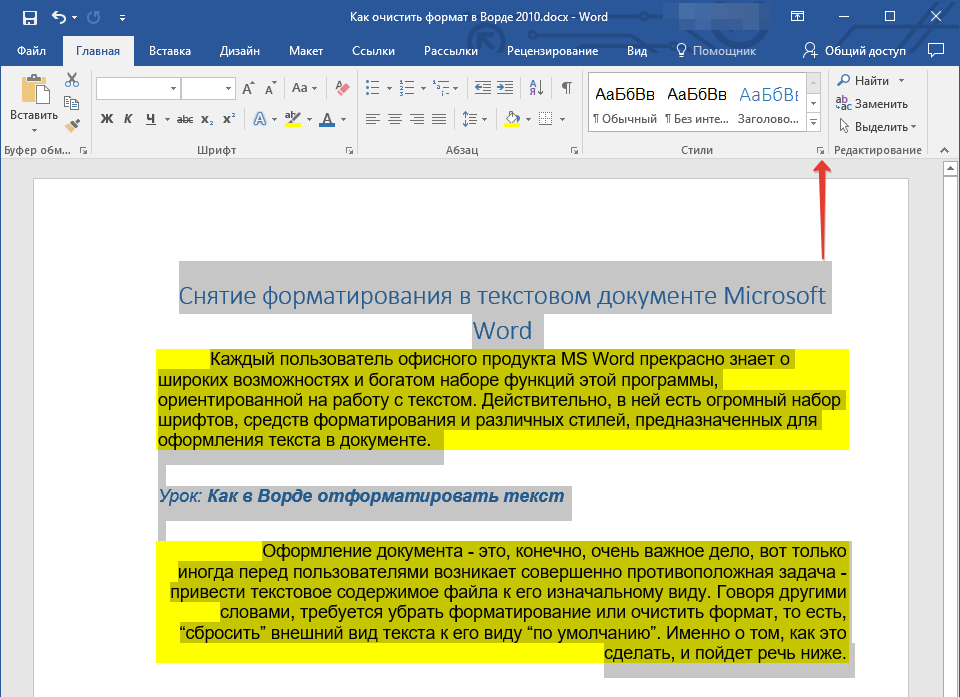
Снятие форматирования в текстовом документе Microsoft Word
Каждый пользователь офисного продукта MS Word прекрасно знает о широких возможностях и богатом наборе функций этой программы, ориентированной на работу с текстом. Действительно, в ней есть огромный набор шрифтов, средств форматирования и различных стилей, предназначенных для оформления текста в документе.
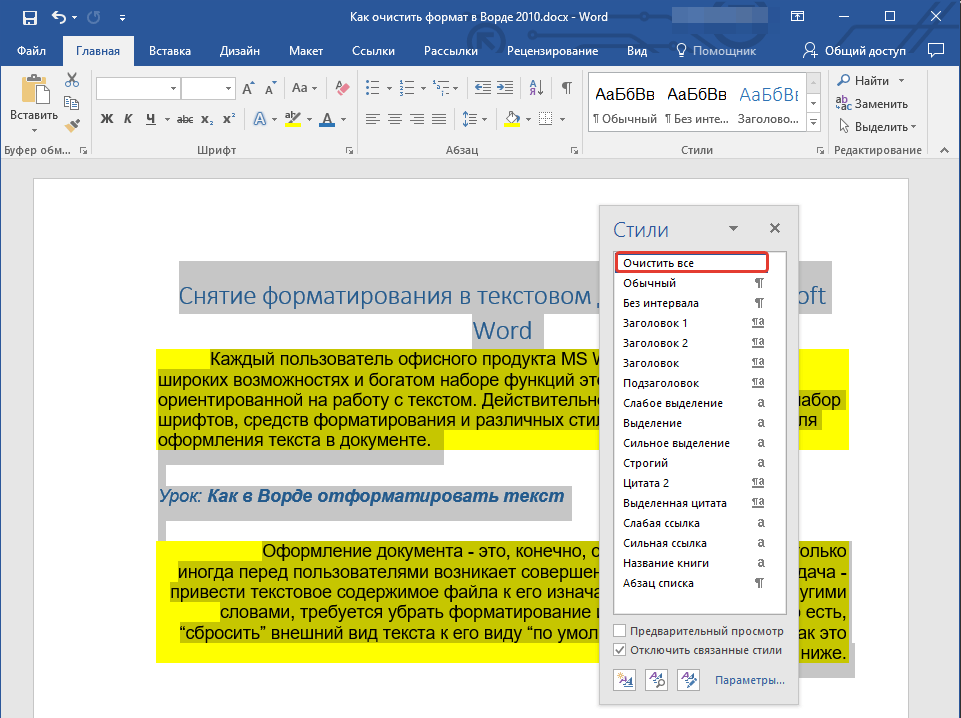
Оформление документа — это, конечно, очень важное дело, вот только иногда перед пользователями возникает совершенно противоположная задача — привести текстовое содержимое файла к его изначальному виду. Говоря другими словами, требуется убрать форматирование или очистить формат, то есть, “сбросить” внешний вид текста к его виду “по умолчанию”. Именно о том, как это сделать, и пойдет речь ниже.
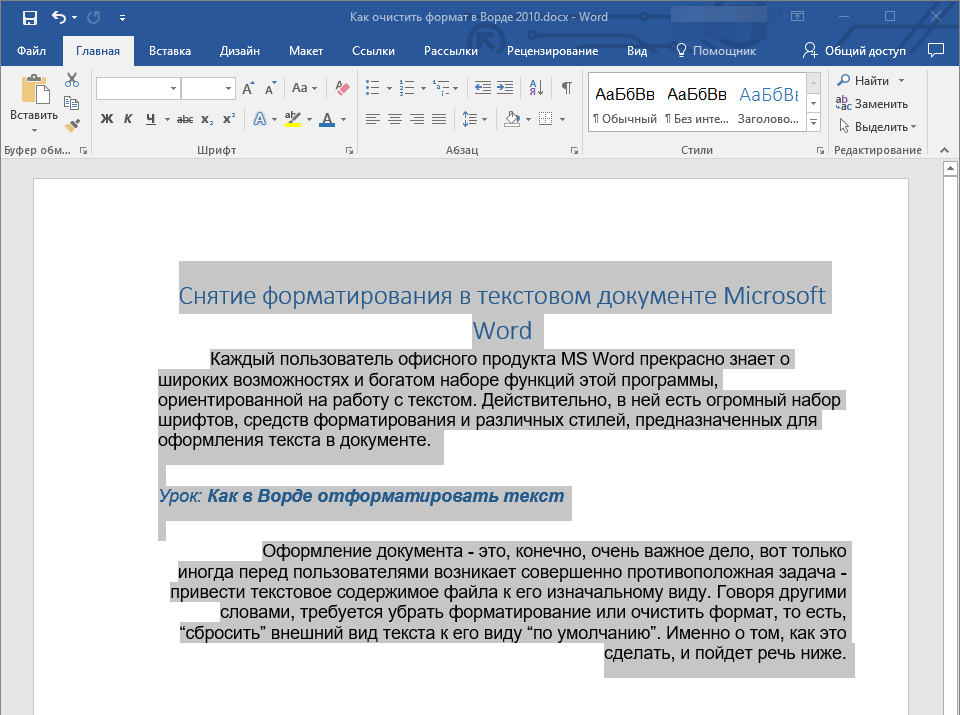
Выделите весь текст в документе (CTRL+A) или используйте мышку для выделения фрагмента текста, форматирование в котором необходимо убрать.
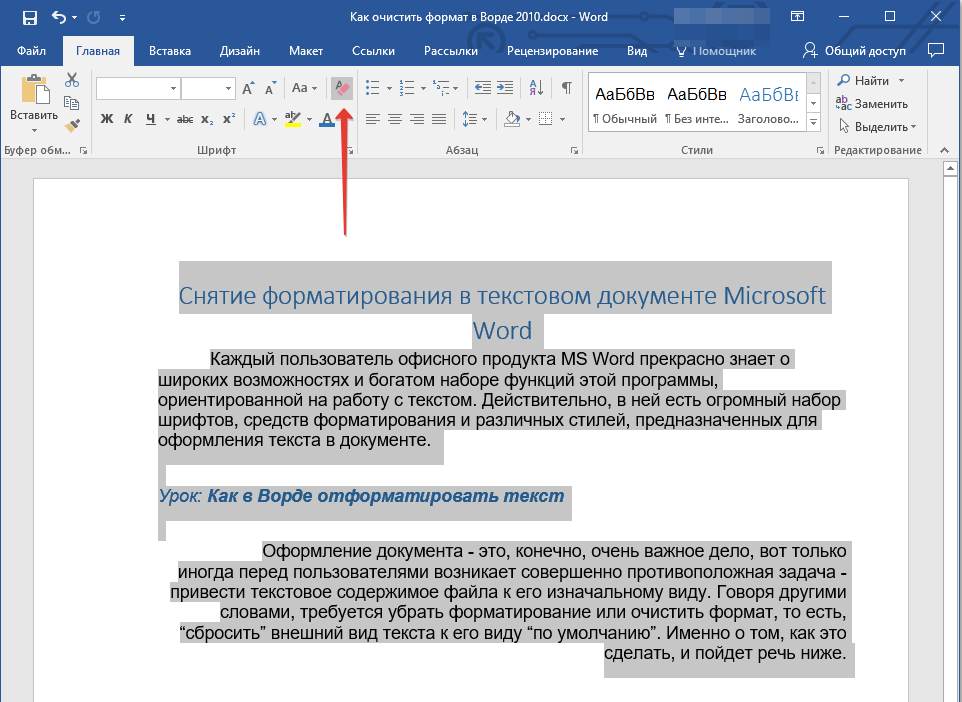
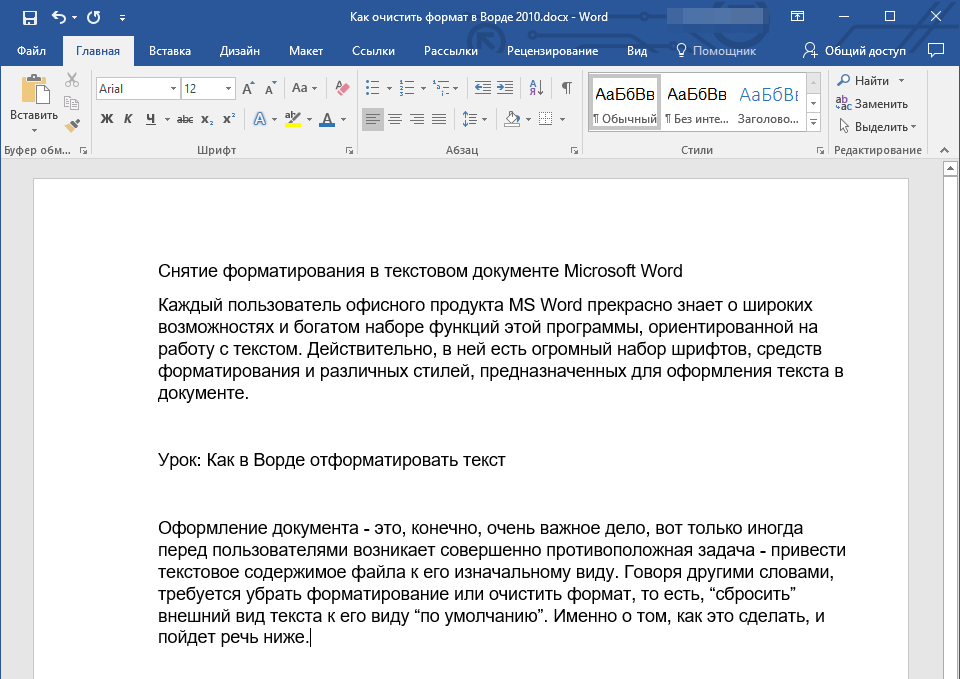
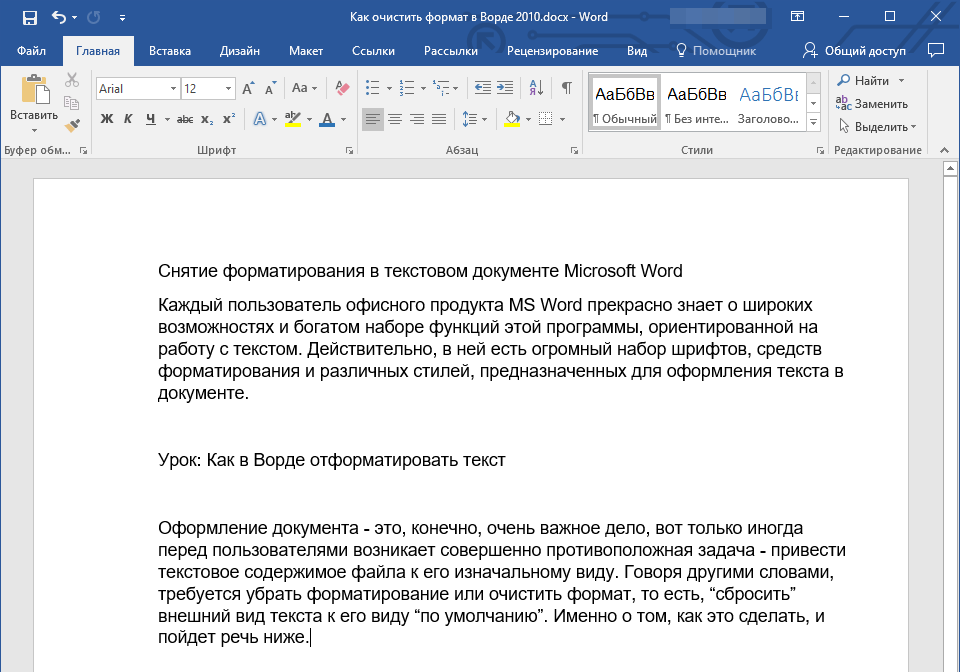
Обратите внимание: Внешний вид текста в различных версиях MS Word может варьироваться (прежде всего, из-за шрифта, установленного по умолчанию). Кроме того, если вы создавали собственный стиль для оформления документа, выбирая определенные шрифты, устанавливая интервалы и так далее, а затем сохранили эти настройки как стандартные для всех документов, форматирование вернется к установленным вами параметрам. В данном примере стандартный шрифт — Arial, 12.
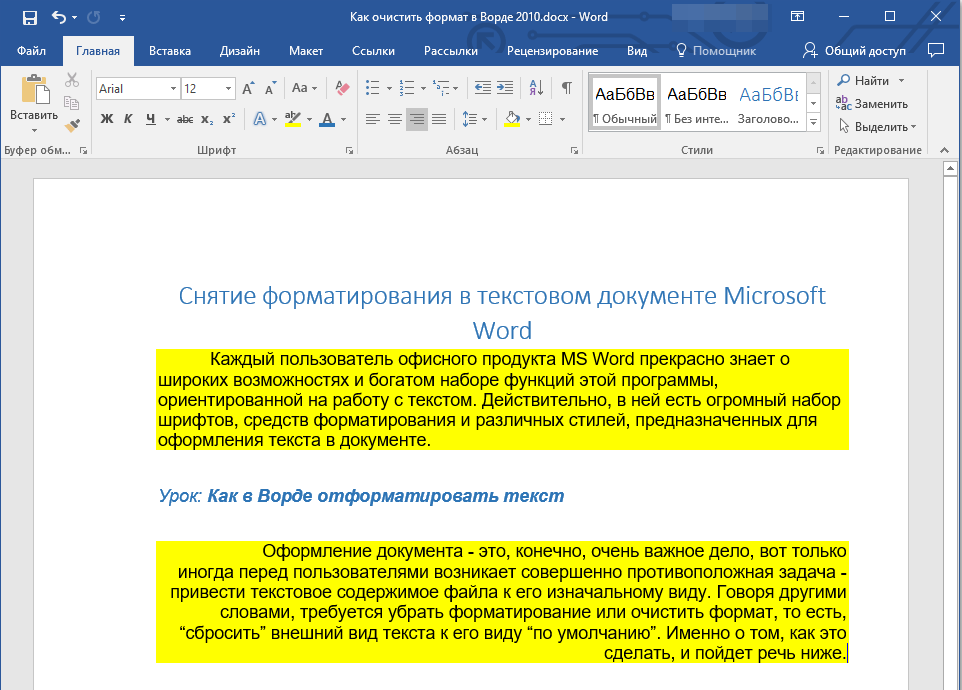

На этом все, из этой небольшой статьи вы узнали, как убрать форматирование текста в Ворде. Желаем вам успехов в дальнейшем изучении безграничных возможностей этого продвинутого офисного продукта.



