

Изменение параметров оглавления Microsoft Word
В текстовом редакторе Word практически все элементы содержимого можно изменить. Например, можно удалить пунктир или другие разделители, которые отделяют заголовок от его нумерации.
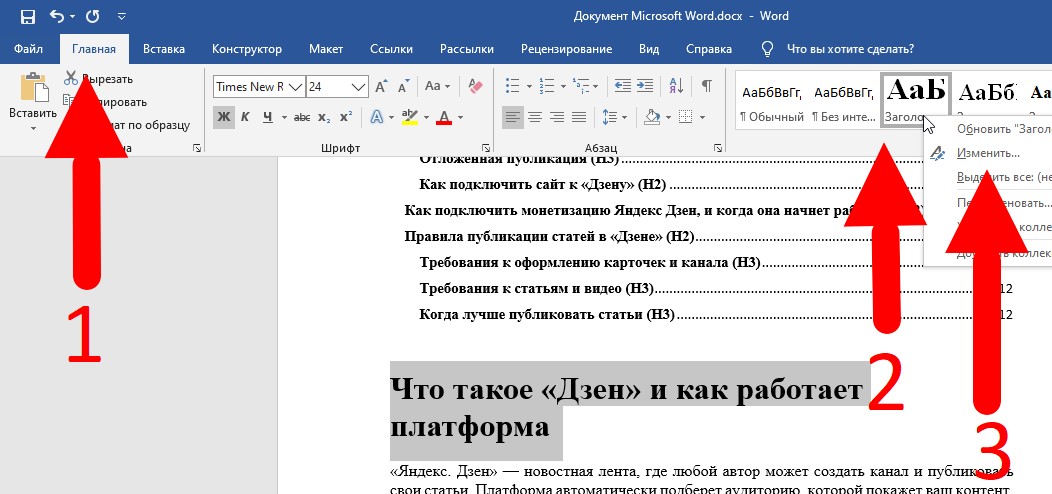
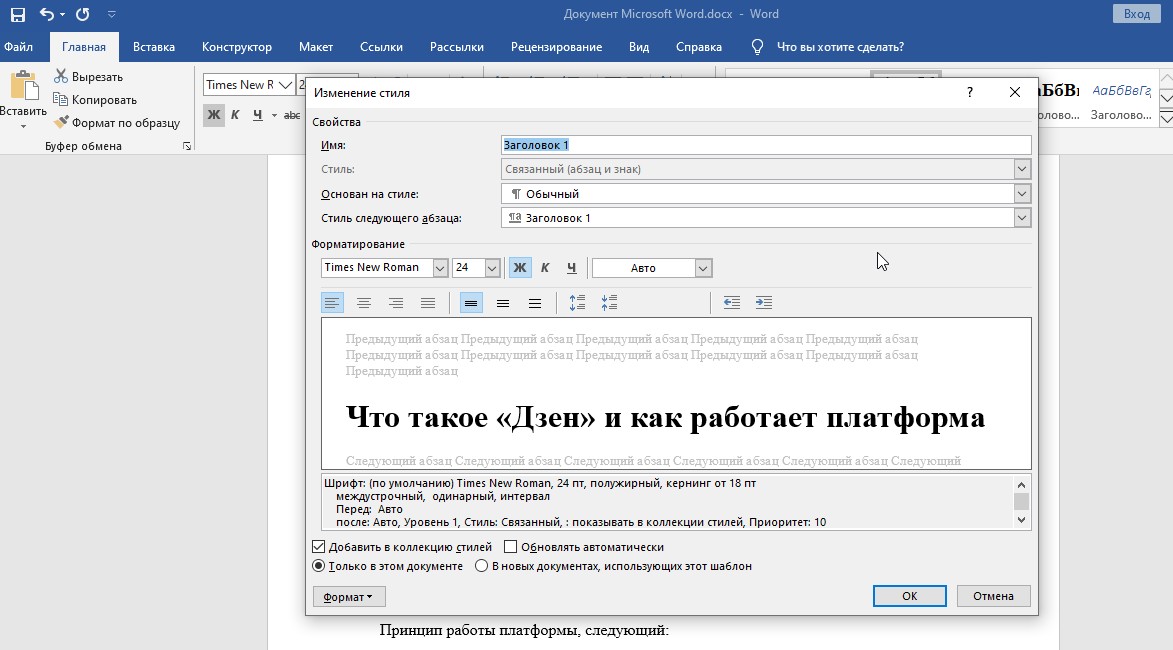
Для того чтобы ускорить процесс изменения оформления структурных элементов и избежать ручной настройки каждого компонента, можно установить конфигурацию для подзаголовков разных уровней. В редакторе предоставлены такие настройки форматирования, как шрифт, размер, цвет и размещение на странице.
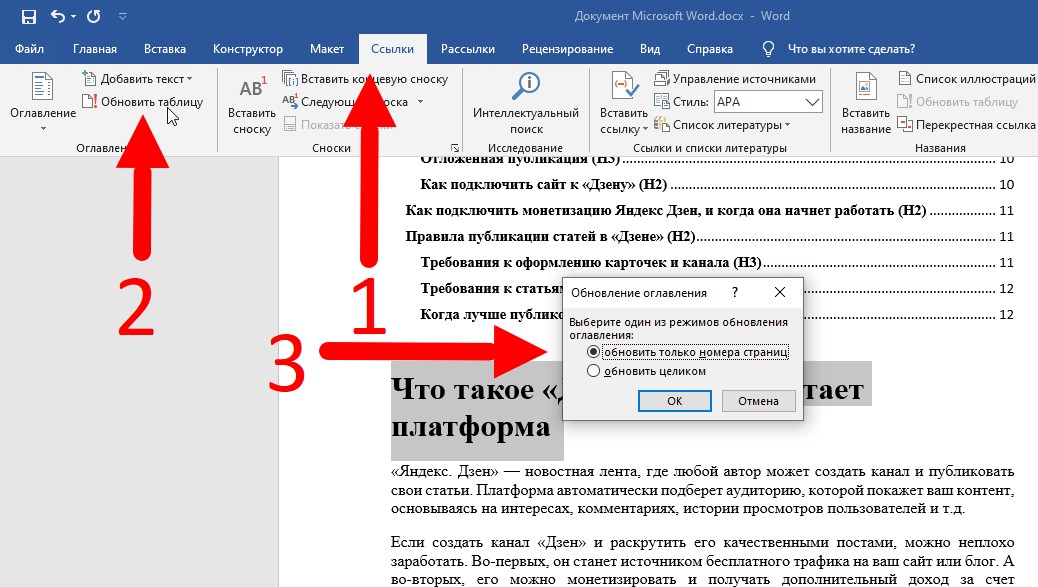
Обновление оглавления
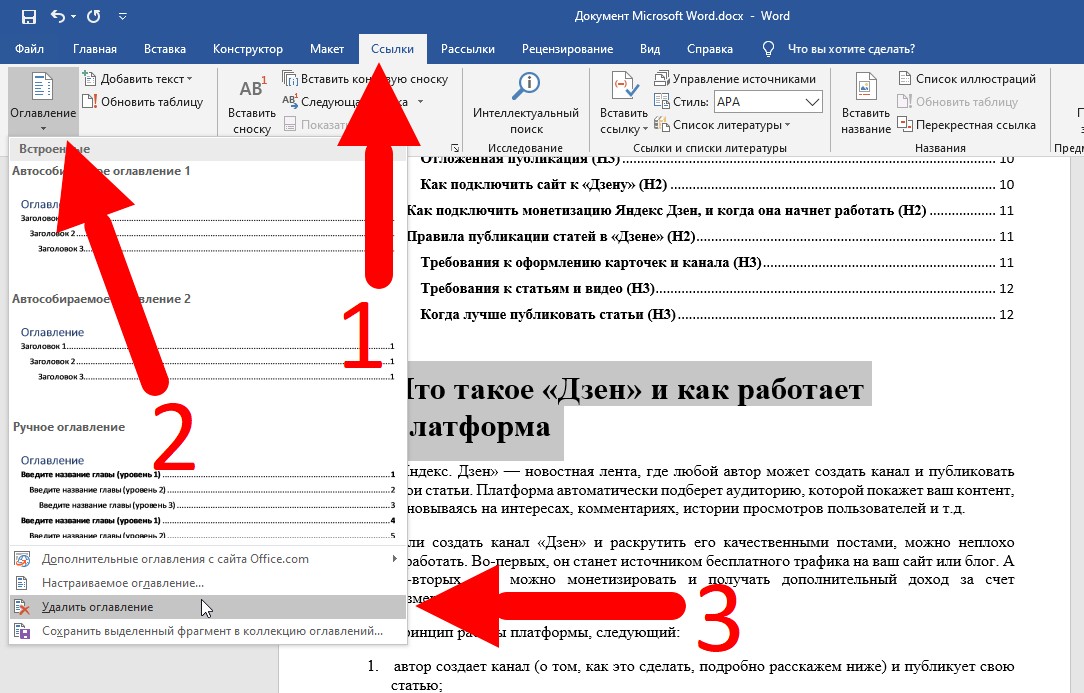
Удаление содержания в Ворде
Чтобы удалить устаревшее оглавление в Ворде, пользователю следует:
Резюме
Как сделать оглавление в Word: убийственно простой способ


В данном материале мы обсудим, как легко создать и обновить оглавление в Microsoft Word. Для этого потребуется всего три нажатия — вот как это делается.
В качестве примера возьмем Word 2013, но аналогичные действия можно выполнить и в версиях Word 2010, 2007, а также Word 2011 для Mac. Вы можете ознакомиться с краткой видеоинструкцией или прочитать пошаговые указания по созданию оглавления.
Вставка оглавления в Word
Если это уже сделано, для вставки оглавления осталось выполнить следующие действия:

Если нет отформатированных заголовков
После того как все заголовки будут стилизованы, перейдите на раздел Ссылки и добавьте оглавление.
Вставка настраиваемого оглавления
В стандартных настройках, автоматически создаваемое оглавление в Word охватывает лишь заголовки трех первых уровней. Однако в более объемных документах возможно более подробное деление на разделы.
Далее необходимо перейти на вкладку "Ссылки" и выбрать "Оглавление" > "Настраиваемое оглавление". В появившемся окне на вкладке "Оглавление" установите переключатель "Уровни" на 4 и нажмите "ОК". Таким образом, заголовки будут добавлены в оглавление.
 Форматирование оглавления

Не рекомендуется выделять оглавление целиком и применять к нему единое форматирование. Причина этому следующая: когда вы будете обновлять оглавление, это форматирование будет сброшено.
Обновление оглавления
По мере того как вы редактируете документ, в него могут добавиться новые заголовки, а порядок страниц — измениться. Таким образом, оглавление станет неактуальным и его придется обновить. Вот как это делается:

Оглавление будет автоматически приведено к актуальному состоянию.
На заметку
Фото: авторские, pixabay.com


