
Корректировка и модификация шаблона проходит так же, как и с обычным документом. Однако ключевая разница заключается в том, что нужно открыть именно шаблон, а не сам документ. Хотя различия незначительны, они важны, ведь шаблон все же отличается от документа.
- Выберите команду Файл › Создать. На экране появится область задач Создание документа.
- Выберите шаблон из списка или щелкните на ссылке На моем компьютере, чтобы открыть шаблон с жесткого диска. На самом деле вы при этом не открываете шаблон, а создаете на его основе новый документ. Вы пользуетесь не самим шаблоном, а ссылкой на него.
- Внесите изменения. Шаблон редактируется точно так же, как и любой другой документ. Не забывайте только, что вы имеете дело с шаблоном, а не с "настоящим" документом. Все изменения стилей или текста вызовут изменение шаблона, а потом будут сохранены на диске как тот же шаблон.
- Сохраните отредактированный шаблон, выбрав команду Файл › Сохранить как.
- Присвойте шаблону новое имя, а исходный шаблон оставьте без изменений.
- Выберите в раскрывающемся списке Тип файлов значение Шаблон документа.
- Щелкните на кнопке Сохранить.
Корректировки, сделанные в шаблоне, не затронут документы, которые были созданы ранее на основе этого шаблона. В то же время, они будут иметь влияние на документы, которые будут созданы после внесения изменений в шаблон.
Загадка сохранения файлов шаблонов на жестком диске
Часто проще модифицировать уже имеющийся шаблон, как указано в этой главе, нежели разыскивать нужный [шаблон на своем жестком диске. Не стоит считать, что я преувеличиваю, но самые разные места, где Word хранит шаблоны документов, непросто обнаружить. Хотя расположение шаблонов не является тайной, само их местоположение, мягко говоря, оставляет желать лучшего.
В Windows XP в качестве хранилища всех данных пользователя используется папка Documents and Settings. В этой папке вы найдете папку Application Data, в которой многие приложения сохраняют данные, специфические для пользователей. Шаблоны следует искать таким образом: найдите папку Microsoft, а в ней папку Шаблоны. Сомневаюсь, что без посторонней помощи Сусанин смог бы найти это место.
Таким образом, директория с шаблонами Word на компьютере с Windows находится по следующему пути: C:Documents and SettingsВаше_имяApplication DataMicrosoftШаблоны, где Ваше_имя – это имя, под которым вы вошли в систему.
OP Insights
Как установить в MS Office свои шаблоны по умолчанию
В заметке приведены инструкции для Microsoft Word, Excel, Powerpoint как сделать так, чтобы все новые документы автоматически создавались на базе заранее установленных заготовок. Это позволяет сэкономить время за счёт того, что не нужно вручную искать или выбирать шаблон
Чтение займет 2 минуты
В заметке приведены инструкции для Microsoft Word, Excel, Powerpoint как сделать так, чтобы все новые документы автоматически создавались на базе заранее установленных заготовок. Это позволяет сэкономить время за счёт того, что не нужно вручную искать или выбирать шаблон. Шаблон по умолчанию будет автоматически использоваться офисными программами при открытии нового окна приложения, а также при создании новых пустых документов. Например, при создании новой презентации через CTRL+N.
Примечание:
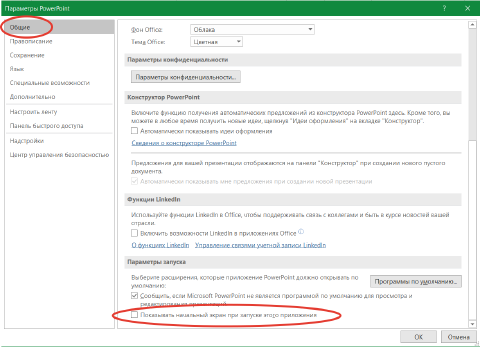
Общее для всех программ MS Office
Для Word
Сохраните текущий документ как шаблон по следующему пути:
%USER%AppDataRoamingMicrosoftTemplates
ormal.dotm
Для Excel
В Excel есть возможность установить отдельный шаблон оформления для всех новых документов и для новых листов.
Место сохранения шаблона для новых документов:
%USER%AppDataRoamingMicrosoftExcelXLSTARTКнига.xltx
Путь сохранения шаблона для новых листов:
%ПОЛЬЗОВАТЕЛЬ%AppDataRoamingMicrosoftExcelXLSTARTШаблон.xltx
Для Powerpoint
Сохранить выбранную презентацию в качестве шаблона по адресу:
%USER%AppDataRoamingMicrosoftШаблоныпустой.potx
Licensed under CC BY-NC-SA 4.0
В какой папке хранятся шаблоны документов word
Пользовательский шаблон предназначен для форматирования определенного типа документа и позволяет сразу же начать писать. Таким образом, вы можете сэкономить много времени и усилий, используя пользовательский шаблон для создания аналогичного документа. К сожалению, Microsoft не упрощает изменение шаблона. Первым шагом в изменении шаблона является открытие местоположения шаблона для его загрузки. Из этого туториала Вы узнаете, как открыть расположение пользовательского шаблона двумя способами.
Рекомендуемые инструменты повышения производительности для Word
Kutools for Word: Интеграция ИИ , более 100 расширенных функций экономят 50 % времени обработки документов. Бесплатная загрузка
Office Tab: вводит вкладки, подобные браузеру, в Word (и других инструментах Office), упрощая навигацию по нескольким документам. Бесплатная загрузка
Откройте расположение шаблона пользователя через параметры Word
Нет простого способа открыть расположение шаблона. Обычно мы открываем расположение пользовательского шаблона вручную.
Шаг 1: нажмите Файл > Опции > Фильтр;
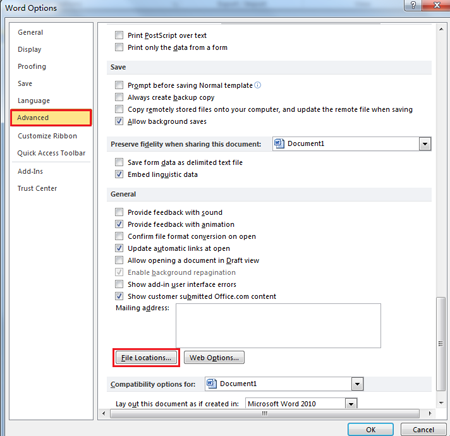
Шаг 2: нажмите Расположение файлов воспитывать Расположение файлов диалог. В списке Типы файлов выберите Пользовательские шаблоны. Если путь для шаблонов достаточно короткий, вы можете увидеть его в диалоговом окне прямо сейчас. Если да, то шаги 3 можно пропустить.
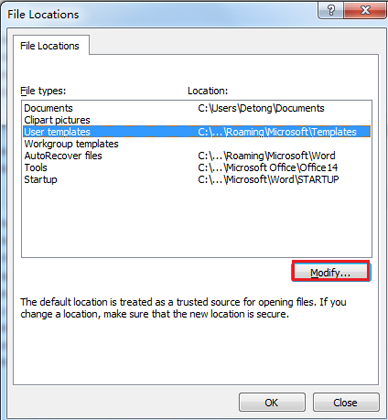
Шаг 3: кликните на кнопку Изменить (даже если не планируете вносить изменения). В Word появится диалоговое окно Изменить местоположение. В верхней части этого окна находится выпадающий список Заглянуть, который показывает текущий путь для сохранения шаблонов. Выберите этот путь и скопируйте его.
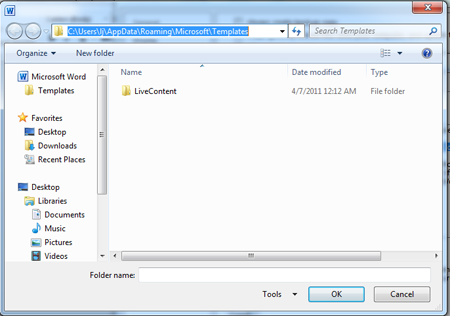
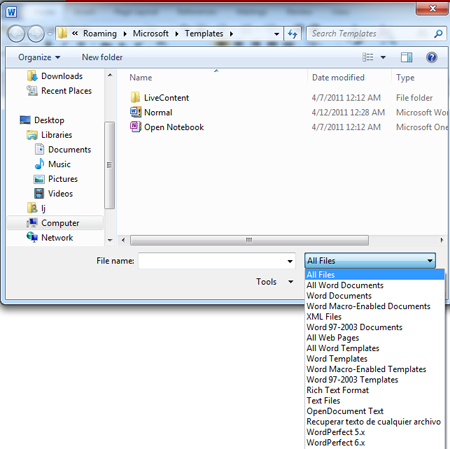
Шаг 4: нажмите Файл > Откройте, затем вставьте расположение файла шаблона пользователя в адресную строку диалогового окна Открыть и нажмите Enter кнопку, чтобы открыть локацию. В раскрывающемся списке типа файла выберите Все файлы.
Вкладка Office: предоставляет интерфейсы с вкладками в Word, Excel, PowerPoint.
Улучшите свой рабочий процесс прямо сейчас. Узнайте больше о вкладке «Офис» Бесплатная загрузка
Откройте расположение шаблона пользователя с помощью Kutools for Word
На самом деле существует очень простой и удобный способ открыть расположение пользовательского шаблона. Вам не нужно применять утомительную операцию, показанную выше. После установки Kutools for Word вы можете открыть местоположение пользовательского шаблона одним щелчком мыши.
Kutools for Word — это идеальная надстройка Word, которая оптимизирует вашу работу и повышает ваши навыки обработки документов. Получи это сейчас!
1. Щелкните Кутулс > Ещё > Открыть расположение шаблонов пользователей. Смотрите скриншот :
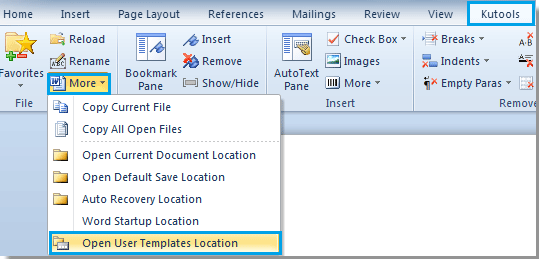
2. После этого откроется расположение пользовательских шаблонов.
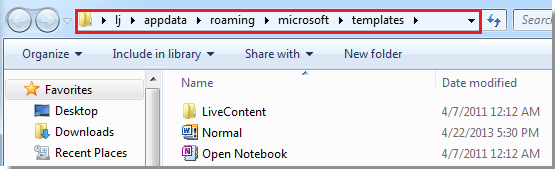
Для получения более подробной информации о Открыть папку шаблонов пользователей Kutools for Word, пожалуйста, посетите: Открыть папку шаблонов пользователей описание.



