
В текстовом редакторе MS Word довольно эффективно функционирует функция автоматического сохранения файлов. Во время написания текста или внесения изменений в документ, программа автоматически создает резервную копию с заданным интервалом времени.
Мы уже обсуждали, как именно работает эта функция, а в данной статье будет рассмотрено, где располагаются временные файлы Ворда. Это те самые резервные копии, которые не были сохранены вовремя, и они хранятся в директории по умолчанию, а не в том месте, которое указал пользователь.
Почему кому-либо могут быть интересны временные файлы? Например, чтобы обнаружить документ, для которого не был указан путь сохранения. В этом разделе также содержится последняя сохраненная версия файла, созданная в случае неожиданного завершения работы Ворда. Такое может случиться из-за отключения электроэнергии или сбоев, возникающих в операционной системе.
Как найти папку с временными файлами
Для того, чтобы найти директорию, в которую сохраняются резервные копии документов Ворд, создаваемые непосредственно во время работы в программе, нам потребуется обратиться к функции автосохранения. Если говорить точнее, к ее настройкам.
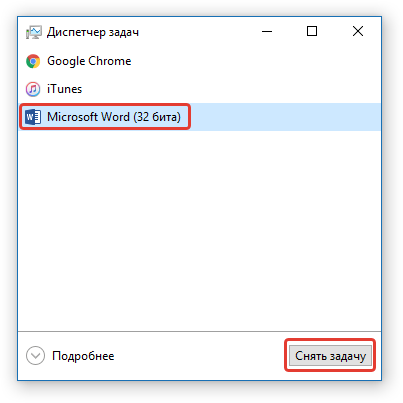
Важно: Перед началом поиска временных файлов рекомендуется закрыть все открытые приложения Microsoft Office. Если нужно, можно завершить процесс через «Диспетчер задач» (вызывается комбинацией клавиш «CTRL+SHIFT+ESC»).
- Откройте Word и перейдите в меню «Файл».
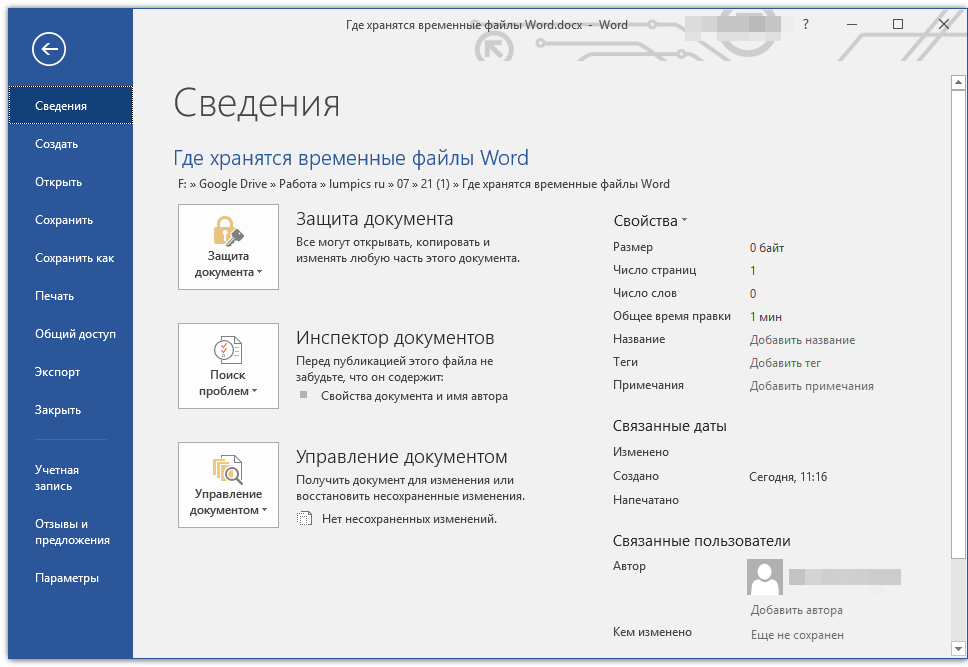
- Выберите раздел «Параметры».
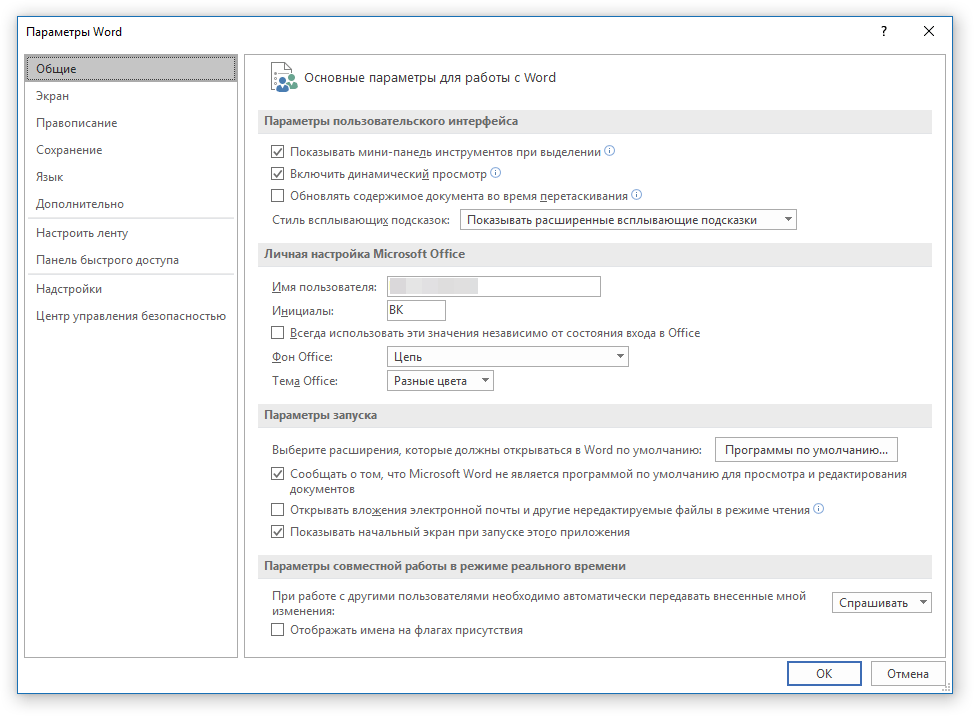
- В окне, которое перед вами откроется, выберите пункт «Сохранение».
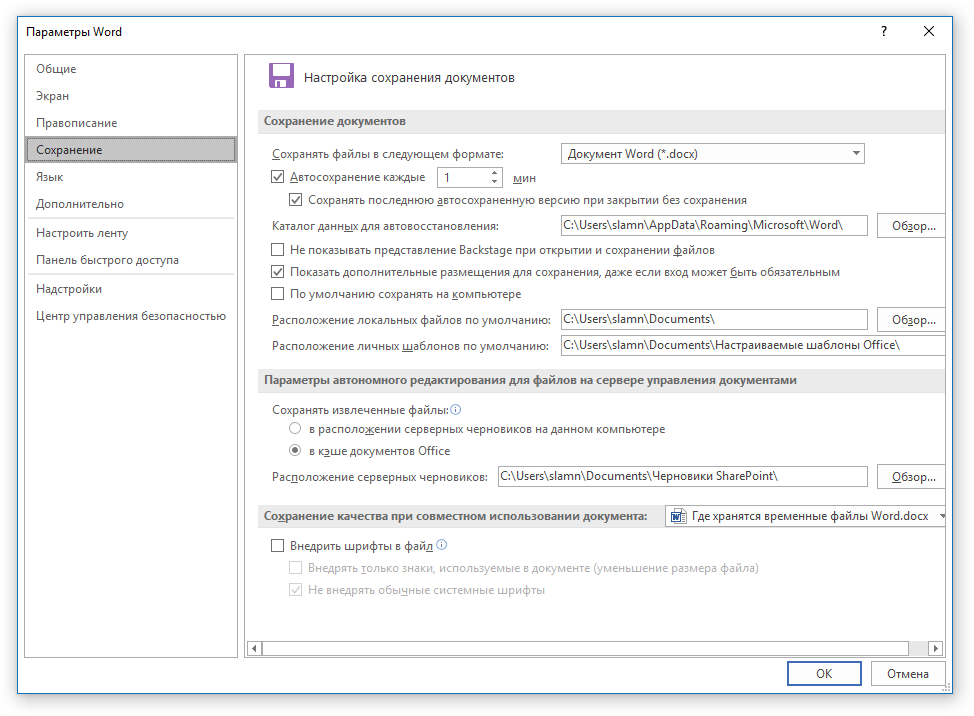
- Как раз в этом окне и будут отображаться все стандартные пути для сохранения.
Обратите внимание: Если пользователь изменил настройки по умолчанию, в данном окне будут представлены именно эти изменения вместо стандартных значений.
Обратите внимание на раздел «Сохранение документов», а именно, на пункт «Каталог данных для автовосстановления». Путь, который указан напротив него, приведет вас к месту, где хранятся последние версии автоматически сохраненных документов. 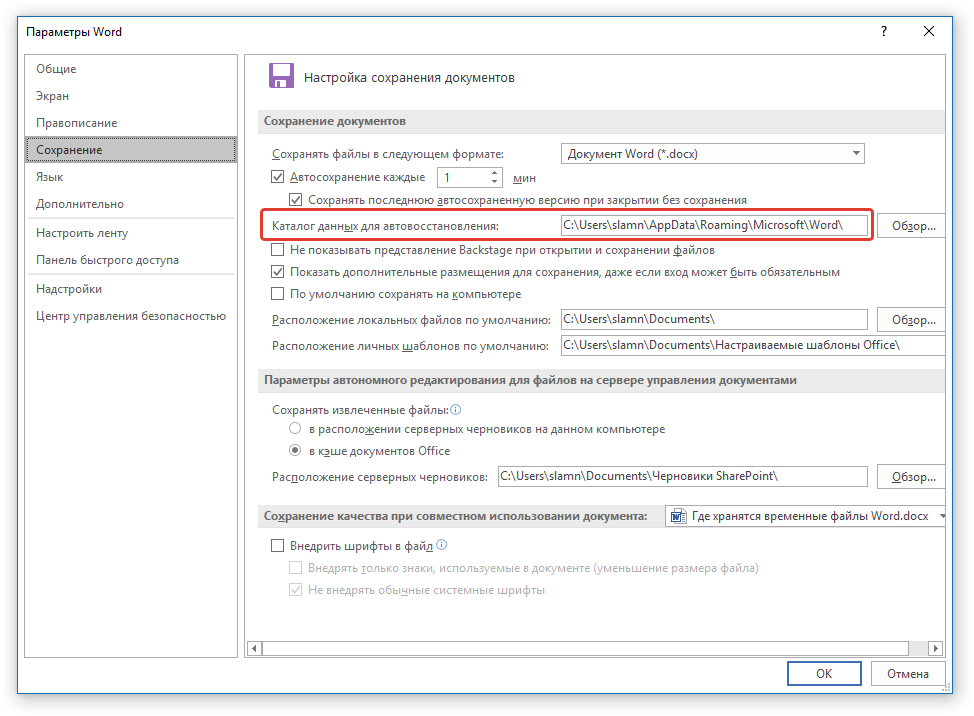 Благодаря этому же окну можно найти и последний сохраненный документ. Если вы не знаете его местонахождение, обратите внимание на путь, указанный напротив пункта «Расположение локальных файлов по умолчанию».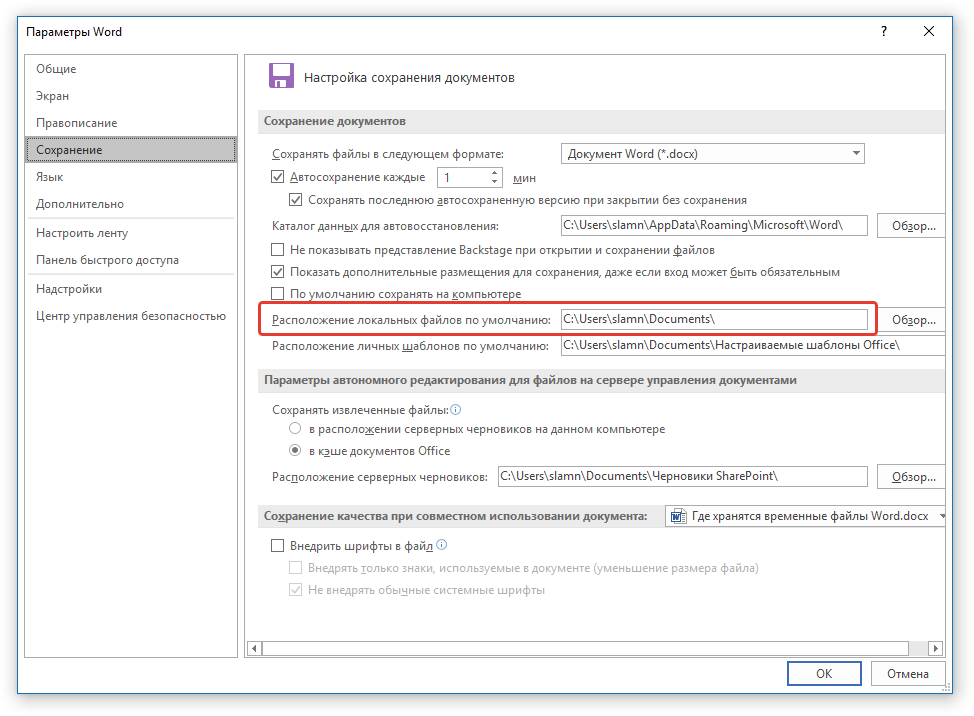
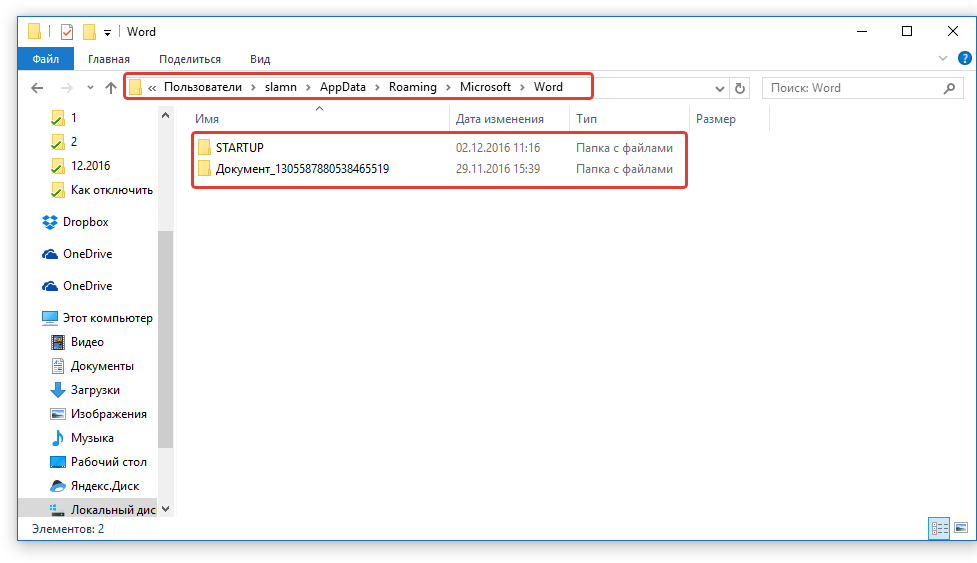
Замечание: Временные файлы зачастую располагаются в каталогах, которые имеют те же названия, что и содержащиеся в них документы. Однако вместо пробелов между словами используются символы, аналогичные «%20», без кавычек.
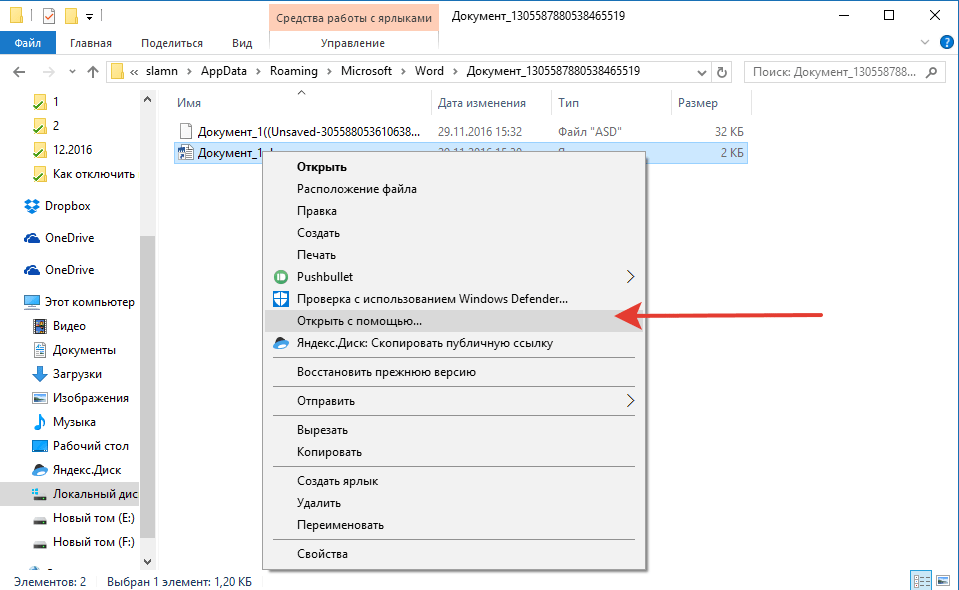
Для открытия данного файла воспользуйтесь контекстным меню: кликните правой кнопкой мыши по документу и выберите «Открыть с помощью» — Microsoft Word. После внесения необходимых правок не забудьте сохранить файл в удобное для вас местоположение.
Примечание: При большинстве случаев аварийного завершения работы текстового редактора (например, из-за сбоев в сети или системных ошибок), повторное открытие Word предложит открыть последнюю сохраненную версию вашего документа. Это также происходит при открытии временного файла прямо из папки, где он хранится.
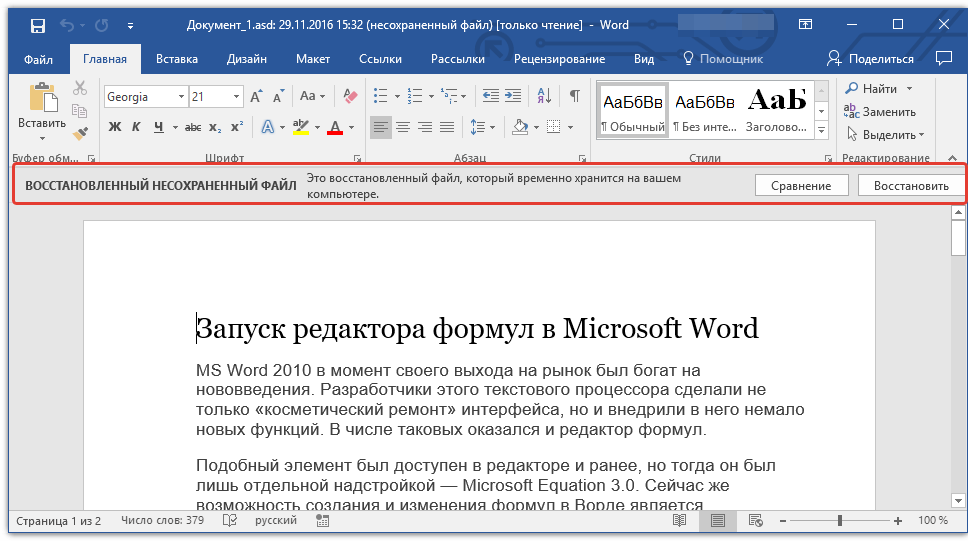
Теперь вы знаете, где хранятся временные файлы программы Microsoft Word. Искренне желаем вам не только продуктивной, но и стабильной работы (без ошибок и сбоев) в этом текстовом редакторе.
Файлы Word утеряны? Найти восстановленные документы в Word
Существует два способа восстановления утраченных или не сохраненных документов Word: можно воспользоваться функцией восстановления от Microsoft Office или применить программное обеспечение Aiseesoft для восстановления данных. В этой статье представлено подробное руководство по поиску восстановленных документов в Word.
В Windows 10 вы можете выбрать один из двух способов восстановления потерянных и не сохраненных документов Word. Первый способ — это изучение интерфейса Word и выполнение восстановления в соответствии с указаниями Microsoft Office. Второй способ — использовать хорошее программное обеспечение для восстановления документов Word, которое выполнит эту задачу за вас.

Как найти документы в Word, используя более быстрый способ
Для реализации данного способа вам потребуется специализированное стороннее программное обеспечение, предназначенное для восстановления документов Word.
Давайте посмотрим, как это может сделать для вас:
Теперь давайте посмотрим, как это работает, чтобы помочь вам восстановить удаленные документы Word на вашем компьютере.
Шаг 1 Бесплатно загрузите эту программу на свой компьютер. Установите и запустите его немедленно.
Если вы хотите восстановить файлы Word на других ваших устройствах, вам необходимо подключить устройство к компьютеру, чтобы это программное обеспечение могло автоматически его обнаруживать.
Шаг 2 В главном интерфейсе вам нужно выбрать диск, на котором вы потеряли документы Word.
Затем нажмите Начать сканирование начать быстрое сканирование на целевом устройстве.

Шаг 3 После завершения сканирования вам нужно нажать «Документ», чтобы найти все отсканированные папки. щелчок DOCX чтобы увидеть все файлы Word в расширении файла Word.
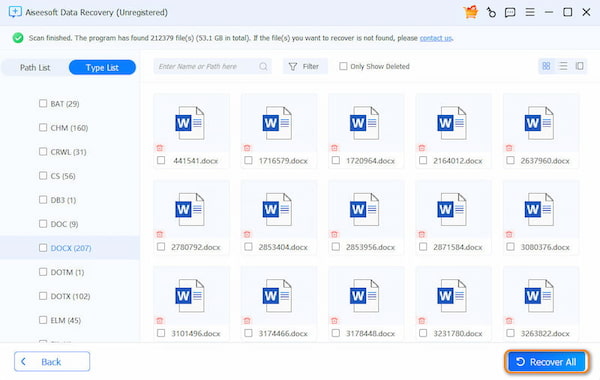
Шаг 4 После проверки документа Word, который вы хотите восстановить, вам нужно нажать Восстановить все Кнопка, чтобы сохранить удаленные или потерянные файлы Word на ваш компьютер.
Шаг 5 Восстановить предыдущие файлы Word

Указанные выше действия предназначены для пользователей Windows. Для обладателей Mac: процесс восстановления несохраненных или удаленных документов Word имеет свои особенности. Ознакомьтесь с ними здесь.
Восстановление утраченных документов Word в Windows 10 с поддержкой Microsoft Office
Способ 1. Восстановление утерянных документов Word из файлов автоматического восстановления
Когда вы включаете опцию автоматического восстановления в файле Word, они автоматически создают файл ASD, и вы можете восстановить потерянный документ Word из ASD файл.
Для пользователей Word 2013:
Для пользователей Word 2010:
Для пользователей Word 2007:
Для пользователей Word 2003 и 2002:
Поиск файлов .asd во всех Fulders
Если вы не можете найти файл .asd (AutoRecover) в месте, указанном в списке имен Fulder, найдите на вашем диске какие-либо файлы .asd. Для этого выполните следующие шаги:
Способ 2. Поиск файлов резервных копий Word и восстановление потерянных документов Word
Для пользователей Word 2013:
Для пользователей Word 2010:
Пользователям Word 2007:
- а. Запустите Word 2007.
- б. Нажмите кнопку Microsoft Office, а затем нажмите кнопку «Открыть».
- с. Найдите файл, в котором вы в последний раз сохранили отсутствующий файл.
- д. В списке Тип файлов выберите Все файлы. Файл резервной копии обычно имеет имя «Резервная копия», за которой следует имя отсутствующего файла.
- е. Щелкните файл резервной копии, а затем нажмите «Открыть».
Для пользователей Word 2002 и 2003:
Поиск файлов .wbk во всех Fulders
Прежде всего, мы рекомендуем самый простой и быстрый Восстановление Word Документов значительно сэкономить ваше время.
Что вы думаете об этом посте.
Рейтинг: 4.9 / 5 (на основе голосов 45)



