
Word — это один из самых востребованных текстовых редакторов на планете, который применяют миллионы пользователей для разработки и переработки документов.
В последние годы интерфейс и функционал программы претерпели значительные изменения, предоставляя возможность пользователям работать более продуктивно и комфортно.
В данной статье мы обсудим несколько ключевых функций Word, касающихся просмотра, открытия, закрепления, удаления и создания копий документов.
Курс «Microsoft Word + Microsoft Excel 2016/2019. Уровень 1. Базовый» поможет даже новичку научиться применять в своей работе офисные инструменты, которые являются неотъемлемой частью современной рабочей среды.
Настройка списка последних использованных файлов
Одной из востребованных и удобных нововведений в Word является возможность быстрого доступа к недавним документам. При запуске программы перед вами появляется перечень последних файлов, с которыми вы работали, что позволяет мгновенно перейти к нужному документу без необходимости его поиска по папкам на вашем компьютере. Эта функция существенно экономит время на нахождение нужного файла и делает работу с документами более простой.
По умолчанию данная функция активирована, однако вы можете в любое время отключать или включать ее, очищать список и настраивать количество отображаемых файлов.
Откройте вкладку “Файл”. Выберите пункт “Параметры”. Нажмите кнопку “Дополнительно”. В группе "Отображение в списке Число документов в списке последних файлов”: выберите необходимое количество отображаемых файлов.
Если данная функция была отключена, а впоследствии активирована, в отображении останутся лишь файлы, которые были открыты и сохранены уже после активации.
Если вы завершили работу с файлом и затем переместили его (например, через проводник), ссылка на него в программе, где он был создан, перестанет быть активной. Вам нужно будет найти файл и открыть его через меню Файл > Открыть. После того как файл будет открыт из нового места, ссылка на него добавится в список.
Кстати, специалисты РУНО разработали учебный курс таким образом, чтобы все компетенции закреплялись на практике в процессе работы с Word и Excel. Хотя курс ориентирован на начинающих, он также окажется полезным для тех, кто уже имеет начальные навыки работы с офисными приложениями.
Как закрепить файлы в списке последних использованных документов
Кроме того, Microsoft Word предоставляет возможность закреплять недавние документы, чтобы они всегда были доступны для быстрого доступа.
Откройте вкладку Файл. Выберите пункт Открыть, чтобы просмотреть список последних использованных файлов. Наведите указатель мыши на файл, который нужно закрепить, и щелкните Закрепить этот элемент в списке (в правой части списка файлов).
При закреплении файла в списке значок закрепления выглядит как скрепка.
Важно знать!
Чтобы открепить файл, щелкните значок булавки еще раз. Файлы, закрепленные в списке, выводятся в обратном хронологическом порядке (начиная с новых записей).
Как удалить отдельный файл из списка недавних
При этом, обратите внимание, что надо нажимать кнопку “Удалить из списка”, а не “Удалить файл”, если вы не хотите удалить сам файл из системы.
Word позволяет удалять незакрепленные файлы из списка последних использованных файлов. Для этого надо открыть вкладку “Файл”, нажать кнопку “Открыть”, а затем щелкнуть правой кнопкой мыши по файлу в списке и выбрать “Очистить незакрепленные документы”. Нажмите кнопку ”ДА”, чтобы очистить список.
Таким образом, в Word есть множество возможностей для просмотра, открытия, закрепления, удаления и создания копий документов, что делает работу с текстовыми документами простой и удобной. Настройте программу под свои потребности и наслаждайтесь результатом!
Профессиональный совет:
Желаете повысить свои навыки и изучить эффективные инструменты Microsoft Word и Microsoft Excel, которые способны значительно упростить рабочий процесс и сэкономить время на выполнение задач?
ПО ОКОНЧАНИИ ОБУЧЕНИЯ ВЫ БУДЕТЕ УМЕТЬ:
Получите бесплатный ПРОБНЫЙ ДОСТУП на нашем сайте!
Где хранятся временные файлы Microsoft Word
В текстовом процессоре MS Word довольно-таки хорошо реализована функция автосохранения документов. По ходу написания текста или добавления любых других данных в файл программа автоматически сохраняет его резервную копию с заданным временным интервалом.
О том, как работает эта функция, мы уже писали, в этой же статье речь пойдет о смежной теме, а именно, будет рассмотрим то, где хранятся временные файлы Ворд. Это и есть те самые резервные копии, своевременно не сохраненные документы, которые располагаются в директории по умолчанию, а не в указанном пользователем месте.
Зачем кому-то может понадобиться обращение ко временным файлам? Да хотя бы затем, чтобы найти документ, путь для сохранения которого пользователь не указывал. В этом же месте будет храниться последняя сохраненная версия файла, созданная в случае внезапного прекращения работы Ворд. Последнее может произойти из-за перебоев с электричеством или по причине сбоев, ошибок в работе операционной системы.
Как найти папку с временными файлами
Для того, чтобы найти директорию, в которую сохраняются резервные копии документов Ворд, создаваемые непосредственно во время работы в программе, нам потребуется обратиться к функции автосохранения. Если говорить точнее, к ее настройкам.
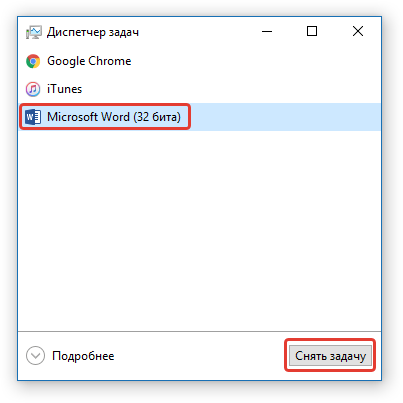
Обратите внимание: Прежде чем начинать поиск временных файлов, убедитесь, что все приложения Microsoft Office закрыты. Если нужно, вы можете завершить задачу через «Диспетчер задач» (открывается комбинацией клавиш «CTRL+SHIFT+ESC»).
- Откройте Word и перейдите в меню «Файл».
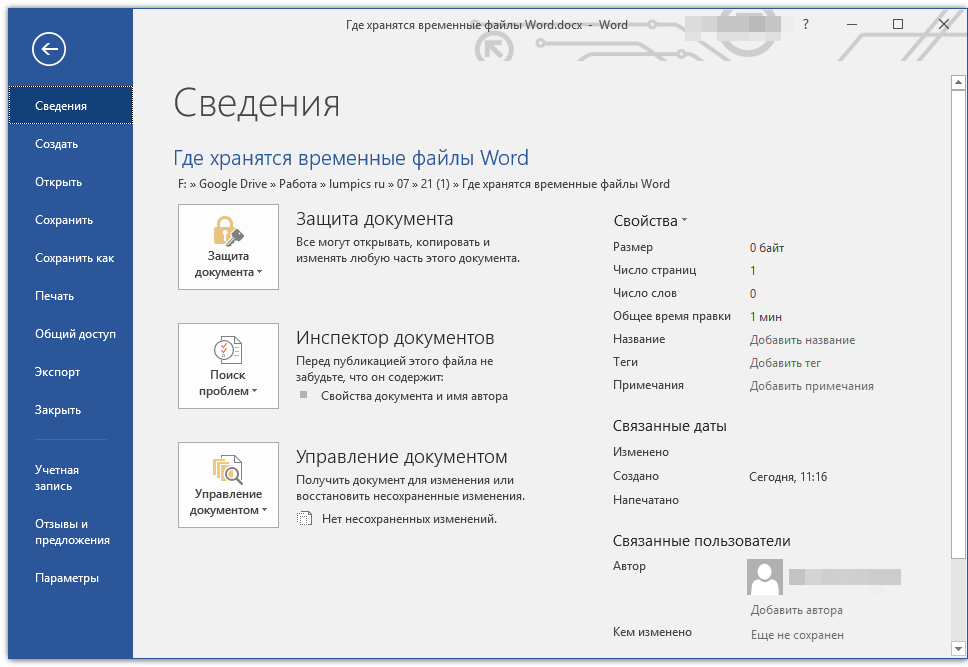
- Выберите раздел «Параметры».
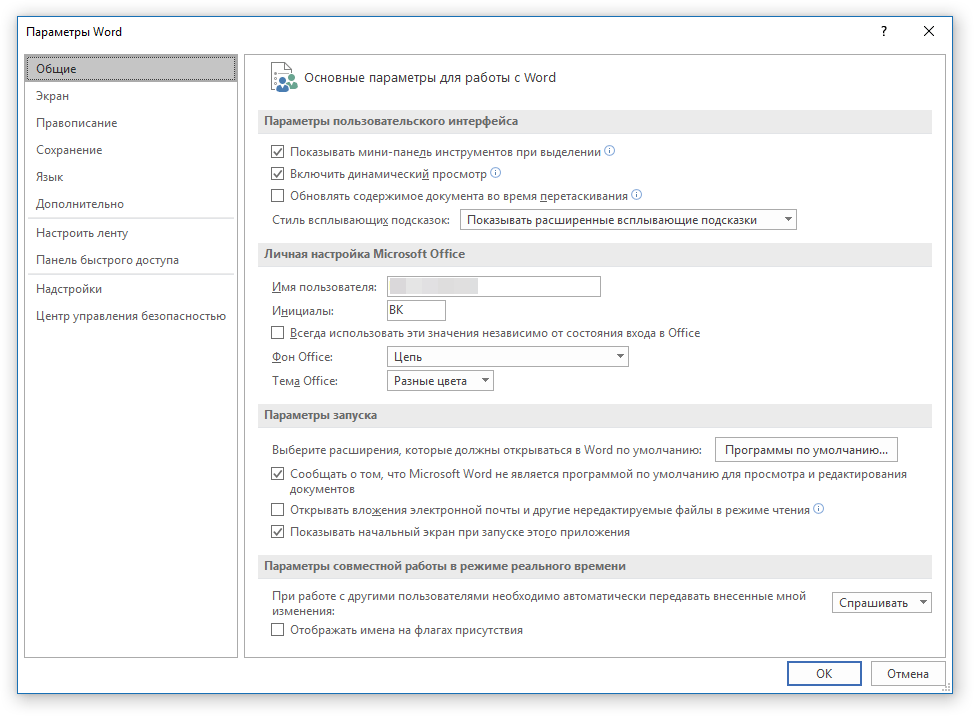
- В окне, которое перед вами откроется, выберите пункт «Сохранение».
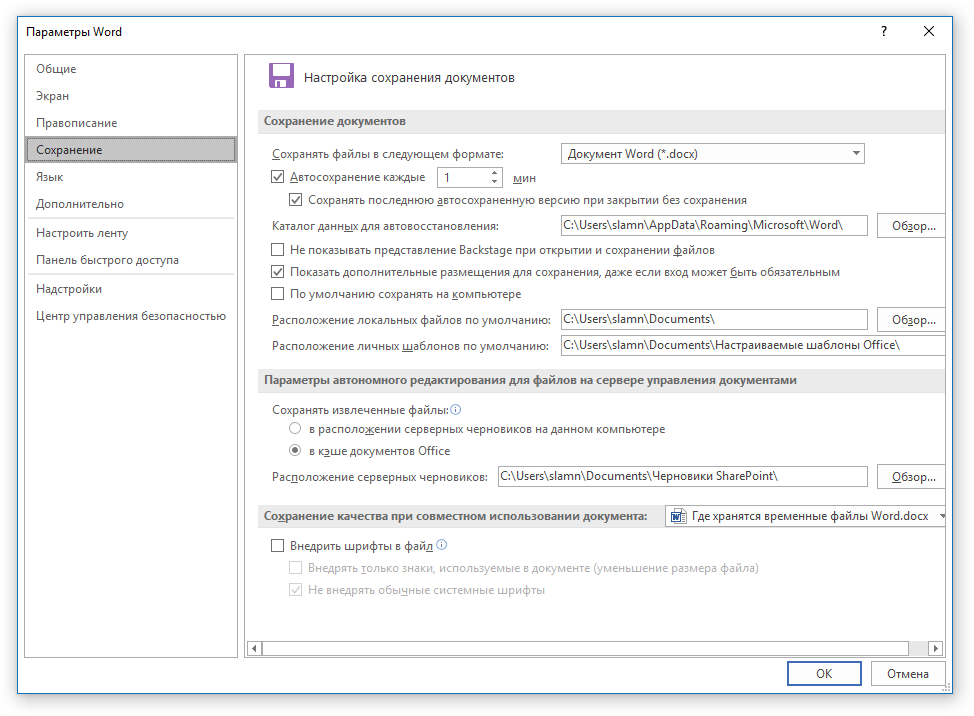
- Как раз в этом окне и будут отображаться все стандартные пути для сохранения.
Замечание: В случае, если пользователь изменил настройки по умолчанию, в данном окне будут показаны обновленные значения вместо обычных.
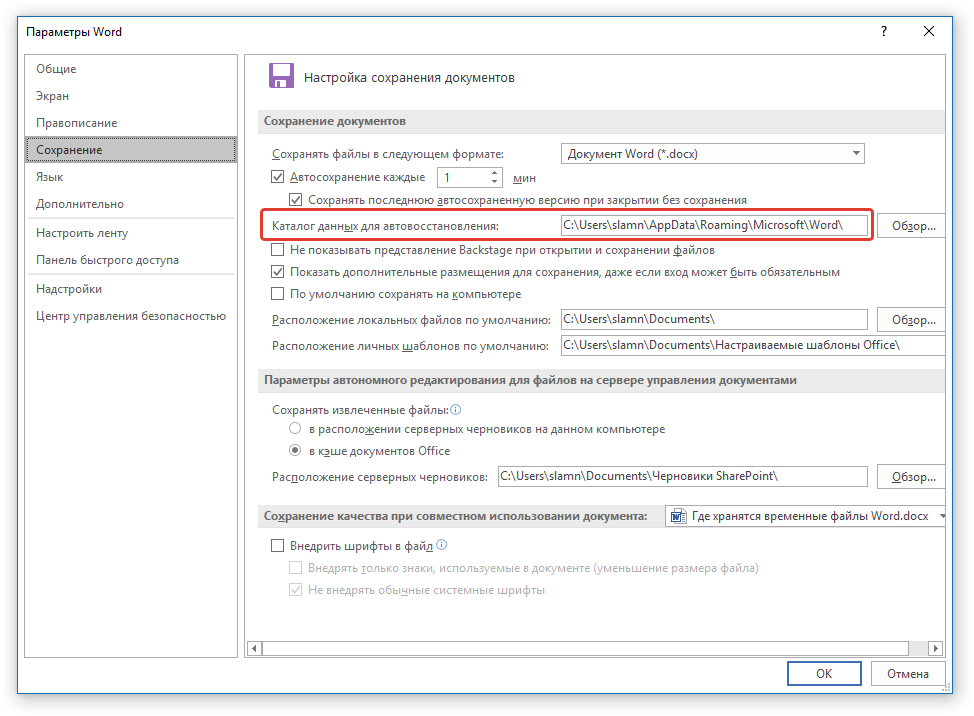 Благодаря этому же окну можно найти и последний сохраненный документ. Если вы не знаете его местонахождение, обратите внимание на путь, указанный напротив пункта «Расположение локальных файлов по умолчанию».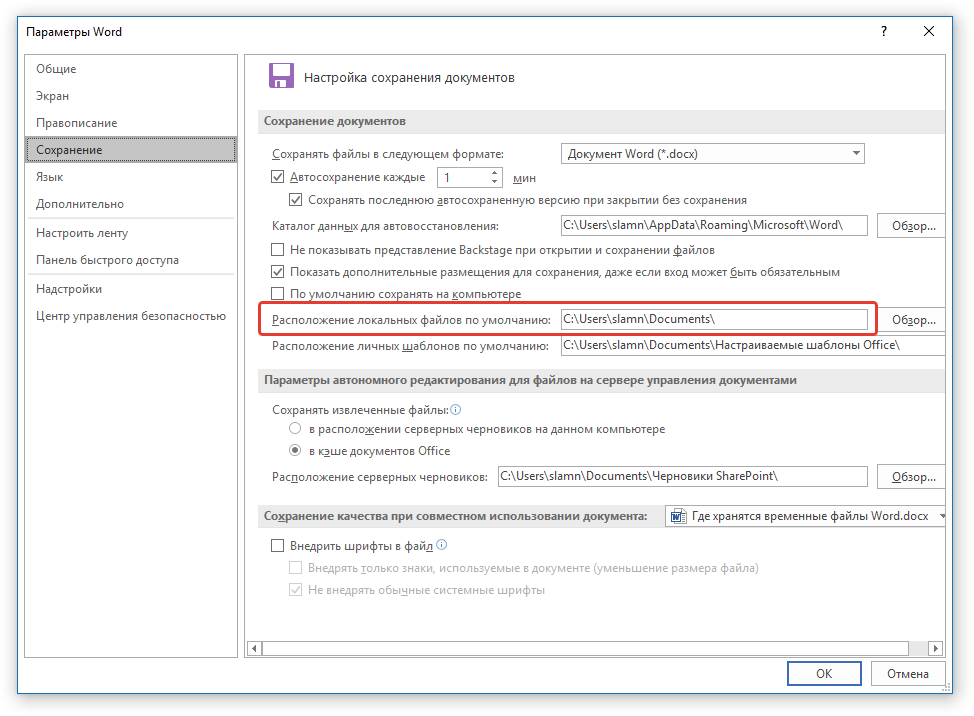
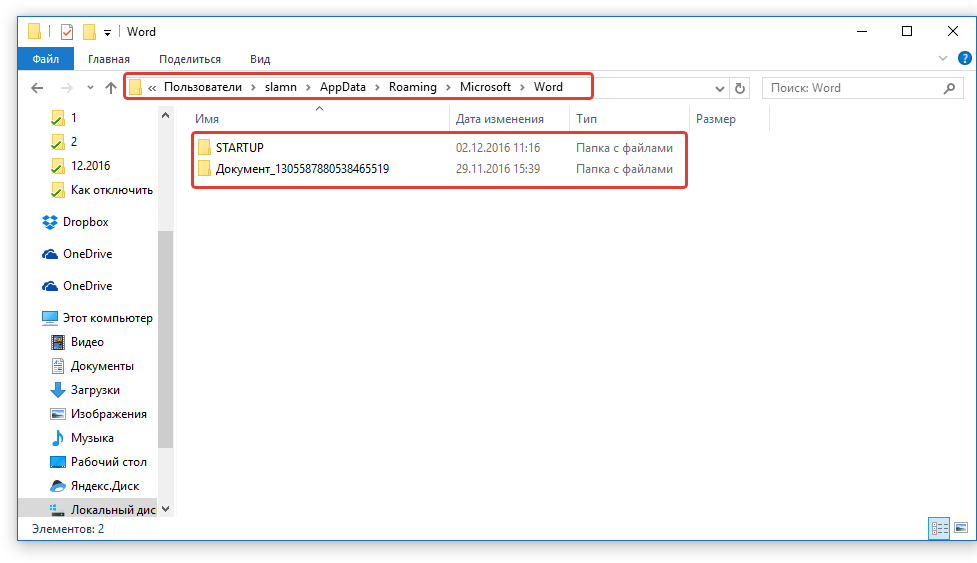
Замечание: Временные файлы нередко располагаются в каталогах, названных идентично документам, которые они содержат. Однако вместо пробелов между словами в этих названиях используются символы, подобные «%20», без кавычек.
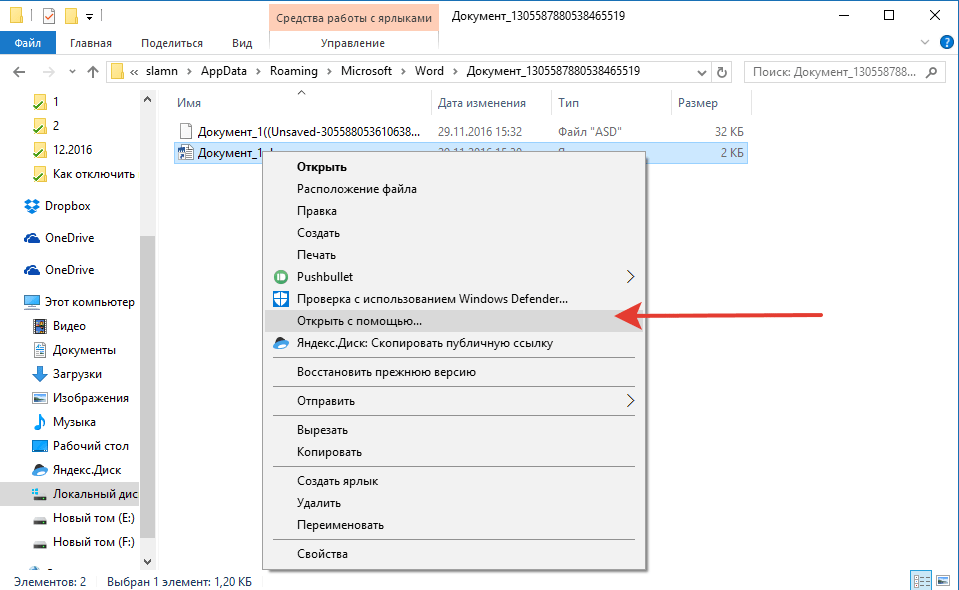
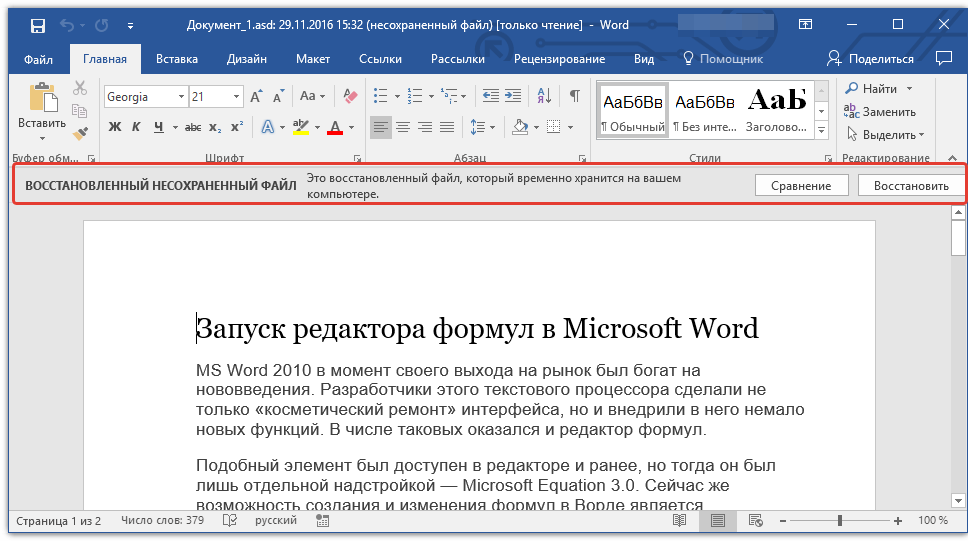
Обратите внимание: Когда текстовый редактор закрывается аварийно (из-за сбоев в сети или системных ошибок), повторное открытие Word обычно подразумевает предложение восстановить последнюю сохранённую версию документа, с которым велась работа. Аналогичная процедура осуществляется и при доступе к временным файлам в их директории.
Теперь вы знаете, где хранятся временные файлы программы Microsoft Word. Искренне желаем вам не только продуктивной, но и стабильной работы (без ошибок и сбоев) в этом текстовом редакторе.



