
Microsoft Word — это одно из самых популярных приложений, которые используются для работы с текстовыми документами. Однако, многие не знают, что в Word также можно создавать презентации. В новой версии программы Word 2016 есть функция, которая позволяет создавать слайды и делать презентацию прямо на компьютере. Такая возможность очень удобна, ведь не всегда есть время и возможность создавать сложные проекты в других специализированных программам. Теперь процесс создания и показа презентации может быть легким и быстрым.
Чтобы создать презентацию в Word, необходимо открыть новый документ и выбрать соответствующий шаблон для презентации. Далее, необходимо добавить слайды, которые будут использоваться в презентации. Вы можете выбирать из готовых вариантов или создавать свои собственные слайды. Сами слайды могут содержать текст, изображения, таблицы, графики и другие элементы.
Возможности программы Word позволяют легко настроить внешний вид слайдов, добавить анимацию и переходы между ними. Вы можете добавить звуковой эффект к слайдам или изменить их последовательность. После того, как ваша презентация готова, вы можете сохранить ее в нужном формате и показать на любом устройстве.
Презентации в ворде: полезные советы
Создание нового проекта в Word
Чтобы сделать презентацию в ворде, следуйте этим простым шагам:
- Откройте Microsoft Word на вашем компьютере;
- Создайте новый документ, выбрав соответствующую опцию;
- Настройте оформление документа, установив нужные шрифты, цвета, фон и т. д.;
- Добавьте заголовки, подзаголовки и текстовые блоки, которые будут выступать в роли слайдов презентации;
- Вставьте изображения, графики или таблицы, чтобы визуально усилить вашу презентацию;
- Сохраните вашу работу.
Переключение между слайдами
В ворде все слайды отображаются на одном листе, и вы можете быстро изменять их содержимое и порядок. Чтобы перемещаться между слайдами:
- Используйте полосу прокрутки справа, чтобы прокручивать слайды вверх и вниз;
- Щелкните на нужный слайд мышью, чтобы перейти к нему.
Добавление анимации и переходов
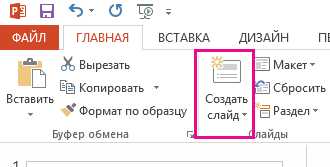
Microsoft Word позволяет добавлять анимацию и эффекты перехода между слайдами, чтобы сделать вашу презентацию более динамичной и интересной. Чтобы это сделать:
- Выберите слайд, к которому хотите применить анимацию или переход;
- Откройте вкладку Анимация на верхней панели;
- Выберите анимацию или переход из предложенных вариантов;
- Настройте параметры анимации или перехода с помощью соответствующих инструментов;
- Просмотрите презентацию, чтобы убедиться, что все анимации и переходы работают правильно.
Сохранение и показ презентации
Когда вы завершили создание презентации в ворде, сохраните ее на компьютере. Для этого:
Когда презентация сохранена, вы можете запустить показ, используя встроенный средствами ворда просмотр слайдов. Щелкните на кнопке Показ слайдов на верхней панели и следуйте инструкциям на экране.
Теперь вы знаете, как создать презентацию в программе Word и использовать ее функционал для создания эффектных и запоминающихся слайдов. Не стесняйтесь пробовать различные возможности и создавать уникальные презентации в ворде!
Как сделать слайды в Microsoft Word
Для того чтобы создать новый слайд в программе Word, необходимо выполнить следующие шаги:
- Откройте программу Microsoft Word на вашем компьютере.
- Выберите вкладку Вставка в верхней панели инструментов.
- На вкладке Вставка найдите раздел Слайды.
- Нажмите на кнопку Слайд.
После выполнения этих шагов откроется новый документ в режиме Презентация. В этом режиме можно создать слайды, добавить текст, изображения, таблицы, графики и другие элементы презентации. Каждый слайд в Microsoft Word представляет собой отдельную страницу, на которой можно разместить содержимое.
Для добавления нового слайда в презентацию в Microsoft Word 2016 можно использовать сочетание клавиш Ctrl+M, а в более ранних версиях программы — Ctrl+Enter.
Теперь вы знаете, как создать слайды в программе Word и использовать их для создания презентации или показа. Microsoft Word — это удобное и мощное средство, которое позволяет создавать профессиональные презентации простыми и доступными способами.
Как сделать презентацию в Word 2016
Для создания презентации в Word 2016, откройте программу на вашем компьютере и выберите Новый документ. В открывшемся окне выберите Презентация в категории Другие документы. Word загрузит специальный шаблон для создания презентации.
После загрузки шаблона, вы увидите несколько слайдов на странице. Каждый слайд представляет собой отдельную страницу для вашей презентации. Вы можете добавить новые слайды, удалять или редактировать существующие.
Чтобы создать новый слайд, выберите вкладку Вставка в верхнем меню. Затем выберите Слайд в разделе Слайды. Word предложит вам выбрать тип слайда, например, заголовок, текст или изображение. Выберите нужный тип слайда и нажмите ОК. Новый слайд будет добавлен в вашу презентацию.
На каждом слайде вы можете добавить текст, изображения, графики или таблицы. Для добавления текста щелкните на слайде и начните набирать. Вы также можете форматировать текст, вставлять списки или выделять основные моменты с помощью жирного или курсивного шрифта.
Если вам нужно добавить изображение, выберите вкладку Вставка и затем Изображения. Выберите изображение с вашего компьютера и оно будет добавлено на слайд. Вы можете изменять размер и позицию изображения с помощью инструментов редактирования, которые появляются при выборе изображения.
Когда ваша презентация готова, вы можете запустить ее в режиме презентации, выбрав вкладку Просмотр и затем Показ слайдов. В этом режиме вы сможете просмотреть все слайды в вашей презентации и переключаться между ними с помощью стрелок на клавиатуре.
Теперь вы знаете, как создать презентацию в Word 2016. Используйте эту функцию для проектов, презентаций или работы, чтобы сделать свою информацию более наглядной и понятной.
Как создать новый слайд в Word
Создание презентации в программе Microsoft Word позволяет сделать показ или проект в формате презентации прямо на вашем компьютере. В Word можно создать новую презентацию или добавить слайды к уже существующей.
Чтобы создать новый слайд для вашей презентации в Word, следуйте этим шагам:
- Откройте программу Word на вашем компьютере.
- Перейдите на вкладку Вставка в верхней панели инструментов.
- В разделе Слайды выберите опцию Новый слайд.
- Появится выпадающее меню с различными вариантами слайдов для вашей презентации.
- Выберите нужный вариант слайда и кликните на него.
- На вашей презентации появится новый слайд, готовый для редактирования.
Теперь вы можете заполнить новый слайд информацией, добавить текст, изображения или графики для вашей презентации. Не забудьте также установить порядок слайдов и настроить оформление вашей презентации в соответствии с задачами и требованиями проекта.
Таким образом, вы научились создавать новый слайд в программе Word и готовы продолжать работу над вашей презентацией.
Как создать слайды для презентации в Word
Для начала создания презентации вам потребуется открыть новый документ в Word. Для этого запустите программу на вашем компьютере и выберите опцию Новый документ.
Затем в ворде для создания слайдов для презентации перейдите на вкладку Вставка в верхнем меню и найдите раздел Слайды. Выберите нужный вам макет слайда из предложенного списка.
После выбора макета слайда Word автоматически вставит его в ваш документ. Вы можете добавлять несколько слайдов для вашей презентации, повторяя этот шаг.
На каждом слайде вы можете добавлять текст, изображения и объекты по вашему усмотрению. Для добавления текста воспользуйтесь инструментом Новый слайд во вкладке Вставка. Выберите нужный макет слайда и кликните по нему, чтобы добавить текстовые блоки.
Для добавления изображений и объектов Выберите нужный макет слайда и найдите соответствующие инструменты во вкладке Вставка. Вы можете загрузить изображения с вашего компьютера или использовать готовые изображения из библиотеки Word.
Вы также можете настроить анимацию слайдов и переходы между ними. Для этого воспользуйтесь вкладкой Анимация и Слайд-шоу. Здесь вы найдете различные эффекты и настройки для показа презентации.
Когда вы закончите создание презентации в Word, сохраните ваш проект на компьютере. Выберите опцию Сохранить как и выберите формат .pptx для сохранения в формате презентации.
Теперь у вас есть готовые слайды для презентации в Word! Вы можете запустить их в программе Microsoft PowerPoint или использовать другие способы показа презентации на экране.
Как в Ворде сделать показ слайдов
Microsoft Word 2016 предоставляет возможность создавать не только текстовые документы, но и удобные презентации. Вы можете использовать программу для создания слайдов, которые можно использовать для проекта или показа презентации на компьютере.
Чтобы сделать показ слайдов в Ворде, вам нужно создать новый документ. Для этого откройте Microsoft Word и выберите Новый документ.
Затем выберите Показ слайдов в разделе Доступные шаблоны. Выберите шаблон, который вам нравится, и нажмите Создать.
Теперь вы можете начать создавать слайды для своей презентации. В верхней части страницы есть панель инструментов, где вы можете добавить текст, изображения и другие элементы на слайды.
Чтобы создать новый слайд, нажмите на кнопку Добавить слайд на панели инструментов. Выберите один из предоставленных вариантов слайдов или создайте свой собственный.
После того, как вы добавили все слайды, вы можете начать редактировать их содержимое. Нажмите на слайд, чтобы внести изменения, например, изменить размер текста или добавить изображение.
Когда вы закончите создание презентации, сохраните документ на вашем компьютере. Для этого выберите Сохранить как в меню Файл. Укажите название вашей презентации и выберите место сохранения.
Теперь ваша презентация готова для показа! Для начала показа слайдов, дважды щелкните на файле презентации или откройте его в программе Microsoft Word.
Теперь вы знаете, как сделать показ слайдов в программе Word. Это удобный способ создать презентацию и поделиться своим проектом или идеями с другими.
Microsoft Word для презентаций: основы использования
Microsoft Word, известный своими возможностями для создания и редактирования документов, также может быть использован для создания презентаций. В том числе, его удобно использовать для показа слайдов в проектах и презентациях.
Создание презентации в Word 2016 очень просто. Вам понадобится открыть программу и выбрать команду Новый документ. Затем в меню выберите опцию Презентация и Word автоматически создаст новый документ со слайдами для вашей презентации.
Для создания нового слайда в Microsoft Word для презентаций просто нажмите клавишу Enter на клавиатуре и Word автоматически добавит новый слайд в презентацию. Вы можете добавить текст, изображения, таблицы и другой контент на каждый слайд для создания эффективной презентации.
Как только вы сделали все необходимые изменения на слайдах, вы можете сохранить свою презентацию на компьютере. Для этого выберите команду Сохранить или Сохранить как в меню Файл. Word сохранит вашу презентацию в формате .pptx, который может быть открыт и просмотрен на других компьютерах с установленной программой Microsoft PowerPoint.
Вот и все! Теперь вы знаете, как использовать Microsoft Word для создания презентаций. Независимо от того, нужна вам простая презентация для работы или подробный проект, Word предоставляет все необходимые инструменты для создания красивых и понятных слайдов.
Как сделать проект в Word: шаги и рекомендации
Шаг 1: Создание нового документа
Первым шагом для создания проекта в Word – открыть программу Microsoft Word на вашем компьютере. Затем выберите пустой документ или используйте имеющийся шаблон, основываясь на тематике вашего проекта.
Шаг 2: Создание слайдов
После создания нового документа вы можете приступать к созданию слайдов для вашей презентации. Для этого вставьте новый слайд перед каждым разделом вашего проекта. Для вставки слайда в Word 2016, выберите вкладку Вставка в верхнем меню программы и нажмите на кнопку Слайд в группе слайдов.
Шаг 3: Добавление содержимого на слайды
Теперь, когда у вас есть слайды, вы можете заполнить их содержимым. Добавьте текст, изображения, таблицы, графики, диаграммы и другие элементы, которые помогут вам более наглядно представить ваш проект. Используйте различные шрифты, цвета и стили, чтобы сделать слайды более привлекательными и информативными.
Шаг 4: Настройка презентации
После того как вы добавили содержимое на слайды, вы можете настроить презентацию по вашему желанию. Выберите вкладку Слайдшоу в верхнем меню программы, чтобы настроить способ показа слайдов, добавить анимацию или изменить порядок слайдов.
Также, вы можете добавить различные элементы, такие как звуки, видео или гиперссылки, чтобы сделать вашу презентацию еще более интересной и взаимодействующей.
Шаг 5: Сохранение и показ презентации
Когда ваш проект готов, не забудьте сохранить его. Для этого выберите вкладку Файл в верхнем меню программы и нажмите на кнопку Сохранить как. Выберите место на вашем компьютере, где вы хотите сохранить файл, введите имя для вашей презентации и выберите формат файла, например, .pptx.
Теперь, когда ваш проект сохранен, вы можете показать его на любом компьютере с программой Microsoft Word. Просто откройте файл и нажмите на кнопку Слайдшоу, чтобы начать показ слайдов в режиме презентации.
Таким образом, вы создали проект в программе Word, используя функции презентации. Microsoft Word предоставляет широкие возможности для создания интересных и эффективных презентаций, и вы можете использовать их, даже если у вас нет PowerPoint.
Презентация Word: как создать идеальный дизайн слайдов
Создание презентации в Word довольно просто и интуитивно понятно. Вам понадобятся лишь базовые знания работы с программой и фантазия для создания уникального дизайна слайдов.
Шаг 1: Создание новой презентации в Word
Для того чтобы начать создавать презентацию в программе Word, необходимо открыть Word и выбрать вкладку Файл. Затем нажмите на Новый, а затем на Презентацию. В появившемся окне выберите опцию Пустая презентация или один из доступных шаблонов.
Шаг 2: Редактирование слайдов
После создания новой презентации Word откроет вам первый слайд. Вы можете добавить новые слайды, нажимая на соответствующие кнопки вкладки Вставка. Вы можете изменить расположение текста, добавить изображения, таблицы, графики и другие элементы, используя функционал программы.
Шаг 3: Сохранение и экспорт презентации
Когда вы закончите работу над презентацией, сохраните ее, чтобы не потерять созданные слайды и дизайн. Нажмите на вкладку Файл, а затем выберите Сохранить как. Введите имя файла и выберите место сохранения.
Для того чтобы экспортировать презентацию в другой формат, например, в PDF или PowerPoint, выберите вкладку Файл, затем Сохранить как и выберите нужный формат из списка.
Теперь вы знаете, как создать идеальный дизайн слайдов в программе Word и сделать презентацию, которая произведет впечатление на зрителей. Работая с Microsoft Word 2016, у вас есть все необходимые инструменты для создания профессионального и красивого презентационного проекта.
Как сделать презентацию в Ворде

Часто пользователи сталкиваются с необходимостью создания красивой презентации. Им на ум в первую очередь приходит PowerPoint. Разумеется, это удобный инструмент, который позволяет в короткое время осуществить задуманное. Однако не стоит забывать о том, что такую же по значимости презентацию можно создать и в текстовом редакторе Microsoft Word.
Здесь работа получается максимально доступной и понятной для всех. Ворд, в отличие от Пауэр Поинт, отлично адаптирован к текстам в любых объемах. Любая презентация состоит из текста, потому его удобнее структурировать в документе, а уж после адаптировать под презентацию. Стоит лишь освоить несколько несложных этапов о том, как делать презентацию в Ворде.
- 1 Основные аспекты
- 2 Структура информации
- 3 Информационные блоки
- 4 Редактирование презентации в Microsoft Word
- 5 Стиль заголовков
- 5.1 Видео — Word для Начинающих

Как сделать презентацию в Ворде
Основные аспекты
Любую тему, используемую в презентации, нужно преподнести ярко, интересно и понятно. Именно эти пункты и повлияют на итоговый успех выступления. В Ворде слайды получаются более информативными и доступными для визуального восприятия. Это и есть первостепенная задача – эффективность слайдов.
Пользователю нужно разделить текст, фигурирующий в документе, и сжать его до минимальных размеров с сохранением смысла. Не стоит забывать о том, что время – очень ценная вещь во время выступления. Аудитория не воспринимает ту информацию, о которой монотонно говорят больше 20-и минут. Лучше всего вписываться в эти параметры.
Структура информации
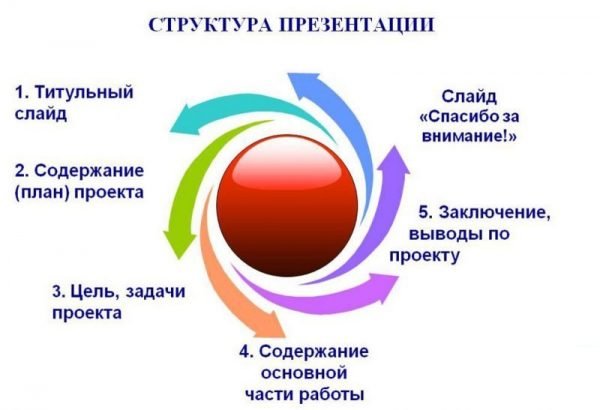
Главное в Ворде — понять принцип построения презентации. Здесь каждый отдельный слайд является новой темой, привязанной к основной. Слайд частично раскрывает общую идею, дополняя картину. Поэтому в Microsoft Word начинают со структуры заголовков. Если подробнее, то начинаются слайды с «Главного заголовка».
Затем идут несколько дополнительных, которые нумеруются 1 – 10.
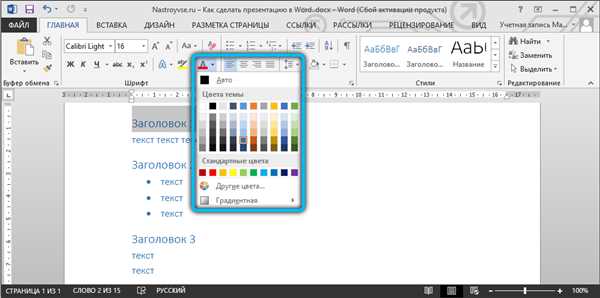
Для начала открываем новый документ Microsoft Word на вашем компьютере. Вверху есть несколько вкладок, которые помогут в дальнейшей работе. Каждый отдельный лист будет одним кадром презентации. Наберите необходимый текст на первой странице. Затем, выделив его левой кнопкой мыши, можно отредактировать отображаемый текст – его гарнитуру, размер и стиль во вкладке «Шрифт».
Латинская буква А с красной строчкой внизу поможет выбрать цвет шрифта. Чтобы добавить уже готовый стиль, Выделяется текст, и во вкладке «Стили» подбирается необходимый. Таким образом, создается текстовая составляющая презентации.
Следующая вкладка «Вставка» поможет добавить картинки и фотографии, а Видеоклипы, сохраненные на вашем компьютере. С помощью этой же вкладки создаются таблицы, диаграммы и рисунки.
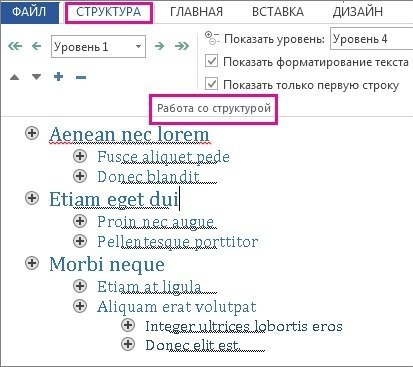
Структура информации в презентации
Информационные блоки
Каждая презентация стартует с титульного листа. Основной заголовок в этом случае будет отражать тему, которая постепенно раскрывается. Последующая структура выступления строится согласно списку (например, если речь идет о презентации какой-либо компании):
- вступительная часть;
- знакомство;
- достижения, возможности;
- основное направление деятельности.
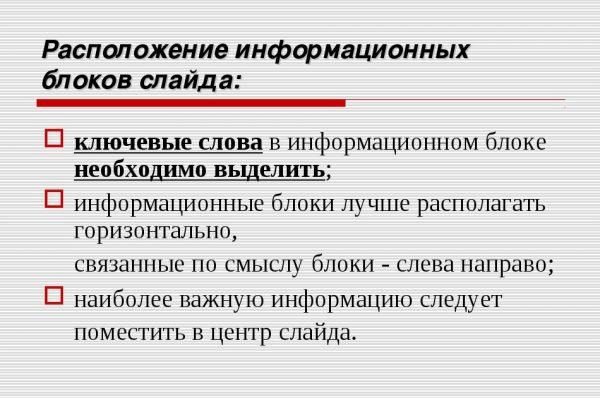
Информационные блоки на слайде
Для создания такого проекта надо на первом слайде размещать название компании, а на втором миссию фирмы и ее слоган. Текст не должен включать более 6-ти подзаголовков подряд.
Затем слайды отражают основные сведения о фирме, среди которых:
- опыт компании;
- принципы ее работы;
- данные о сертификатах;
- информация о наличии лицензий;
- преимущество перед конкурентами.
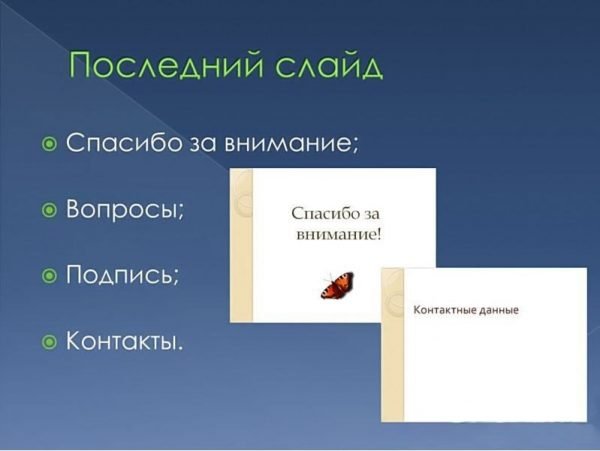
Актуальными будут листы с текущими акциями и специальными предложениями. На них акцентируется внимание больше всего, потому эти материалы должны выглядеть красочно и понятно. Последние изображения показывают контактную информацию и остаются видимыми до завершения выступления. Допустимо использование простых обобщений или общих выводов. Эти слайды не должны быть перегружены текстом и таблицами.
Важно! Контактная информация должна содержать актуальные на момент презентации данные.
Редактирование презентации в Microsoft Word
Редактор помогает создать красочную презентацию, а также отредактировать ее в дальнейшем, если такая необходимость возникнет. Можно менять размер и цвет шрифтов, общий вид документа, а также стиль. Это делается посредством выделения заголовка и установления нужных параметров для него.
Обратите внимание на то, что текст должен быть достаточно крупным для того, чтобы его видели все участники, находящиеся в зале. Наиболее выигрышная цветовая гамма — та, что является контрастной к основному фону. Самые популярные варианты: черно-белый и красный с синими оттенками.
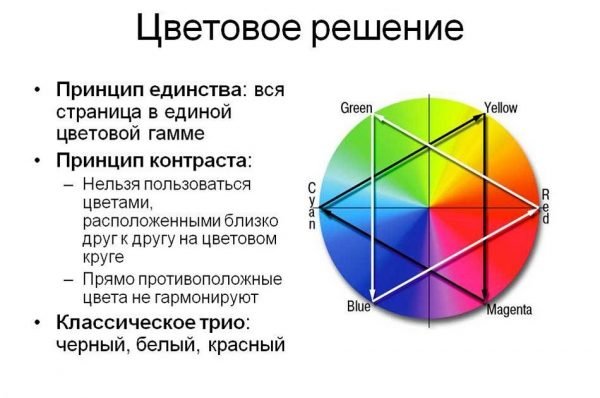
Цветовое решение слайдов
Стиль заголовков
Для задания определенного стиля для заголовка, нужно воспользоваться командной лентой. Категория «Главная» поможет отредактировать любой текст презентации путем использования многочисленных функций. Стиль должен быть единым для каждого отдельного слайда. Разумеется, стилизация напрямую будет зависеть от того, какой продукт или компанию вы представляете.
Важно! Не актуальный для презентации шрифт может отвлечь от основной идеи и негативно повлиять на восприятие информации.
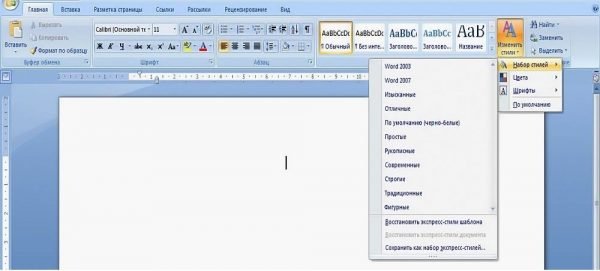
Задаем стиль заголовков



