Программа Microsoft Word является одним из наиболее известных текстовых процессоров в мире. Ее простота, функциональные возможности и удобство в использовании делают её незаменимым инструментом для работы с текстовыми документами. Если вы еще не загрузили Word на свой компьютер и хотите воспользоваться всеми его функциями, этот поэтапный гид подскажет вам, как скачать и установить данное приложение.
Шаг 1: Для начала вам нужно посетить официальный сайт Microsoft на странице, предназначенной для загрузки приложений. Откройте любой подходящий веб-браузер (например, Google Chrome) и введите в адресной строке «www.microsoft.com». На сайте необходимо найти раздел «Продукты» или «Приложения» и выбрать «Office».
Шаг 2: Когда вы выберете раздел «Office» на появившейся странице, вам будут представлены разные варианты пакетов Office. Найдите пакет, который содержит Microsoft Word, и выберите его. Обычно его название может быть следующим: «Office 365», «Microsoft 365» или «Office Home and Student».
Шаг 3: При выборе нужного пакета Office вам будет предложено ознакомиться с возможностями и ценами, а Выбрать тип подписки. Подписка может быть ежегодной или месячной. После того, как вы выбрали подходящий пакет Office и тип подписки, нажмите кнопку «Купить» или «Подписаться».
Шаг 4: После завершения покупки на ваш электронный адрес будет отправлено подтверждение и инструкции по установке. Откройте это письмо и следуйте указаниям для загрузки и установки офисного пакета на ваш компьютер. Установив пакет Office, вы сможете использовать Microsoft Word для создания и редактирования текстов.
Обратите внимание: Если вы не хотите приобретать и устанавливать полный офисный пакет, вы можете попробовать бесплатную версию Word, доступную на официальном сайте Microsoft. Для этого выберите «Office Online», а затем «Word Online». Эта версия предлагает базовые функции и может быть полезной, когда вам нужен простой доступ к текстовому редактору.
Как скачать и установить приложение Word на компьютер
Шаг 1: Проверьте системные требования
Прежде чем приступить к загрузке и установке Microsoft Word, убедитесь, что ваш компьютер соответствует системным требованиям. Word требует операционную систему Windows 7 или более позднюю версию.
Шаг 2: Перейдите на официальный сайт Microsoft
Запустите любой интернет-браузер и зайдите на официальный ресурс Microsoft (www.microsoft.com). На главной странице вы увидите раздел «Продукты» в верхней части меню. Наведите курсор на эту вкладку и выберите пункт «Office».
Шаг 3: Выберите подходящую подписку
Когда вы выберете «Office», вам станут доступны различные пакеты подписки на Office 365. Определитесь с подпиской, которая включает Word, например, «Office 365 Personal» или «Office 365 Home».
Шаг 4: Завершите покупку
Выберите тариф и нажмите на кнопку «Купить сейчас». Затем вам будет предложено зарегистрировать новый аккаунт Microsoft или войти в уже существующий. Укажите требуемую информацию и завершите процесс покупки.
Шаг 5: Загрузите и установите Word
После завершения покупки вы будете перенаправлены на страницу загрузки. Нажмите кнопку «Загрузить» и сохраните установочный файл на ваш компьютер. После загрузки запустите установочный файл и следуйте инструкциям на экране, чтобы установить Word на компьютер.
Шаг 6: Войдите в свой аккаунт Microsoft
После установки Word откройте его и войдите в свой аккаунт Microsoft, используя данные, которые вы указали при покупке подписки. После входа вам будет доступна полная функциональность Word.
Теперь вы знаете, как скачать и установить приложение Word на свой компьютер. Наслаждайтесь созданием и редактированием документов с помощью этого мощного текстового редактора от Microsoft!
Поиск официального сайта
Для того чтобы скачать и установить приложение Word на компьютер, вам потребуется официальный сайт Microsoft Office. Ниже представлена пошаговая инструкция по поиску данного сайта:
Теперь вы знаете, как найти официальный сайт Microsoft Office и скачать приложение Word на свой компьютер.
Открытие официальной страницы приложения Word
1. Чтобы скачать и установить приложение Word на компьютер, вам нужно открыть официальную страницу Microsoft Office.
2. Для этого запустите любой доступный веб-браузер на вашем компьютере.
3. В адресной строке введите «www.office.com» и нажмите клавишу Enter.
4. Вы будете перенаправлены на официальный сайт Microsoft Office.
Проверка системных требований
Этап 1: Перед тем как загрузить и установить приложение Word на ваш компьютер, проверьте, соответствует ли ваше устройство минимальным системным требованиям.
Шаг 2: Для использования приложения Word на компьютере вам потребуется операционная система Windows 10 или macOS 10.13 и выше.
Шаг 3: Также убедитесь, что ваш компьютер имеет достаточно свободного места на жестком диске для загрузки и установки приложения Word.
Шаг 4: Оперативная память (RAM) вашего компьютера должна быть не менее 2 ГБ для установки и запуска приложения Word.
Шаг 5: Для оптимальной работы приложения Word рекомендуется наличие высокоскоростного Интернет-соединения.
Шаг 6: Если ваш компьютер соответствует всем вышеуказанным требованиям, то вы готовы перейти к следующему шагу — загрузке и установке приложения Word.
Важно убедиться, что ваш компьютер соответствует всем системным требованиям, чтобы приложение Word работало без проблем и было готово к использованию.
Выбор версии и нажатие на кнопку «Скачать»
На официальном сайте Microsoft вы можете выбрать версию приложения Word, которую хотите скачать и установить на свой компьютер. Для этого выполните следующие действия:
После нажатия на кнопку «Скачать», файл установки приложения Word загрузится на ваш компьютер. Затем вам нужно будет запустить этот файл и следовать инструкциям на экране, чтобы установить приложение.
Ожидание загрузки файла установщика
После того, как вы перешли на официальный сайт Microsoft, вы увидите страницу загрузки приложения Word. Вам может понадобиться немного времени, чтобы определить, какая версия приложения Word вам нужна. Существуют две основные версии: Word для Windows и Word для MacOS.
После того как вы определитесь с версией приложения Word, кликните на кнопку «Скачать», чтобы инициировать загрузку установочного файла. Объем загружаемого файла может составлять несколько гигабайт, поэтому скорость загрузки будет зависеть от качества вашего интернет-соединения.
Пока файл загружается, вы можете увидеть прогресс загрузки на экране. Будьте терпеливы, особенно если у вас медленное интернет-соединение. Постепенно файл будет загружен на ваш компьютер.
Когда загрузка завершится, вы увидите уведомление о том, что файл установщика успешно загружен. Теперь вы готовы перейти к установке приложения Word на свой компьютер.
Запуск файла установщика и следование инструкциям
После скачивания файла установщика Microsoft Word на ваш компьютер, найдите его в папке, куда он был сохранен.
Дважды щелкните на файле установщика, чтобы запустить процесс установки. В некоторых случаях может потребоваться подтверждение администраторскими правами.
После запуска установщика появится окно с предложением установить Microsoft Word. Нажмите кнопку Далее и ознакомьтесь с условиями лицензионного соглашения. Если вы согласны с условиями, отметьте соответствующую радиокнопку и нажмите кнопку Далее.
На следующем этапе вам будет предложено выбрать директорию, в которую будет установлено приложение Word. Если вы не хотите изменять стандартный путь, просто нажмите кнопку Далее.
Затем установщик начнет загрузку файлов и копирование их на ваш компьютер. Процесс может занять некоторое время, в зависимости от производительности вашего компьютера.
По завершению копирования файлов установщик сообщит вам о том, что приложение Word успешно установлено. Нажмите кнопку Готово, чтобы завершить процесс установки.
Теперь у вас установлена последняя версия Microsoft Word на вашем компьютере, и вы можете начать использовать его для создания и редактирования документов.
Проверка установки и запуск приложения Word
По завершении установки приложения Word на вашем компьютере вы сможете быстро проверить его функционирование и начать им пользоваться.
Чтобы запустить приложение Word, выполните следующие шаги:
Если приложение Word не открывается, возможно, оно не было установлено или установлено неправильно. В этом случае, вам потребуется повторить процесс установки. Убедитесь также, что ваш компьютер соответствует системным требованиям для запуска приложения Word.
| Windows 10 | Процессор с тактовой частотой не ниже 1 ГГц, 2 ГБ оперативной памяти (64 бита), 4 ГБ оперативной памяти (32 бита), 4 ГБ свободного пространства на жестком диске, разрешение экрана 1280 x 768 пикселей, видеокарта, совместимая с DirectX 9 или выше. |
| MacOS | Процессор Intel, версия macOS 10.14 или новее, 4 ГБ оперативной памяти, 10 ГБ свободного места на жестком диске, разрешение экрана 1280 x 800 пикселей. |
После установки и успешного запуска приложения Word, вы можете начать создавать и редактировать документы, а Воспользоваться различными инструментами форматирования и расположения текста. Удачной работы!
Как найти Microsoft Word на компьютере
Microsoft Word является одним из самых популярных текстовых редакторов, используемых миллионами людей по всему миру. Эта программа предлагает множество функций, которые помогают создавать, редактировать и форматировать тексты в удобной форме.
Если вы впервые устанавливаете Microsoft Office на свой компьютер, то, скорее всего, вы еще не знакомы с процессом поиска и запуска программы. Не волнуйтесь, мы поможем вам найти и запустить Microsoft Word всего за несколько простых шагов.
Первым шагом является открытие меню «Пуск», которое находится в левом углу экрана. Вы можете сделать это, нажав на кнопку «Пуск» на клавиатуре или щелкнув по иконке «Пуск» в нижнем левом углу рабочего стола.
После открытия меню «Пуск» вы увидите поисковую строку. Введите «Microsoft Word» в эту строку и нажмите клавишу «Enter» на клавиатуре. В течение нескольких секунд ваш компьютер выполнит поиск программы и выведет результаты на экране.
Искать и запускать Microsoft Word на компьютере:
| 1. | Кликните по кнопке «Пуск» в нижнем углу слева на рабочем столе. |
| 2. | В открывшемся меню введите «Microsoft Word» в строку поиска. |
| 3. | Выберите найденную программу «Microsoft Word» или просто нажмите клавишу «Enter». |
Если вы не нашли программу «Microsoft Word» в меню «Пуск», возможно, она не установлена на ваш компьютер. В таком случае вам нужно будет установить Microsoft Word из официального источника или через центр управления приложениями в системе Windows.
После запуска Microsoft Word, вы можете начать создание или открытие нового документа, или приступить к редактированию уже существующего документа. Не забудьте сохранить ваши изменения после окончания работы с документом.
Как найти программу через поиск системы
Если у вас возникли трудности с обнаружением ярлыка для запуска Microsoft Word на вашем компьютере, попробуйте использовать функцию поиска в операционной системе. С её помощью можно быстро найти необходимую программу и открыть её, не потратив время на поиск иконки в меню «Пуск» или на рабочем столе. Вот как это можно сделать:
- Откройте меню «Пуск» в нижнем левом углу экрана.
- Введите «Word» или «Microsoft Word» в строку поиска.
- Нажмите клавишу «Enter» или кликните на значок «Поиск».
- Операционная система начнет поиск и отобразит результаты на экране.
- Если Microsoft Word установлена на вашем компьютере, она появится в списке программ.
- Кликните на значок программы, чтобы запустить ее.
Если программа не появляется в результатах поиска, возможно, она не установлена на вашем компьютере. В этом случае вам придется установить Microsoft Word или воспользоваться другим текстовым процессором.
Успешный поиск позволит вам быстро найти и запустить Microsoft Word на вашем компьютере без необходимости искать ярлык. Это удобно, потому что вы можете выполнить поиск с любого места на компьютере и запустить программу в один клик.
Как открыть Microsoft Word из меню «Пуск»
Чтобы открыть Microsoft Word на компьютере, можно воспользоваться меню «Пуск». Вот как это сделать:
После нажатия на иконку Microsoft Word, программа должна запуститься, и вы сможете начать работу. Если Microsoft Word не открывается или не отображается в меню «Пуск», возможно, что он не установлен на вашем компьютере. В этом случае вам потребуется установить Microsoft Office или обратиться к администратору компьютера для получения дополнительной помощи.
Быстрый доступ через панель задач
Если вы часто используете Microsoft Word и хотите иметь быстрый доступ к программе, вы можете закрепить ее в панели задач. Это позволит вам запускать Word одним щелчком мыши, без необходимости искать его в меню «Пуск». Чтобы закрепить Word в панели задач, выполните следующие шаги:
После выполнения этих шагов иконка Word будет постоянно видна на панели задач. Теперь вы можете запускать программу, просто щелкнув по иконке. Если Word уже запущен, щелчок по иконке откроет новое окно программы.
Закрепление Word в панели задач также позволяет вам легко переключаться между открытыми документами. Когда Word активен, нажмите правую кнопку мыши на иконке в панели задач, чтобы увидеть список открытых документов и быстро перейти к нужному.
Закрепление Word в панели задач делает вашу работу более удобной и эффективной, позволяя быстро запускать программу и переключаться между документами. Используйте эту функцию, чтобы сэкономить время и повысить производительность.
Создание ярлыка для запуска программы
Чтобы легко находить и запускать Microsoft Word на вашем компьютере, вы можете создать ярлык программы на рабочем столе или в панели задач.
Чтобы добавить ярлык на рабочий стол, выполните следующие действия:
- Откройте меню «Пуск» и найдите программу Microsoft Word.
- Щелкните правой кнопкой мыши на значке программы и выберите команду «Отправить».
- В появившемся контекстном меню выберите «Рабочий стол (создать ярлык)».
После выполнения этих шагов ярлык Microsoft Word будет создан на рабочем столе. Теперь вы можете запускать программу просто дважды кликнув на этом ярлыке.
Если вы хотите создать ярлык в панели задач, выполните следующие шаги:
Теперь у вас будет ярлык Microsoft Word в панели задач, который позволит вам быстро запускать программу без необходимости искать ее в меню «Пуск».
Открывать через список недавно запущенных
Если вы часто используете Microsoft Word и недавно работали над какими-либо документами, то можно открыть программу через список недавно запущенных приложений. Это удобно и позволяет быстро перейти к редактированию последних документов без необходимости искать их в файловой системе.
Чтобы открыть Microsoft Word через список недавно запущенных, выполните следующие действия:
После выполнения этих действий Microsoft Word должен запуститься, и вы сможете начать работу над своими документами.
Ищем через экран «Пуск»
Если вы не знаете точного местоположения программы Microsoft Word на вашем компьютере, можно воспользоваться экраном «Пуск», чтобы найти ее.
Чтобы открыть экран «Пуск», нажмите на кнопку «Пуск» в левом нижнем углу рабочего стола. Можно также нажать одновременно клавиши «Win» и «R» на клавиатуре, и в появившемся окошке ввести команду «start».
После открытия экрана «Пуск», обратите внимание на поле поиска, расположенное в нижней части меню. Введите в это поле слово «Word» или «Microsoft Word» и нажмите клавишу «Enter» на клавиатуре.
В процессе поиска вы увидите перечень приложений, среди которых будет и Microsoft Word. Нажмите на иконку программы, чтобы открыть ее. Кроме того, вы можете зайти в папку «Microsoft Office» и обнаружить ярлык Microsoft Word там.
Если на компьютере установлена более старая версия Microsoft Office, то поиск может отличаться. В таком случае, следует заменить слово «Word» на «Microsoft Office Word» или использовать цифровую версию программы, например «Word 2010» или «Word 2016».
Как запустить Microsoft Word через файловый менеджер
Теперь вы можете использовать Microsoft Word для создания, редактирования и сохранения документов на своем компьютере.
Использовать горячие клавиши для запуска программы
Для быстрого и удобного запуска Microsoft Word на компьютере можно использовать горячие клавиши. Горячие клавиши позволяют запускать программу без необходимости искать ее в меню Пуск или на рабочем столе.
Существует несколько комбинаций клавиш, которые могут быть использованы для запуска Microsoft Word:
| Ctrl + Alt + W | Мгновенный запуск Microsoft Word |
| Win + S, введите «Word» | Нахождение Microsoft Word в меню «Пуск» |
| Win + R, введите «winword» | Запуск Microsoft Word через диалоговое окно выполнения |
Если на вашей клавиатуре отсутствуют эти клавиши или они работают по-другому, вы можете найти горячие клавиши для запуска Microsoft Word в настройках своей операционной системы.
Как открыть Word из программы Excel
1. Использование команды «Создать»
В Microsoft Excel откройте вкладку «Файл» в верхнем левом углу окна программы. В выпадающем меню выберите команду «Создать». После этого выберите пункт «Пустой документ» и кликните на кнопку «Создать». Откроется новое окно программы Microsoft Word.
2. Использование поиска Windows
Вы также можете воспользоваться поиском Windows, чтобы найти и запустить программу Microsoft Word. Нажмите на кнопку «Пуск» в нижнем левом углу экрана и начните набирать слово «Word» в поле поиска. По мере ввода, Windows отобразит результаты поиска и вы сможете выбрать и запустить программу Microsoft Word.
3. Применение ярлыка на рабочем экране
Если на вашем рабочем столе уже есть ярлык программы Microsoft Word, просто дважды кликните на нем, чтобы открыть программу. Если же ярлыка нет, то вы можете создать его самостоятельно. На рабочем столе нажмите правой кнопкой мыши и выберите пункт «Создать» в контекстном меню. Затем выберите «Ярлык» и укажите путь к программе Microsoft Word. После этого, дважды кликните на новом ярлыке, чтобы открыть программу Word.
Теперь вы знаете несколько способов открыть программу Word из программы Excel. Используйте эти методы, чтобы быстро переключаться между различными приложениями Microsoft Office и повышать свою производительность!
Установка Microsoft Word на компьютер
Microsoft Word – самый популярный в мире текстовый редактор. О нем знают миллионы юзеров по всему свету, и каждый обладатель данной программы сталкивался с процессом ее инсталляции себе на компьютер. Такая задача является сложной для некоторых неопытных пользователей, поскольку требует выполнения определенного количества манипуляций. Далее мы пошагово рассмотрим установку Ворда и предоставим все необходимые инструкции.
Устанавливаем Microsoft Word на компьютер
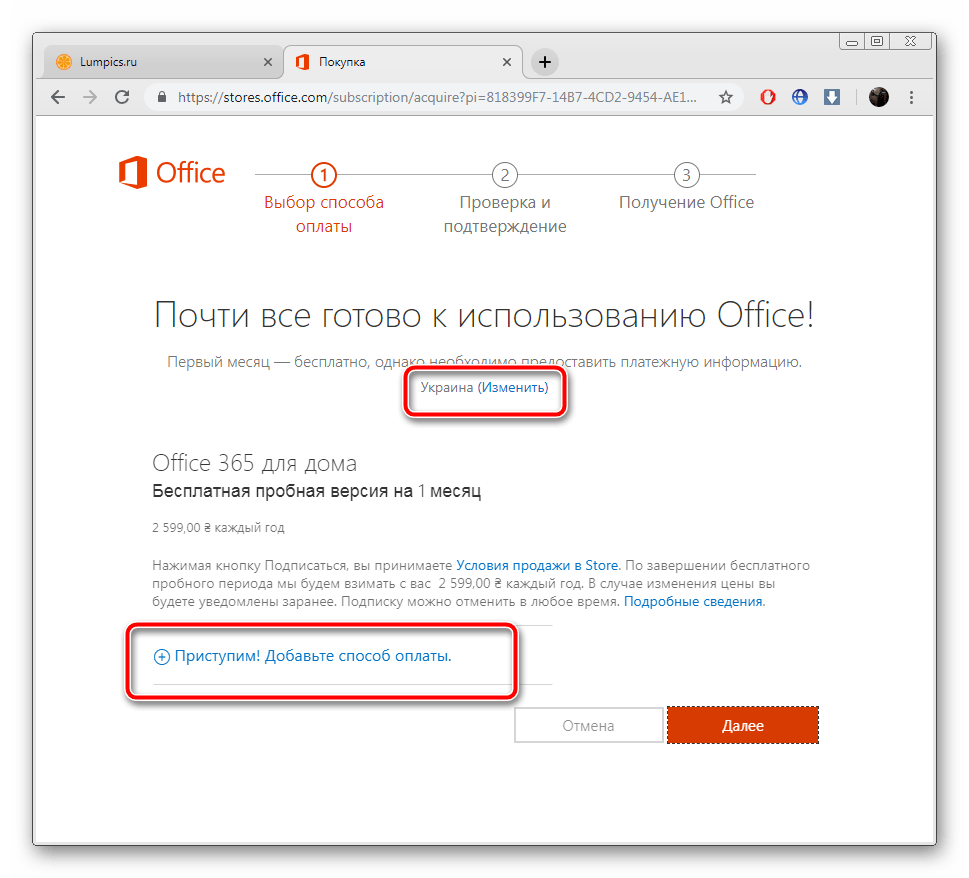
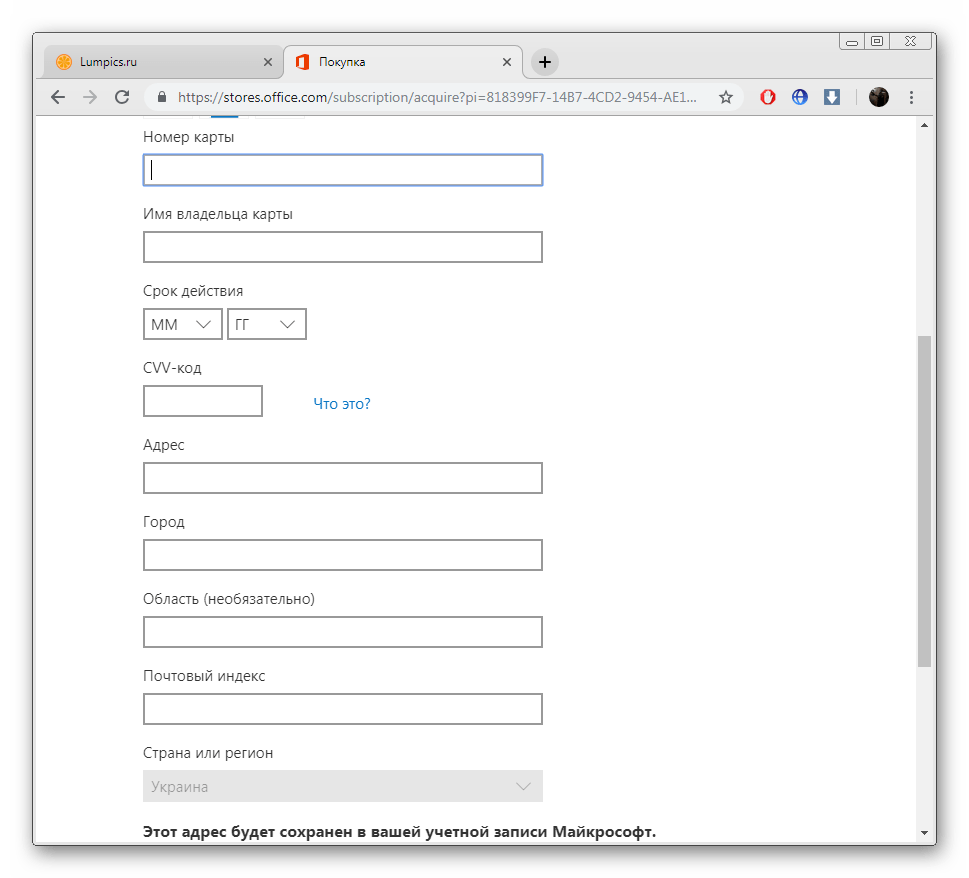
В первую очередь хочется заметить, что текстовый редактор от компании Майкрософт не является бесплатным. Его пробная версия предоставляется на месяц с требованием предварительной привязки банковской карты. Если вы не хотите платить за программу, советуем подобрать себе аналогичный софт со свободной лицензией. Список такого ПО вы найдете в другой нашей статье по ссылке ниже, а мы перейдем к инсталляции Word.
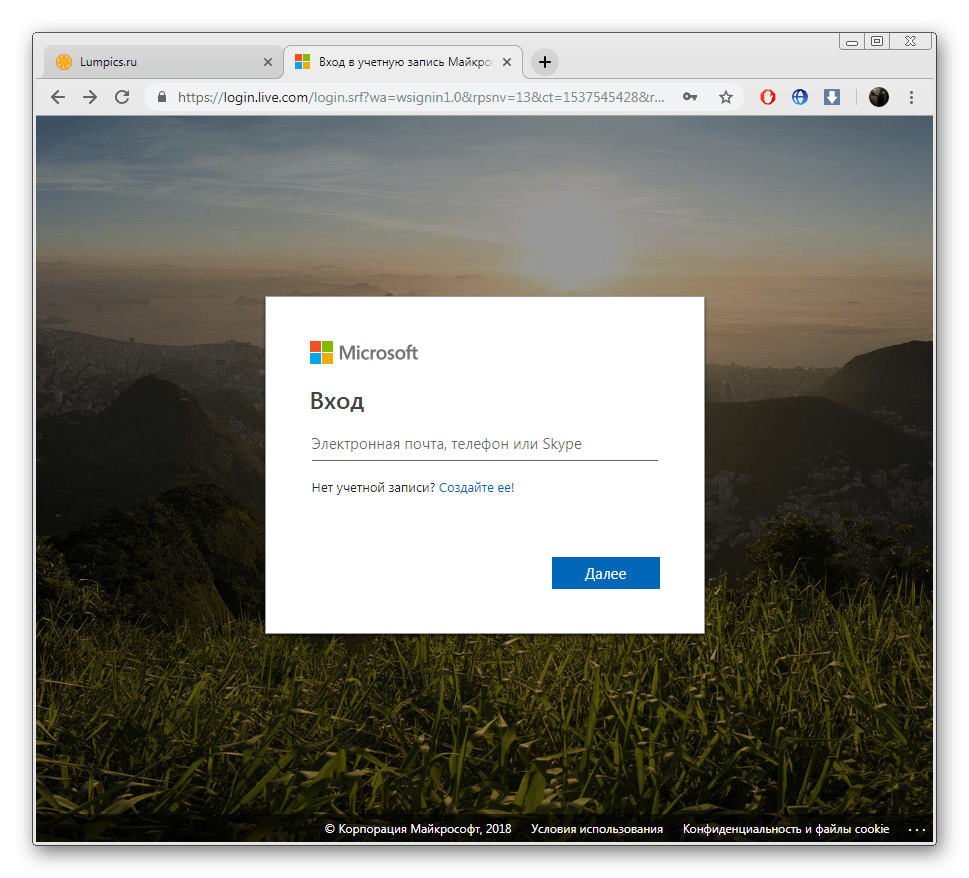
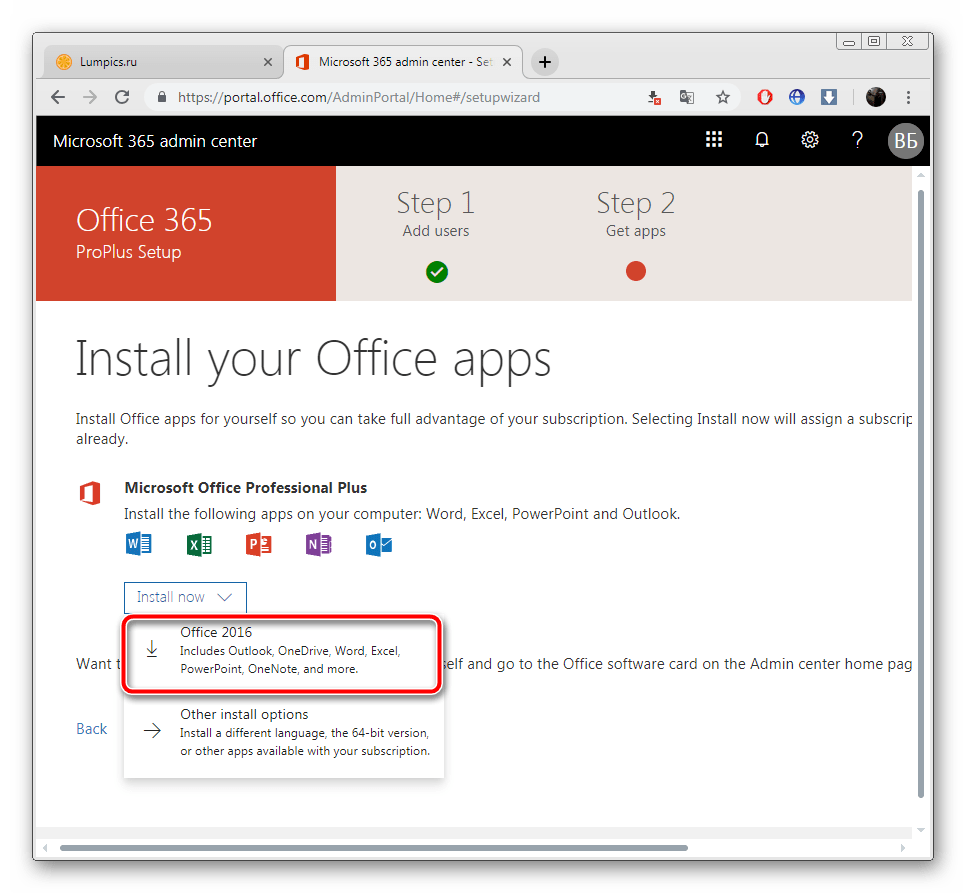
Шаг 1: Загрузка Office 365
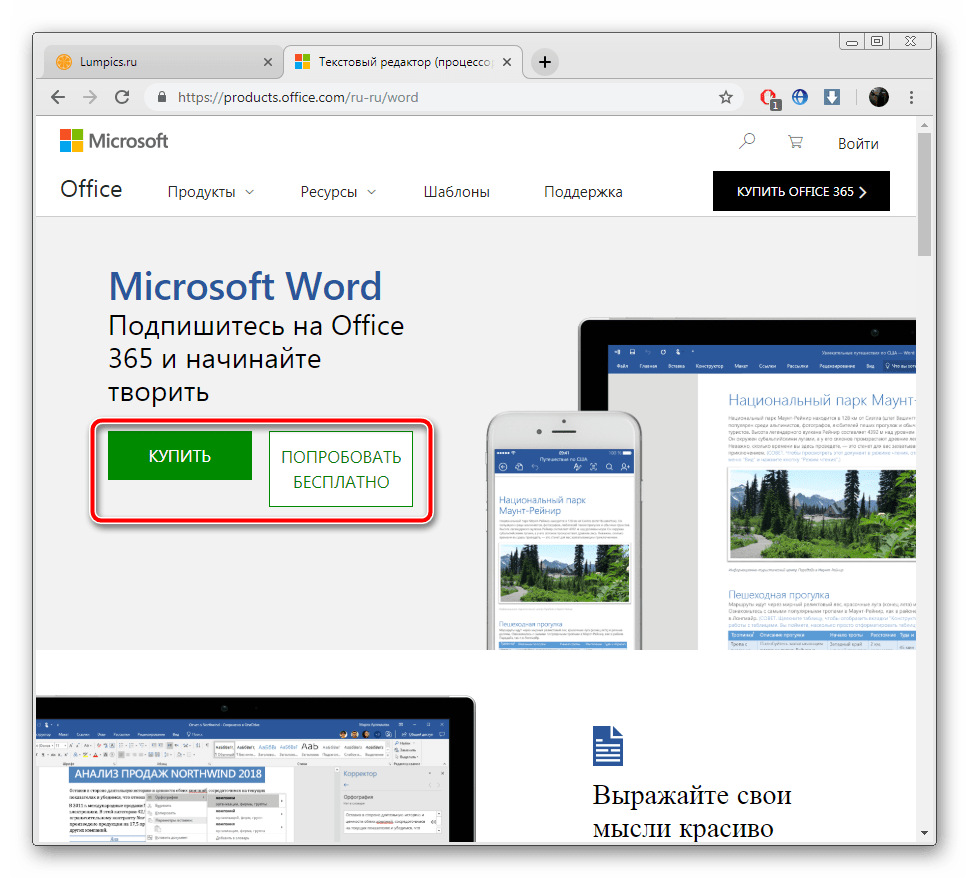
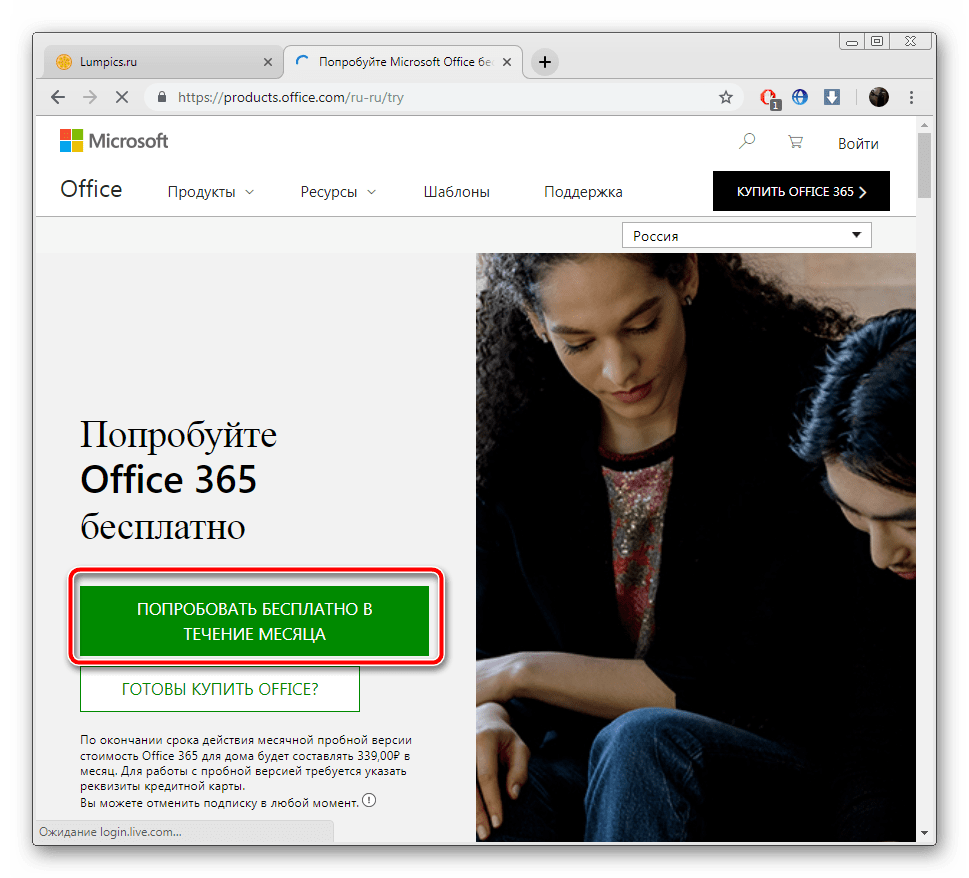
Подписка на Office 365 позволяет использовать все входящие компоненты за небольшую плату ежегодно или каждый месяц. Первые тридцать дней являются ознакомительными и вам не нужно ничего приобретать. Поэтому давайте рассмотрим процедуру приобретения бесплатной подписки и загрузки компонентов на свой ПК:

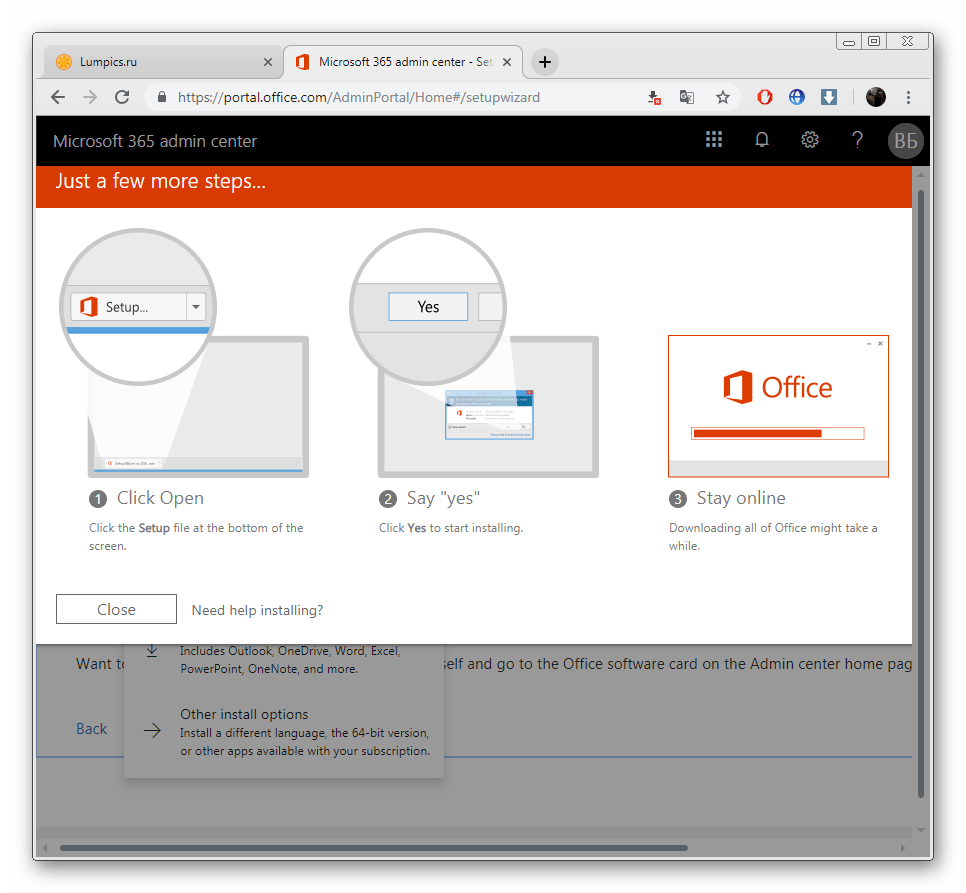
Шаг 2: Инсталляция Office 365
Теперь следует установить на свой ПК загруженное ранее программное обеспечение. Все делается автоматически, а пользователю нужно выполнить лишь несколько действий:

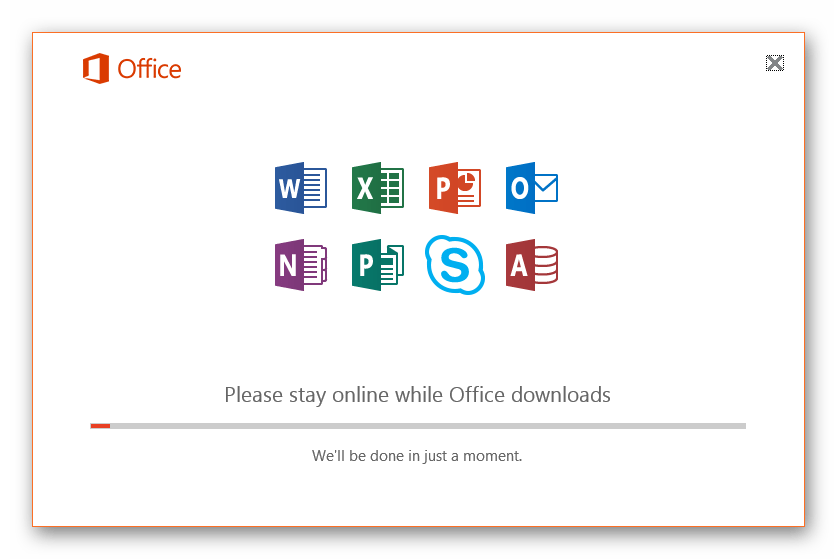
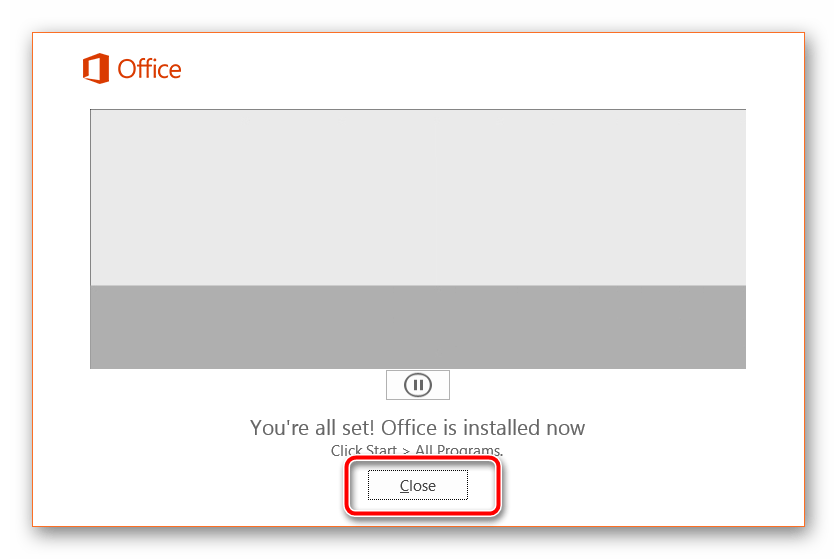
Шаг 3: Первый запуск Word
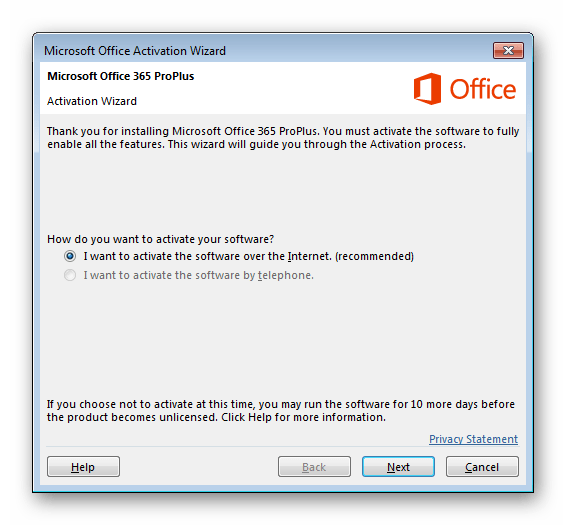
Выбранные вами программы теперь находятся на ПК и готовы к работе. Найти их можно через меню «Пуск» или же значки появятся на панели задач. Обратите внимание на следующую инструкцию: