
Как найти программу Word на компьютере: подробная инструкция
Microsoft Word — одно из самых популярных приложений для работы с текстовыми документами. Благодаря своей многофункциональности и удобному интерфейсу, программа позволяет пользователям создавать и редактировать тексты любой сложности.
Однако не всегда пользователи знают точное местоположение программы Word на своих компьютерах. Можно ли найти и запустить его, не тратя много времени на поиск в меню «Пуск» или на рабочем столе? Конечно, да! Мы подготовили для вас несколько полезных советов, которые помогут вам найти программу Word в самые кратчайшие сроки.
Самый простой способ найти программу Word на компьютере – воспользоваться функцией поиска. Для этого вам нужно нажать комбинацию клавиш «Win» + «R», откроется окно «Выполнить». В появившемся поле введите «Winword» и нажмите «ОК».
Установка программы Word на компьютер: пошаговая инструкция
Если вы хотите установить программу Word на свой компьютер, выполните следующие шаги:
- Откройте веб-браузер и перейдите на сайт Microsoft.
- Найдите раздел «Продукты» или «Программное обеспечение» на сайте и выберите «Microsoft Word».
- Выберите нужную версию Word: 32-битную или 64-битную, в зависимости от характеристик вашего компьютера.
- Нажмите на кнопку «Скачать» и сохраните файл установщика на вашем компьютере.
- Запустите скачанный файл и следуйте инструкциям на экране для установки программы.
- После завершения установки, откройте программу Word и введите свои учетные данные, если требуется.
- Теперь вы можете использовать программу Word для создания, редактирования и форматирования документов на своем компьютере.
Не забудьте сохранить все изменения и регулярно делать резервные копии важных файлов, чтобы избежать потери данных.
Где найти установленную программу Word на компьютере: основные места
После установки пакета Microsoft Office, программа Word обычно автоматически добавляется на рабочий стол и в меню «Пуск». Но иногда ее местонахождение может быть неочевидным, особенно для новых пользователей.
Вот несколько основных мест, где можно найти установленную программу Word на компьютере:
| Меню «Пуск» | Нажмите на кнопку «Пуск» в левом нижнем углу экрана. В появившемся меню найдите раздел «Microsoft Office» или «Microsoft Office Word» и щелкните на нем. Обычно программа Word будет располагаться в этом разделе. |
| Рабочий стол | Если при установке была задана опция создания ярлыка на рабочем столе, вы можете найти ярлык программы Word непосредственно на рабочем столе. Просто дважды щелкните на значке, чтобы запустить программу. |
| Поиск в системе | Если вы все еще не можете найти программу Word на компьютере, вы можете воспользоваться поиском в системе. Нажмите на кнопку «Пуск» или «Лупу» в правом верхнем углу экрана и начните вводить «Word» в поле поиска. Система отобразит результаты поиска, включая ярлыки и файлы программы Word. |
Если вы все же не можете найти установленную программу Word на компьютере, возможно, она не была правильно установлена или удалена. В таком случае рекомендуется повторить процесс установки программы Microsoft Office или обратиться к специалистам для получения помощи.
Контекстное меню Пуск
Для поиска программы Word в контекстном меню Пуск вам необходимо:
- Щелкнуть правой кнопкой мыши на кнопке «Пуск».
- В появившемся контекстном меню выбрать пункт «Поиск».
- В поле поиска ввести название программы «Word».
- Выбрать найденную программу Word в результате поиска.
После выполнения этих шагов программа Word будет запущена на вашем компьютере.
Используя контекстное меню Пуск, вы можете быстро находить и запускать не только программу Word, но и другие программы и функции операционной системы, делая работу на компьютере более эффективной и удобной.
Открываем меню «Все приложения»
Если вы не нашли программу Word на рабочем столе или на панели задач, не стоит отчаиваться. Для того чтобы найти ее, вам нужно открыть меню «Все приложения». Для этого есть несколько способов.
Первый способ — найти иконку «Пуск» в левом углу экрана и щелкнуть по ней. После этого откроется меню «Пуск», в котором можно найти различные приложения, включая Word. Щелкните по пункту «Все приложения» в нижней части меню, и вы увидите список всех установленных программ на вашем компьютере.
Второй способ — нажать на клавишу с логотипом Windows на клавиатуре. После этого появится меню «Пуск». Затем вы можете нажать на клавишу «Все приложения» внизу экрана, чтобы открыть список всех программ.
Третий способ — нажать одновременно две клавиши, Windows и R, на клавиатуре. Это откроет окно «Выполнить». В окне «Выполнить» введите команду «shell:AppsFolder» (без кавычек) и нажмите клавишу Enter. После этого откроется папка «Все приложения» со списком всех установленных программ.
Выберите пункт «Microsoft Office» или «Microsoft Office 365» в списке программ, чтобы найти иконку Word. Щелкните по ней, чтобы открыть программу.
Теперь вы знаете, как открыть меню «Все приложения» и найти программу Word на вашем компьютере. Удачи!
Поиск программы Word в проводнике
Вот как можно найти программу Word с помощью проводника:
- Откройте проводник, нажав на иконку с изображением папки на панели задач или щелкнув правой кнопкой мыши на кнопке «Пуск» и выбрав «Проводник».
- В верхней правой части окна проводника вы увидите поле поиска. Введите слово «Word» или «Microsoft Word» в это поле и нажмите клавишу «Ввод».
- Проводник выведет результаты поиска, связанные с программой Word. Она может быть расположена в папке «Программы», «Microsoft Office» или в папке с именем «Word».
- Чтобы открыть программу Word, просто дважды щелкните на ее значке в проводнике. Вы можете закрепить ярлык на рабочем столе или на панели задач, чтобы запускать программу было еще проще.
Подсказка: Если вы не можете найти программу Word в проводнике, возможно, она не установлена на вашем компьютере. В таком случае вам нужно будет установить Microsoft Office или отдельную копию Word.
Запуск программы Word через поиск Windows
Если вы не знаете, где находится ярлык программы Microsoft Word на вашем компьютере, вы можете воспользоваться функцией поиска в ОС Windows.
1. Нажмите на клавишу «Пуск» в левом нижнем углу экрана или нажмите клавишу с логотипом Windows на клавиатуре.
2. В открывшемся меню найдите поле для поиска и введите «Word».
3. Появится список результатов поиска. Обычно в этом списке будет ярлык программы Microsoft Word.
4. Щелкните правой кнопкой мыши по ярлыку программы Word и выберите «Открыть файл расположения».
5. Откроется папка, в которой находится ярлык программы Word. Если вы не видите ярлык программы, попробуйте использовать поиск в этой папке.
6. Щелкните правой кнопкой мыши по ярлыку программы Word и выберите «Закрепить на панели задач» или «Отправить на рабочий стол», чтобы создать ярлык на видном месте.
Теперь у вас должен быть ярлык программы Microsoft Word, который позволит вам быстро запускать программу без необходимости каждый раз выполнять поиск.
Резюме
Для создания резюме в программе Word вам потребуется открыть приложение. Обычно программа Word доступна в меню «Пуск» на компьютере под управлением операционной системы Windows. Вы также можете найти ярлык программы на рабочем столе или в панели задач.
Когда вы открываете программу Word, вы можете начать создание резюме с нуля или использовать один из предварительно созданных шаблонов. Для этого выберите вкладку «Файл» в верхнем меню, а затем выберите «Новый» для просмотра доступных шаблонов. В разделе «Новый документ» вы можете выбрать различные категории резюме, такие как «Основное», «Профессиональное» или «Современное».
Когда вы выбрали шаблон, он откроется в новом документе Word, где вы сможете редактировать текст и добавить свою информацию. Вы можете изменить шрифты, размеры и цвета текста, а также добавить заголовки, пункты списка и другие элементы форматирования, чтобы сделать ваше резюме более привлекательным и профессиональным внешним видом.
Теперь у вас есть полезные советы, как найти программу Word на компьютере, и как создать резюме с помощью этой программы. Помните, что резюме — это ваш шанс запечатлеть свой опыт и навыки, поэтому важно потратить время и усилия на его создание.
Определение версии установленной Microsoft Office
Самый простой способ посмотреть точное название Microsoft Office на компьютере (конечно, если вас интересует именно она, а не кодовая версия) – это запустить одно из средств пакета. Неважно, Ворд это, Эксель или любая другая. Когда программа открывается, на несколько секунд появляется заставка, где отображается информация о продукте.
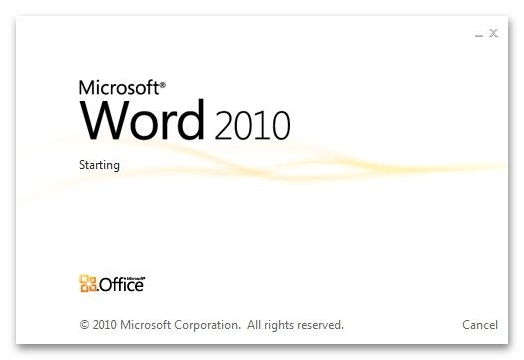
Этот способ подойдет для ранних версий Офиса: в новых на заставке может ничего не быть, кроме названия программы.
Способ 2: Меню «Пуск»
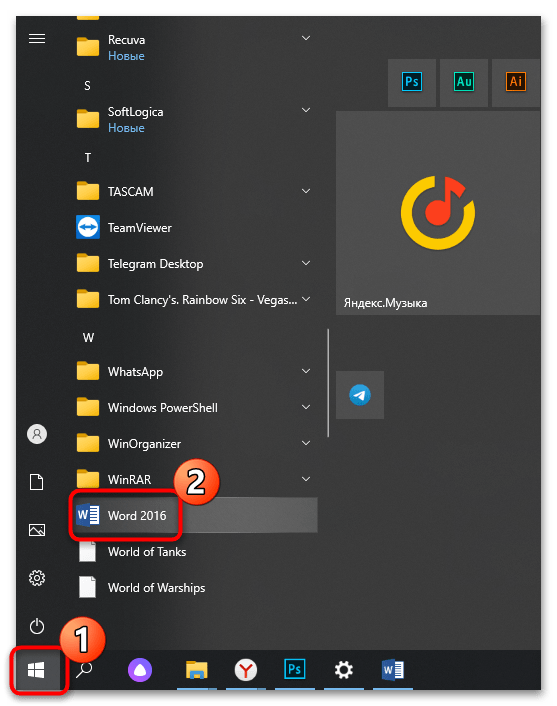
В меню «Пуск», где отображается список установленного софта, можно посмотреть, какой Офис установлен на компьютере (опять же, это метод определить название, а не кодовую версию). Обычно рядом с официальным названием программы всегда есть ее версия. Нажмите на иконку Windows на нижней рабочей панели и среди списка установленных приложений найдите раздел с инструментами Microsoft Office.
Если это Windows 10, то искать следует в перечне, отсортированном по алфавиту. Например, Word в блоке с буквой W. В Win 7 сперва понадобится раскрыть раздел «Все программы». В некоторых случаях отображение офисных программ в главном меню отключено, поэтому помогут другие рекомендации.
Способ 3: «Панель управления»
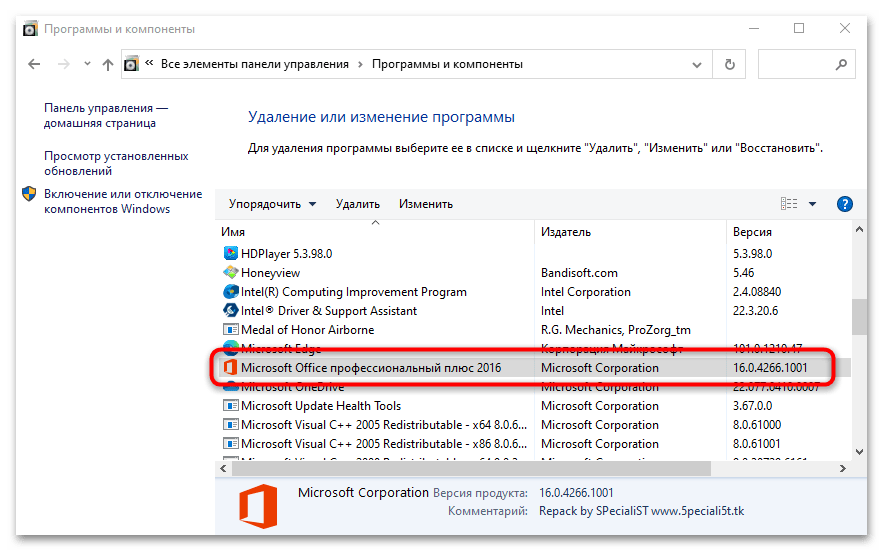
Встроенное средство системы «Панель управления» позволяет посмотреть подробную информацию об установленных программах, а также удалить или обновить их, если это возможно. Способ универсальный, поскольку инструмент предусматривается во всех ОС Windows:
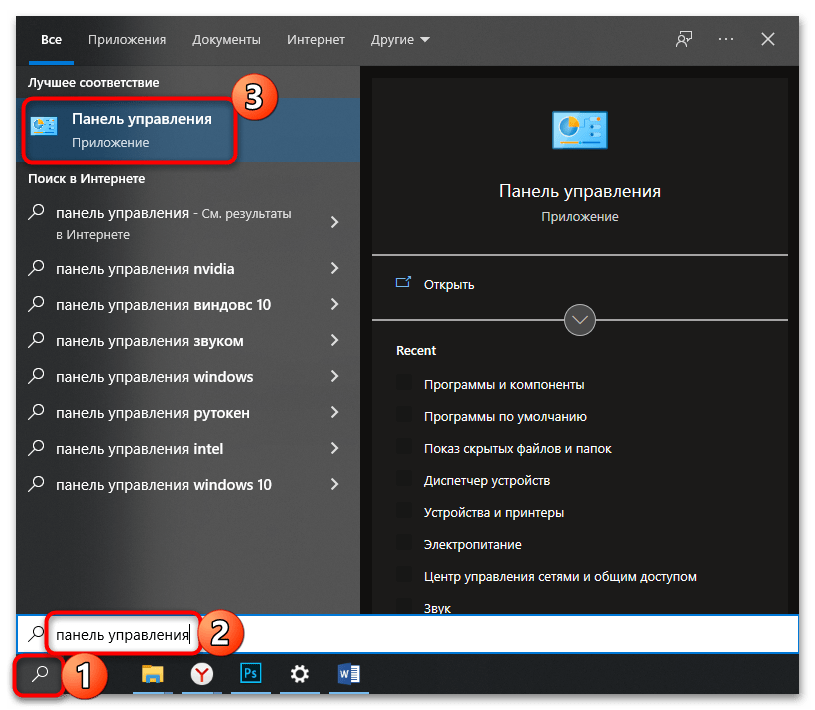
- Через главное меню или системный поиск найдите средство «Панель управления».
- В новом окне в качестве просмотра разделов укажите крупные или мелкие значки. Выберите раздел «Программы и компоненты».
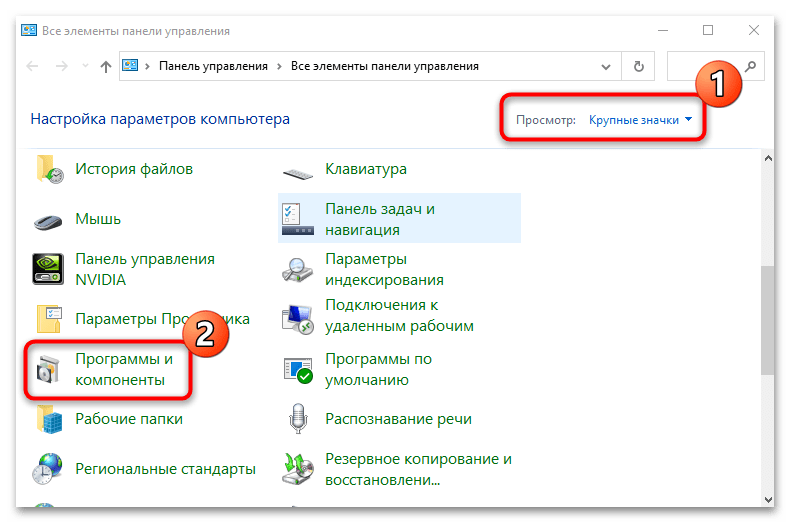
- В списке софта найдите название Офиса. Здесь отобразится его версия. Более подробную информацию можно посмотреть в столбцах, расположенных левее.
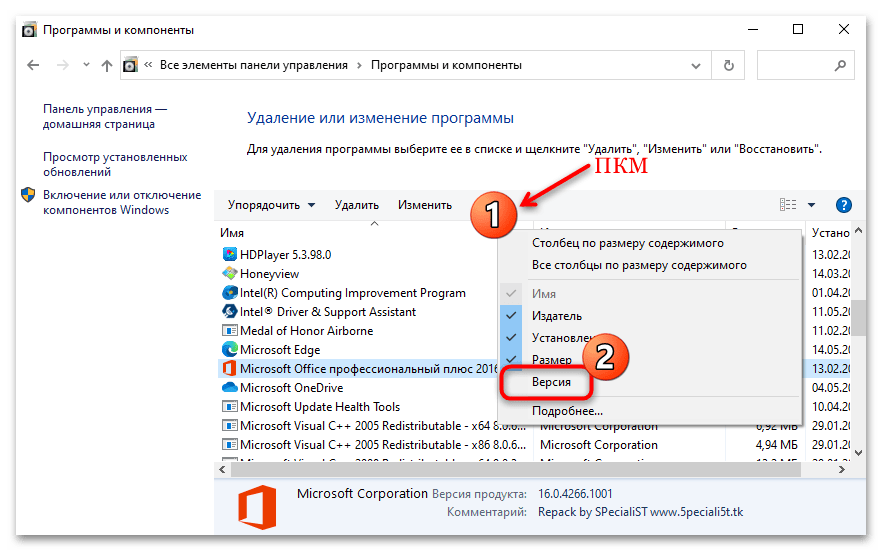
Если столбика «Версия» нет, то его можно включить: нажмите правой кнопкой мыши по верхней панели перечня и отметьте соответствующий пункт.
Способ 4: Меню «Файл»
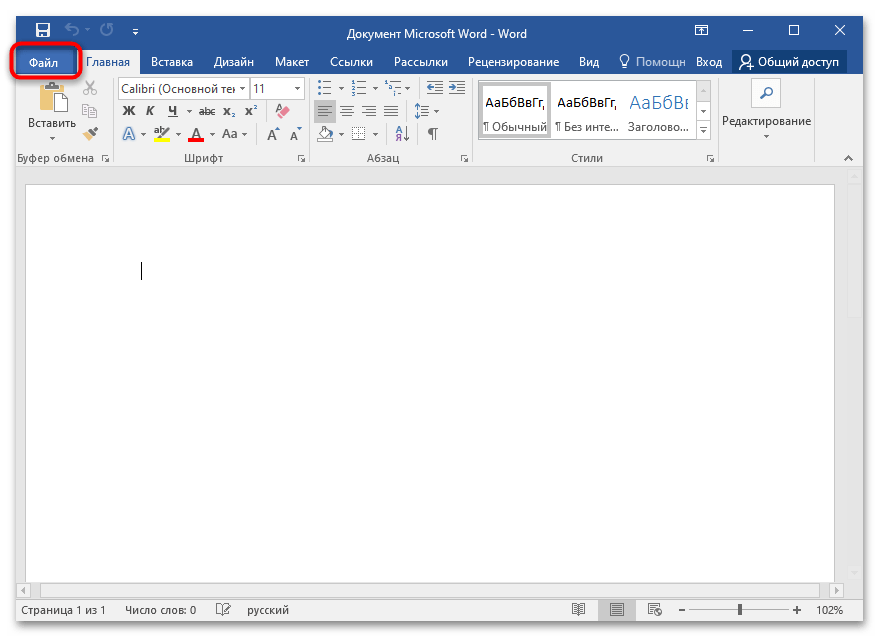
Встроенные возможности инструментов Офиса позволяют посмотреть, какая версия установлена. Для этого потребуется запустить любую программу, входящую в офисный пакет. На примере Word разберем, как действовать в этом случае:
- Нажмите на вкладку «Файл». В некоторых MS Office вместо нее используется фирменный значок, например в Word 2007.
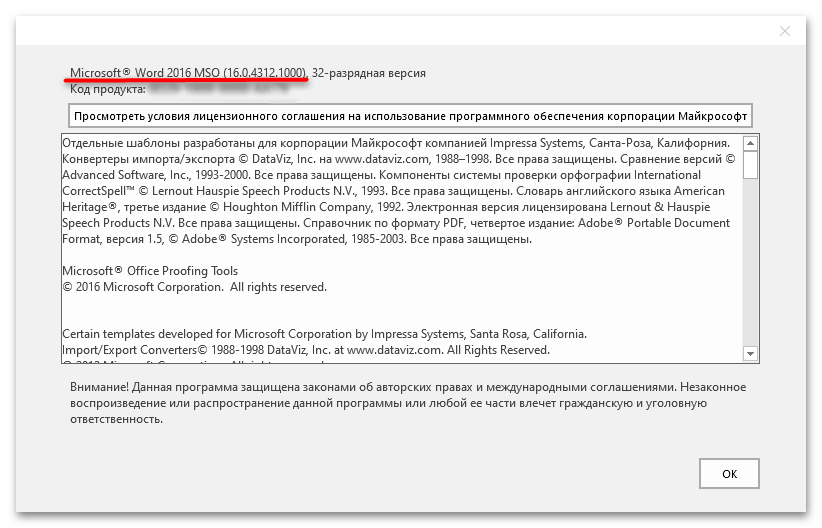
- В списке выберите «Учетная запись». Отобразятся сведения о продукте, включая версию. Более подробную информацию можно найти, если нажать на кнопку «О программе Word».
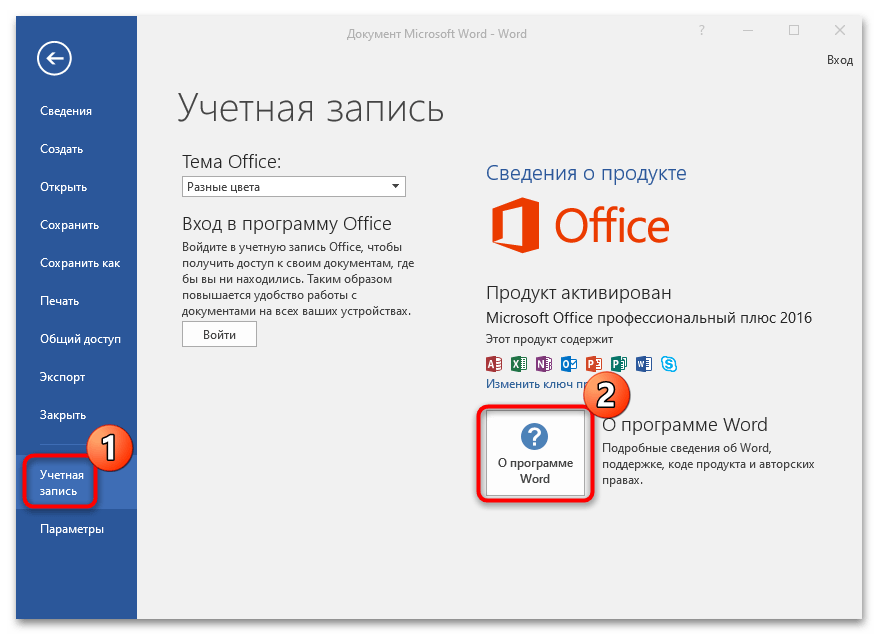
- В открывшемся окне можно посмотреть название программы, ключ продукта, а также лицензионное соглашение использования продукта.
Способ 5: «Windows PowerShell» / «Командная строка»
Системные утилиты «PowerShell» или «Командная строка» – еще один вариант посмотреть название и код MS Office на компьютере. Для этого потребуется ввести специальную команду. Запустите один из инструментов через системный поиск или главное меню.
Скопируйте и вставьте команду reg query «HKEY_CLASSES_ROOTWord.ApplicationCurVer» , после чего нажмите клавишу «Enter».
Способ сработает, если используется лицензионный пакет Microsoft Office.
В результате обработки команды отобразится надпись «Word.Application», а после нее – цифровое значение номеров версий в реестре, что указывает на тип Офиса:
| Значение | Версия Microsoft Office |
|---|---|
| 16.0 | Установлена версия Microsoft Office 2016 или выше, а также Microsoft Office 365 |
| 15.0 | Microsoft Office 2013 |
| 14.0 | Microsoft Office 2010 |
| 12.0 | Microsoft Office 2007 |
| 11.0 | Microsoft Office 2003 |
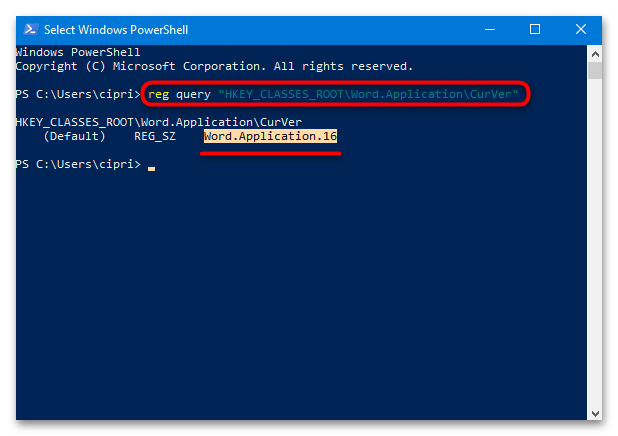
Microsoft Office 2016 и 2019 уже не различаются по номеру в реестре, поэтому при значении 16.0 точно определить название не получится.
Как найти программу Word на компьютере
Microsoft Word — это одна из самых популярных программ для работы с текстовыми документами. Она входит в состав офисного пакета Microsoft Office и широко используется как в домашних условиях, так и в офисе.
Однако, даже если вы только начинаете работать с компьютером, не стоит паниковать. Поиск программы Word на компьютере — это просто! В этой инструкции мы покажем вам несколько способов найти и запустить Word, чтобы вы могли с комфортом работать с текстовыми документами.
Примечание: в данной инструкции мы рассматриваем поиск программы Word в операционной системе Windows. Если у вас установлена другая ОС (например, macOS), то процесс поиска может немного отличаться.
Первый способ — это использовать поиск Windows. Просто нажмите на клавишу Windows (Win), которая обычно находится между клавишами Ctrl и Alt, и введите в поисковой строке слово «Word». После этого нажмите Enter или кликните на значок программы Word в списке результатов поиска.
Если вы не нашли программу Word с помощью поиска Windows, можно воспользоваться вторым способом — открыть меню «Пуск». Для этого нажмите на кнопку «Пуск» (она обычно находится в левом нижнем углу экрана) или нажмите на клавишу Win и после этого выберите пункт «Пуск» из списка программ.
В меню «Пуск» найдите папку Microsoft Office и раскройте ее. В ней вы найдете иконку программы Word. Просто кликните на нее, чтобы запустить программу. Если на вашем компьютере не установлен офисный пакет Microsoft Office, возможно, вам потребуется установить его перед тем, как найти и запустить программу Word.
Третий способ — это найти ярлык программы Word на рабочем столе или в панели задач. Обычно, после установки Microsoft Office на рабочем столе появляется ярлык программы Word. Просто дважды кликните на этом ярлыке, чтобы запустить программу.
Если вы не нашли ярлык программы Word на рабочем столе, попробуйте посмотреть в панели задач. Она обычно находится в нижней части экрана. Если иконка программы Word есть в панели задач, просто кликните на нее, чтобы открыть программу.
Найдя и запустив программу Word, вы можете начать работу с текстовыми документами. Вы также можете создать ярлык программы на рабочем столе, чтобы в следующий раз найти и запустить Word быстрее и удобнее.
Где найти программу Word на компьютере
- Панель задач: Посмотрите в нижней части экрана (или в другом месте, в зависимости от настроек панели задач) и найдите значок Microsoft Word. Щелкните по значку, чтобы открыть программу Word.
- Меню «Пуск»: Щелкните на кнопке «Пуск» в левом нижнем углу экрана и найдите в списке установленные программы значок Microsoft Word. Щелкните по значку, чтобы открыть программу.
- Рабочий стол: Если ярлык для Microsoft Word был создан на рабочем столе при установке программы, найдите его на рабочем столе и дважды щелкните по ярлыку, чтобы открыть программу Word.
- Поиск: В панели задач щелкните на значок «Поиск» (обычно представлен значком лупы). Введите «Word» в поле поиска и нажмите Enter. Поиск выведет результаты, связанные с программой Word. Щелкните по значку, чтобы открыть программу Word.
Если вы все еще не можете найти программу Word на своем компьютере, возможно, ее нет установленной. В этом случае вам потребуется установить Microsoft Office или отдельную версию Word на ваш компьютер.
Шаг 1: Поиск в меню Пуск
Для того чтобы найти программу Word на компьютере, следуйте следующим инструкциям:
1. Щелкните на кнопке «Пуск» в левом нижнем углу экрана.
2. В открывшемся меню Пуск введите слово «Word» в строке поиска.
3. После ввода слова «Word» в поисковую строку, компьютер начнет искать все программы, связанные с Word.
4. Когда поиск завершится, вам будет показан список найденных программ и файлов Word.
5. Щелкните на значок программы Word, чтобы ее запустить и начать работать с документами.
Теперь вы знаете, как найти программу Word на компьютере с помощью меню Пуск. Следуйте следующим шагам, чтобы найти другие программы или файлы на вашем компьютере.
Шаг 2: Использование системного поиска
Если вы не видите значок программы Word на рабочем столе и не можете найти его в меню «Пуск», вы можете воспользоваться системным поиском для поиска приложения на компьютере.
Шаги для использования системного поиска на компьютере:
- Откройте системный поиск. Вы можете сделать это, нажав на кнопку «Пуск» в левом нижнем углу экрана и вводя ключевое слово «Word» в поле поиска.
- Подождите результатов. Системный поиск будет сканировать ваш компьютер в поисках программы Word.
- Выберите программу Word. Когда результаты поиска отобразятся на экране, найдите программу Word в списке и щелкните по ней.
- Запустите программу. Чтобы запустить программу Word, щелкните по ней дважды или нажмите клавишу «Enter».
После выполнения этих шагов программа Word должна открыться на вашем компьютере, и вы сможете начать использовать ее для создания и редактирования документов.
Обратите внимание, что процесс использования системного поиска может отличаться в зависимости от версии операционной системы Windows, установленной на вашем компьютере. Если инструкции приведенные выше не подходят для вашей операционной системы, попробуйте выполнить поиск в интернете или обратитесь к руководству пользователя вашего компьютера.
Шаг 3: Проверка наличия на рабочем столе
Для проверки наличия ярлыка Word на рабочем столе, прокрутите главный экран и обратите внимание на иконки приложений. Вы можете увидеть ярлык Microsoft Word, который обычно имеет иконку с белым листом бумаги и синим квадратом с буквой «W».
Если вы обнаружили ярлык Word на рабочем столе, просто щелкните на него дважды, чтобы запустить программу. Если вы не видите ярлыка Word на рабочем столе, переходите к следующему шагу.
Примечание: Если вы случайно удалили ярлык Word с рабочего стола, не волнуйтесь. Вы можете легко создать новый ярлык, перетащив ярлык Word из меню «Пуск» на рабочий стол.



