
Правильное форматирование текста в Word — это залог профессионального вида оформленного документа. Оно, зачастую, может занимать продолжительное время у составителя. Получая такой документ из стороннего источника, мы не всегда можем иметь доступ к его редактированию. В том случае, когда необходимо скопировать стиль «один-в-один» для всех абзацев, заголовков, шрифтов и т.п., мы можем воспользоваться встроенным функционалом текстового редактора, который покажет все подробности форматирования исходника.
Откройте требуемый документ в Microsoft Word (любой версии). Стоит помнить о том, что различные его части будут иметь свой формат, поэтому необходимо смотреть подробности для каждого отдельного элемента.
ФОРМАТИРОВАНИЕ ТЕКСТА В WORD
Выделите, например, определенный абзац или заголовок. После этого воспользуйтесь сочетание клавиш Shift + F1 на клавиатуре для показа Панели формата в правой части окна. Она предоставит вам все необходимые сведения. Все данные сгруппированы таким образом, чтобы пользователю было легче ориентироваться в них.
Первым будет идти вкладка «Шрифт» со всеми подробностями, включая информацию о размере, языке, видоизменении и т.п. Далее вкладка «Абзац» — её стиль, выравнивание, уровень структуры, отступы, интервал, разрывы строк и страниц, табуляцию. Для вкладки «Список» — уровень, стиль нумерации и т.п. Для вкладки «Раздел» — поля, макет, бумага.

При необходимости быстрого перехода к окну настройки выбранного атрибута, воспользуйтесь интерактивными ссылками. Щелчок по каждой из них перенаправит вас в отдельное окно настроек. Не установленный в вашей системе шрифт будет содержать название. Вы сможете самостоятельно загрузить и установить его. Так стоит поступать и с другими элементами, которые окажутся недоступными в операционной системе.

Таким способом осуществить форматирование текста в Word совсем не сложно, только делайте это пошагово. Спасибо за внимание!
Формат А1 в сантиметрах: как поменять и изменить размер в Word

Word
Как в Ворде изменить формат листа
Необязательно часто менять формат страницы в Microsoft Word. Однако, когда такая активность происходит, не все пользователи программы понимают, как сделать страницу больше или меньше установленного стандарта. В нашей сегодняшней статье мы расскажем вам именно об этом.
Изменение размера страницы в Ворде
По умолчанию Word, как и большинство текстовых редакторов, предлагает возможность работать со стандартным листом формата A4, но при необходимости вы всегда можете изменить его на больший или меньший, и это делается всего за несколько кликов.
Старые версии
В Word 2003 вы можете изменить размер рабочего пространства с помощью параметра «Параметры страницы» в меню «Файл». Щелкните соответствующую вкладку и выберите размер A3 из раскрывающегося списка.

вы также можете изменить размер бумаги при печати документа.
- Нажмите кнопку «Офис», затем «Печать» и выберите самую первую строку.

- С помощью кнопки «Свойства» перейдите к настройкам принтера.

- Ищем кнопку Advanced

- В поле Paper Size введите значение A3.

- Закройте все предыдущие окна, подтвердив действие.
Важно! Этот метод лучше всего использовать, если принтер поддерживает широкоформатную печать формата A3 и больше.
Иногда необходимо изменить размер только одной страницы всего документа. Чтобы сделать формат А3 для страницы, нужно вставить разрыв. Делается это так:
- Откройте вкладку «Макет страницы», найдите столбец «Разрывы» и выберите строку «Следующая страница» в раскрывающемся меню. Поэтому добавьте лист, который можно отформатировать самостоятельно, не обращаясь к остальной части документа.

- Измените размер листа известным способом через меню «Размер.
Как видите, изменить размер листа в ворде всех поколений несложно. Вы можете использовать стандартные инструменты или создать свой собственный формат, при этом нужно учитывать возможности принтера, который будет использоваться для печати текстового документа.
Как выбрать формат а4 в ворде?
- Откройте документ, для которого вы хотите изменить формат страницы. На Панели быстрого доступа перейдите на вкладку «Макет».
- Нажмите кнопку «Размер», расположенную в группе «Параметры страницы».
- Выберите соответствующий формат из списка в раскрывающемся меню.
Как сделать формат а3 в Word 2007?
Чтобы получить доступ к настройкам размера бумаги, вам необходимо перейти на вкладку «Макет страницы» (или «Макет») и нажать кнопку «Размер». После этого откроется большой список стандартных форматов, в том числе и формата А3.
Как распечатать картинку а3 на принтере а4?
- Откройте изображение и нажмите «Печать» или Ctrl + P.
- Выберите «Свойства» и в открывшемся окне вкладку «Страница».
- В разделе «Макет страницы» выберите из списка «Печать плаката» и нажмите «Настройка».
- Выберите оптимальный вариант планировки: например, 3х3 или 4х4.
Выбор источника бумаги
вы можете выбрать источник бумаги для первой и всех последующих страниц документа. Список доступных источников определяется драйвером принтера, установленным на вашем компьютере, и может отличаться от того, что показано здесь.
Если вы установили страницы в качестве источника автоматического выбора, Word автоматически выберет источник бумаги на основе информации о размере страницы и размере бумаги, предоставленной драйвером принтера.
- В меню «Файл» выберите «Печать.
- В окне «Печать» выберите «Подача бумаги.
 Word отобразит параметры подачи бумаги.
- Чтобы установить источник бумаги для первой страницы документа, щелкните «Первая страница» и выберите источник из соответствующего списка.
- Чтобы изменить источник бумаги для всех страниц документа после первой, выберите его в списке «Остающиеся страницы.
- Когда вы будете готовы к печати, нажмите кнопку «Печать.вы также можете выбрать другую категорию настроек подачи бумаги и изменить их соответствующим образом.
Изменение размера бумаги по умолчанию для новых документов
- В меню «Формат» выберите «Документ.
- Нажмите кнопку «По умолчанию», а затем кнопку «Да.Примечание. Если вы измените предпочтительный размер бумаги или поля для шаблона, на основе которого Word создает новые документы (normal.dotm), все последующие документы, использующие шаблон normal.dotm, будут использовать новые настройки. Если вы измените предпочтительные размеры или поля для документа на основе другого шаблона, только новые документы, основанные на этом шаблоне, будут использовать новые настройки.
Как сделать формат а3 в повер поинт?
Вам нужно перейти на вкладку «Дизайн» в шапке презентации. Здесь нам понадобится самая последняя область — «Настроить». Вот кнопка размера слайда. При нажатии на нее открывается короткое меню, содержащее две опции: «Стандартное» и «Широкоэкранное».
Как напечатать документ Word формата a3 на двух листах формата a4?
- Откройте документ Word, перейдите в меню печати. Затем выберите размер бумаги A3.
- Выберите элементы: количество страниц на листе — 1, на размер страницы.
- Нажмите на размер печати А4.
Изменение размера бумаги для всех страниц
- В меню «Формат» выберите «Документ.
- Щелкните Параметры страницы.
- Во всплывающем меню «Размер бумаги» выберите размер бумаги.
- Щелкните ОК.
- Во всплывающем меню «Применить:» выберите «Ко всему документу», затем нажмите «ОК.
Как формат а4 сделать а3?
- Откройте текстовый документ, перейдите на печать и выберите размер бумаги А3 (здесь мы указываем размер бумаги А3)
- А затем нажмите в меню — 1 страница на лист -> По размеру страницы -> A4.
- А теперь идем к принтеру и радуемся!
Как изменить размер текста в Word 2021
- Размер текста устанавливается в документе Word 2021 на основе старого критерия композиции, известного как точки. Вот несколько советов, которые следует учитывать при форматировании текста в Word:
- Чем больше размер, тем крупнее текст.
- Большинство печатных текстов имеют высоту 10 или 12 пунктов.
- Заголовки обычно имеют высоту от 14 до 24 пунктов.
- В Word размеры шрифта могут варьироваться от 1 до 1638 пунктов. Кегль до 6, как правило, слишком мал для чтения человеком.
- Буква высотой 1 дюйм соответствует примерно 72 пунктам.
Размер текста в точках — это расстояние от нижнего края нижнего-нижнего до верхнего края прописных-строчных букв, например, от нижнего края строчной буквы p
на верхнем краю столицы Е. Следовательно, типичная буква шрифта меньше указанного размера. Фактически, в зависимости от дизайна шрифта, текст форматируется с одинаковым размером, но с разными шрифтами (гарнитура) не может быть одинакового размера. Это лишь одна из тех причуд, из-за которых обычные пользователи компьютеров начинают много пить.
Установка размера текста
Чтобы установить размер текста, который вы собираетесь вставить, или текста в выбранном блоке, выполните следующие действия:

- Щелкните вкладку «Главная».
- В группе «Шрифт» щелкните стрелку вниз рядом с полем «Размер шрифта».Появится меню размера шрифта, как показано в центре этого рисунка. Размер текста отображается в раскрывающемся меню.
- Выберите размер шрифта.При наведении указателя мыши на разные значения размер текста в документе (отдельное слово или выделенный блок) изменяется в соответствии с размером. Щелкните, чтобы установить размер.
В меню «Размер» перечислены только стандартные размеры текста. Чтобы установить для размера текста определенное значение, введите значение в поле. Например, чтобы установить размер шрифта 11,5, щелкните поле «Размер» и введите 11,5.
Размер текста смещения
Студент, который не сократил продолжительность курса, редко работает, увеличивая размер текста на один или два шага. Для удобства этих студентов или тех, кто хочет визуально установить размер текста, Word предлагает две кнопки действий в группе «Шрифт» на вкладке «Главная».
Чтобы увеличить размер шрифта, нажмите кнопку команды «Увеличить размер шрифта» Сочетание клавиш Ctrl + Shift +>.
Команда «Увеличить размер шрифта» увеличивает размер шрифта до следующего значения, указанного в меню «Размер» (см. Предыдущее изображение диалогового окна). Итак, если размер текста 12 пунктов, команда увеличивает его размер до 14 пунктов.
Чтобы уменьшить размер шрифта, нажмите кнопку команды «Уменьшить размер шрифта». Сочетание клавиш: Ctrl + Shift +
Команда «Уменьшить размер шрифта» работает в противоположном направлении от команды «Увеличить размер шрифта»: она уменьшает размер текста до следующего меньшего значения, показанного в меню «Размер».
Чтобы запомнить сочетания клавиш для изменения размера текста, подумайте о шрифтах меньшего и большего размера. Чтобы сделать размер текста больше текущего, используйте сочетание клавиш Ctrl + Shift +>. Чтобы уменьшить размер текста по сравнению с его текущим размером, используйте Ctrl + Shift +
Прежде чем мы поговорим о том, как изменить кодировку в Word, стоит дать определение этому понятию. Теперь попробуем сделать это простым языком, чтобы все понял даже человек, далекий от этой темы.
Едем издалека. Файл «Word» не содержит текста, как многие думают, а только набор цифр. Именно они преобразованы во все символы, понятные программе. Именно для этих целей используется кодирование.
Кодировка — это схема нумерации, в которой числовое значение соответствует определенному символу. Кстати, кодировка может содержать не только цифровой набор, но также буквы и специальные символы. И поскольку в каждом языке используются разные символы, кодировка в разных странах разная.
Word 2013: макет страницы
Введение
При создании документа необходимо учитывать один аспект форматирования: вносить ли какие-либо изменения в макет страницы. Макет страницы влияет на внешний вид содержимого и включает ориентацию страницы, поля и размеры .
Поля страницы
Поле — это пространство между текстом и краем документа. По умолчанию для полей нового документа установлено значение «Нормальное», что означает, что между текстом и каждой границей есть один дюйм. В зависимости от ваших потребностей Word позволяет изменять размер полей документа.
Выбор размера бумаги для раздела
- В меню «Просмотр» выберите «Макет страницы.
- Чтобы отобразить непечатаемые символы, такие как знаки абзаца (¶), щелкните «Показать все непечатаемые символы» на вкладке «Главная.
- Выберите разрыв раздела, который хотите изменить.
- В меню «Формат» выберите «Документ» и откройте «Параметры страницы.
- В списке «Размер бумаги» выберите размер бумаги, затем нажмите «ОК.
- В списке «Применить к» выберите выделенные разделы.
Excel
- Файл открывается через Excel.
- Перейдите в раздел «Просмотр».
- На вкладке «Макет страницы» выберите размер A4. Экран автоматически разделится на фрагменты формата А4.

- При необходимости масштаб изображения уменьшают комбинацией Ctrl + путем прокрутки ролика мыши вниз или перемещением курсора в нижней части окна программы вправо.
- Все, что необходимо отправить на принтер, уменьшается или увеличивается до двух листов формата A4, обозначенных пунктирными линиями.

- Зайдите в меню «Файл», выберите «Печать».
- В вариантах оставьте односторонний отпечаток на бумаге формата А4.


Как изменить цвет, размер или тип шрифта в Word?
В Microsoft Word пользователь может изменить свойства любого текста, включая шрифт, размер, цвет, и даже сделать его полужирным, курсивом или подчеркнутым. На следующем рисунке показана панель форматирования и описание содержащихся в ней инструментов.
В Word 2003 или более ранней версии, если вы не видите эту панель при открытии Word, нажмите «Просмотр», а затем Панели инструментов и убедитесь, что рядом с Форматирование контролируется.
После Word 2003 расположение настроек шрифта было изменено со всеми настройками в разделе «Шрифт» на вкладке «Главная» ленты. Ниже приведен пример настроек шрифта в Word 2021.
Изменение типа шрифта
Чтобы изменить шрифт в документе Microsoft Word, выполните следующие действия.
- Выделите текст, который хотите изменить.
- Щелкните стрелку вниз рядом с полем шрифта на панели форматирования или на ленте (если вы хотите изменить шрифт на полужирный, курсив или подчеркивание, щелкните B, I или U на панели форматирования.)
- Щелкнув стрелку вниз для шрифта, вы можете выбрать любой из шрифтов, установленных на вашем компьютере. Нажмите на символ, который хотите использовать, и выделенный текст изменится.
Если вы не выделите текст, шрифт будет меняться по мере ввода нового текста.
Изменение размера шрифта
Чтобы изменить размер шрифта в Microsoft Word, выполните следующие действия.
- Выделите текст, который хотите изменить.
- Щелкните стрелку вниз рядом с полем размера на панели форматирования или на ленте. Часто размер по умолчанию равен 12, как показано в примере выше.
- После того, как вы нажмете стрелку вниз, чтобы выбрать размер, у вас будет выбор различных размеров. Некоторые шрифты могут не масштабироваться должным образом, и их размер может быть ограничен.
Если вы не выделите текст, размер шрифта будет меняться по мере ввода нового текста.
Изменение цвета шрифта
Чтобы изменить цвет шрифта, выполните следующие действия.
- Выделите текст, который хотите изменить.
- Щелкните стрелку вниз рядом с цветным значком на панели макета или на ленте. Обычно это буква «A» с красным подчеркиванием, как показано в примере выше.
- Щелкнув стрелку вниз для выбора цвета, выберите цвет, который вы хотите создать для текста.
Если вы не выделите текст, цвет шрифта изменится по мере ввода нового текста.


Определение
Прежде чем мы поговорим о том, как изменить кодировку в Word, стоит дать определение этому понятию. Теперь попробуем сделать это простым языком, чтобы все понял даже человек, далекий от этой темы.
Едем издалека. Файл «Word» не содержит текста, как многие думают, а только набор цифр. Именно они преобразованы во все символы, понятные программе. Именно для этих целей используется кодирование.
Кодировка — это схема нумерации, в которой числовое значение соответствует определенному символу. Кстати, кодировка может содержать не только цифровой набор, но также буквы и специальные символы. И поскольку в каждом языке используются разные символы, кодировка в разных странах разная.
Второй вариант
Однако рассмотрите другой вариант:
- На вкладке «Макет страницы» щелкните специальный значок в правом нижнем углу и откройте настройки рабочего пространства.

- В окне найдите вкладку Размер бумаги, выберите лист от А до Я из раскрывающегося списка, подтвердите действие, нажав кнопку ОК.

В этом окне вы можете увидеть ширину и высоту листа и при необходимости изменить их.
Изменение размера шрифта — служба поддержки Office
- Откройте новый пустой документ.
- На вкладке «Главная» в разделе «Стили» щелкните «Панель запуска окон ..Или нажмите Ctrl + Alt + Shift + S.
- Нажмите кнопку «Управление стилями(третий внизу слева).
- Перейдите на вкладку «Установить значения по умолчаниюи выберите нужный размер в поле Резать.Вы также можете ввести любой размер от 1 до 1638, кратный 0,5, например 10,5 или 105,5.
- Щелкните параметр «Новые документы на основе этого шаблона.
- Закройте и снова откройте Word. Если вас попросят сохранить шаблон Normal, скажите «Да.Вы также можете изменить шрифт по умолчанию или цвет шрифта на вкладке Установите значения по умолчанию.
Когда вы устанавливаете шрифт по умолчанию, каждый новый документ, который вы открываете, будет использовать настройки шрифта по умолчанию, которые вы выбрали и установили. Шрифт по умолчанию применяется к новым документам на основе активного шаблона, обычно Normal.dotm. Вы можете создавать разные шаблоны для использования разных предопределенных настроек шрифта..
Adobe Reader PDF
Чтобы распечатать PDF-файл на нескольких листах формата A4, используйте режим «Плакат», который выбирается в окне настроек печати. Изображение автоматически разделяется на несколько фрагментов, которые после печати можно объединить в одно изображение.
Чтобы вызвать настройки, нажмите комбинацию кнопок Ctrl + P или щелкните значок принтера на панели инструментов.
- Выберите необходимое печатающее устройство.
- В блоке «Установка и обработка размера…» перейдите на вкладку «Плакат».

- Установите флажок «Разделять только большие страницы».
- Установите ориентацию на «Книжную».

Как перевести формат а4 в а3 в ворде?
Чтобы изменить размер документа с A4 на A3, вам необходимо перейти на вкладку «Макет страницы» — «Размеры» — «Другие размеры». 2. В настройках других размеров перейдите на вкладку «Размер бумаги» и укажите подходящий размер, т.е. «Ширина — 29,7 см», «Длина — 42 см».
Какой формат а3 в см?
Таблица размеров бумаги (размеры в см)
A6 — 10,5×14,8 A2 — 42×59,4
| A5 — 14,8×21 | A1 — 59,4×84,1 |
| A4 — 21×29,7 | A0 — 84,1×118,9 |
| A3 — 29,7×42 |
Как изменить формат страницы в Word 2010?
вы можете изменить формат листа в Word на вкладке «Макет страницы», выбрав пункт меню «Размер». В результате появится список доступных для использования форматов, и если ни один из них нам не подходит, вы можете выбрать пункт меню «Другой размер страницы» и вручную указать необходимый размер страницы в Word.
Где формат в ворде
Excel для Microsoft 365 Word для Microsoft 365 Outlook для Microsoft 365 PowerPoint для Microsoft 365 Access для Microsoft 365 OneNote для Microsoft 365 Project Online Desktop Client Publisher для Microsoft 365 Visio Online (план 2) Excel 2021 Word 2021 Outlook 2021 PowerPoint 2021 Access 2021 Microsoft® Project профессиональный 2021 Microsoft Project стандартный 2021 Publisher 2021 Microsoft Visio профессиональный 2021 Microsoft Visio стандартный 2021 OneNote 2021 Excel 2019 Word 2019 Outlook 2019 PowerPoint 2019 Access 2019 Project профессиональный 2019 Project стандартный 2019 Publisher 2019 Visio профессиональный 2019 Visio стандартный 2019 Excel 2016 Word 2016 Outlook 2016 PowerPoint 2016 Access 2016 OneNote 2016 Project профессиональный 2016 Project стандартный 2016 Publisher 2016 Visio профессиональный 2016 Visio стандартный 2016 Excel 2013 Word 2013 Outlook 2013 PowerPoint 2013 Access 2013 OneNote 2013 Project профессиональный 2013 Project стандартный 2013 Publisher 2013 Visio профессиональный 2013 Visio 2013 Excel 2010 Word 2010 Outlook 2010 PowerPoint 2010 Access 2010 OneNote 2010 Project стандартный 2010 Publisher 2010 Visio премиум 2010 Visio 2010 Visio стандартный 2010 Excel Starter 2010 InfoPath 2013 InfoPath Filler 2013 Project для Office 365 Еще. Меньше
Используйте кнопку Формат по образцу на вкладке Главная, чтобы быстро применить одинаковое форматирование, например цвет, начертание и размер шрифта или стиль границы, к нескольким фрагментам текста или изображениям. Формат по образцу позволяет скопировать все форматирование из одного объекта и применить его к другому (это похоже на копирование и вставку форматирования).
Выделите текст или графический объект, форматирование которого вы хотите скопировать.
Примечание: Чтобы скопировать форматирование текста, выделите часть абзаца. Чтобы скопировать форматирование как текста, так и абзаца, выделите абзац целиком вместе со знаком абзаца.
На вкладке Главная нажмите кнопку Формат по образцу.
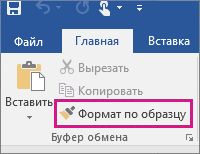
Указатель примет вид кисти.
Проведите кистью по выделенному тексту или изображению, чтобы применить форматирование. Это можно сделать только один раз. Чтобы изменить формат нескольких выделений в документе, необходимо дважды щелкнуть "Формат по образцу".
Чтобы завершить форматирование, нажмите клавишу ESC.
Примечание: Среди графических объектов Формат по образцу лучше всего подходит для рисунков, например автофигур. Тем не менее вы можете скопировать форматирование из изображения (например, его границу).
Тема сегодняшней статьи — форматирование текста в Word’2007.
Меню "Формат". В Word 2003 и более ранних версиях Microsoft Office это меню содержало команды для профессионального форматирования текста (рис. 1). В Word 2007 все соответствующие команды можно найти на вкладке "Главная".
Многие инструменты находятся непосредственно на ленте (в группах "Шрифт", "Абзац" и "Стили"), а более точно настроить параметры форматирования можно с помощью окон, которые открываются щелчком на стрелочках в правом нижнем углу групп (рис. 2).
Рис. 1. Меню "Формат" Word 2003
Рис. 2. Команды форматирования собраны на вкладке "Главная" окна Word 2007
Команда "Шрифт" меню "Формат" Word 2003 открывала диалоговое окно "Шрифт", предназначенное для тонкой настройки шрифта текста. Теперь это окно можно открыть, щелкнув на стрелочке в правой нижней части группы "Шрифт" на вкладке "Главная". Некоторые настройки, имеющиеся в этом окне, доступны и на ленте: в группе "Шрифт" можно выбрать гарнитуру, размер, начертание шрифта, сделать текст полужирным, подчеркнутым или выделить курсивом. Интересно, что теперь для выбора типа и цвета линии также не нужно вызывать окно "Шрифт": Необходимый вид подчеркивания можно выбрать из меню кнопки "Подчеркнутый" (рис. 3).
Рис. 3. Для выбора типа подчеркивания открывать окно "Шрифт" теперь не нужно
Само окно "Шрифт" изменилось: теперь в нем отсутствует вкладка "Анимация". Видимо, разработчики Office 2007 посчитали функцию анимации лишней. Действительно, вряд ли кто-то применял для своих текстов эффект "Красные муравьи" или "Неоновая реклама": эта возможность Word 2003 носила чисто развлекательный характер и не перешла в новую версию программы.
Окно "Абзац", которое появлялось в Word 2003 после выбора в меню "Формат" команды "Абзац", теперь можно вызвать щелчком на стрелочке в правой нижней части группы "Абзац". Здесь можно точно задать абзацные отступы, интервалы между строками и расстояние между абзацами, положение абзаца на странице.
Настройка списков в Word 2007 выполняется на ленте в группе "Абзац" вкладки "Главная". Тип списка — маркированный, нумерованный или многоуровневый — можно выбрать, нажав соответствующую кнопку. Чтобы настроить вид сформированного списка, необходимо щелкнуть на стрелочке рядом с кнопкой самого списка и выбрать нужный вариант. Например, щелкнув на стрелочке рядом с кнопкой "Маркеры", можно выбрать вид маркера (рис. 4).
В Word 2007 на ленту вынесена кнопка "Сортировка", с помощью которой можно сортировать выделенные данные, например, по алфавиту. Так очень удобно оформлять список литературы к какой-то работе.
Рис. 4. Вид маркера можно выбрать из меню соответствующей кнопки
Команда "Границы и заливка" в Word 2007 находится в группе "Абзац" на вкладке "Главная". Чтобы открыть соответствующее окно, следует щелкнуть на стрелочке возле кнопки, изображающей границы, и выбрать в появившемся меню команду "Границы и заливка". Вы также можете нажать стрелку рядом с кнопкой с изображением границы и из раскрывающегося списка выбрать подходящую границу.
В данном списке приведены не все варианты границ, которые можно добавлять к тексту или к определенному абзацу. Что делать, например, если вам нужно добавить двойную рамку или рамку определенной толщины? В этом случае из списка с границами выберите пункт "Границы и заливка". На экране появится одноименное диалоговое окно, такое же, как в Word 2003. Некоторые команды, которые раньше были доступны только в этом окне, теперь можно найти и на ленте: например, с помощью кнопки "Заливка" можно выбрать необходимый тип заливки абзаца.
Чтобы расположить текст в несколько колонок, в Word 2007 необходимо перейти на вкладку "Разметка страницы" и воспользоваться кнопкой "Колонки". Кроме традиционного разделения на одинаковые колонки, теперь можно оформить текст в виде колонок разной ширины и даже задать размер колонок вручную, выбрав в меню кнопки "Колонки" вариант "Другие колонки".
Для настройки табуляции в новой версии программы нужно открыть окно "Абзац" (щелчком на стрелочке в правой нижней части группы "Абзац") и нажать в нем кнопку "Табуляция". Отроется окно "Табуляция", ничем не отличающееся от подобного окна в Word 2003.
Чтобы оформить первую букву в абзаце в виде буквицы, в Word 2003 нужно было выделить ее и выполнить команду меню "Формат" — "Буквица". Теперь это можно сделать с помощью кнопки "Буквица", расположенной на вкладке "Вставка" в группе "Текст".
Выбрать фон страницы или при необходимости установить подложку можно на вкладке "Разметка страницы" в группе "Фон страницы". Здесь расположены кнопки "Подложка", "Цвет страницы" и "Границы страниц". Чтобы в качестве фона задать определенный цвет, нажмите кнопку "Цвет страницы" в группе "Фон страницы" и из выпадающего меню подберите необходимый цвет.
Кроме заливки страницы одним цветом, вы можете выбрать оригинальный тип заливки страницы документа. Для этого нажмите кнопку "Цвет страницы" и из выпадающего меню выберите пункт "Способы заливки". На экране появится диалоговое окно, в котором можно подобрать тип заливки страницы документа.
Если вы перейдете на вкладку "Текстура", то найдете красивые образцы заливки страницы с помощью готовых встроенных текстур, а на вкладке "Узор" можно выбрать заливку страницы в виде узора. Кроме цвета, текстуры, узора, в качестве фона может быть установлена подложка.
В группе "Цвет страницы" нажмите кнопку "Подложка" — из раскрывающегося списка вы можете выбрать уже готовый образец. В качестве подложки можно установить и любой рисунок — например, логотип компании или фирменный знак. Для этого нажмите кнопку "Подложка" и из раскрывающегося списка выберите пункт "Настраиваемая подложка". В появившемся диалоговом окне установите переключатель в положение "Рисунок".
Работа со стилями в новой версии Microsoft Word осуществляется на вкладке "Главная". Чтобы вызвать панель стилей, необходимо щелкнуть на стрелочке в правой нижней части группы "Стили". Чтобы настроить дополнительные параметры отображения стилей, следует щелкнуть на ссылке "Параметры". Кроме того, в Word 2007 появилось множество интересных встроенных стилей.
Чтобы изменить набор стилей, представленный на ленте в группе "Стили", следует нажать кнопку "Изменить стили", затем в появившемся меню выбрать пункт "Набор стилей" и щелкнуть на необходимом наборе (рис. 5). Вы также можете изменить цветовую схему и шрифт стиля, выбрав соответствующие пункты в меню кнопки "Изменить стили".
Рис. 5. Для изменения используемого набора стилей предназначена кнопка "Изменить стили"
Если вам все же не удалось найти подходящий стиль, создайте его сами и пользуйтесь в дальнейшем при оформлении документов. Для этого оформите небольшой фрагмент текста так, как вам хотелось бы его видеть, при этом за основу можно взять любой стиль из готовых. Затем нажмите кнопку "Дополнительные параметры" в группе "Стили" на вкладке "Главная" и в появившемся меню выберите пункт "Сохранить выделенный фрагмент как новый экспресс-стиль". В появившемся диалоговом окне вам останется только дать имя созданному вами стилю и нажать кнопку ОК.
Елена Динман, Центр компьютерного образования FreeДom
Компьютерная газета. Статья была опубликована в номере 33 за 2008 год в рубрике soft
Документы бывают разных форм и размеров, как принято говорить более профессиональным языком – форматов. Одни подходят для юридических задач, другие предназначены под брошюры, третьи листы можно использовать для открыток и так далее… Сегодня всю номенклатуру макулатуры создают в Word – это удобно! Но не каждый знает, что все многообразие форматов, подходящих под каждый из типов документов, можно создать в этом мощном виртуальном инструменте.

Но как изменить формат бумаги (рабочего поля, в котором мы печатаем текст) в соответствии с типом документа, над которым вы работаете? Или, скажем, изменить формат бумаги по умолчанию для всех новых документов? Не знаете? А это полезно знать любому пользователю! Мы поможем в этом разобраться, это просто.
Изменение формата страниц документа в Word
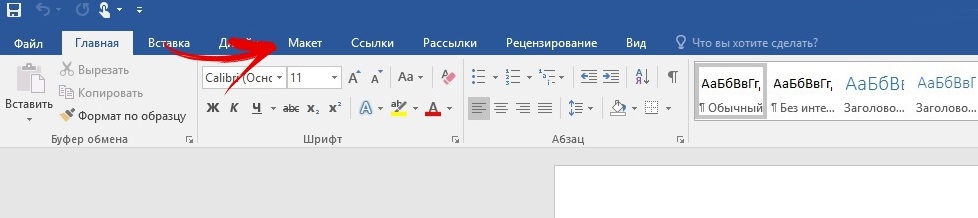
Итак, перед вами стоит задача изменить формат страницы в файле Word. Вот что для этого необходимо сделать: откройте документ и в «Панели быстрого доступа» (расположена на синем фоне сверху) перейдите на вкладку «Макет» («Page Setup» в англоязычной версии). Здесь, в «Параметрах страницы» («Layout»), нажмите кнопку «Размер» («Size»).
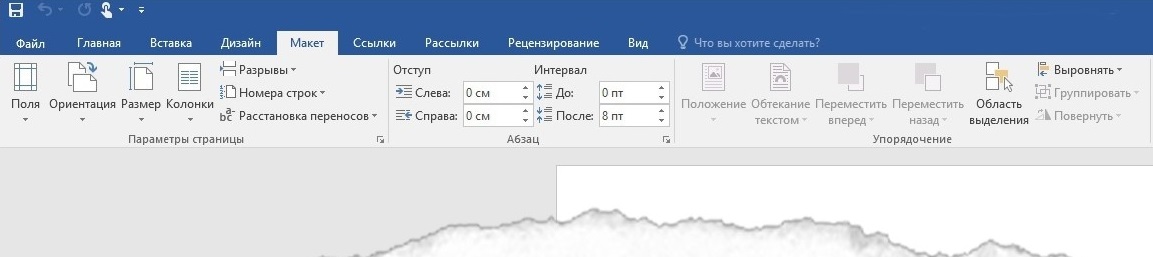
Появится раскрывающееся меню, в котором вы увидите список форматов страниц. Далее просто выберите искомый формат из списка для изменения размера документа.* Готово!
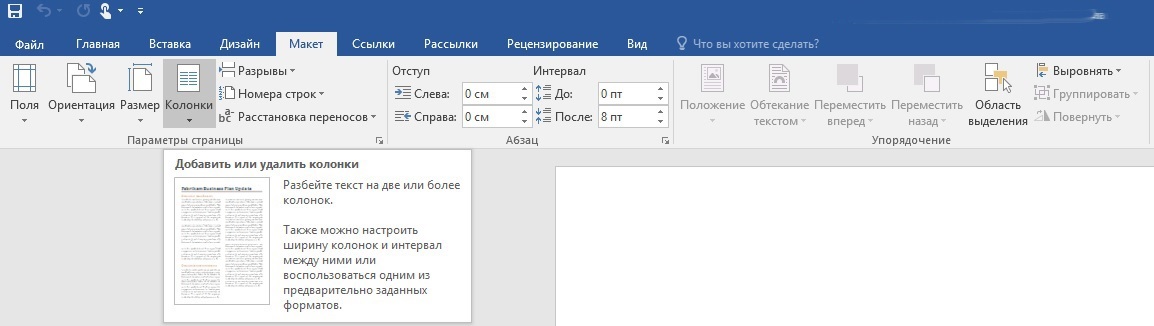
*Способ рассчитан на использование в современных версиях «Ворд». Ранее вкладка, отвечавшая за изменение формата, называлась «Разметка страницы».
Изменение размера страницы в Ворде под другой формат
Тем не менее иногда может потребоваться использовать в одном документе несколько разных форматов листов. Вы их также можете легко создать всего за несколько шагов.
Убедитесь, что курсор мыши находится на том месте, где вы желаете начать новый формат страниц. Если курсор будет стоять в середине страницы, изменения вступят в силу на новой странице после выбора нового размера.


Затем вернитесь в группу «Макет» («Page Setup»), «Макет» («Layout») и снова нажмите кнопку «Размер» («Size»). На этот раз, однако, вместо выбора варианта из списка нажмите кнопку «Другие размеры бумаги» («More Paper Sizes») в нижней части меню.
Здесь, на вкладке «Размер бумаги» («Paper») диалогового окна «Параметры страницы» («Page Setup»), выберите нужный формат.
В нижней части диалогового окна щелкните стрелку выпадающего списка рядом с надписью «Применить к» («Apply to»), нажмите кнопку «до конца документа» (This Point Forward), а затем нажмите кнопку «ОК».
Место, в котором был установлен курсор, теперь отображается на новой странице с новым размером бумаги.
Пользовательский размер страницы
Для изменения по своему вкусу воспользуйтесь параметрами в диалоговом окне «Пользовательский размер страницы». Далее:
На вкладке «Макет страницы» в группе «Параметры страницы» нажмите кнопку «Размер».
Выберите команду «Создать новый размер страницы».
После создания пользовательский размер страницы отобразится в поле «Настраиваемый» в меню «Размер».
Например, щелкните Letter (книжная ориентация) 21,59×27,94 см. Если не отображается нужный размер, щелкните «Дополнительные готовые размеры страниц» или выберите «Создать новый размер страницы», чтобы создать свой.

Изменение ориентации страницы в Word по умолчанию
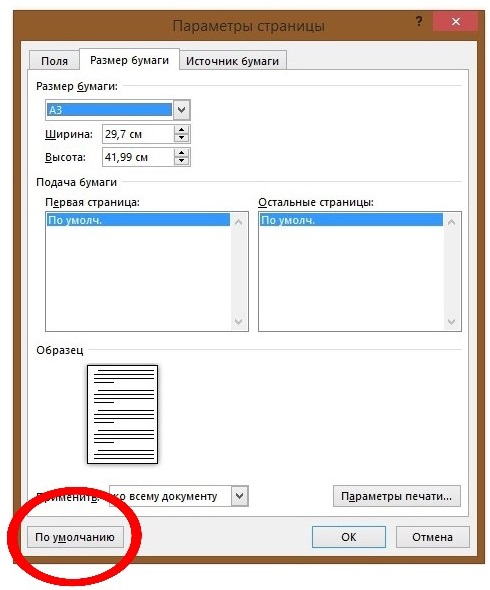
Формат бумаги Word по умолчанию – «Letter», то есть 215 мм x 279 мм. Если вы используете другой размер чаще, вы можете изменить размер для всех новых документов, и в будущем вам не придется изменять размер бумаги для каждого нового документа, который вы создадите.
Для этого перейдите в раздел «Макет» («Page Setup») > «Размер» («Size») > «Другие форматы бумаги» («More Paper Sizes»). В диалоговом окне «Параметры страницы» нажмите кнопку «Бумага», а затем щелкните стрелку списка рядом с пунктом «Размер бумаги» («Paper»).
Выберите формат бумаги, который будет использоваться по умолчанию для всех будущих документов.
В нижней части диалогового окна нажмите кнопку «По умолчанию» («Set As Default»).

По умолчанию в документе MS Word установлен формат страницы A4, что вполне логично. Именно этот формат чаще всего используется в делопроизводстве, именно в нем создается и распечатывается большинство документов, рефератов, научных и прочих работ. Однако, иногда возникает необходимость изменить общепринятый стандарт в большую или меньшую сторону.
Урок: Как сделать альбомный лист в Ворде
В MS Word присутствует возможность изменения формата страницы, причем, сделать это можно как вручную, так и по готовому шаблону, выбрав его из набора. Проблема в том, что найти раздел, в котором эти настройки можно изменить, не так уж и просто. Дабы все прояснить, ниже мы расскажем, как в Ворде сделать формат A3 вместо A4. Собственно, точно таким же образом можно будет задать и любой другой формат (размер) для страницы.
Изменение формата страницы А4 на любой другой стандартный формат
1. Откройте текстовый документ, формат страницы в котором требуется изменить.

2. Перейдите во вкладку «Макет» и откройте диалоговое окно группы «Параметры страницы». Для этого нажмите на небольшую стрелку, которая находится в нижем правом углу группы.

Примечание: В Word 2007-2010 инструменты, необходимые для изменения формата страницы, находятся во вкладке «Разметка страницы» в разделе «Дополнительные параметры».
3. В открывшемся окне перейдите во вкладку «Размер бумаги», где в разделе «Размер бумаги» выберите из выпадающего меню необходимый формат.

4. Нажмите «ОК», чтобы закрыть окно «Параметры страницы».
5. Формат страницы изменится на выбранный вами. В нашем случае это A3, а страница на скриншоте показана в масштабе 50% относительно размеров окна самой программы, так как иначе она попросту не влезает.

Ручное изменение формата страницы
В некоторых версиях форматы страницы, отличные от A4 по умолчанию не доступны, по крайней мере до тех пор, пока в системе не будет подключен совместимый принтер. Однако, размер страницы, соответствующий тому или иному формату, всегда можно задать вручную Все, что для этого от вас потребуется, так это знание точного значения по ГОСТу. Последнее с легкостью можно узнать благодаря поисковым системам, но мы решили упростить вам задачу.
Итак, форматы страницы и их точные размеры в сантиметрах (ширина x высота):
A0 — 84,1×118,9 A1 — 59,4×84,1 A2 — 42×59,4 A3 — 29,7×42 A4 — 21×29,7 A5 — 14,8×21
А теперь о том, как и где их указать в Ворде:
1. Откройте диалоговое окно «Параметры страницы» во вкладке «Макет» (или же раздел «Дополнительные параметры» во вкладке «Разметка страницы», если вы используете старую версию программы).
2. Перейдите во вкладку «Размер бумаги».
3. Введите в соответствующие поля необходимые значения ширины и высоты страницы после чего нажмите кнопку «ОК».
4. Формат страницы изменится согласно заданным вами параметрам. Так, на нашем скриншоте вы можете видеть лист A5 в масштабе 100% (относительно размеров окна программы).

К слову, точно таким же образом вы можете задать любые другие значения ширины и высоты страницы, изменив ее размер. Другой вопрос, будет ли это совместимо с принтером, который вы будете использовать в дальнейшем, если вы вообще планируете это делать.

Вот и все, теперь вы знаете, как изменить формат страницы в документе Microsoft Word на A3 или любой другой, как стандартный (ГОСТовский), так и произвольный, заданный вручную.
Еще не начав писать, думаю статья получиться большая. Хочу рассказать где находятся в ворд основные опции.
Сразу замечу что программа Microsoft ворд 2003, 2007, 2010 или 2013 в windows 7 и windows 8– лучшая для написания текстов.
Главное ее достоинство исправление ошибок, дизайн записей и полуавтоматическая вставка синонимов. Теперь по порядку.
Где находится ворд в компьютере windows 7 и windows 8
Найти ворд в компьютере достаточно просто. Нажмите пуск. Выберите все программы и ищите папку Microsoft Office 2013, 2010, 2007 или 2003 – найдете обязательно (тот который установлен).
Также Microsoft word можно найти если пройтись по следующему пути
Диск С =>, программ дата, => Микрософт, => виндовс =>, главное меню =>, программы =>, Microsoft Office => «word».
Название папок будут на английском и обратите внимание что я ориентируюсь на виндовс 7 — 2013, в 2010 – могут быть небольшие различия
Где находится ластик или стерка в ворде: 2003, 2007, 2010, 2013
Места где найти ластик по-другому стерка, в ворде нет. В нем все удаляется опцией удалить. Для этого зажмите левую клавишу выделите нужный элемент, потом по этом месте кликните правой и в появившемся окошечке – жмите вырезать.
Впрочем, для таблиц предусмотрен ластик/стерка. Жмите «вид», «панель инструментов» и выбирайте «таблицы и граница». Только так не у всех версиях, например в 2013 – нет.
Где находится сервис в ворде
Сервис в ворде присутствует во всех разделах. Это зависит от того что под словом сервис подразумевать.
Можно просто слева верху нажать «файл» (2013) и перейти в раздел «параметры». Там можете настроить сервис под себя.
Где находится формат в ворде 2010 или 2007
Формат страницы в ворде находиться (В 2007) файл» (верху слева), «разметка страницы», «ориентация». В 2013 – в самом верху находиться опция «разметка страницы».
Также можно страницы сохранять в разных форматах. Для этого перейдя в «файл» — нажмите «сохранить как».
Далее укажите место сохранения, расширьте нажатием строку (внизу) «документ word» и выберите в каком хотите сохранить.
Где находятся формулы в ворде
Формулы в ворде в старых версиях (2003, 2007, 2010) находиться в меню =>, вставка =>, поле =>, выбрать категории Формулы =>, Eq =>, «Редактор формул».
В 2013 формулы находятся немного в другом месте. Верху жмите «вставка» и в самом конце верхней панели расширьте меню управление. Вот там и находятся формулы.
Где в ворде находится интервал
Как настроить межстрочный интервал в ворде, как задать межстрочный интервал, где находиться интервал?
В 2013 нужно нажать разметка страницы и там в можно подробно установить любой отступ и интервал.
В старых версиях нажмите на Формат, потом на абзац, и редактируйте пункт межстрочный интервал.
Где в ворде находятся рамки
В ворде 2013 рамки находятся в опции «дизайн», там нажмите «границы страниц» и выбирайте рамку на любой вкус.
В старых версиях тоже самое только вместо дизайн выбирайте разметка страницы и будут вам рамки. Отличия небольшие, также не могу сказать точно где в 2003 версии.
Где находится линейка в ворде 2007 или 2010
Где находится линейка в ворде, как сделать линейку в 2010, как включить линейку в 2007?
Во всех версиях это происходит одинокого – нажмите вид и примерно во верху во втором столбце (блоке) найдете надпись линейка. Поставьте галочку и она тут же появиться.
Есть и другие способы позволяющие отображать линейку только вертикальную или только горизонтальную. Сделать такой ход можно воспользовавшись параметрами в графе «вывод линейки».
Где в ворде находятся поля
Поля в ворде находиться в параметрах «разметка страницы» (2013). Опция так и называется поля.
В других версиях (2003) их можно найти нажав «файл» (верх, слева) и переместившись в опцию «параметры страницы».
Где находится табуляция в ворде
В 2013 табуляция находиться в разделе разметка страницы – это отступы и абзацы. Начиная с Office Word 2007 можно использовать готовые варианты.
Табуляция позволяет создавать собственные колонки в документах. Для более точного ее применения можно воспользоваться функцией «линейка».
Где находятся символы в ворде
В ворд 2013 символы можно найти во вкладке «вставка», в самом конце панели инструментов. Они так и называться «символ». При нажатии можно выбирать и вставлять. Есть и непечатаемые.
Отключить непечатаемые символы (абзаца, табуляции, пробелов, таблицы, рисунков) можно в меню параметры страницы в графе «знаки форматирования».
Где находятся шрифты в ворде
Шрифты можно найти на вкладке главная, правда надписи «шрифты» нет. Там только названия шрифта принятого по умолчанию – обычно «Calibri».
Возле него сразу находиться опция где можно изменить размер. А вот что касается не замены шрифта а добавление нового, то вам потребуется скопировать и установить шрифт в папку С:Windows«Fonts» (по умолчанию папка скрыта).
Можно Войти в панель управления виндовс, найти опцию «шрифты» и вставить туда. Только перед этим в «параметры шрифта» снять галочку «скрывать шрифты».
Где находятся автофигуры в ворде
На вкладке ворд «вставка» есть опция с названием «фигуры». Нажимаете, выбираете – вставляете.
Их там очень-очень много. Выбор фигур не только большой, но и каждую из них вы можете редактировать. Изменять конфигурацию, цвет, размер, расположение и так далее.
Где находится правка в ворде
Возможно в старых версиях и был параметр правка, в новых его нет. Вместо «правка» на панели предоставлены все параметры для редактирования страниц.
Само по себе слово правка – обозначает внести иборьбы, изменить или вообще удалить. Для всех этих действий предусмотрены отдельные опции.
Где в ворде находится конструктор
Конструктор ворд — это создание своего вида панели управления. Кликните по ней правой мышью и нажмите настройка ленты.
Также применяя конструктор можете изменить расположение ленты. Расположить ее снизу или сверху панели инструментов.
Где находится абзац в ворде
Абзац — это отступ – расстояние между полями и вертикальной границей. Он находиться в вкладке «разметка страницы».
Абзац даже может быть отрицательный (с минусом) – он отвечает за край текста на странице. Задать его можно сразу для всех строк.
Где находятся колонтитулы в ворде
Колонтитулы расположены в меню вставка. В 2013 можно применять нижний и верхний.
В старых версиях в разделе «вид». Для каждой страницы можно применить собственной колонтитул. Это такие своеобразные названия колонок.
Где находятся шаблоны в ворде
Где шаблоны в 2007. Нажмите «файл» и выберите «создать». Лучше всего шаблоны предоставлены в 2013.
Там их создавать не нежно. Сразу после запуска к вашим услугам представиться большой набор готовых шаблонов. В старых версиях – такого нет.
Где находятся маркеры в ворде
Маркеры в ворд по-другому – номера. В 2013 на главной вкладке в пункте абзац (на панели снизу)
Есть также графические маркеры, их добавляют для лучшего восприятия или дизайна.
Где находится автозамена в ворде
Автозамену в ворд можно выбрать на свое усмотрение. В окне/вкладке «параметры» кликните «проверка правописания».
Потом нажмите выберите «параметры автозамены» и установите собственный алгоритм работы офиса.
- Если вам что-либо не совсем понятно где что находиться в ворд, тогда просто скачайте подробную инструкцию как им пользоваться, тогда точно вопросы больше возникать не будут.
- самых фанаты фотошопа
- Outlook logo что это
- Onedrive удалил все файлы с рабочего стола
- В outlook не отображаются входящие письма
- Установка драйвера файл inf не найден amd



