
Как установить в MS Office свои шаблоны по умолчанию
В заметке приведены инструкции для Microsoft Word, Excel, Powerpoint как сделать так, чтобы все новые документы автоматически создавались на базе заранее установленных заготовок. Это позволяет сэкономить время за счёт того, что не нужно вручную искать или выбирать шаблон
Читать за 2 минуты
Примечание:
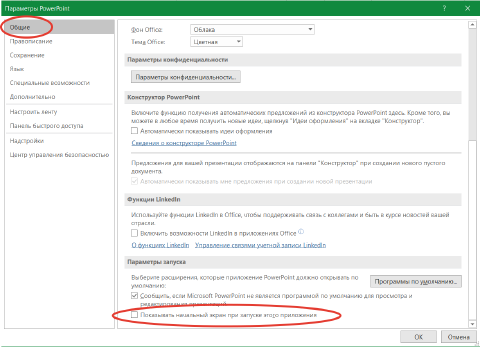
Общее для всех программ MS Office
Для Word
Запишите избранный документ в виде шаблона по следующему пути:
%USER%AppDataRoamingMicrosoftШаблоны
ormal.dotm
Для Excel
Для Excel можно установить шаблон с темой оформления отдельно для всех новых книг и отдельно для новых листов.
Место, где следует сохранить шаблон для новых книг:
%USER%AppDataRoamingMicrosoftExcelXLSTARTКнига.xltx
Место, где следует сохранить шаблон для новых листов:
%USER%AppDataRoamingMicrosoftExcelXLSTARTЛист.xltx
Для Powerpoint
Сохранить выбранную презентацию в качестве шаблона по адресу:
%USER%AppDataRoamingMicrosoftTemplatesblank.potx
Лицензировано под CC BY-NC-SA 4.0
Создание шаблона документа в Microsoft Word
Если вы регулярно пользуетесь MS Word, создание документа в формате шаблона, безусловно, будет вам интересно. Наличие файла-шаблона с заданным вами форматированием, полями и другими настройками может значительно упростить и ускорить ваш рабочий процесс.
Шаблон, который вы создаете в Word, может сохраняться в форматах DOT, DOTX или DOTM. Последний из них позволяет использовать макросы.
Что такое шаблоны в Ворде
Шаблон — это особый тип документа, при его открытии и последующем изменении создается копия файла. Исходный (шаблонный) документ при этом остается неизменным, как и его местоположение на диске.
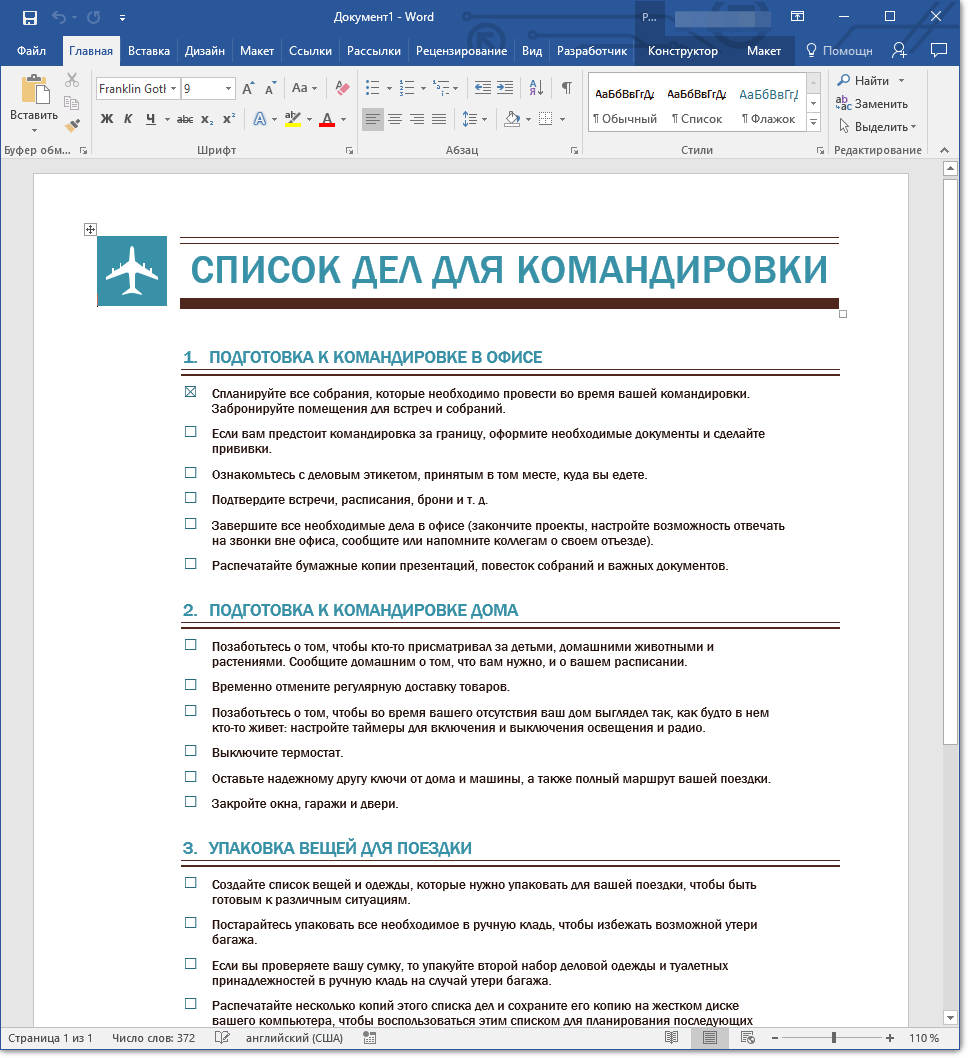
В качестве примера того, каким может быть шаблон документа и зачем вообще он нужен, можно привести бизнес-план. Документы этого типа довольно часто создаются в Word, следовательно, используют их тоже довольно часто.
Так, вместо того, чтобы каждый раз заново создавать структуру документа, выбирать подходящие шрифты, стили оформления, устанавливать размеры полей, можно просто использовать шаблон со стандартным макетом. Согласитесь, такой подход к работе куда более рационален.
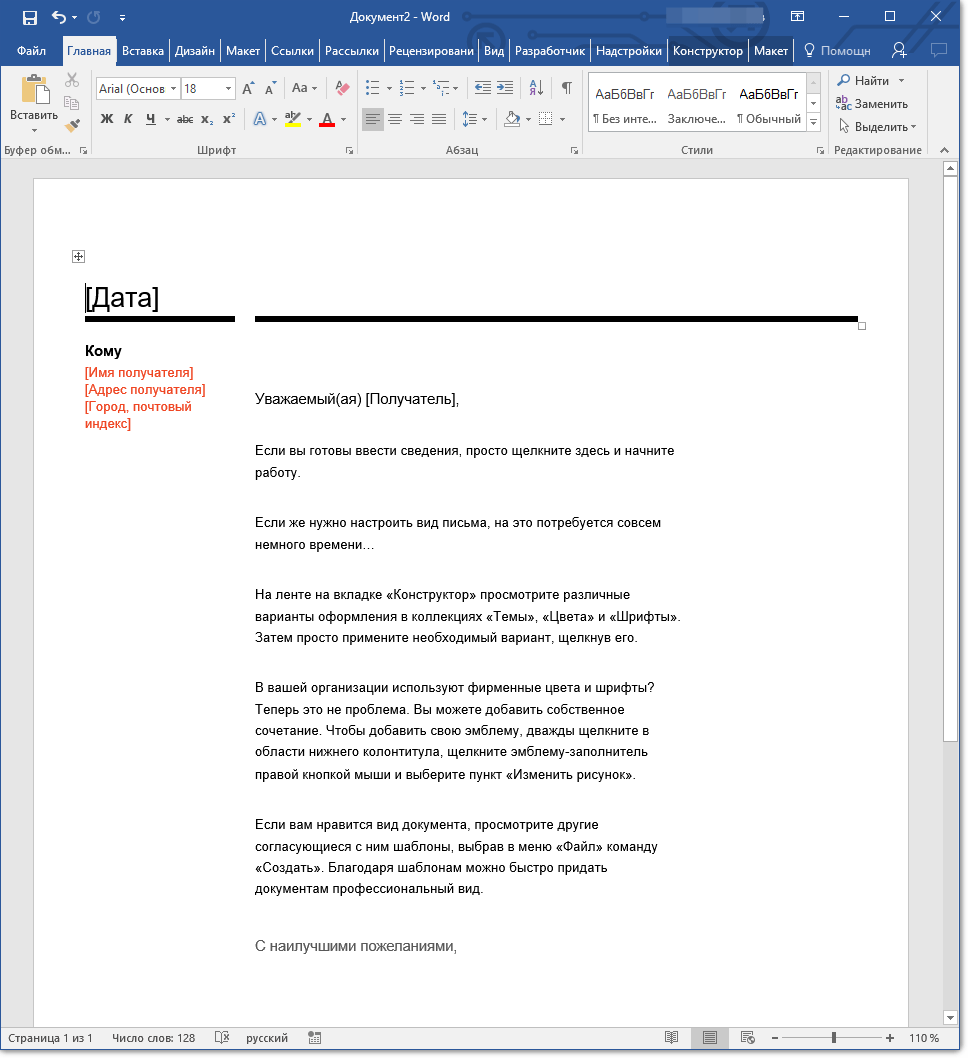
Документ, сохраненный в качестве шаблона, можно открыть и заполнить необходимыми данными, текстом. При этом, сохраняя его в стандартных для Word форматах DOC и DOCX, исходный документ (созданный шаблон), будет оставаться неизменным, как уже было сказано выше.
Большинство шаблонов, которые могут вам понадобиться для работы с документами в Ворде, можно найти на официальном сайте (
Важно: Некоторые шаблоны уже предустановлены в приложении, однако другие, хотя и видны в списке, фактически размещены на ресурсе Office.com. Как только вы выберете такой шаблон, он будет незамедлительно загружен с сайта и станет доступен для использования.
Создание собственного шаблона
Проще всего будет начать создание шаблона с пустого документа, для открытия которого достаточно просто запустить Word.
Если вы используете одну из последних версий MS Word, при открытии программы вас будет встречать стартовая страница, на которой уже можно будет выбрать один из доступных шаблонов. Особенно радует то, что все они удобно рассортированы по тематическим категориям.
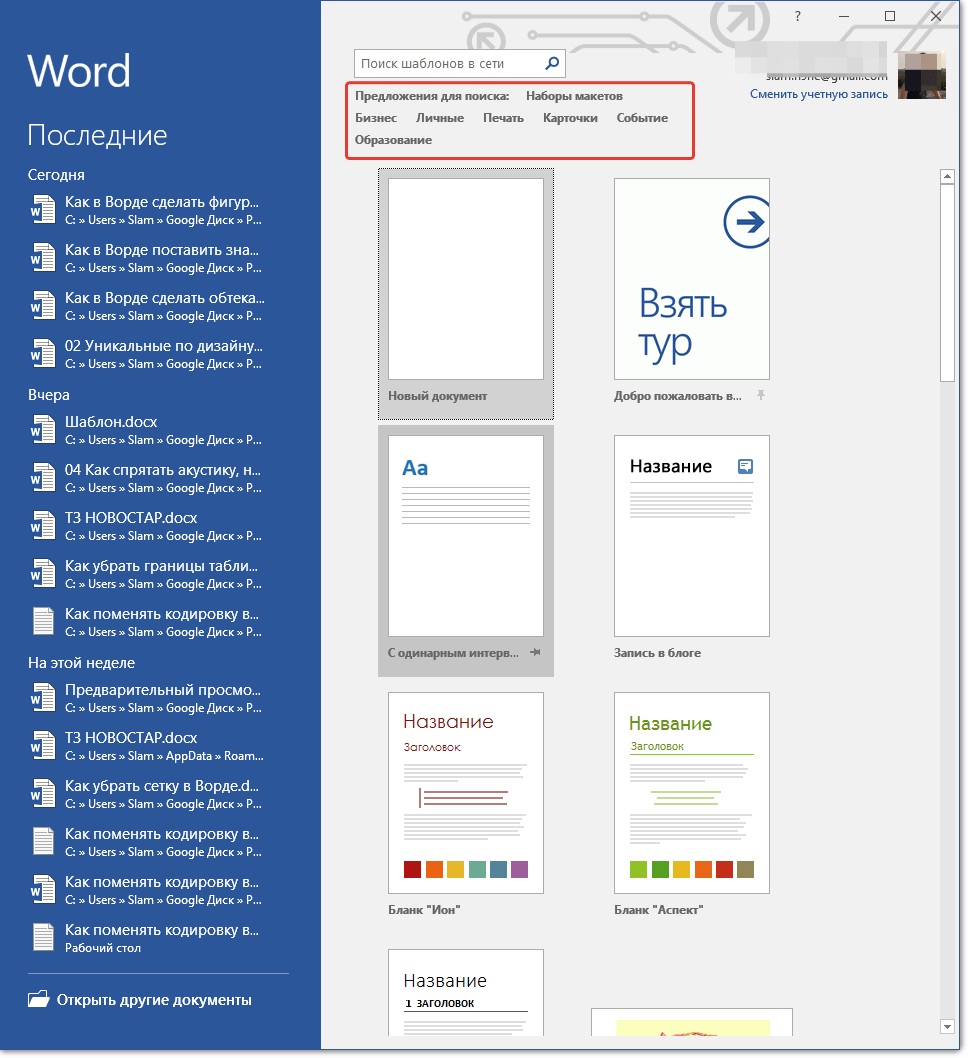
И все же, если вы сами хотите создать шаблон, выберите “Новый документ”. Будет открыт стандартный документ с установленными в нем параметрами по умолчанию. Эти параметры могут быть, как программными (заданными разработчиками), так и созданными вами (если ранее вы сохраняли те или иные значения в качестве используемых по умолчанию).
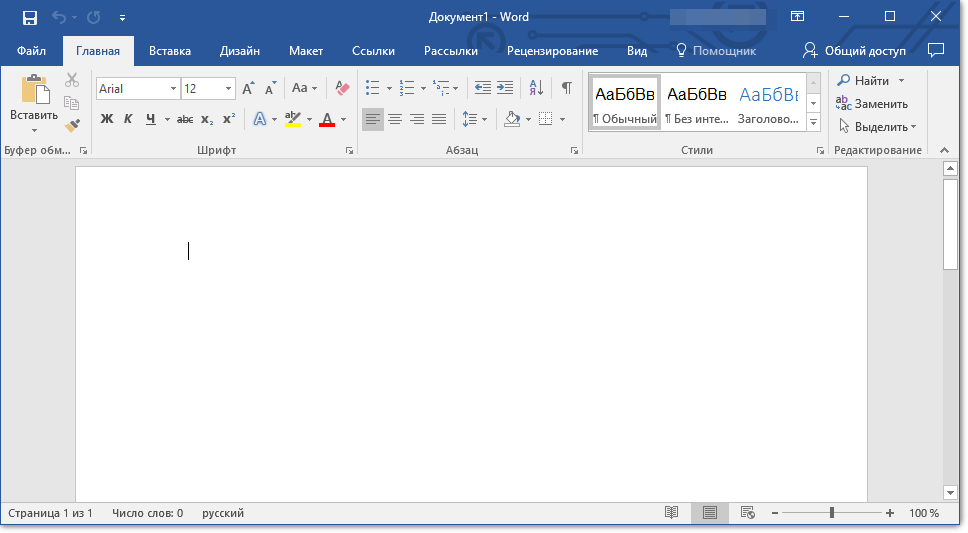
Используя наши уроки, внесите необходимые изменения в документ, который в дальнейшем будет использоваться в качестве шаблона.
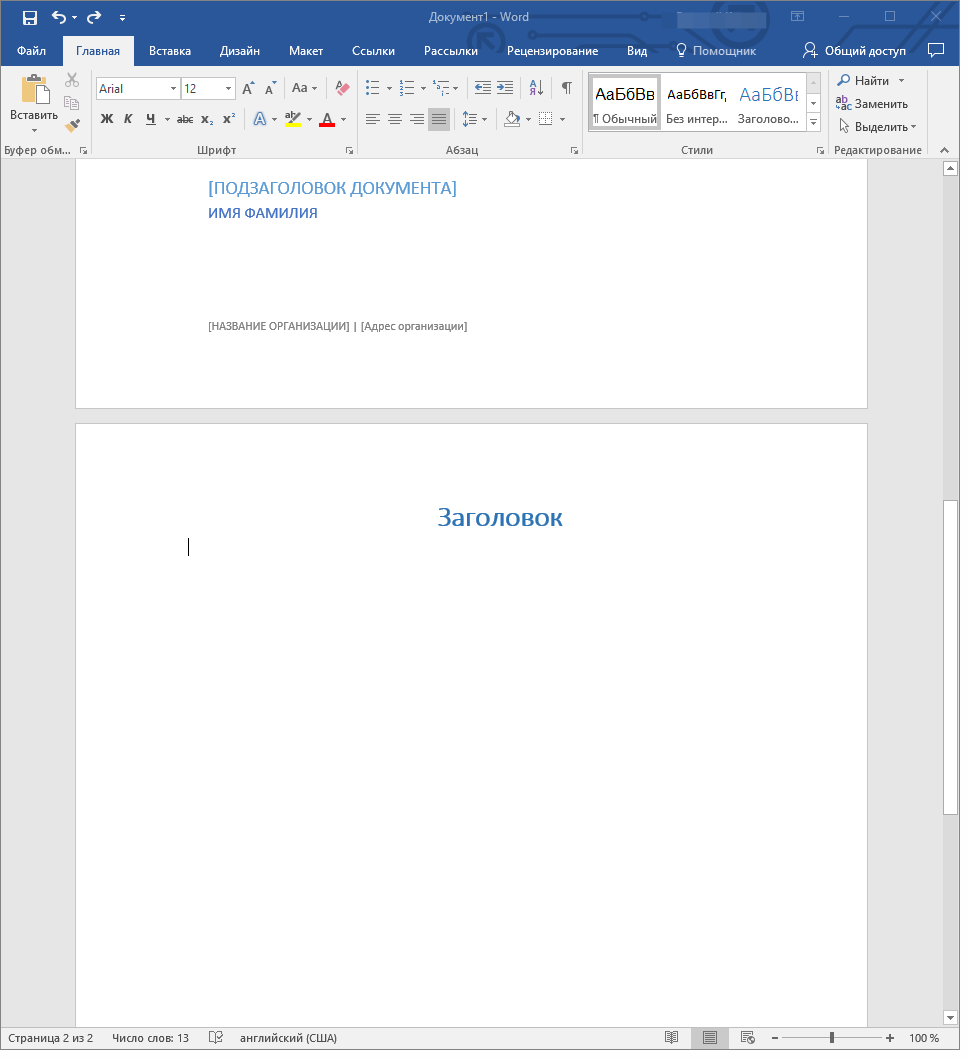
Кроме выполнения ранее указанных действий, в качестве стандартных параметров для документа, предназначенного для использования в качестве шаблона, можно Включить фон, водяные знаки или другие графические элементы. Все изменения, добавления и сохранения, которые вы сделаете впоследствии, будут отображаться в каждом документе, созданном на основе вашего шаблона.
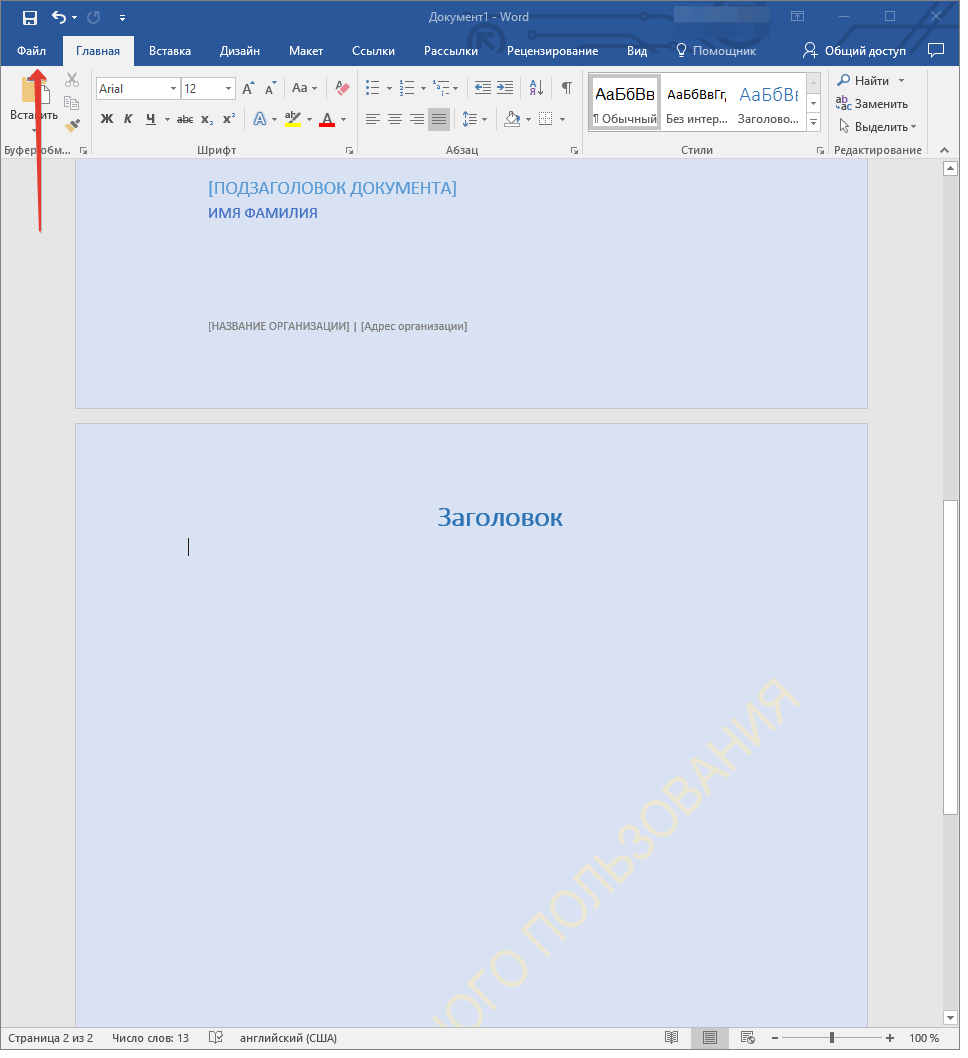
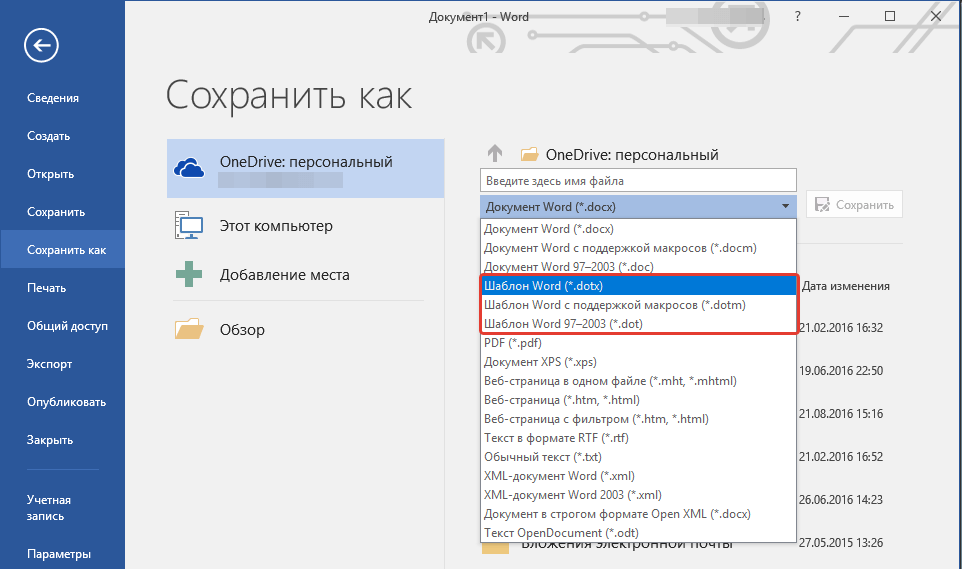
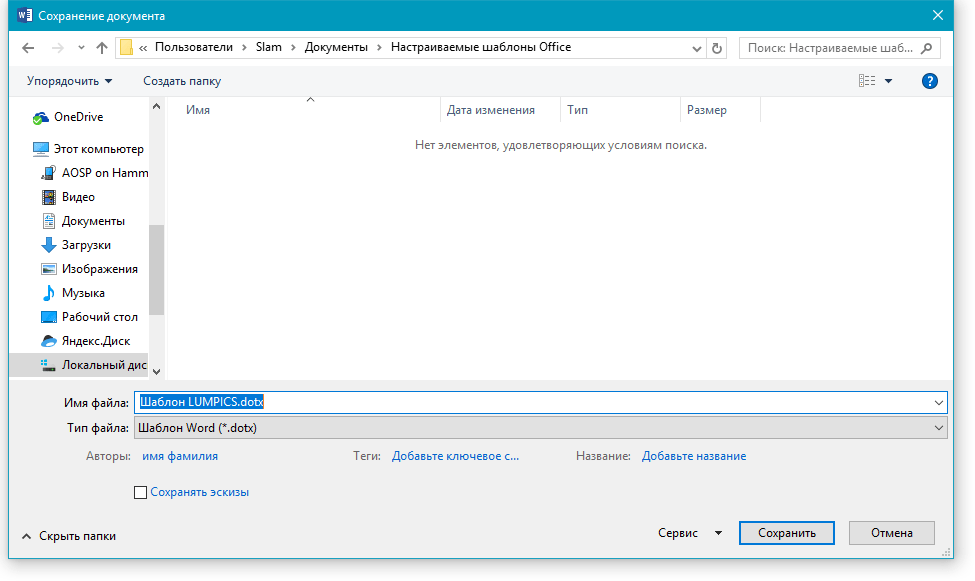
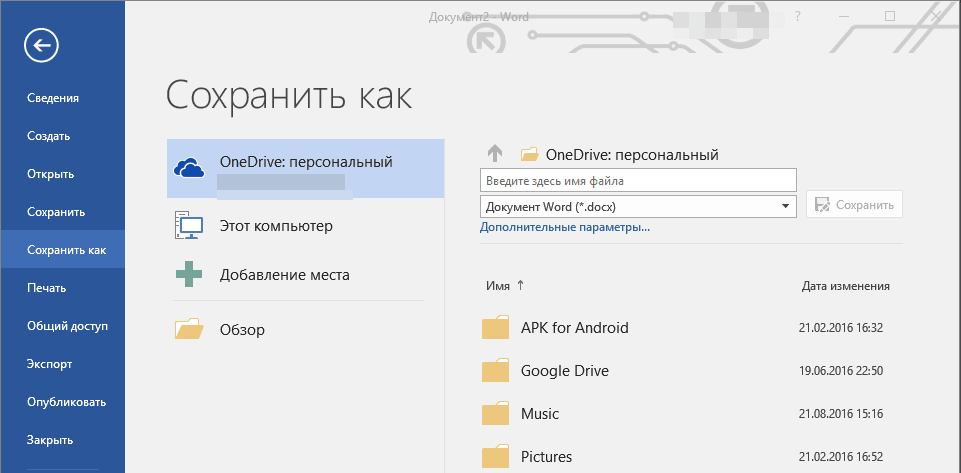
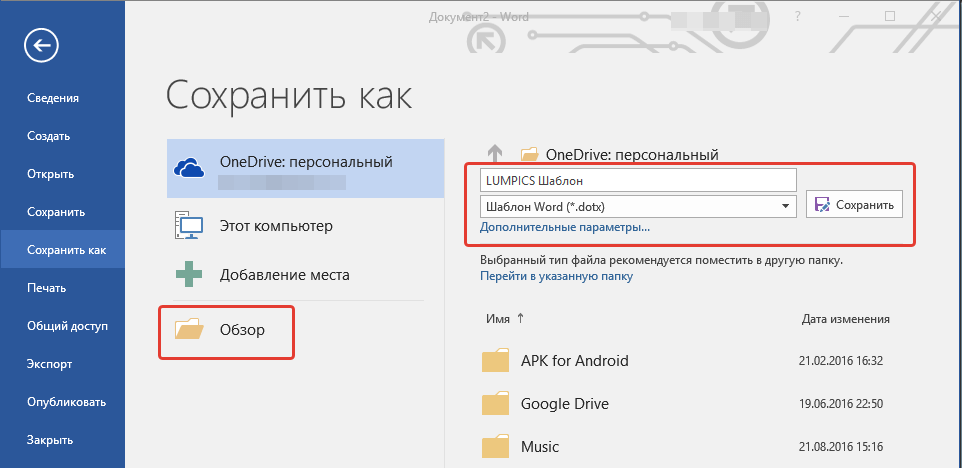
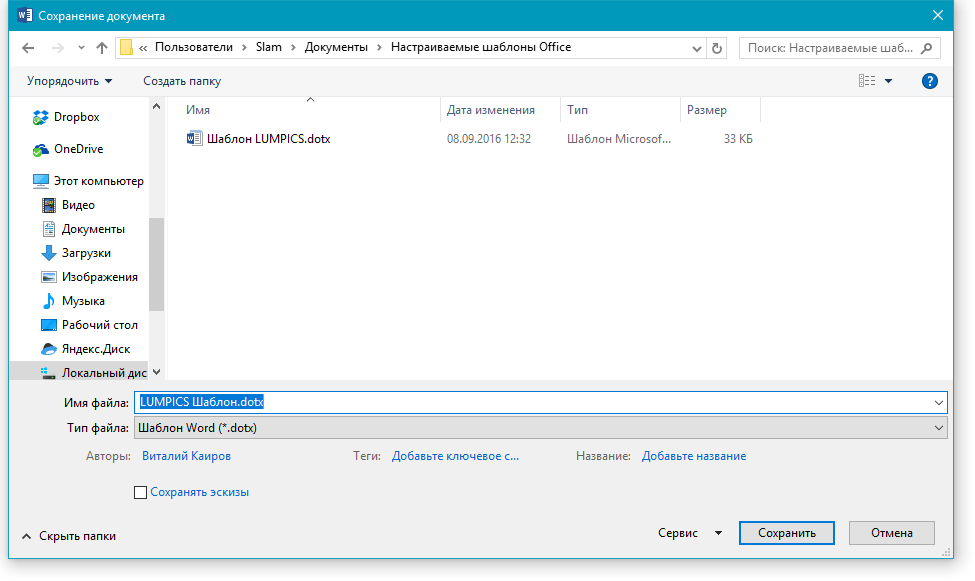
После того, как вы внесете необходимые изменения, зададите параметры по умолчанию в будущий шаблон, его необходимо сохранить.
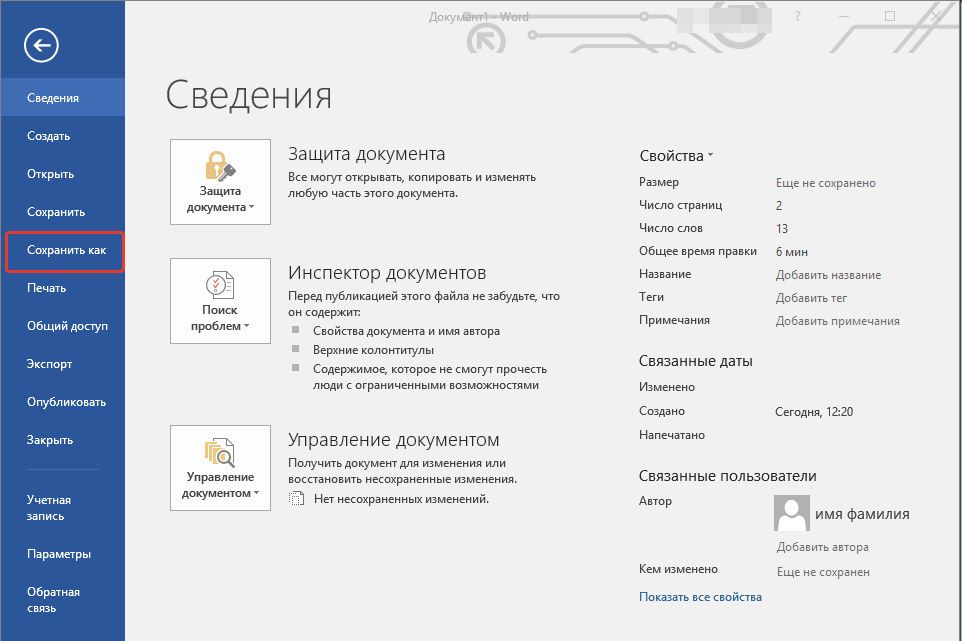
| Шаблон Word | *.dotx | Стандартный шаблон, работающий со всеми версиями Word, начиная с 2003 года |
| Шаблон Word с макросами | *.dotm | Как следует из названия, этот вид шаблонов позволяет использовать макросы |
| Шаблон Word 97 — 2003 | *.dot | Соответствует устаревшим версиям Word 1997 — 2003 |
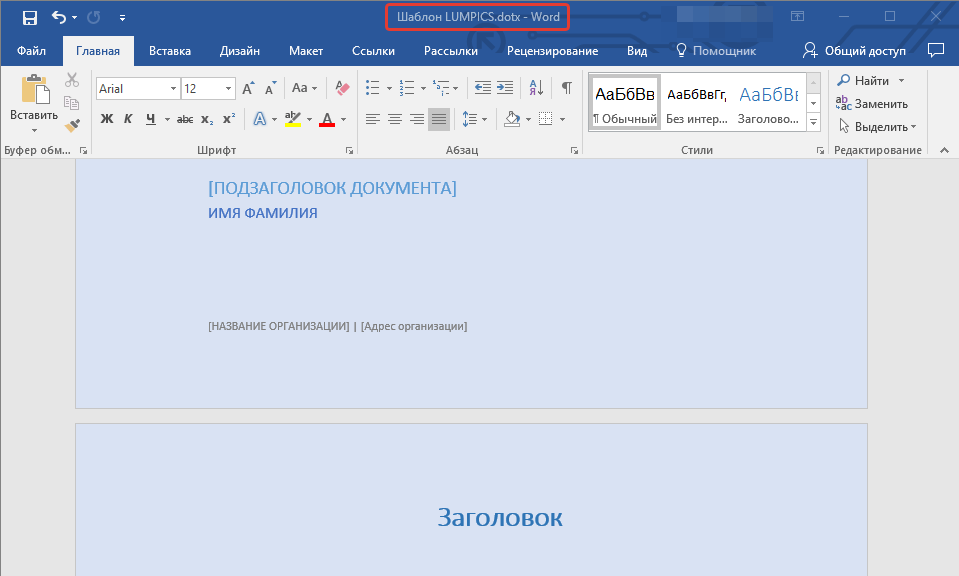
Создание шаблона на основе существующего документа или стандартного шаблона
Обратите внимание: В актуальных версиях Word, когда вы открываете пустой файл, вам сразу же представляется список шаблонных макетов, из которых можно сформировать будущий документ. Если вы хотите увидеть все доступные шаблоны, выберите опцию “Создать новый документ” при открытии, а затем следуйте инструкциям, изложенным в пункте 1.
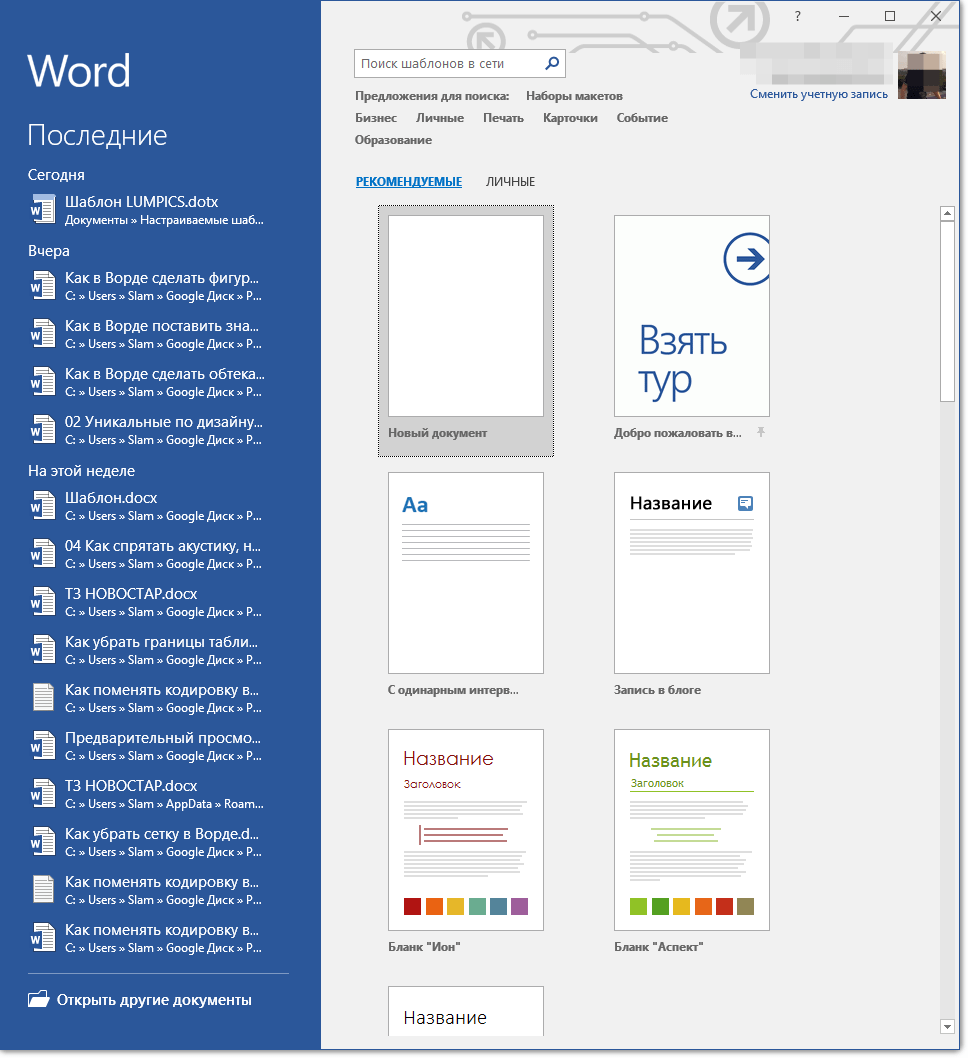
Обратите внимание: В новых релизах Word не требуется ничего выбирать, так как список доступных шаблонов появляется немедленно после нажатия кнопки "Создать". Над шаблонами находится список доступных категорий.
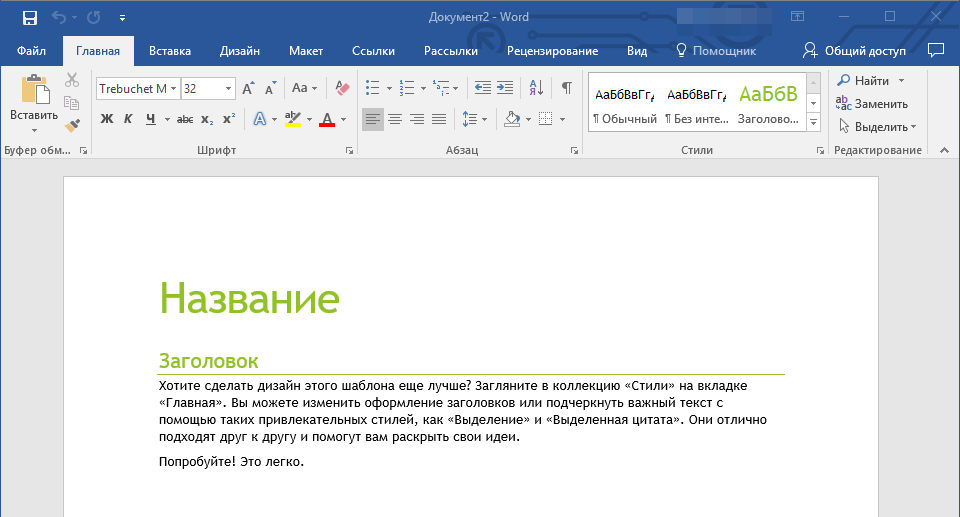
Внесите в документ необходимые изменения, воспользовавшись нашими советами и инструкциями, представленными в предыдущем разделе статьи (Создание собственного шаблона).
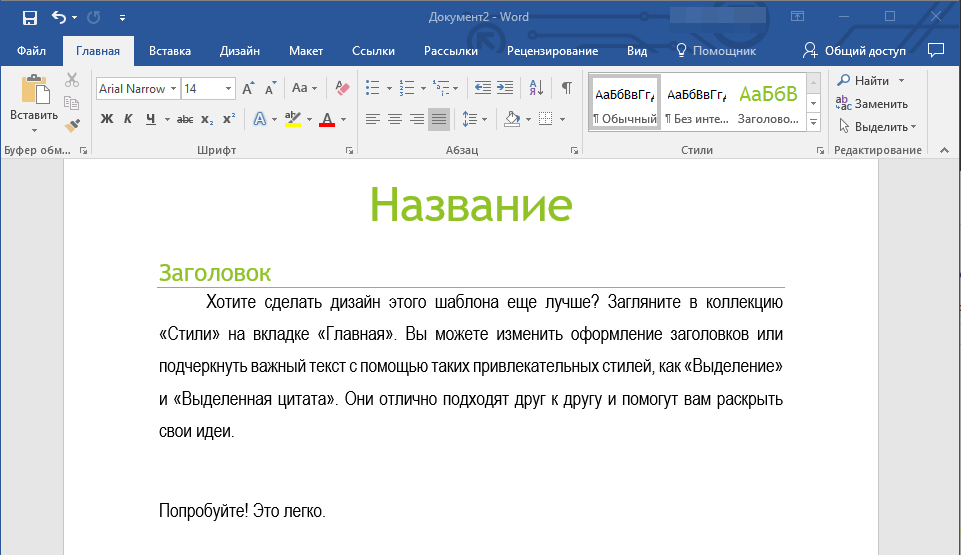
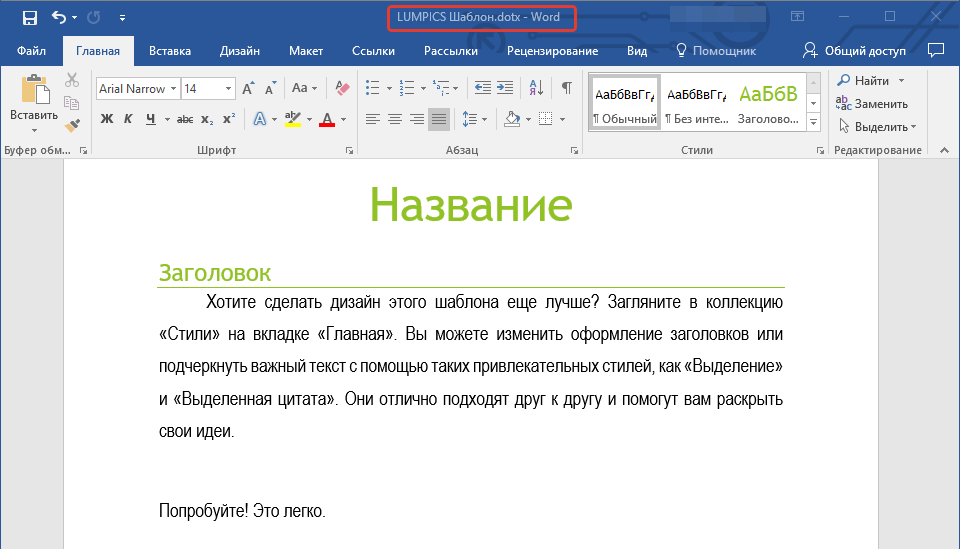
Замечание: Оформление текста для различных шаблонов, доступных по умолчанию во вкладке “Главная” в разделе “Стили”, может варьироваться и существенно отличаться от стандартных стилей, которые вы обычно используете в обыкновенных документах.
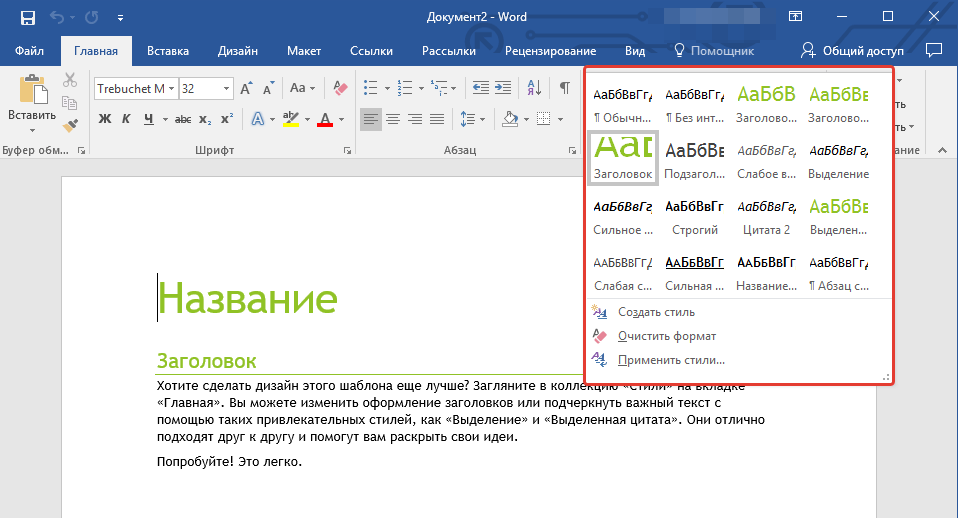
Рекомендация: Используйте предлагаемые стили, чтобы ваш будущий шаблон оказался по-настоящему уникальным и отличался от других документов. Однако стоит помнить, что следует делать это только если вас не сковывают определенные требования к оформлению.
Добавление стандартных блоков к шаблону
Стандартными блоками называют многократно используемые элементы, содержащиеся в документе, а также те компоненты документа, которые хранятся в коллекции и доступны для использования в любое время. Хранить стандартные блоки и распространять их можно с помощью шаблонов.
Так, используя стандартные блоки, вы можете создать шаблон отчета, в котором будут содержаться сопроводительные письма двух и более типов. При этом, создавая новый отчет на основе данного шаблона, другие пользователи смогут выбрать любой из доступных типов.
Обратите внимание: при заполнении информации в окне “Создание нового стандартного блока” укажите в поле “Сохранить в” название шаблона, в который требуется добавить данные (это тот файл, который вы создали, сохранили и закрыли согласно первому пункту данной статьи).
Теперь созданный вами шаблон, содержащий стандартные блоки, может быть предоставлен другим пользователям. Сами же блоки, сохраненные вместе с ним, будут доступны в заданных коллекциях.
Добавление элементов управления содержимым к шаблону
В некоторых ситуациях требуется придать шаблону вместе со всем его содержимым некоторую гибкость. Например, шаблон может содержать раскрывающийся список, созданный автором. По тем или иным причинам этот список может не устроить другого пользователя, которому доведется с ним работать.
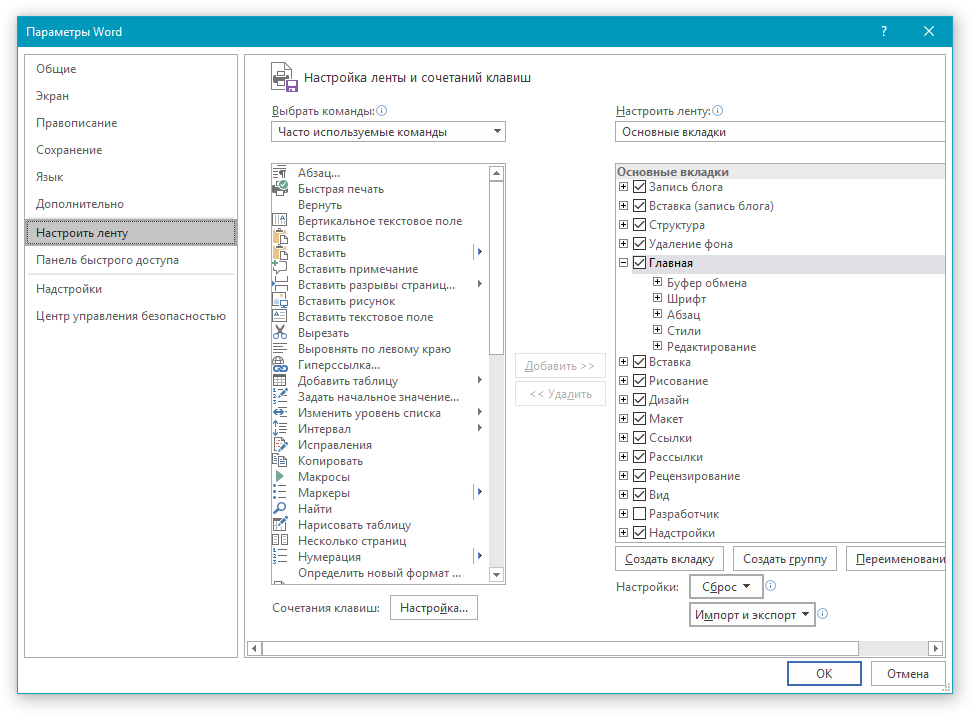
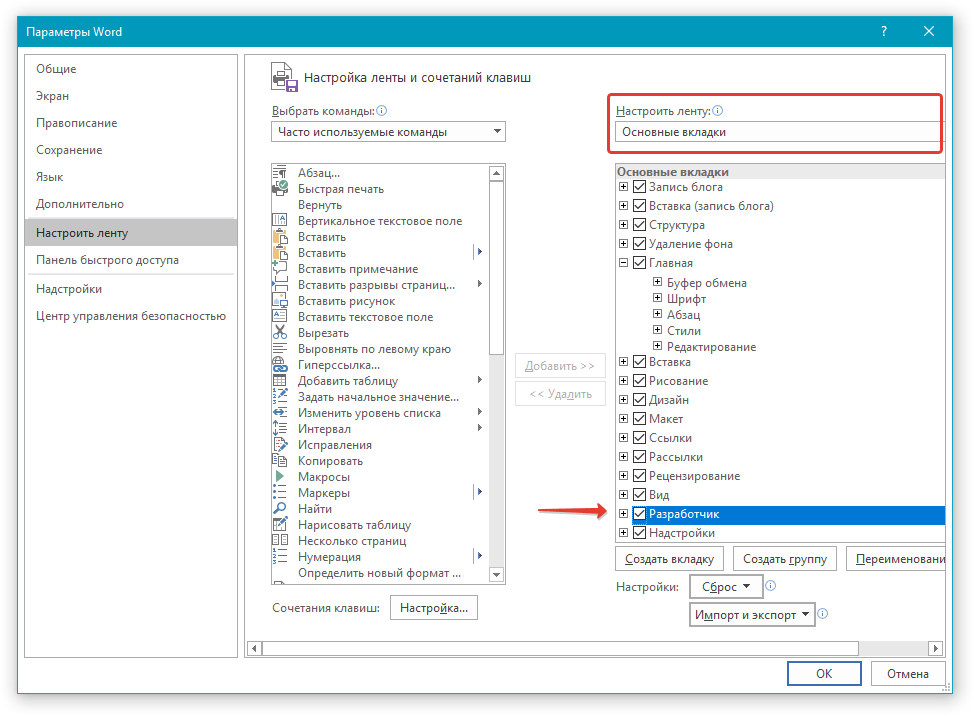
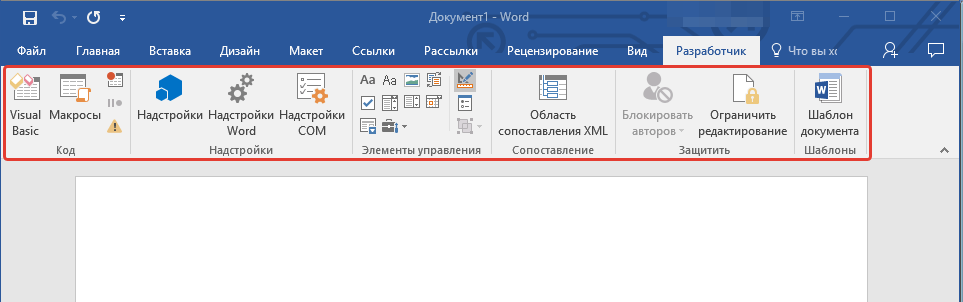
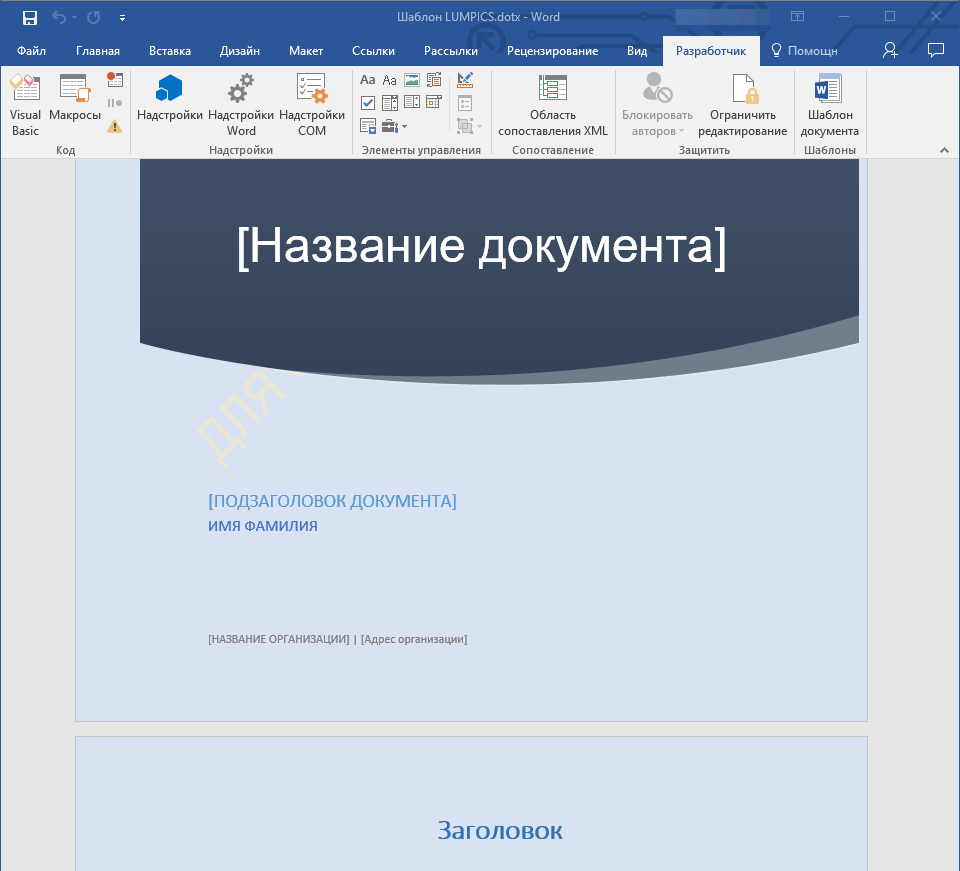
Если в таком шаблоне будут присутствовать элементы управления содержимым, второй пользователь сможет подкорректировать список под себя, оставив его неизменным в самом шаблоне. Чтобы добавить в шаблон элементы управления содержимым, необходимо включить вкладку “Разработчик” в MS Word.
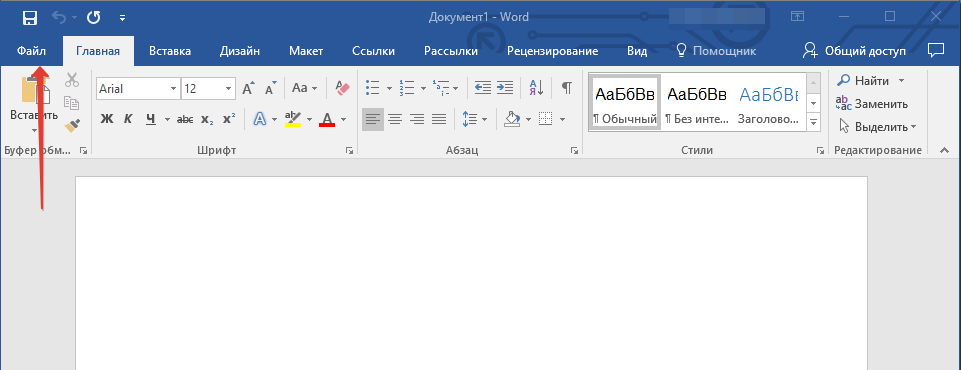
Откройте меню “Файл” (или “MS Office” в более ранних версиях программы).
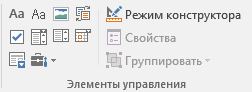
Добавление пояснительного текста к шаблону
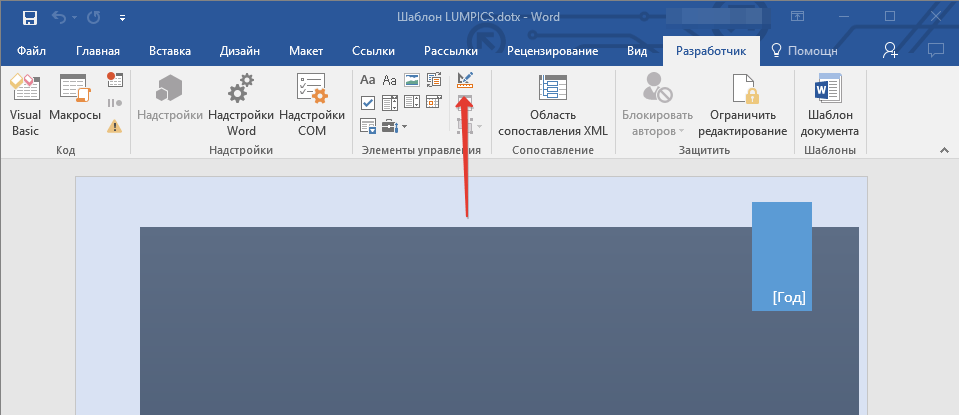
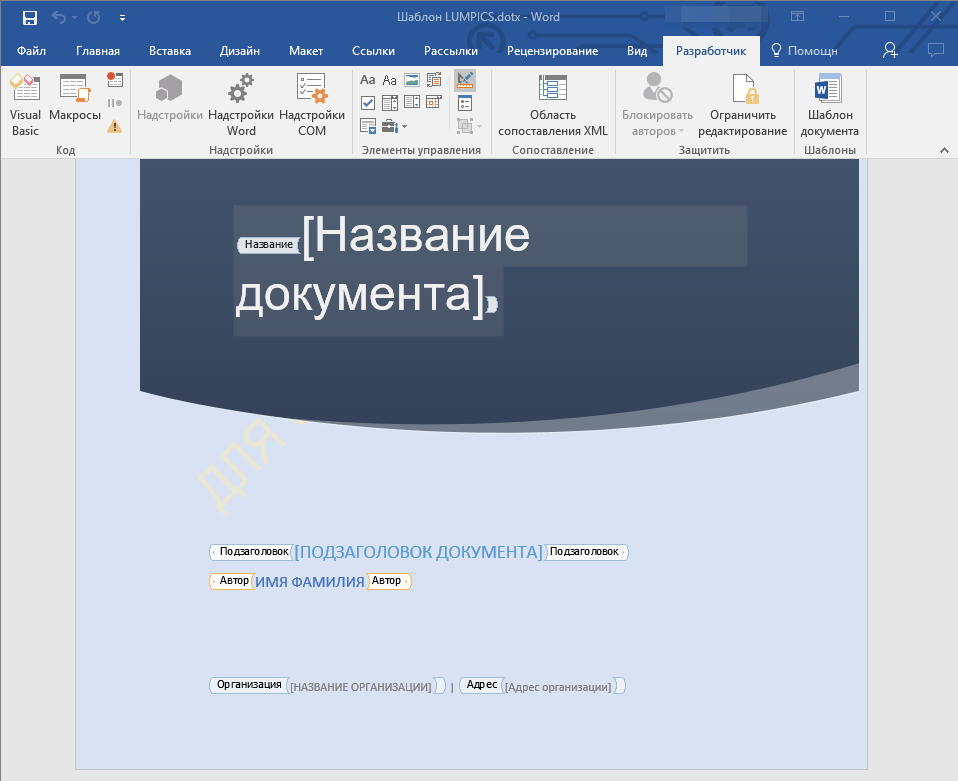
Обратите внимание: Описательный текст по умолчанию представлен в компактных фрагментах. При выключенном “Режиме конструктора” эти фрагменты не будут видны.
Теперь мы подводим итоги. Из данной статьи вы ознакомились с понятием шаблонов в Microsoft Word, узнали, как их создавать и редактировать, а Все возможности, которые они предлагают. Эта функция действительно является полезным инструментом программы, значительно облегчающим процесс работы, особенно когда с документами трудятся несколько пользователей одновременно, не говоря уже о больших компаниях.



