
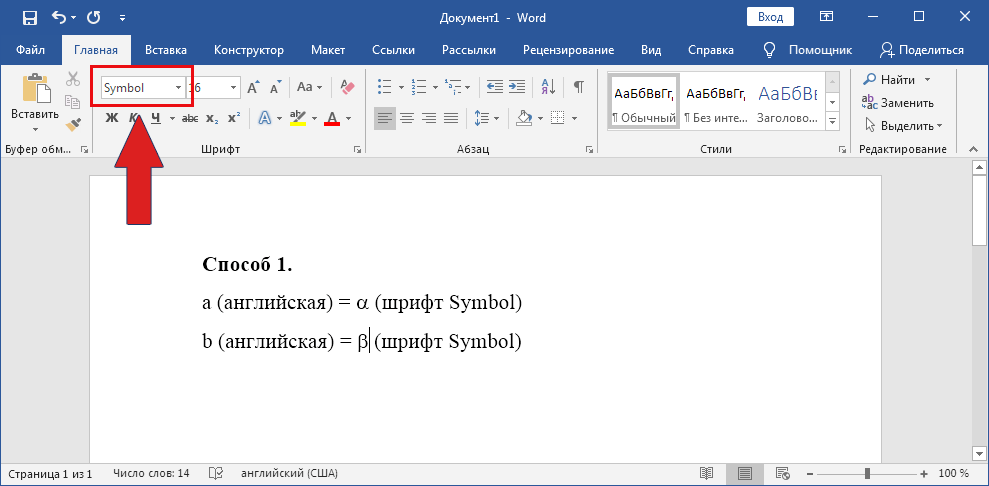
Рассмотрим 3 простых способа её печати в текстовом документе Word. В любом месте документа напечатайте большую букву «S». Выделите её и установите шрифт «Symbol». Буква будет преобразована в знак суммы. Если напечатать прописную «s», то получим строчную сигму (σ).
Как пишется буква тета?
Θ, θ (название: те́та, греч. θήτα) — 8-я буква греческого алфавита. В системе греческой алфавитной записи чисел имеет числовое значение 9. Происходит от финикийской буквы — тет.
Как пишется буква Тау?
ταῦ) — 19-я буква греческого алфавита. В системе греческой алфавитной записи чисел имеет числовое значение 300. Происходит от финикийской буквы — тав. От буквы тау произошли латинская буква T и кириллическая Т.
Как пишется буква гамма?
Γ, γ (название: га́мма, греч. γάμμα) — 3-я буква греческого алфавита. В системе греческой алфавитной записи чисел имеет числовое значение 3. Происходит от финикийской буквы — гамл.
Как пишется буква эта?
Η, η (название: э́та, греч. ήτα, др. . ἦτα) — 7-я буква греческого алфавита. В системе греческой алфавитной записи чисел имеет числовое значение 8.
Где был изобретен алфавит?
История алфавита началась в Древнем Египте более чем за тысячу лет до изобретения письменности. Первый алфавит, протосинайская письменность, появился приблизительно в середине XIX века до н. э., он предназначался для языка семитов, работавших в Египте. Принцип этого алфавита был заимствован у египетских иероглифов.
Откуда к нам пришло слово земля?
Земля — это единственная планета, название которой пришло к нам не из римской или греческой мифологии. Оно произошло от англосаксонского слова 8-го века "Ирда", что означает «грунт» или «почва».
Кто придумал алфавит?
Около 863 года братья Кирилл и Мефодий из Солуни (Салоники) по приказу византийского императора Михаила III упорядочили письменность для славянского языка. После появления кириллицы, восходящей к греческому уставному (торжественному) письму, развивается деятельность болгарской школы книжников (после Кирилла и Мефодия).
Простой способ добавить символ «фи» в Microsoft Word — пошаговое руководство для пользователей всех уровней!
В процессе работы с программой Microsoft Word часто возникает необходимость вставить различные математические символы и знаки для создания уравнений, формул и других специализированных текстов. Одним из таких символов является знак фи, который используется для обозначения различных величин и констант в математике и физике.
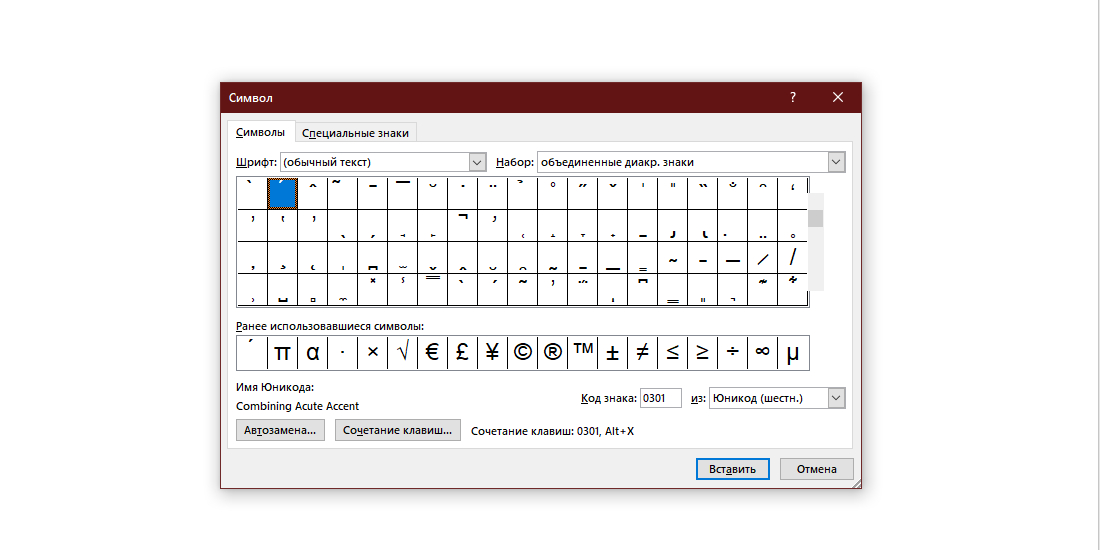
Вставить знак фи в Word можно несколькими способами. Один из наиболее простых способов — использование встроенной функции «Символ», которая позволяет выбрать и вставить необходимый символ из широкого списка математических символов.
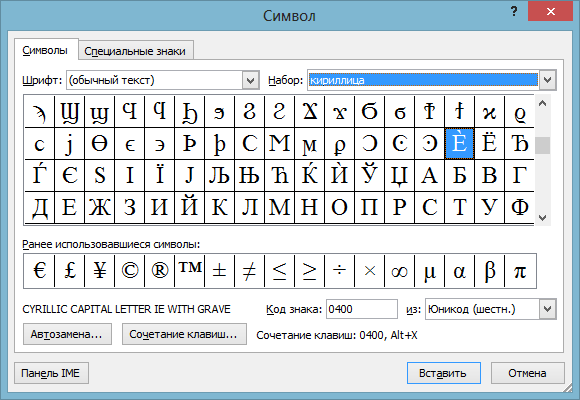
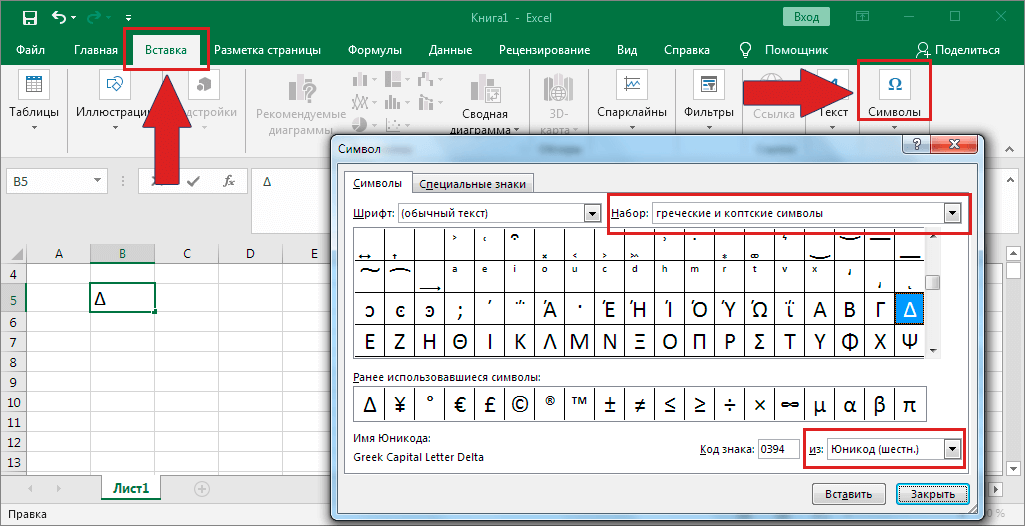
Для того чтобы вставить знак фи в Word с помощью функции «Символ», необходимо выполнить следующие действия: открыть нужный документ в программе Microsoft Word, перейти на вкладку «Вставка», нажать на кнопку «Символ» в разделе «Символы» и выбрать нужный символ фи из предложенного списка. После этого символ фи будет вставлен в документ на месте расположения курсора.
Что такое знак фи
В физике знак фи широко используется для обозначения фазы волновых функций и электромагнитных полей. Фаза является мерой гармонического колебания и связана с временем и амплитудой.
В теории вероятностей знак фи обозначает функцию распределения. Функция распределения показывает вероятность того, что случайная величина примет значение меньше или равное заданному числу.
В математической статистике знак фи может обозначать коэффициент корреляции между двумя случайными величинами. Коэффициент корреляции позволяет выявить связь между двумя переменными и оценить ее силу и направление.
Знак фи является важным символом в научных исследованиях и позволяет удобно обозначать различные величины и функции.
Установка знака фи в Word
Многим пользователям Word может понадобиться установить специальные символы или специфические символы для работы с текстом. Что касается знака фи (φ), то его можно использовать в различных научных и технических документах для обозначения физических величин, математических формул и других подобных задач.
Есть несколько способов вставить символ фи в Word:
- Использование символа фи из таблицы символов:
- Откройте документ в Word и перейдите к месту, где нужно вставить символ фи.
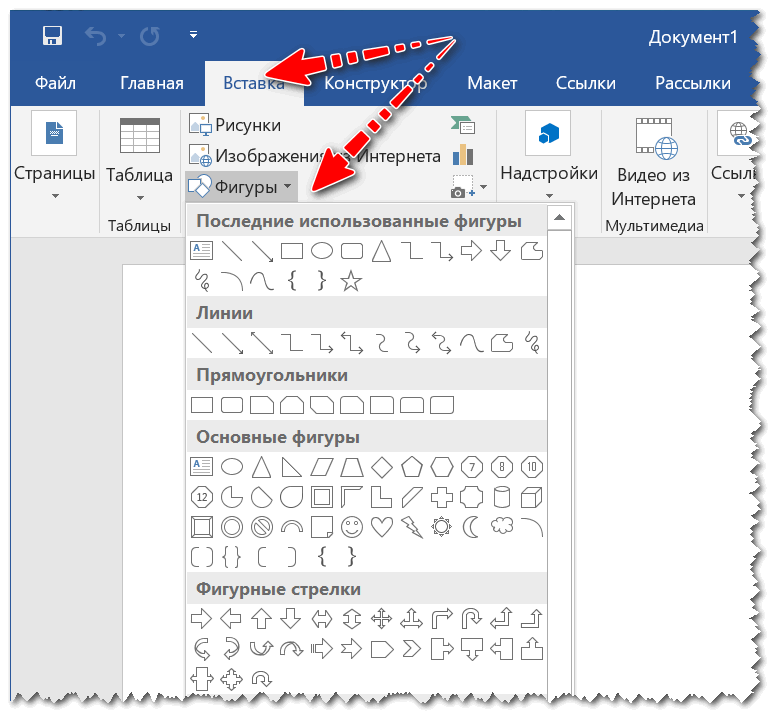
- Выберите вкладку «Вставка» в верхней панели инструментов.
- Нажмите на кнопку «Символы», которая находится в группе «Символы» на вкладке «Вставка».
- В открывшемся окне выберите шрифт «Symbol» или «Значки», в зависимости от версии Word.
- Прокрутите список символов вниз и найдите символ фи (φ).
- Нажмите на символ фи и затем на кнопку «Вставить».
- Закройте окно символов.
- Откройте документ в Word и перейдите к месту, где нужно вставить символ фи.
- Удерживая нажатой клавишу «Ctrl», нажмите на клавишу «;» (точка с запятой).
- Откройте документ в Word и перейдите к месту, где нужно вставить символ фи.
- Выберите вкладку «Вставка» в верхней панели инструментов.
- Нажмите на кнопку «Формулы» в группе «Символы» на вкладке «Вставка».
- В открывшемся окне формул выберите символ фи (φ) из доступных опций.
- Закройте окно формул.
После использования одного из этих способов знак фи (φ) будет успешно установлен в вашем документе Word. Теперь вы можете свободно работать с ним как с обычным символом.
Проверка доступности символа фи
Если вам необходимо напечатать символ фи (ϕ), но у вас возникли сложности с его постановкой в документе Word, существует несколько способов проверить, доступен ли данный символ в вашем шрифте.
1. Выделите любое слово в документе и измените его шрифт на «Symbol». Если после применения шрифта «Symbol», выбранное слово меняется на символ фи, это означает, что данный символ доступен.
2. Если на вашей клавиатуре есть панель символов, откройте её и найдите символ фи (ϕ) в списке доступных символов. Если символ фи присутствует, это означает, что он доступен для использования.
3. Откройте меню «Вставка» в Word и выберите пункт «Символ». В открывшемся окне выберите нужный шрифт в поле «Шрифт» и найдите символ фи в списке символов. Если символ присутствует и выбран, значит, он доступен.
Если символ фи недоступен в ваших текущих настройках или шрифтах, рекомендуется выбрать другой шрифт, поддерживающий данный символ, либо использовать замену символа фи другими буквами либо греческими символами.
Выбор способа ввода символа фи
- Использование специального символа: в Word можно воспользоваться функцией «Вставка специальных символов» для выбора символа фи из символьной таблицы.
- Использование комбинации клавиш: некоторые клавиатуры имеют возможность вводить символы фи, используя определенные комбинации клавиш. Например, для русских раскладок клавиатуры можно использовать сочетание клавиш «Ctrl + Alt + Ф».
- Использование символьного кода: каждый символ в Unicode имеет свой уникальный код. Для ввода символа фи можно использовать его символьный код (U+03C6) и воспользоваться функцией «Вставка символа по коду» в Word.
Выберите наиболее удобный способ для себя и не забывайте использовать символ фи в своих математических формулах и уравнениях.
Использование символа фи в Word
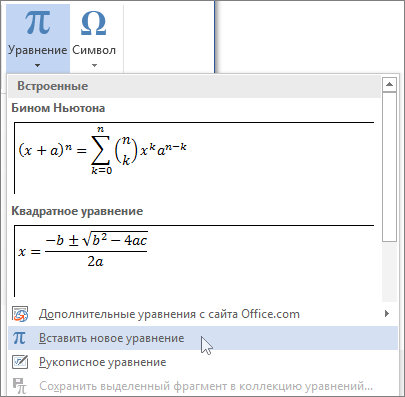
Первый способ — использование команды «Символ» во вкладке «Вставка». Для этого нужно нажать на вкладку «Вставка», выбрать команду «Символ» в верхней панели инструментов и найти символ фи в открывшемся окне символов. Затем выберите символ и нажмите кнопку «Вставить».
Второй способ — использование комбинации клавиш. Для вставки символа фи в документ Word можно использовать ключевую комбинацию клавиш «Ctrl + F». Просто удерживайте клавишу «Ctrl» и одновременно нажмите клавишу «F» на клавиатуре.
Третий способ — использование символа из другого документа или интернет-ресурса. Если вы уже знаете, какой шрифт содержит символ фи, вы можете просто скопировать его из другого документа или веб-страницы и вставить в свой документ Word.
Использование символа фи позволяет добавить профессиональный вид вашему документу и упростить восприятие научной информации. Так что не стесняйтесь использовать символ фи в Word!
Примеры использования символа фи
1. Математика
Символ фи часто используется для обозначения золотого сечения, которое является особой математической константой. Оно имеет приближенное значение 1,618 и широко применяется в архитектуре, искусстве и дизайне.
2. Физика
В физике символ фи может обозначать фазу колебаний или смещение фазы волновых процессов. Также он используется в оптике для обозначения фокусного расстояния линзы или зеркала.
3. Электроника
В электронике символ фи используется для обозначения фазового сдвига сигнала или фазовой характеристики устройств.
4. Статистика
В статистике символ фи может обозначать функцию распределения вероятности, которая используется для описания вероятностных моделей и анализа данных.
Использование символа фи в различных областях науки и техники помогает упростить запись и обозначение различных математических и физических величин, а также сделать их более понятными для специалистов в соответствующих областях.
Альтернативные способы ввода символа фи
Если вам не доступна библиотека символов в программе Microsoft Word или вам неудобно использовать клавиатурный шорткат для ввода символа фи, то существуют альтернативные способы, которые помогут вам вставить этот символ в документ без дополнительных усилий.
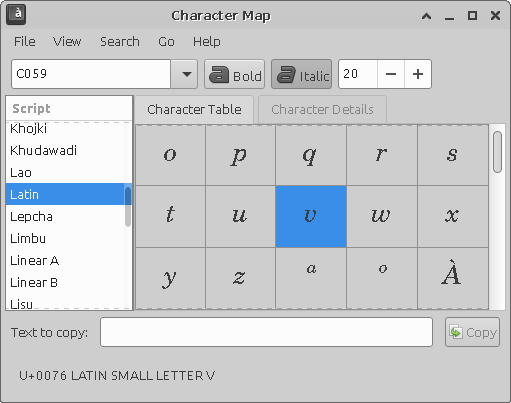
1. Использование таблицы символов: Откройте программу Character Map (Таблица символов) на вашем компьютере. В поисковой строке введите «фи» и выберите нужную версию символа фи из предложенных вариантов. Нажмите кнопку «Копировать» и затем вставьте символ в документ Word.
2. Использование сочетания клавиш: На некоторых клавиатурах можно использовать сочетание клавиш, чтобы ввести символ фи. Например, на русской раскладке можно нажать комбинацию клавиш «Alt» + «ф» или «AltGr» + «ф» для ввода символа фи.
3. Использование специального софта: Если вам часто приходится работать с символами, то можно установить специальное программное обеспечение, которое позволяет удобно вводить символ фи и другие специальные символы. Например, Character Map Pro или BabelMap.
Используйте эти альтернативные способы ввода символа фи, чтобы быть готовым к любым ситуациям и сохранить удобство работы с текстом в программе Microsoft Word.
Использование символа фи с помощью клавиатуры
Символ фи (φ) часто используется в математике, физике и других дисциплинах для обозначения различных величин. В программе Microsoft Word можно легко вставить символ фи, используя клавиатуру.
Для вставки символа фи в Word с помощью клавиатуры, выполните следующие шаги:
| Шаг | Действие |
|---|---|
| 1 | Установите курсор в том месте документа, где вы хотите вставить символ фи. |
| 2 | Нажмите и удерживайте клавишу Alt. |
| 3 | На клавиатуре наберите код символа фи: 966. |
| 4 | Отпустите клавишу Alt. |
После выполнения этих шагов символ фи (φ) должен появиться в указанном месте документа.
Использование клавиатурного шортката для вставки символа фи значительно упрощает и ускоряет процесс работы с Word. Теперь вы можете легко вставлять символ фи в любые документы без необходимости искать его в таблицах символов или меню программы.
Использование символа фи с помощью графических программ
Одним из способов создания символа фи является использование графических программ, таких как Adobe Photoshop, GIMP или CorelDRAW. Для создания символа фи в этих программах можно использовать инструменты для рисования форм и создание текстовых эффектов.
В Photoshop можно создать символ фи, используя инструмент «Текст» и выбрав соответствующий шрифт, который включает этот символ. Затем вы можете изменить цвет, размер и стиль символа фи в соответствии с вашими потребностями.
В GIMP можно создать символ фи, используя инструмент «Текст» и выбрав шрифт, содержащий символ. Затем вы можете настроить размер и стиль символа фи, чтобы он соответствовал вашим требованиям.
В CorelDRAW можно создать символ фи, используя инструмент «Текст» и выбрав шрифт, содержащий этот символ. Затем вы можете изменить размер и стиль символа фи в соответствии с вашими требованиями, а также добавить другие элементы дизайна.
После того как вы создали символ фи в графической программе, вы можете сохранить его в нужном формате (например, JPEG или PNG) и вставить в ваш Word-документ или другой проект.
Примечание:
Если вы не знакомы с графическими программами или не хотите заморачиваться с созданием символа фи с помощью них, вам также доступны другие способы использования этого символа, например, использование символа фи из символов Unicode в Word или другом текстовом редакторе. Это можно сделать, введя сочетание клавиш «Ctrl+Shift+U» и код символа (03C6 для символа фи).
Фи символ в ворде

На вкладке Вставка в группе Символы щелкните стрелку рядом с надписью Формула и выберите Вставить новую формулу.
Как пишется буква фи?
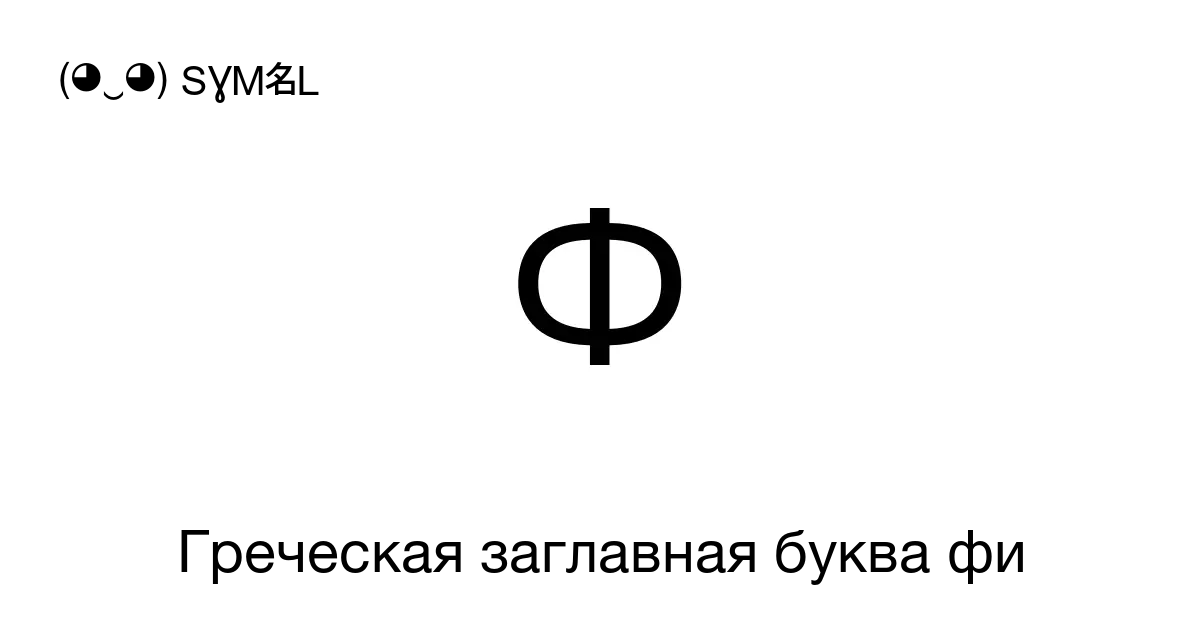
Φ, φ (название: фи, греч. φι, др. -греч.
Как найти нужный символ в ворде?
Перейдите на вкладку > символ > другие символы. Перейти к специальным символам.
Как поставить степень в ворде в формуле?
Нужно запустить редактор формул. Скорее всего, его можно найти в меню Вставка. В более старых версиях Word нужно выбрать Вставка, затем Объект, а затем Microsoft Equation.
Как обозначается ФИ на клавиатуре?
Как правило, для включения или отключения Wi-Fi на ноутбуке или компьютере в Windows используется сочетание клавиш Fn (функциональная кнопка) и F1, F2 или F12.
Как поставить символ фи в ворде? Какой код фи в фотокадры


Видео
MS Word — Вставка символов и оформление формул
1 год назад. Просмотры: 4529
Как вставлять спец символы в Word
Вставка специальных символов в Word 2007 (7/40)
Быстные клавиши для спец-символов в Word
Как поставить символ фи в ворде — YouTube фотоизображения



Как поставить символ фи в ворде
Видео, как можно вставлять символ фи в программе ворд. Текстовая версия.
Просмотры: 1711
- код знака фи в ворде
- символ фи скопировать
- знак фи в математике
- значок функции в ворде
- знак следовательно в ворде
- символ дельта
- символ альфа
- значок суммы в ворде
Как поставить символ фи в ворде — YouTube картинки



Опубликовано в категории Фотогалерея
Роман Бельцов
Я Рома,и мой сайт — это портал в мир крутейших технологий, где железо встречается с софтом, а будущее уже наступило. Тут вы окунетесь в океан инфы о последних новинках: от смартфонов, способных заменить комп, до ноутбуков тоньше листа бумаги. Расскажу, как прокачать свой ПК до уровня космического корабля и какие приложения сделают вашу жизнь проще и круче. Хотите быть в теме и всегда на шаг впереди? Вам сюда!



