
Эмодзи и смайлы в Windows 10/11: для вставки достаточно нажать на "Win"+"."
Часто при переписке вовремя вставленный смайл (или эмодзи) очень точно может выразить наше отношение или настроение по тому или иному вопросу.
К тому же, интересные "значки" ✌ помогают "разбавить" текст, сделать его не таким монотонным и заставляют обратить внимание читающего на некоторые интересные моменты (я часто в своем блоге применяю это ☝).
Если вы используете ОС Windows 10/11 — для вас вставка эмодзи превращается лишь в одно сочетание клавиш.
Примечание!
1) Панелька с эмодзи появилась в версии ОС Windows 10 1709 (9 апреля 2019) (узнать какая у вас ОС можно так ).
2) Как запустить обновление до последней версии Windows 10/11
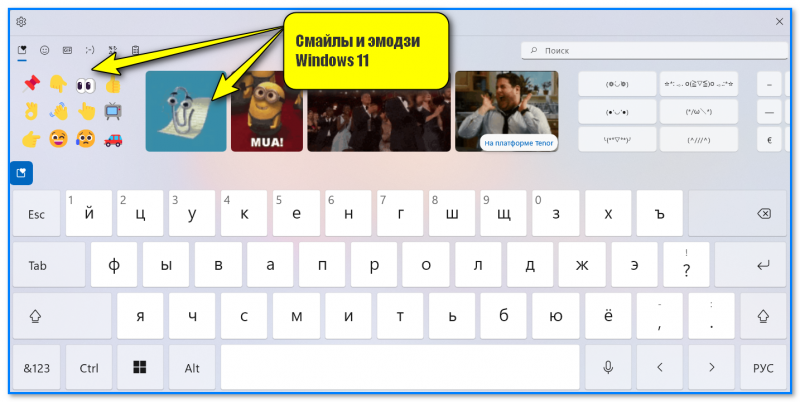
Смайлы и эмодзи // Примеры из Windows 11
Эмодзи в Windows 10/11
Способ 1 (прямо через функцию ОС)
Итак, простейший способ вызвать встроенную панель эмодзи в Windows 10/11 — это нажать сочетание:
"Win"+"."
"Win"+";"

Сочетание клавиш для вызова окна эмодзи
Примечание!
На некоторых клавиатурах для запуска панели эмодзи — необходимо включить английскую раскладку (Eng)!

Далее у вас появится панель с большим количеством самых разных символов (смайлов, эмодзи) — осталось только выбрать тот, который вам нужен.
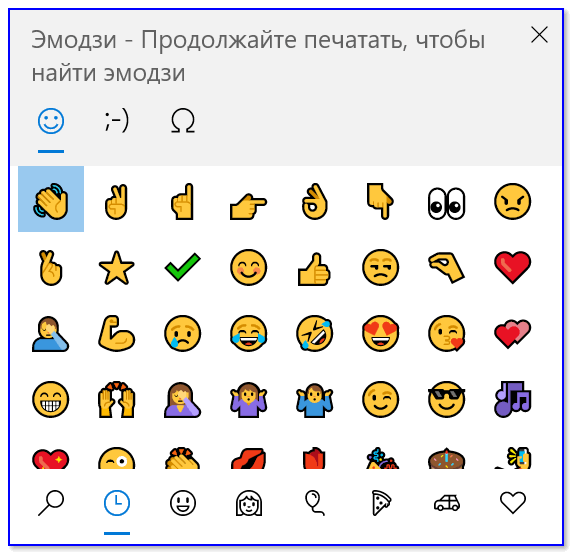
Эмодзи-панель (Windows 10)
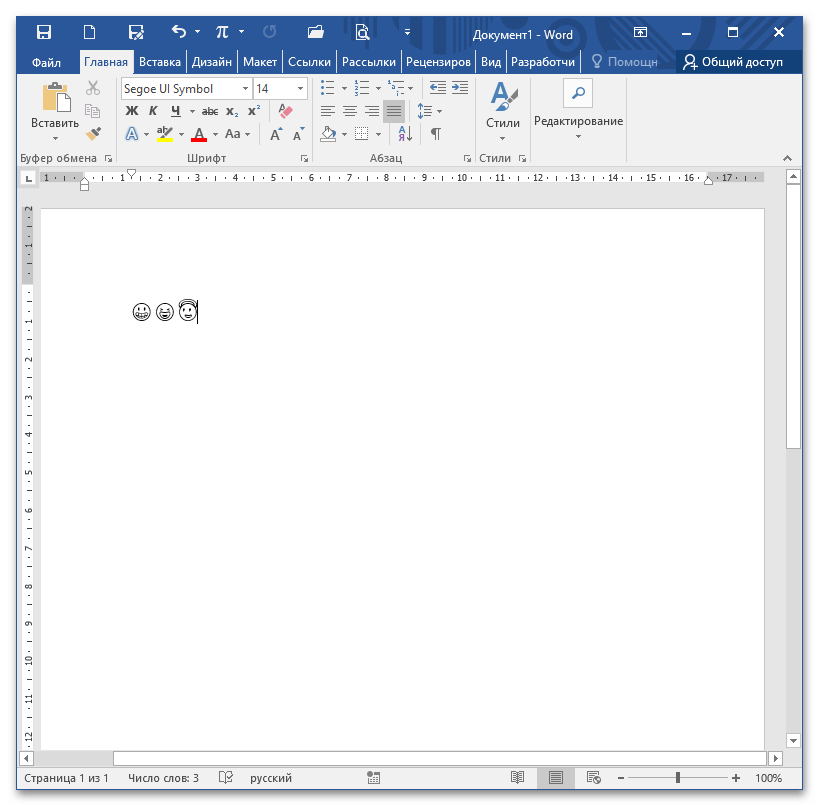
Как это выглядит в Word — можете посмотреть на скриншоте ниже.
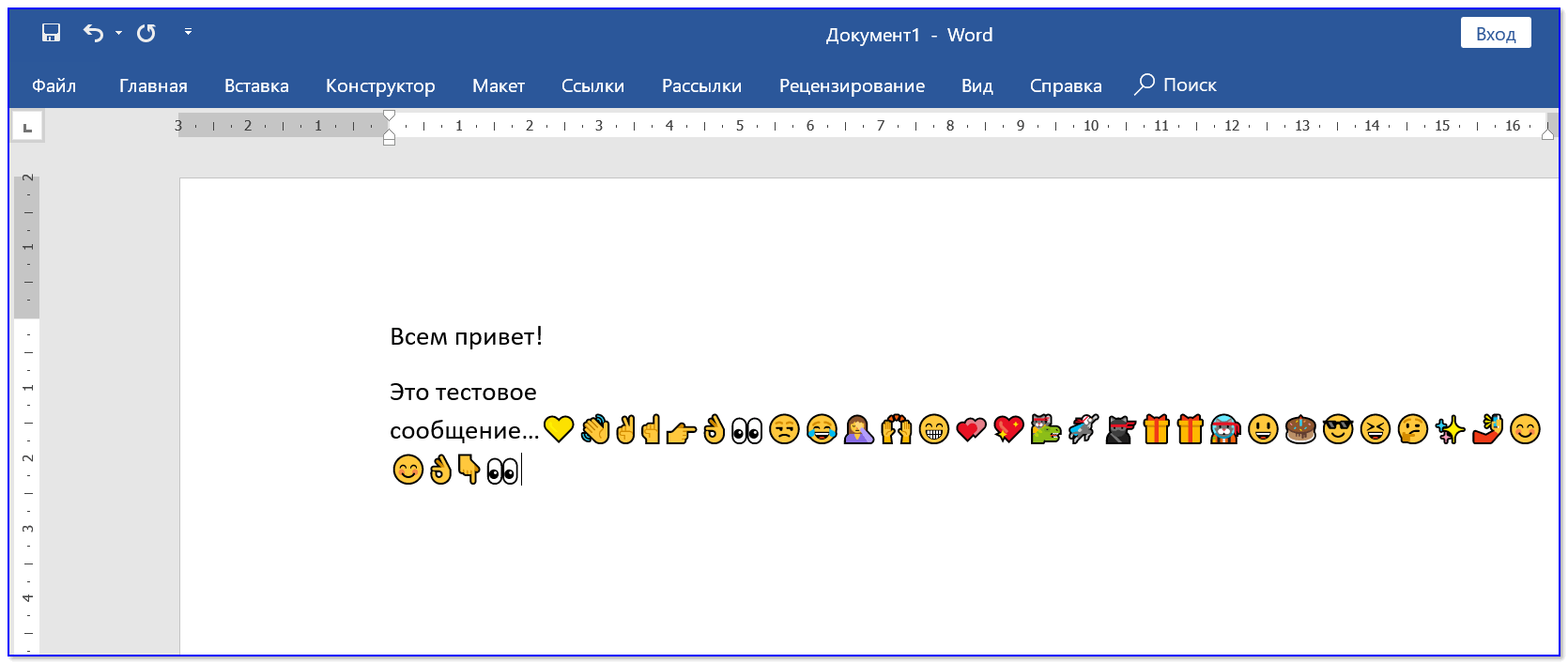
Как смайлы будут выглядеть в Word!
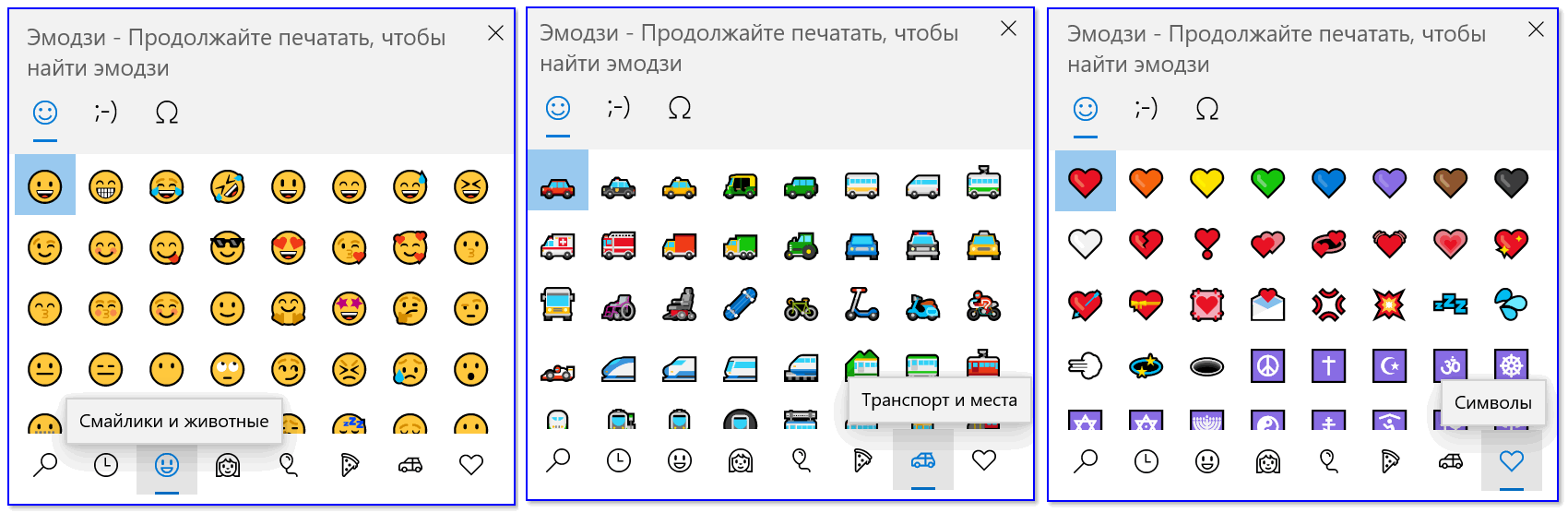
Отмечу, что количество различных вариаций просто огромно: куча смайлов, значков машинок, выражение чувств, симпатий и т.д.
Способ 2
Если реальная клавиатура не позволяет вызвать панельку со смайлами — воспользуйтесь виртуальной сенсорной! Кстати, полезная вещь в некоторых случаях.
Чтобы ее активировать — нажмите ПКМ (правой кнопкой мыши) по панели задач и в появившемся меню нажмите по пункту "Показать кнопку сенсорной клавиатуры" . См. скрин ниже.
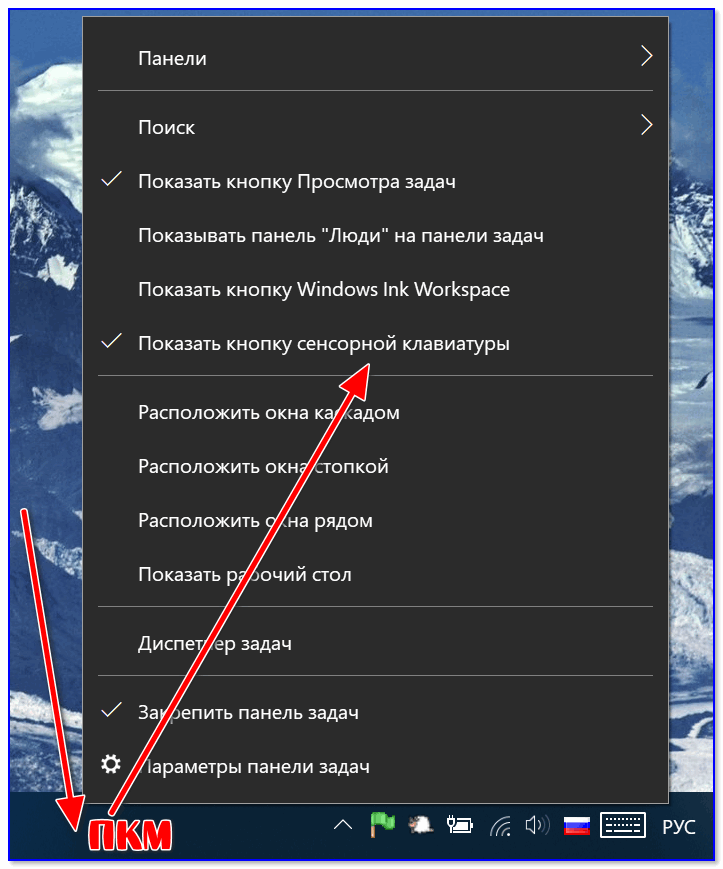
ПКМ на панели задач | Windows 10
В Windows 11, кстати говоря, сенсорная клавиатура включается в параметрах системы.
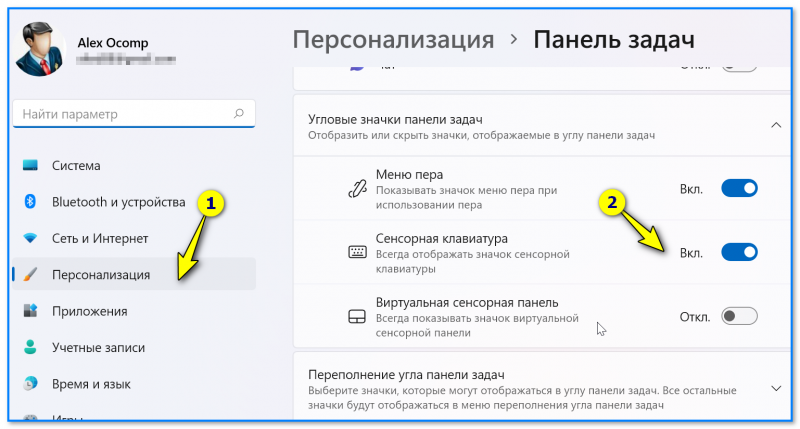
Панель задач — сенсорная клавиатура — Windows 11
Далее, кликните ЛКМ по появившемуся значку клавиатуры рядом с часами.

Значок сенсорной клавиатуры
После, в нижней части экрана "всплывет" виртуальная клавиатура — на ней будет спец. кнопка для вызова смайликов (находится рядом с "Ctrl").
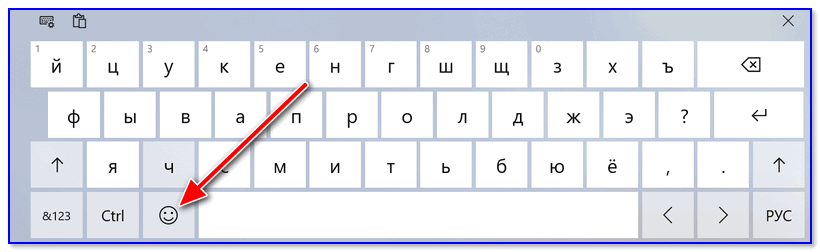
Собственно, осталось только выбрать нужные вам эмодзи.
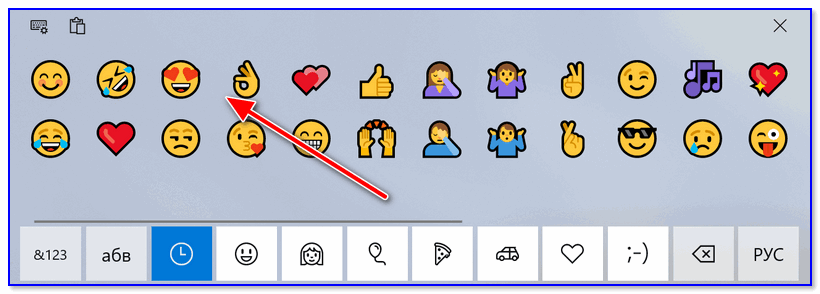
Выбираем нужный смайл!
Способ 3 (в браузере)
Если вам нужно вставлять эмодзи в браузерах — то для многих из них есть спец. расширения , позволяющие по одному клику мышки получить доступ к сотням "эмоций" (см. скрин ниже).
В качестве примера:
- эмодзи для Firefox: https://addons.mozilla.org/en-US/firefox/addon/emoji-sav/
- эмодзи для Chrome: https://chromewebstore.google.com
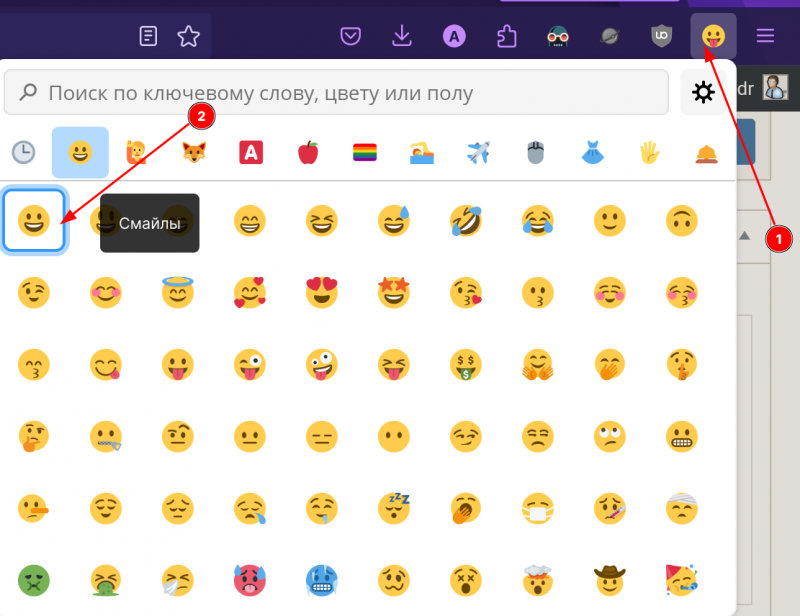
Эмодзи на панельке браузера Firefox
Способ 4 (в MS Word)
Если вы работает с Word-документами — то для поиска нужных значков и смайлов совсем необязательно искать что-то еще, главное иметь новую версию офиса.
Если открыть раздел "Вставка/Значки" — перед вами предстанут тысячи самых разных значков по различным тематикам.
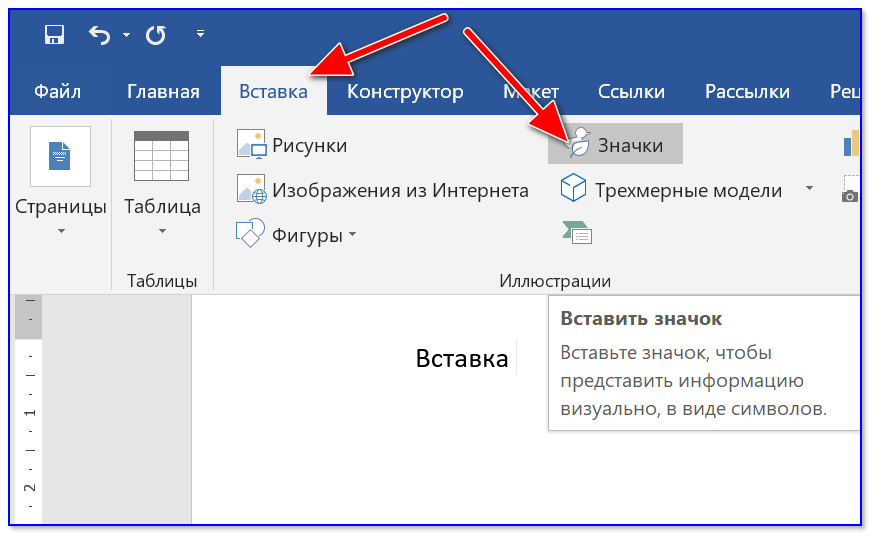
Вставка — значки (Word 2019)
Часть тематик я представил на скрине ниже: интерфейс, искусство, коммерция, люди, лица, медицина и т.д.
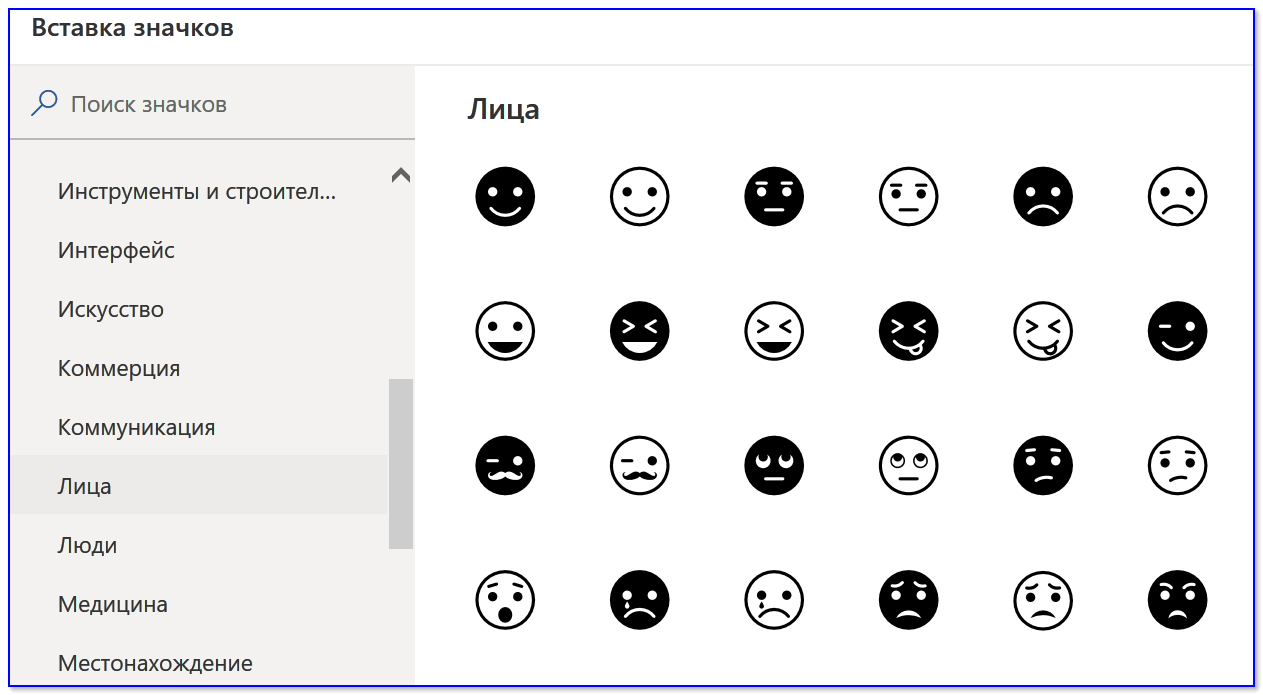
Размер каждого значка при вставке можно отрегулировать до нужного вам. Пожалуй, единственное, что может несколько огорчать — они черно-белые (по крайней мере пока что. ).
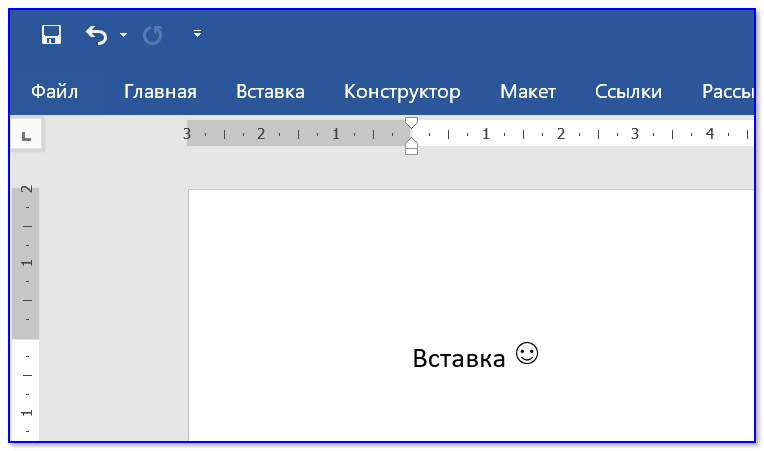
Как это выглядит в Word
Способ 5 (универсальный)
Ну и последний способ годится для всех версий Windows.
Достаточно найти нужный вам значок на каком-нибудь сайте (каталоге), скопировать его (Ctrl+C) и вставить в ваш текст (Ctrl+V). У меня на блоге есть небольшая подборка наиболее используемых значков и символов (ссылка ниже).
В помощь!
Символы, значки для вставки в текст: домик ⛪️, рука ✌️, солнце ☀️ и др. — https://ocomp.info/simvolyi-znachki.html
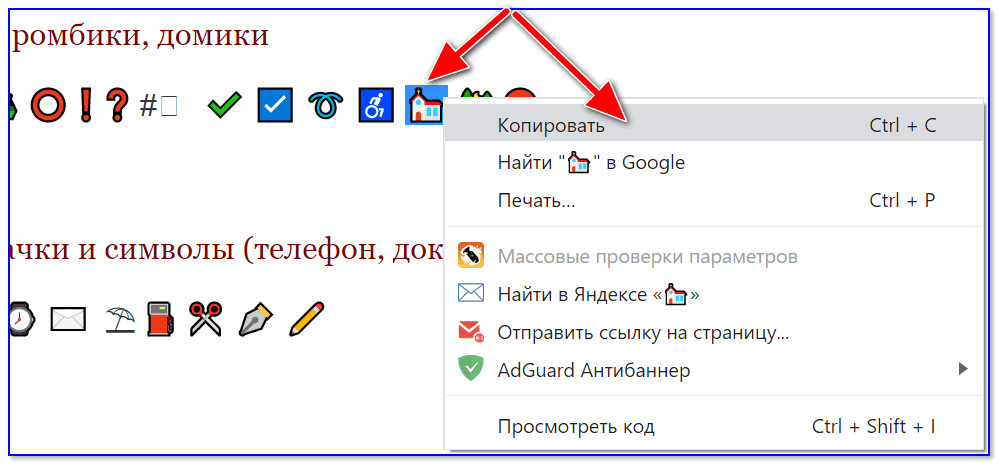
Кстати, если вы будете вставлять скопированные эмодзи в Word — обратите внимание на параметры вставки (для вызова окна — нажмите ПКМ в любом свободном месте документа) : можно выбрать как с форматированием, так и без оного (в одном случае значок будет цветным, в другом — черно-белым).

ПКМ в Word — сохранить исходное форматирование
На сим я сегодня прощаюсь.
Вставка смайлика в Microsoft Word
Это самый простой метод решения озвученной задачи, который заключается в вызове всплывающего окна с необходимыми символами в Windows 10 (на более старых версиях ОС этот метод если и сработает, то будет отображать символы совершенно иначе).
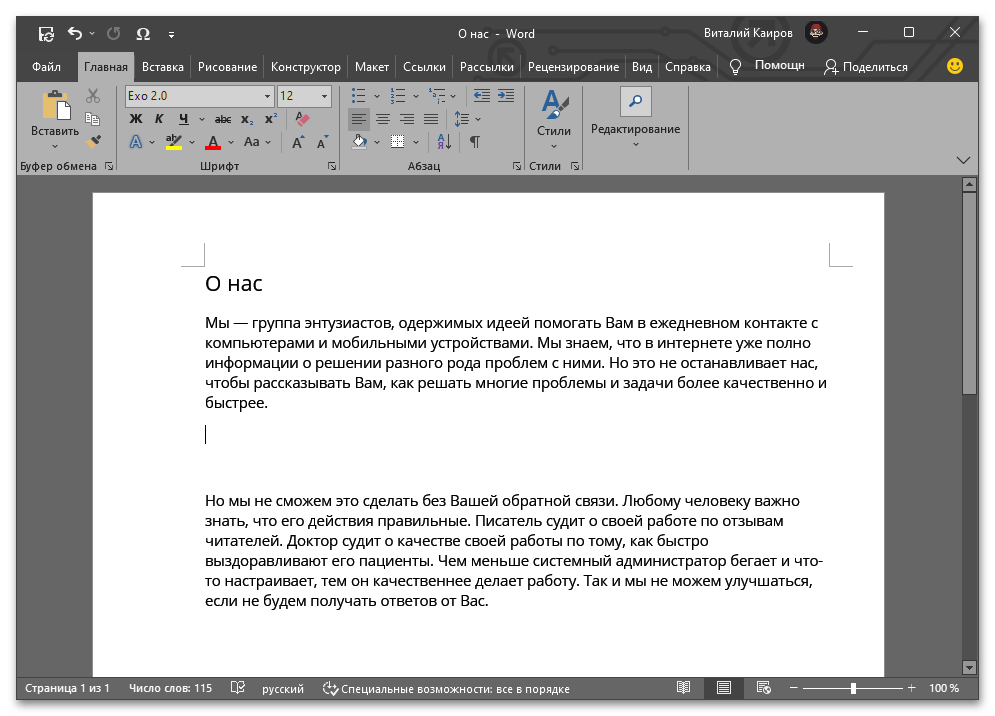
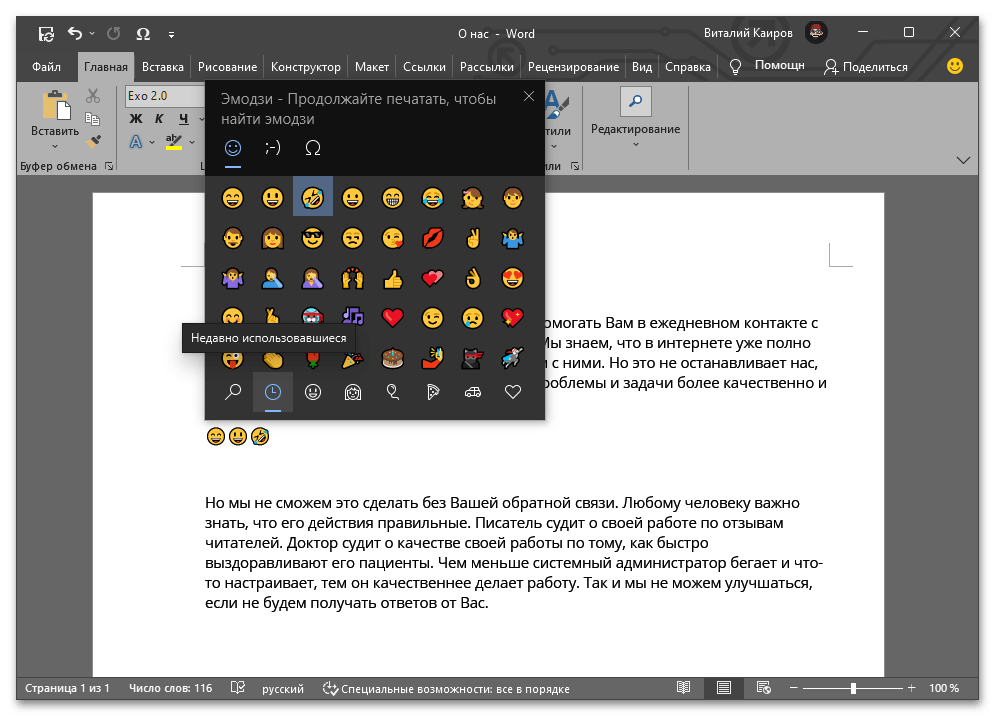
- В этой панели вы найдете пиктограммы, относящиеся к различным категориям:
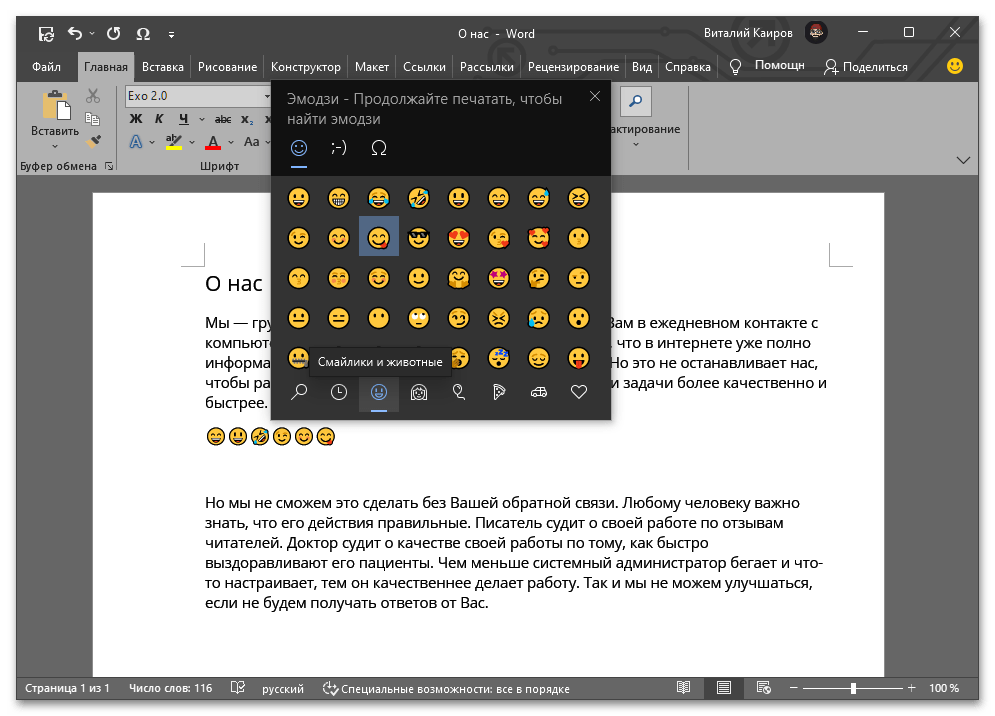
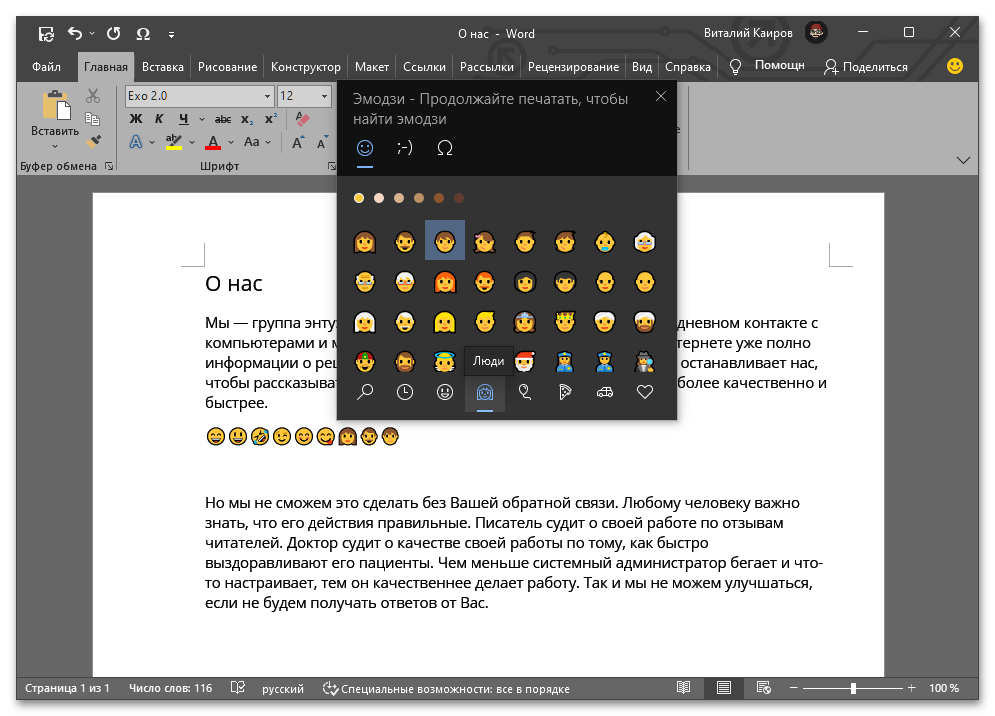
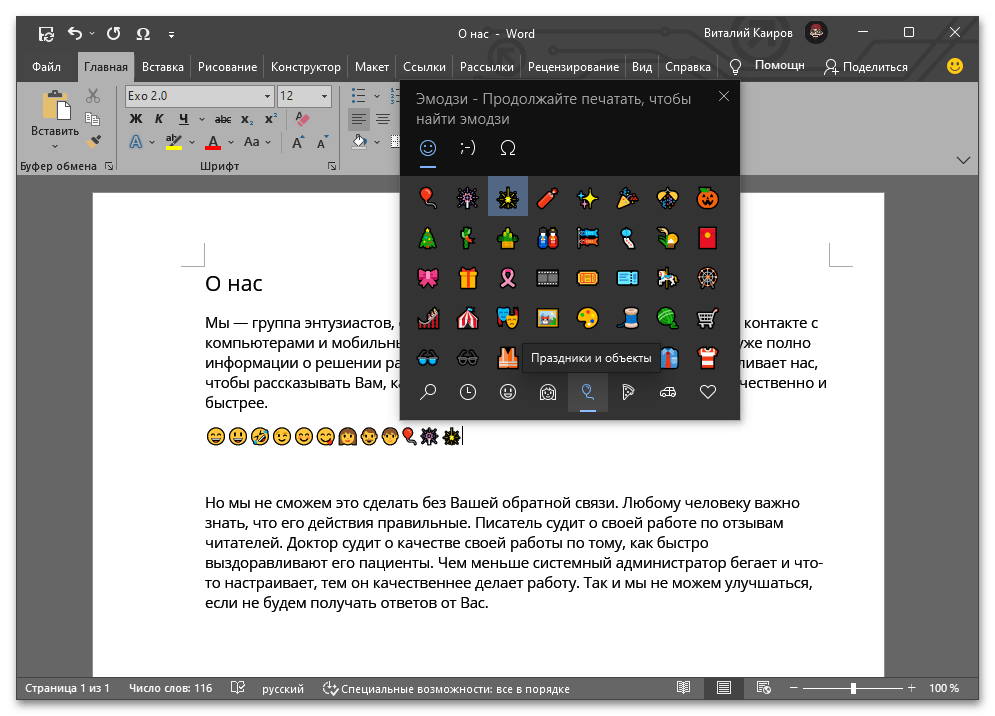
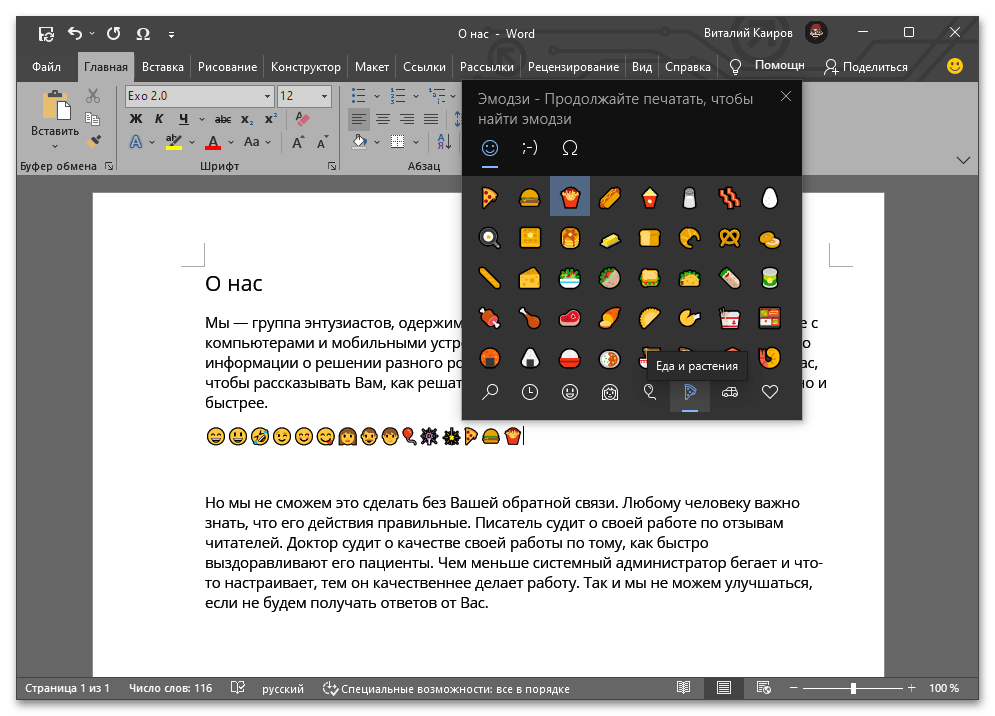
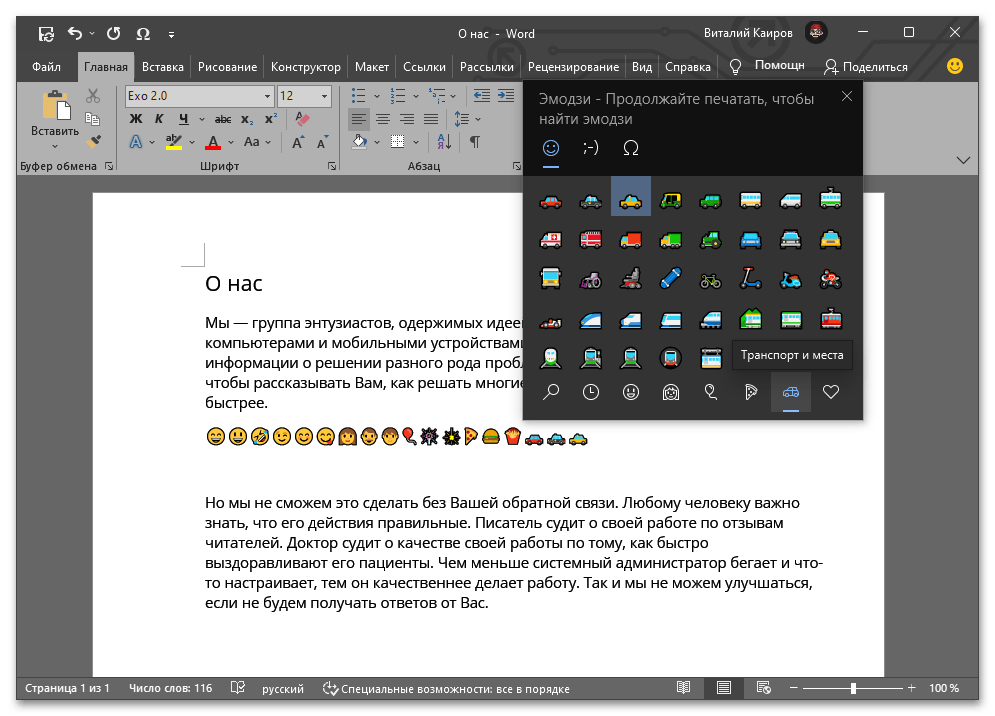
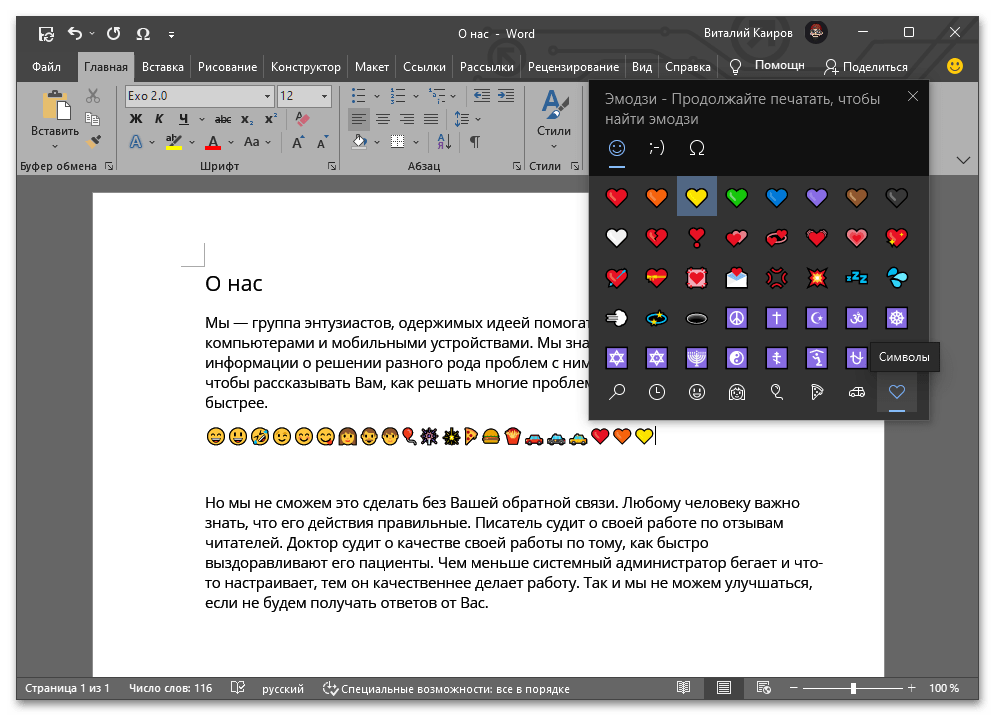
В отдельную категорию попали пиктограммы из классических символов и каомодзи, которые делятся по типу эмоций.
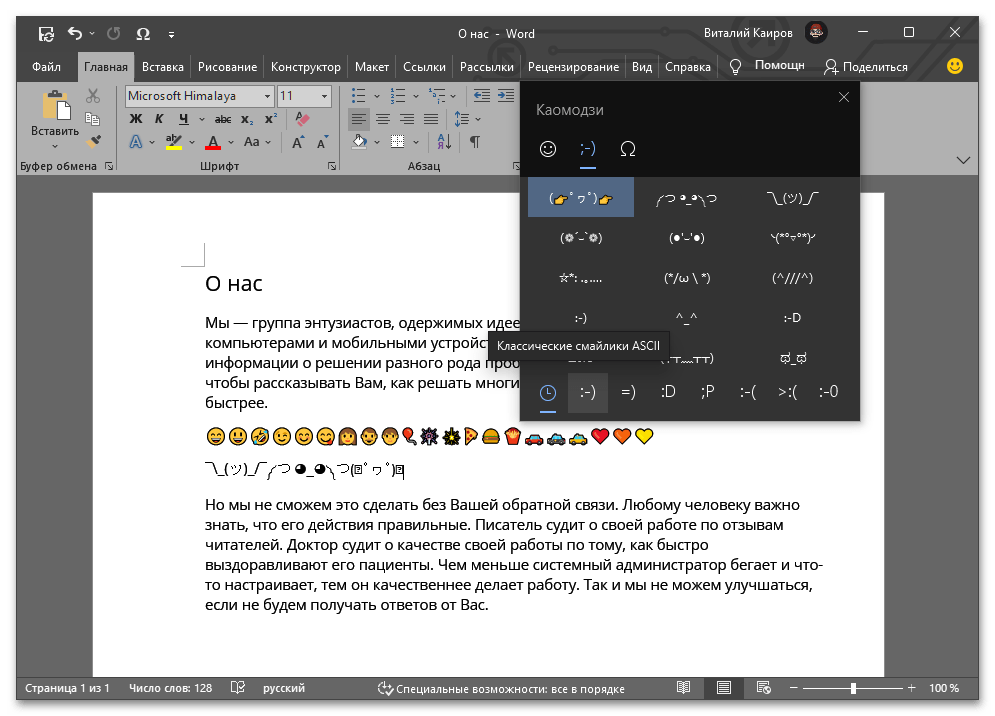
Способ 2: Меню «Вставка»
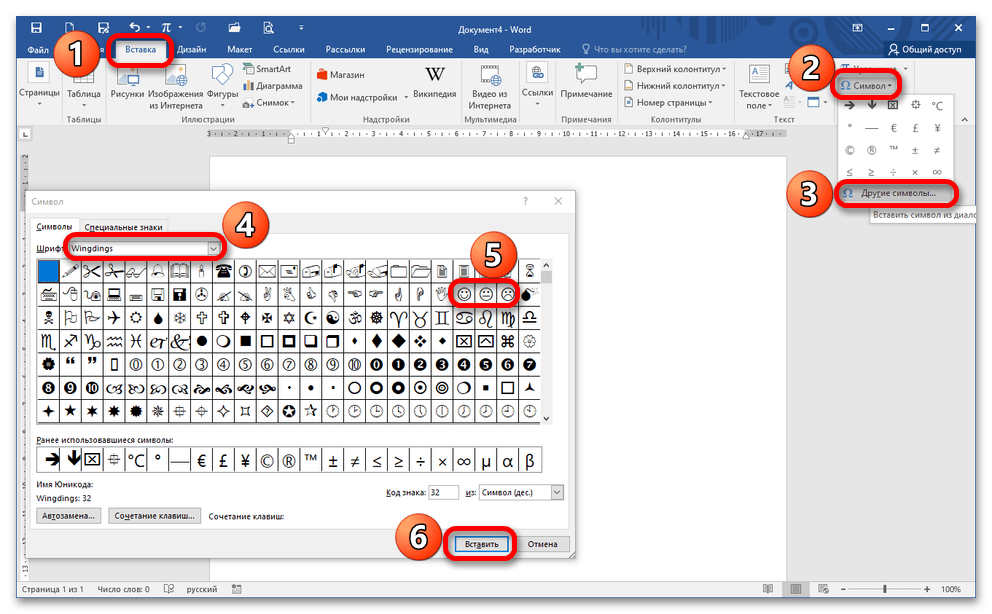
Существует три способа вставки смайликов как графических объектов: через команды «Вставка» – «Рисунки», «Вставка» – «Изображения из Интернета», «Вставка» – «Символы».
Вариант 1: «Рисунки»
Чтобы вставить в Ворд любое изображение, а смайлик таковым и является, необходимо его предварительно скачать на компьютер.
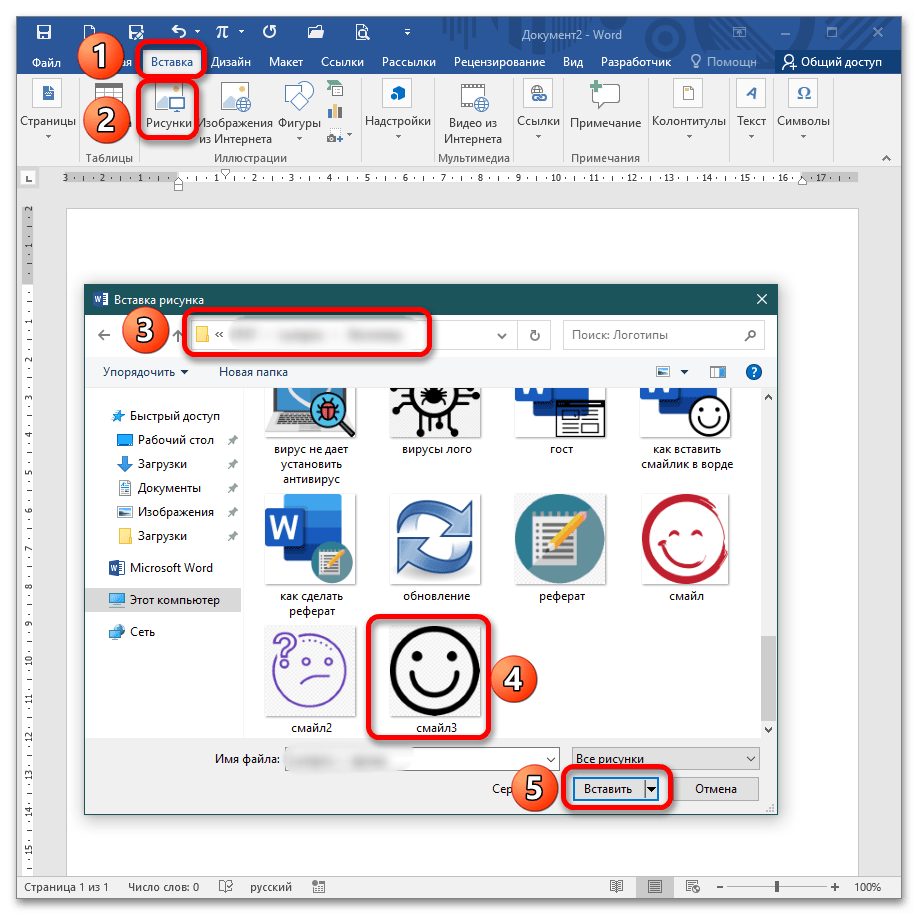
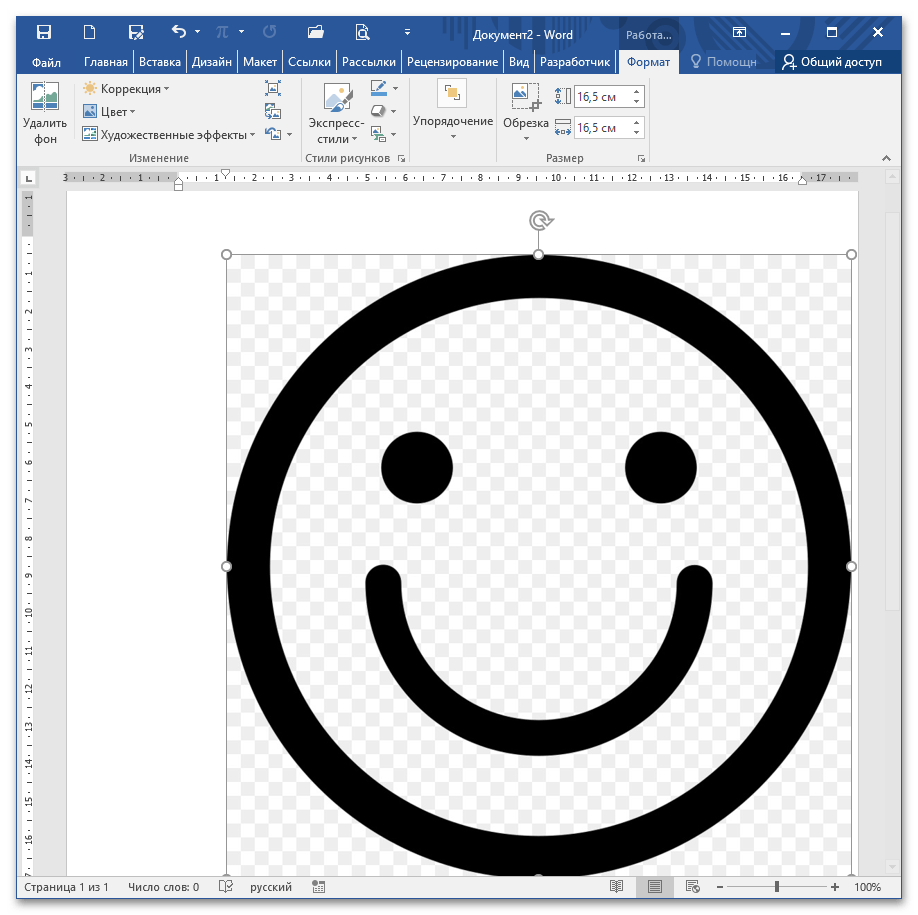
Обратите внимание, если по умолчанию в Ворде установлена красная строка, то картинка сдвинется на указанное расстояние от левого поля. Чтобы выправить местоположение, просто установите бегунок на линейке в позицию, равную 0.
Подробнее: Удаление абзацев в Microsoft Word Вариант 2: «Изображения из Интернета»
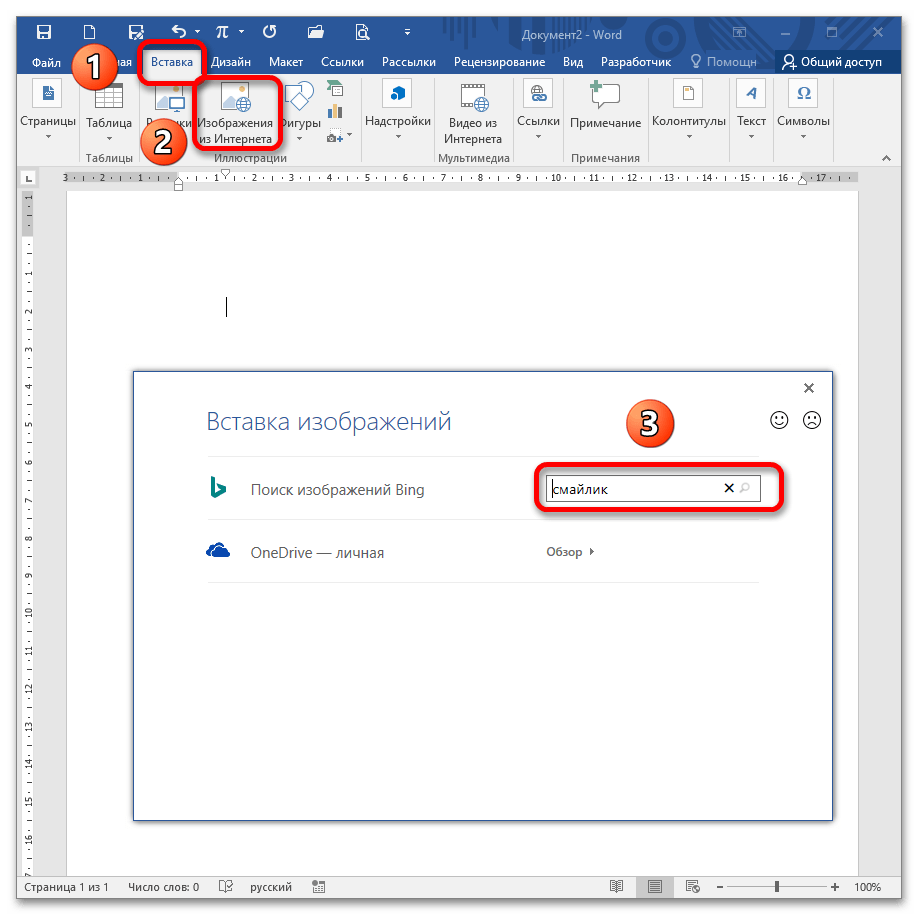
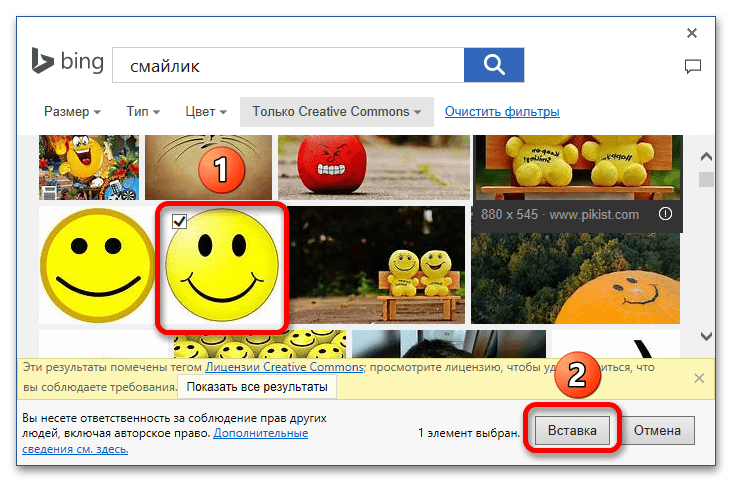
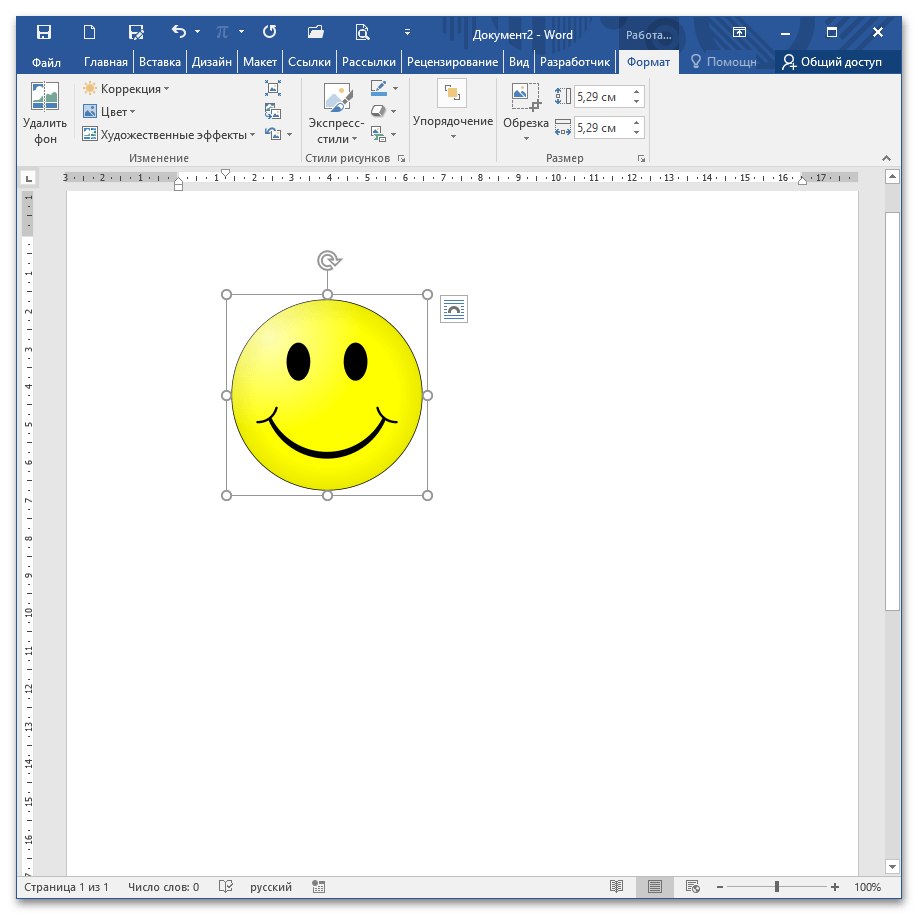
Вариант 3: «Символы»
Метод подходит для вставки ограниченного количества объектов при наличии встроенных шрифтов и большого разнообразия при активации загруженных начертаний.
Способ 3: Горячие клавиши
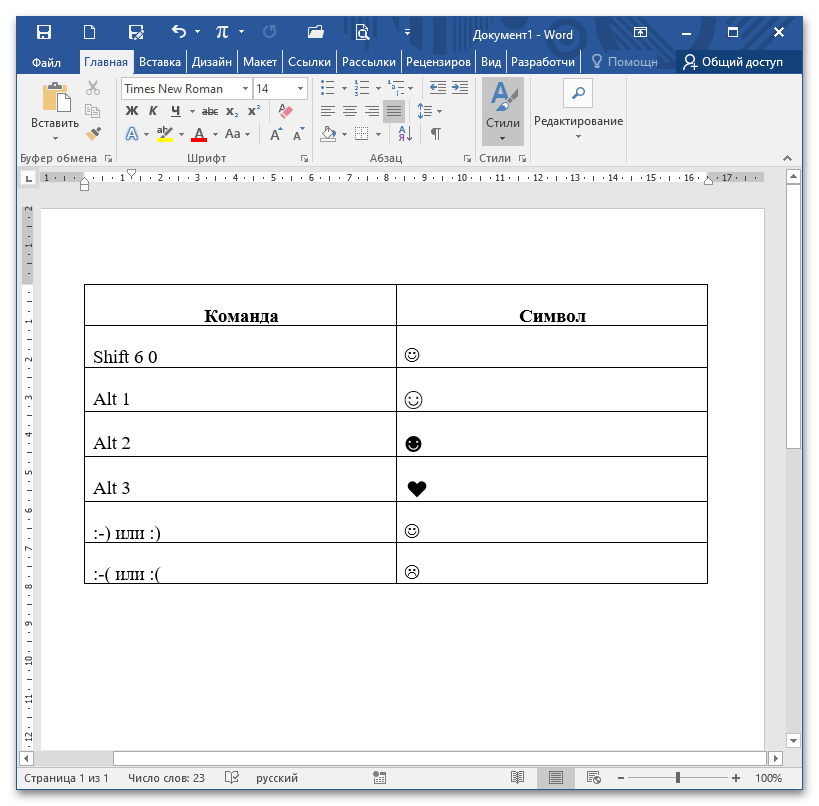
Этот метод весьма ограничен в возможностях, однако такие смайлики можно размещать по тексту, как обычный символ. Для этого зажмите клавиши либо поочередно, как в первом случае, либо одновременно, как во 2-4.
- маленький белый смайл – Shift + 6 + 0, причем цифры поочередно набираются выше обычной клавиатуры (не на цифровой);
- большой белый смайл – Alt + 1 (на цифровой клавиатуре);
- средний черный смайл – Alt + 2;
- смайл-сердечко – Alt + 3;
- — двоеточие и закрывающаяся круглая скобка превращается в радостный смайл по мере ввода символов;
- — двоеточие и открывающаяся круглая скобка становится грустным смайлом.
Способ 4: Сайты с эмодзи
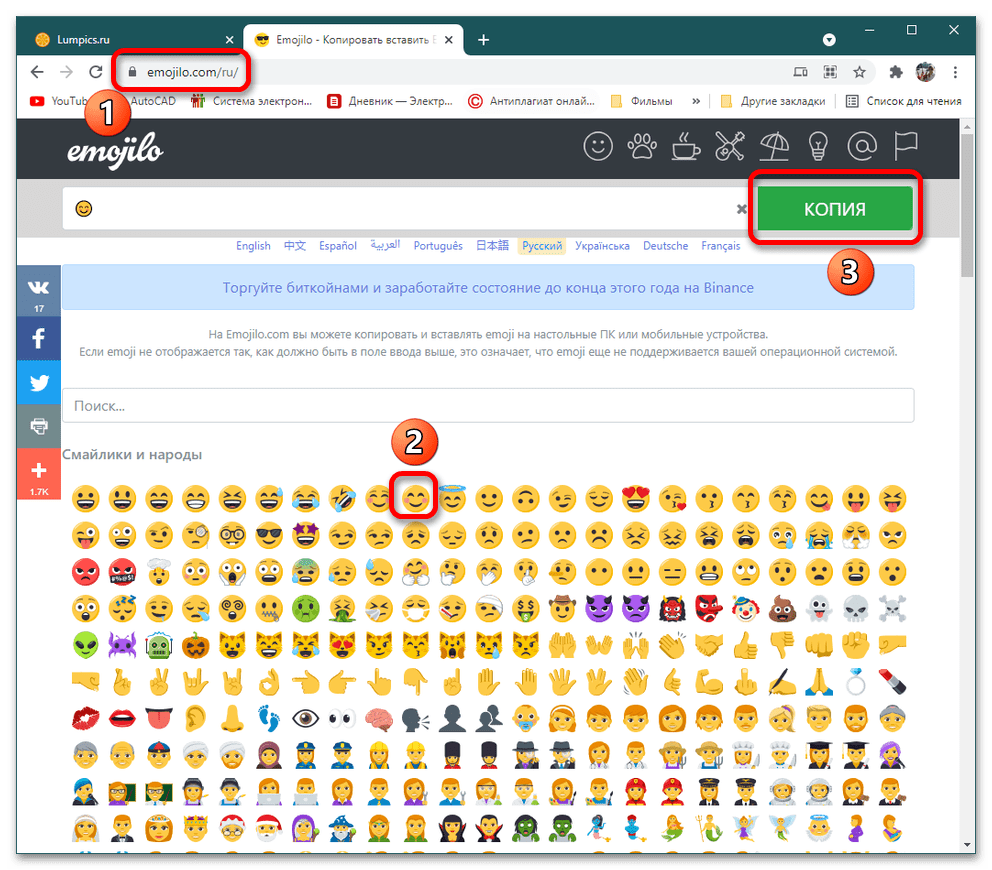
В сети много ресурсов, которые облегчают поиск и вставку некоторых символов. Суть заключается в том, что вы копируете в буфер обмена либо код Unicode, который преобразуется в Ворде, либо символьное обозначение. Однако помните, что MS Word не поддерживает такое же графическое отображение смайлов, как показано на данных сайтах. На примере одного из них рассмотрим принцип функционирования подобных сервисов.
Перейти на сайт Emojilo.com
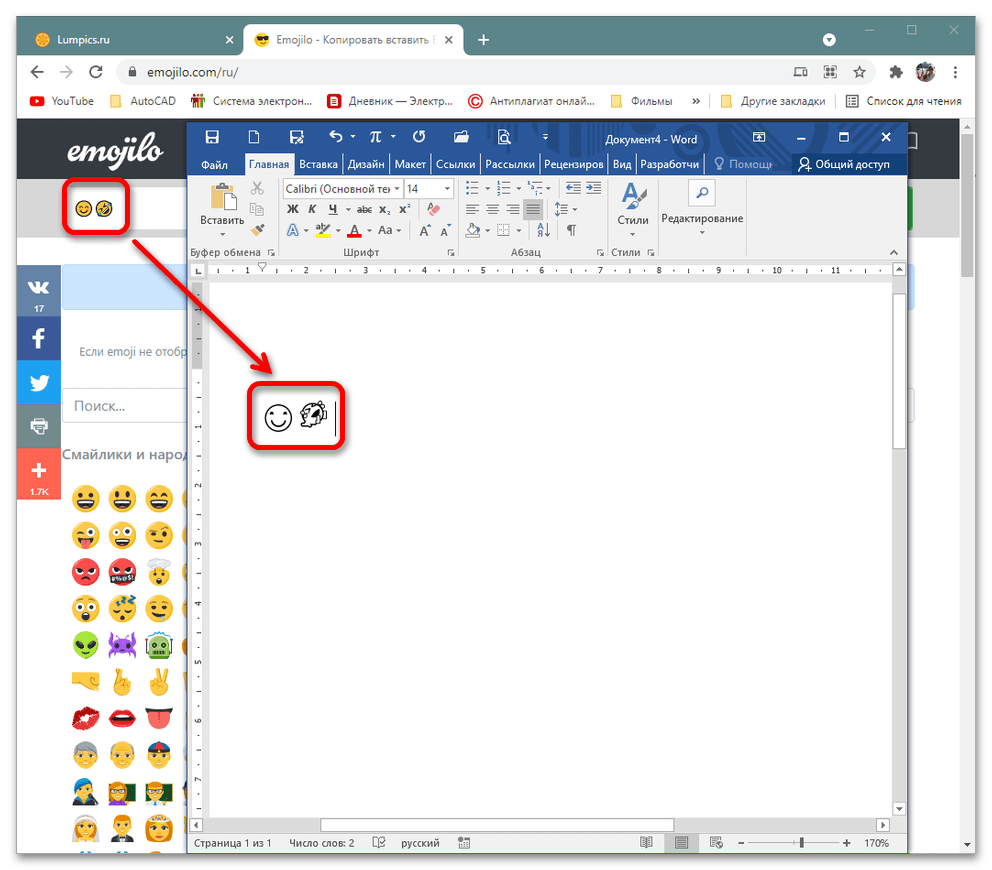
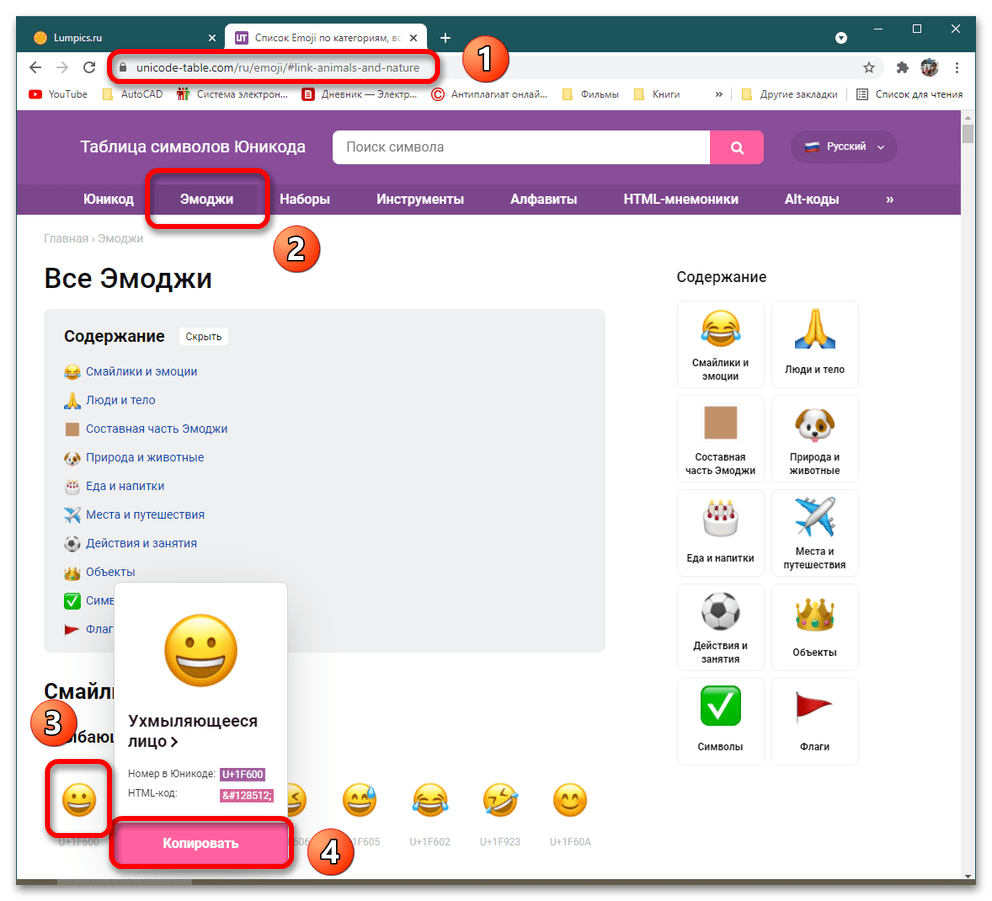
В качестве дополнительного примера рассмотрим сайт, где можно скопировать код Unicode, вставить в текстовый документ и получить результат в виде символьного изображения смайла. Вы можете самостоятельно выполнить эту манипуляцию через меню «Вставка» – «Символы», однако это занимает гораздо больше времени.
Перейти на сайт «Таблица символов Юникода»
- ← Выравниваем цифры в содержании документа Microsoft Word
- Тестируем процессор на перегрев →



