
Если в Word не производились изменения расположения файлов, то автосохраняемые файлы сохраняются в скрытой папке AppData, полный путь к папке автосохранения: C:UsersИмя_ПользователяAppDataRoamingMicrosoftWord посмотрите и в этой папке.
Где находится папка с Word?
Найти ворд в компьютере достаточно просто. Нажмите пуск. Выберите все программы и ищите папку Microsoft Office 2013, 2010, 2007 или 2003 – найдете обязательно (тот который установлен). Диск С =>, программ дата, => Микрософт, => виндовс =>, главное меню =>, программы =>, Microsoft Office => «word».
Как найти где сохранился документ?
- В меню Файл выберите Открыть.
- В списке «Тип файлов» справа от имени файла выберите Все файлы.
- Щелкните правой кнопкой мыши найденный файл резервной копии, затем выберите Открыть.
Где хранятся последние документы Word?
- Откройте Word и перейдите в меню «Файл».
- Выберите раздел «Параметры».
- В окне, которое перед вами откроется, выберите пункт «Сохранение».
- Как раз в этом окне и будут отображаться все стандартные пути для сохранения.
Как найти Автосохраненный файл ворд 2007?
С помощью пункта Открыть кнопки Office, указать путь к каталогу, в котором хранятся версии автосохраненных документов. Для разных операционных систем Windows это будут разные каталоги: для Microsoft Windows Vista — %userprofile%AppDataMicrosoftWord*.
Как восстановить файл Microsoft Word?
Восстановление документа В Word откройте меню «Файл» на ленте и выберите пункт Открыть. В диалоговом окне Открыть выберите нужный документ Word. Щелкните стрелку рядом с кнопкой Открыть и выберите команду Открыть и восстановить.
Как найти не сохраненный файл Ворд?
Для этого выполните следующие действия: Шаг 1: Откройте документ Word и выберите вкладку "Файл". Шаг 2: Нажмите на "Управление документом", а затем на "Восстановить несохраненные документы". Появится новое окно с перечнем всех несохраненных документов.
Где находится Microsoft Office в Windows 10?
Если у вас уже есть Office, приложения Office можно найти в Windows 10, введя название приложения в поле поиска на панели задач. Например, введите word в поле поиска на панели задач и выберите приложение в списке результатов.
Как посмотреть куда сохранился последний файл Эксель?
- Нажмите кнопку Microsoft Office. , а затем — Параметры Excel .
- Выберите пункт Дополнительно .
- В разделе Экран в списке Список последних открытых файлов укажите значение 0 .
Как найти сохраненный документ Excel?
Если Вы не видите нужный документ, можете посмотреть все автоматически сохраненные файлы в представлении Backstage. Откройте вкладку Файл, нажмите Управление версиями, а затем выберите Восстановить несохраненные документы.
Как посмотреть куда был сохранился последний файл?
Откройте нужный файл. В меню программы выберите «Файл» и нажмите кнопку «Сведения». Выберите последнюю редакцию документа в блоке «Версии». Выберите поле «Восстановить» в панели инструментов окна программы.
Как посмотреть недавние в ворде?
Чтобы увидеть ее — нажмите сочетание клавиш Win+R, и введите в строку "Открыть" команду shell:recent. ), нажмите правой кнопкой мышки по каталогу "Недавние документы" и выберите функцию "Закрепить на панели быстрого доступа". Теперь, открыв проводник, вы всегда можете найти свои недавние документы (см. скриншот ниже).
Как найти последние документы в Windows 10?
Нажмите Win+R для вызова инструмента «Выполнить» и пропишите в нём shell:recent, после чего нажмите клавишу Enter или выберите «ОК» в окошке. Тут же перед вами откроется папка, в которой хранятся недавние документы и информация о них: имя, тип, дата изменения и другое.
Файлы Word утеряны? Найти восстановленные документы в Word
У вас есть два варианта восстановления потерянных или несохраненных документов Word: восстановите слово, как показано в Microsoft Office, или позвольте программному обеспечению для восстановления данных Aiseesoft помочь вам. Этот пост дает подробное руководство, позволяющее найти восстановленные документы в Word.
У вас есть два варианта восстановления потерянных и несохраненных документов Word в Windows 10. Один из них — познакомиться с процессором Word и выполнить восстановление в соответствии с инструкциями Microsoft Office. Другой вариант — предоставить вам лучшее программное обеспечение для восстановления документов Word и сделать восстановление офисных файлов за вас.

Как найти документы в Word, используя более быстрый способ
В этом методе вам понадобится профессиональный сторонний инструмент, Восстановление файлов Word.
Давайте посмотрим, как это может сделать для вас:
- Восстановить файлы Word из несохраненных, сбой системы, отсутствие ответа, удаление, повреждение, перезапись и т. д.
- Получить все файлы Word из Блокнота, WordPad, Текстового приложения, Word и т. Д.
- Восстановите все текстовые файлы в форматах RTF, TXT, DOC, DOCX, PDF и т. Д.
- Получите обратно удаленные текстовые файлы с жесткого диска компьютера, карты памяти, флэш-накопителя, видеокамеры цифровой камеры, съемного накопителя (SD-карта телефона) и т. Д.
- Помимо текстового файла, вы можете восстановить другие документы, такие как CWK, HTML, HTM, INDD, EPS и т. Д.
- Медиафайлы, такие как фотографии, видео и аудио файлы, электронные письма и т. Д., Разрешено восстанавливать на вашем компьютере.
Теперь давайте посмотрим, как это работает, чтобы помочь вам восстановить удаленные документы Word на вашем компьютере.
Шаг 1 Бесплатно загрузите эту программу на свой компьютер. Установите и запустите его немедленно.
Если вы хотите восстановить файлы Word на других ваших устройствах, вам необходимо подключить устройство к компьютеру, чтобы это программное обеспечение могло автоматически его обнаруживать.
Шаг 2 В главном интерфейсе вам нужно выбрать диск, на котором вы потеряли документы Word.
Затем нажмите Начать сканирование начать быстрое сканирование на целевом устройстве.

Шаг 3 После завершения сканирования вам нужно нажать «Документ», чтобы найти все отсканированные папки. щелчок DOCX чтобы увидеть все файлы Word в расширении файла Word.
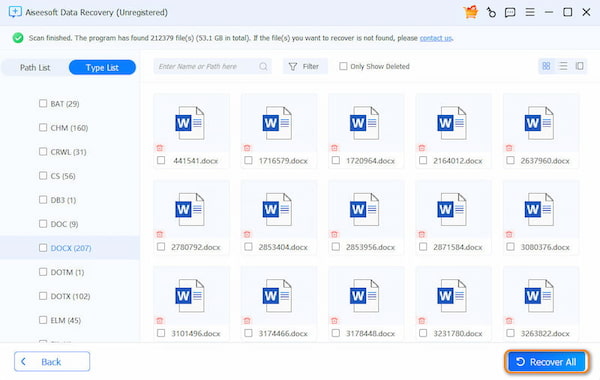
Шаг 4 После проверки документа Word, который вы хотите восстановить, вам нужно нажать Восстановить все Кнопка, чтобы сохранить удаленные или потерянные файлы Word на ваш компьютер.
Шаг 5 Восстановить предыдущие файлы Word

Вышеуказанные шаги выполняются на компьютере Windows. Для пользователей Mac: восстановление несохраненных / удаленных документов Word работать немного по-другому. Проверьте здесь.
Восстановление утраченных документов Word в Windows 10 с поддержкой Microsoft Office
Способ 1. Восстановление утерянных документов Word из файлов автоматического восстановления
Когда вы включаете опцию автоматического восстановления в файле Word, они автоматически создают файл ASD, и вы можете восстановить потерянный документ Word из ASD файл.
Для пользователей Word 2013:
- В меню «Файл» нажмите «Открыть», а затем «Последние документы».
- Прокрутите до конца все последние документы и нажмите «Восстановить несохраненные документы».
- Если вы нашли нужный документ Word, дважды щелкните его, чтобы открыть.
- Сохраните это немедленно.
Для пользователей Word 2010:
- В меню Файл выберите Недавние.
- Нажмите Восстановить несохраненные документы.
- Если вы нашли нужный документ Word, дважды щелкните его, чтобы открыть.
- Сохраните это немедленно.
Для пользователей Word 2007:
- Нажмите кнопку Microsoft Office, а затем нажмите Параметры Word.
- На панели навигации нажмите Сохранить.
- В поле Расположение файла автоматического восстановления запишите путь и нажмите «Отмена».
- Закройте Word.
- Откройте полную, которую вы отметили в шаге 3.
- Ищите файлы, имена которых заканчиваются на .asd (Авто восстановление файлов).
- Если вы нашли нужный документ Word, дважды щелкните его, чтобы открыть.
- Сохраните это немедленно.
Для пользователей Word 2003 и 2002:
- В меню Touls выберите «Параметры».
- Перейдите на вкладку «Расположение файлов», дважды щелкните «Автообновление файлов», запишите путь, нажмите «Отмена» и затем нажмите «Закрыть».
- Найдите место для файла автоматического восстановления.
- Найдите файлы, имена которых заканчиваются на .asd (файлы с автоматическим восстановлением).
- Если вы нашли нужный документ Word, дважды щелкните его, чтобы открыть.
- Сохраните это немедленно.
Поиск файлов .asd во всех Fulders
Если вы не можете найти файл .asd (AutoRecover) в месте, указанном в списке имен Fulder, найдите на вашем диске какие-либо файлы .asd. Для этого выполните следующие шаги:
- Обратитесь к способу 1, чтобы выполнить поиск файлов * .asd.
- Пролистайте файлы, чтобы увидеть тот, который вы ищете.
- Если вы не уверены, какой файл является правильным, скопируйте и сохраните все файлы .asd в папку.
- Запустите Word.
- Щелкните Файл> Открыть.
- Найдите папку, в которой вы сохранили файлы .asd, нажмите, чтобы выбрать Все файлы *. *, Поскольку файлы .asd могут не отображаться.
- Нажмите, чтобы открыть файл .asd по одному.
- Если вы нашли отсутствующий файл, немедленно сохраните его.
Способ 2. Поиск файлов резервных копий Word и восстановление потерянных документов Word
Для пользователей Word 2013:
- а. Запустите Word 2013.
- б. Откройте меню «Файл», нажмите «Открыть», «Компьютер» и нажмите «Обзор».
- с. Найдите файл, в котором вы в последний раз сохранили отсутствующий файл.
- д. В списке Тип файлов (Все документы Word) щелкните Все файлы. Файл резервной копии обычно имеет имя «Резервная копия», за которой следует имя отсутствующего файла.
- е. Щелкните файл резервной копии, а затем нажмите «Открыть».
Для пользователей Word 2010:
- а. Запустите Word 2010.
- б. Откройте меню «Файл» и нажмите «Открыть».
- с. Найдите файл, в котором вы в последний раз сохранили отсутствующий файл.
- д. В списке Тип файлов (Все документы Word) щелкните Все файлы. Файл резервной копии обычно имеет имя «Резервная копия», за которой следует имя отсутствующего файла.
- е. Щелкните файл резервной копии, а затем нажмите «Открыть».
Для пользователей Word 2007:
- а. Запустите Word 2007.
- б. Нажмите кнопку Microsoft Office, а затем нажмите кнопку «Открыть».
- с. Найдите файл, в котором вы в последний раз сохранили отсутствующий файл.
- д. В списке Тип файлов выберите Все файлы. Файл резервной копии обычно имеет имя «Резервная копия», за которой следует имя отсутствующего файла.
- е. Щелкните файл резервной копии, а затем нажмите «Открыть».
Для пользователей Word 2002 и 2003:
- а. Запустите Word.
- б. В меню Файл выберите Открыть.
- с. Найдите файл, в котором вы в последний раз сохранили отсутствующий файл.
- д. Наведите указатель мыши на стрелку в поле «Тип файла» и выберите «Все файлы *. *». Файл резервной копии обычно имеет имя «Резервная копия», за которой следует имя отсутствующего файла.
- е. Щелкните файл резервной копии, а затем нажмите «Открыть».
Поиск файлов .wbk во всех Fulders
- а. Обратитесь к способу 1, чтобы выполнить поиск файлов * .wbk (резервные файлы).
- б. Прокрутите файлы, чтобы увидеть тот, который вы ищете.
- с. Если вы не уверены, какой файл является правильным, скопируйте и сохраните файлы .wbk в определенном месте.
- д. Запустите Word.
- е. Щелкните Файл> Открыть.
- е. Найдите файлы .wbk и откройте их один за другим.
- г. Если вы найдете отсутствующий файл, сохраните его немедленно.
Прежде всего, мы рекомендуем самый простой и быстрый Восстановление Word Документов значительно сэкономить ваше время.
6 быстрых способов получить полный путь к файлу документа Word
Время от времени возникает необходимость просмотреть и получить полный путь к документу Word. Например, вы работаете в команде, и вам может понадобиться поделиться файлами с коллегами. Затем сделайте путь к файлу понятным, чтобы увидеть, что это может значительно повысить эффективность работы. Или бывают случаи, когда вам нужно получить доступ к другим файлам, хранящимся в том же месте, где находится текущий открытый документ.
Честно говоря, это не сложная задача, и выход есть.
Способ 1: добавьте команду «Расположение документа» на «Панель быстрого доступа»
Обычно команды на ленте — это те, которые мы используем.ost. Однако на ленте есть много команд, которые иногда могут быть очень полезными. «Местоположение документа» — один из них.
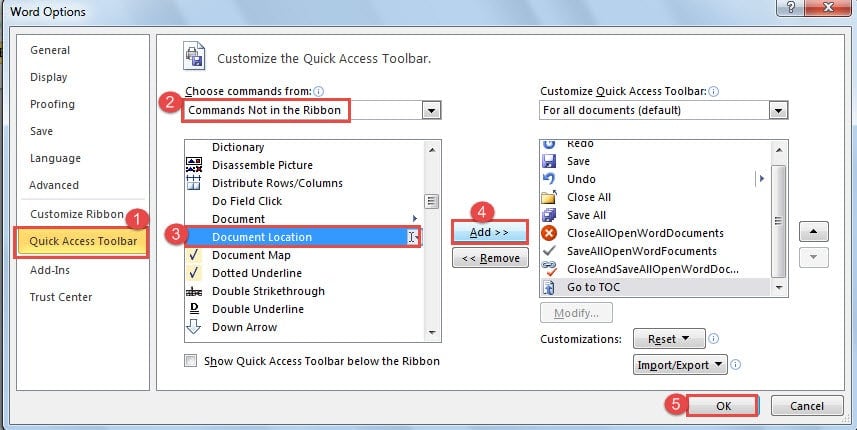
- Сначала нажмите вкладку «Файл» в Word, а затем «Параметры».
- В открытом диалоговом окне «Параметры Word» сначала нажмите «Панель быстрого доступа».
- Затем выберите «Команды не на ленте» в раскрывающемся списке.
- Затем найдите и нажмите на команду «Расположение документа».
- Затем нажмите «Добавить».
- Наконец, нажмите «ОК».

Теперь вы можете увидеть полный путь к файлу в поле «Расположение документа».
Способ 2: вставьте имя файла в верхний или нижний колонтитул
Вы также можете вставить поле, отображающее путь к файлу в верхнем или нижнем колонтитуле, чтобы они отображались на каждой странице документа.
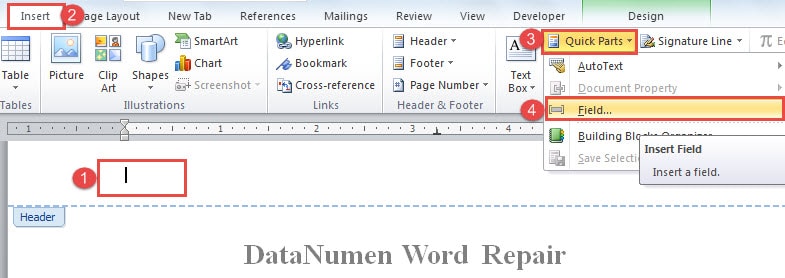
- Первый и первыйost, дважды щелкните область заголовка, чтобы войти в нее.
- Далее нажмите вкладку «Вставить».
- Затем нажмите «Быстрые части» в группе «Текст».
- И выберите «Поле» в списке.
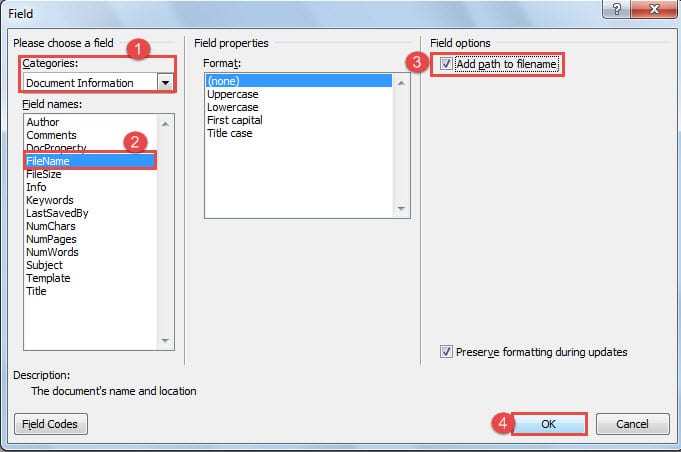
- Теперь в диалоговом окне «Поле» выберите «Информация о документе» для категории.
- Затем выберите «Имя файла» для «Имена полей».
- Затем в разделе «Параметры поля» вы должны установить флажок «Добавить путь к имени файла».
- Затем нажмите «ОК» и дважды щелкните область без заголовка, чтобы выйти.
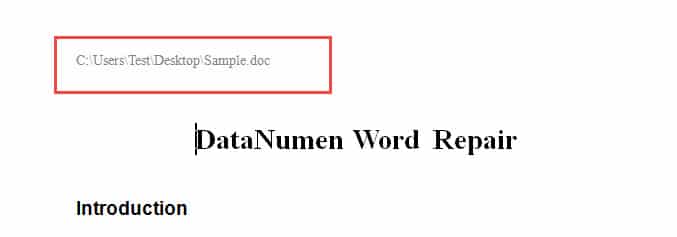
Способ 3: проверьте информацию в представлении Backstage
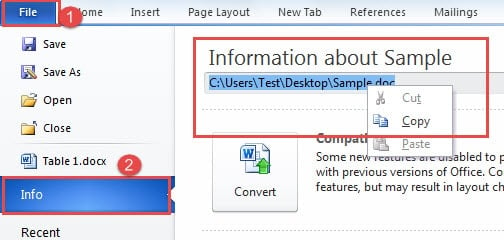
Если вы открыли файл Word, в представлении за кулисами есть относительная информация о нем. Вы можете увидеть их, нажав на вкладку «Файл». По умолчанию отображается идентификатор «Информация». Вы можете увидеть путь к файлу документа с правой стороны.
Способ 4: просмотр последних файлов
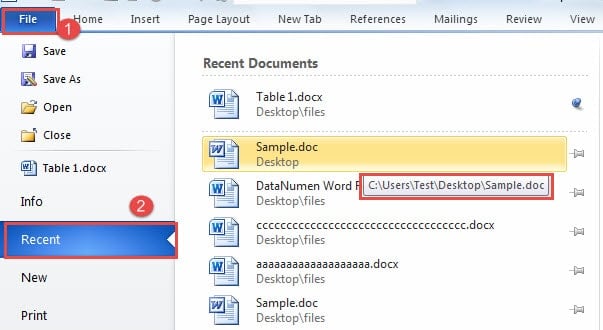
- Щелкните вкладку «Файл».
- Затем нажмите «Недавние». Вы можете увидеть список последних названий документов с правой стороны.
- Просто наведите курсор на имя файла, и вы увидите полный путь к тому месту, где он хранится. Обычно документ, который вы сейчас открываете, находится вверху списка, поэтому вы можете легко его найти. Если вы когда-нибудь закрепите документ там, то следующий файл ниже — это документ, который вы просматриваете. А еще есть список «Недавние места», куда можно напрямую перейти, чтобы открыть папку с файлами через окно «Открыть».
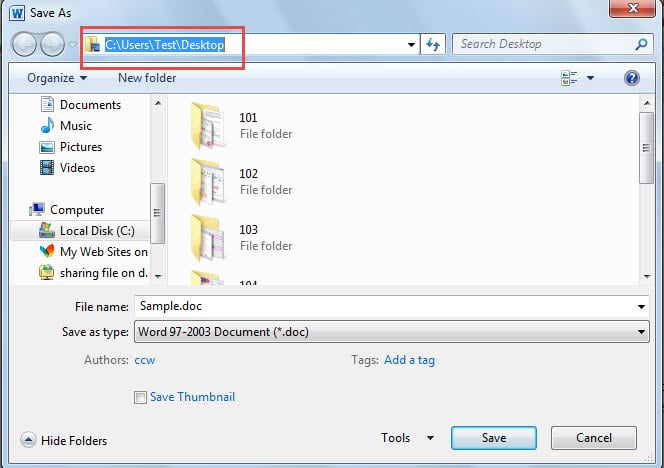
Способ 5: используйте окно «Сохранить как»
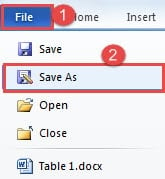
Как правило, файл, который вы открываете, уже был сохранен ранее. Итак, нажмите «Файл», а затем нажмите «Сохранить как». В окне «Сохранить как» вы можете четко увидеть полный путь.
Способ 6: используйте коды VBA
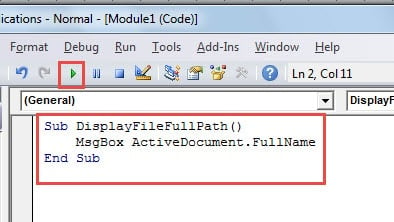
- Сначала нажмите «Alt + F11», чтобы открыть редактор VBA.
- Далее просто вставьте следующие коды и нажмите «Выполнить»:
re>Sub DisplayFileFullPath() MsgBox ActiveDocument.FullName End Sub
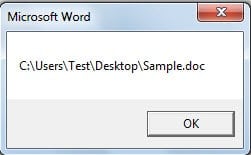
Вас встретит окно сообщения, в котором указан полный путь к файлу.
Сравнение 6 методов
| методы | Наши преимущества | Недостатки бонуса без депозита |
| Способ 1: добавьте команду «Расположение документа» на «Панель быстрого доступа» | 1. Расположение файла можно увидеть непосредственно на «Панели быстрого доступа». |
2. Вы можете скопировать путь.
2. Вы можете скопировать путь.
2. Вы можете открывать другие файлы, хранящиеся в том же месте.
Предотвратить сбой Word
Любое программное обеспечение может дать сбой. Как и Ворд. Но правда в том, что Word чаще всего рушится из-за ошибок пользователя. Таким образом, выработка хорошей привычки использования Word является важным способом избежать сбоев. И если он когда-нибудь сломается, выберите опытного Инструмент иборьбы повреждений Word может быть полезным



