
В текстовом редакторе Word существует множество возможностей, о которых многие пользователи даже не подозревают. Одной из таких редко используемых функций является возможность вставки гиперссылок. С её помощью можно добавить ссылку на сайт, веб-страницу, определённый раздел документа Word или любое произвольное место в тексте.
В этом руководстве мы детально изучим эту функцию. Вы узнаете, как создать ссылку в версиях Word 2007, 2010, 2013, 2016, 2019 и 2021, а также как сделать её активной.
Как вставить ссылку на сайт в Word
Способ № 1
Чтобы вставить гиперссылку на веб-сайт в документ Word, следуйте данным инструкциям:
- Скопируйте адрес сайта или веб-страницы ( CTRL-C );
- Вставьте адрес в документ Word ( CTRL-V );
- Нажмите на клавишу Enter .
Таким образом вы получите самую простую ссылку, которую можно сделать в Word. Данная ссылка будет ссылаться на нужную вам страницу и выглядеть как адрес этой страницы.

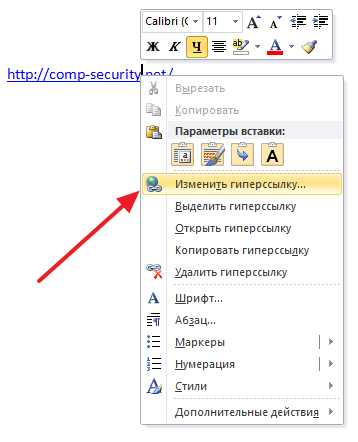
Если необходимо, вы можете настроить внешний вид ссылки. Для этого щелкните по ней правой кнопкой мыши и выберите опцию «Изменить гиперссылку».
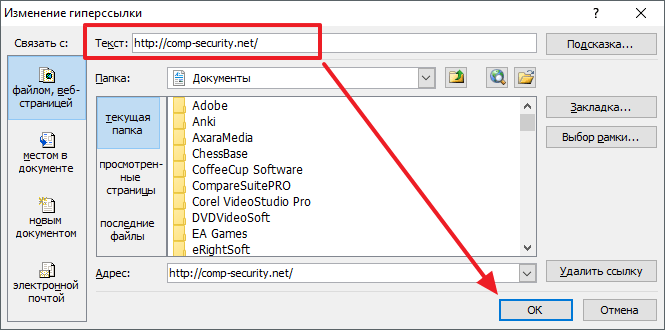
Затем появится окно «Редактирование гиперссылки». В верхней части этого окна расположено текстовое поле, где отображается текст, применяемый для создания ссылки. Чтобы изменить вид ссылки, введите необходимый текст и подтвердите изменения, нажав кнопку «ОК».
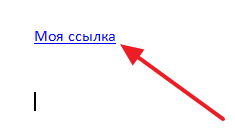
В результате ваша ссылка будет выглядеть примерно так, как на скриншоте внизу.
Способ № 2
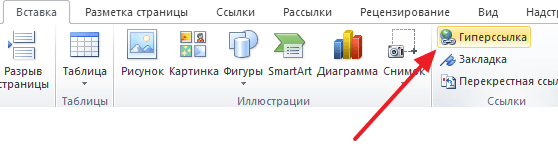
Существует несколько способов создания ссылок в Word. Один из них – перейти на вкладку «Вставка» и кликнуть на кнопку «Гиперссылка».
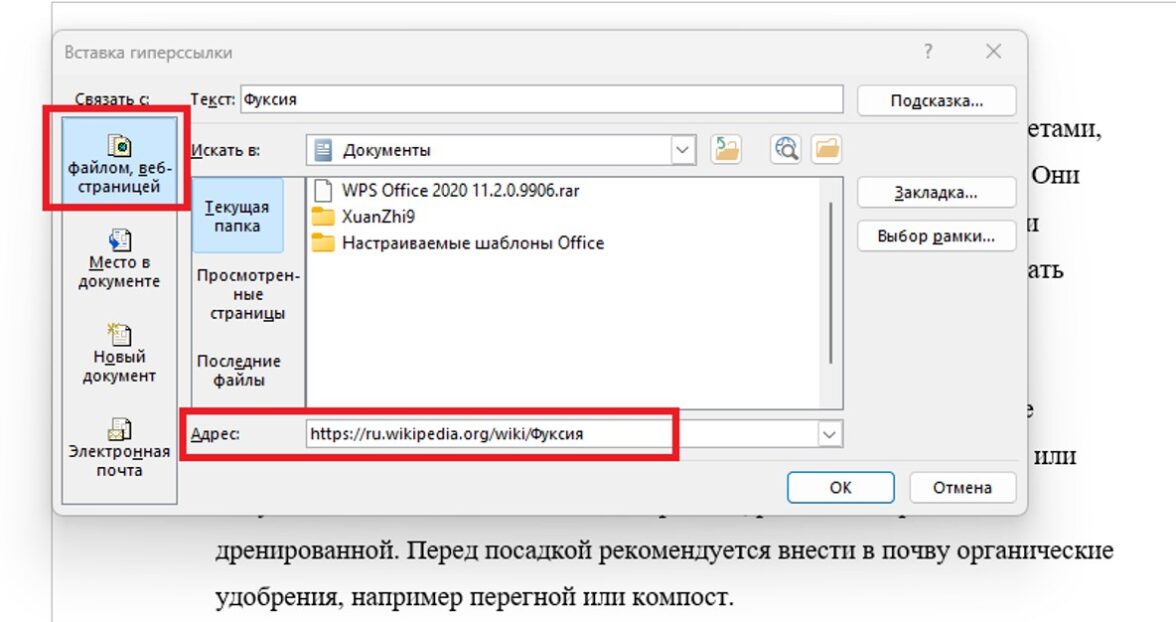
Затем появится окно «Добавление гиперссылки». В этом окне необходимо ввести URL сайта или веб-страницы в поле «URL», после чего следует указать текст, который будет отображаться в качестве ссылки.
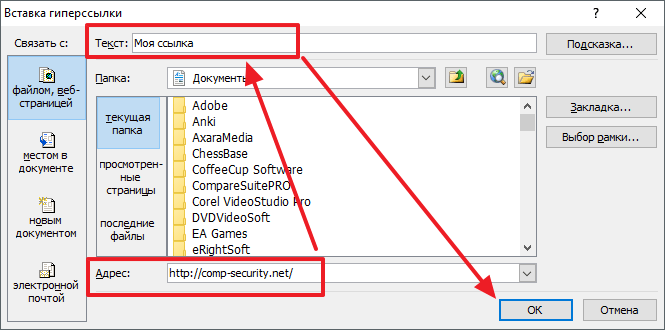
По завершении сохранения вам будет предоставлена ссылка с заданным адресом и содержимым.
Как вставить ссылку на текст в этом же документе Word
Кроме этого Word позволяет сделать ссылку, которая будет ссылаться не на сайт, а на нужное место в вашем документе. Таким образом в документе можно организовать что-то вроде навигационного меню из ссылок. Для того чтобы сделать такую ссылку, сначала нужно установить закладку, на которуе будет ссылаться ссылка.
Поэтому переходим в нужное место документа, ставим там курсор, открываем вкладку « Вставка » и нажимаем на кнопку « Закладка ».
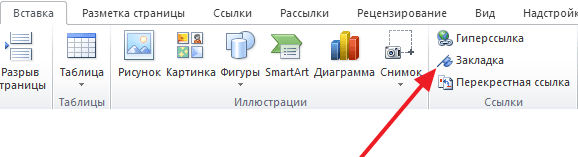
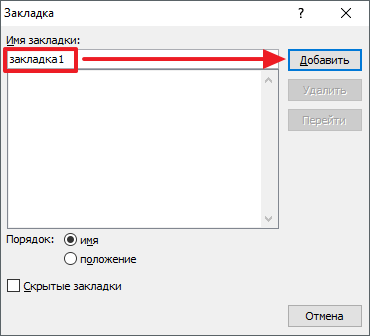
После этого перед вами появится окно под названием « Закладка ». Здесь нужно ввести название вашей закладки и нажать на кнопку « Добавить ».
После этого устанавливаем курсор в том месте, где вы хотите сделать ссылку, и нажимаем на кнопку « Гиперссылка » на вкладке « Вставка ».
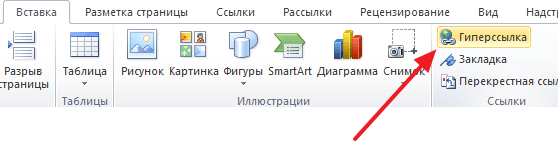
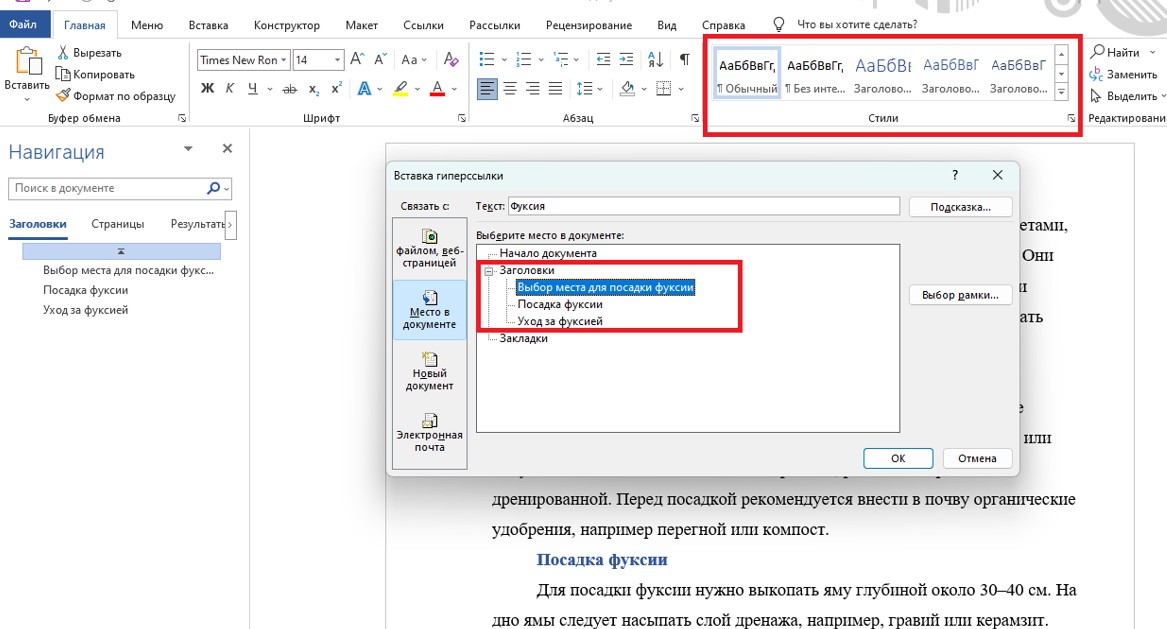
После этого откроется окно « Вставка гиперссылки ». В данном окне нужно выбрать вариант « Связать с местом в документе », выбрать нужную закладку, ввести текст для оформления ссылки и нажать на кнопку « Ok ».
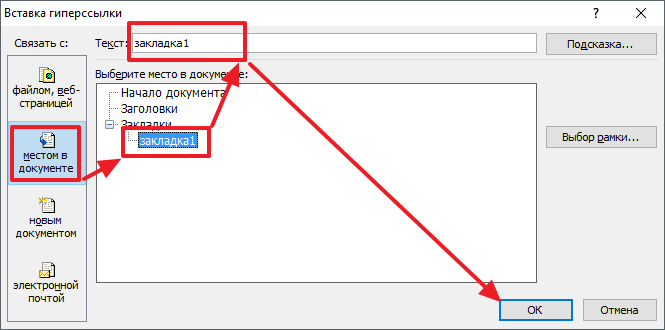
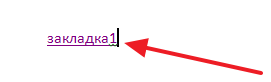
В результате вы получите ссылку, при нажатии на которую документ будет автоматически перемещаться к точке, где установлена закладка.
Если в вашем документе есть заголовки, размещенные с помощью стилей Word, то вы можете сделать ссылку на заголовок.
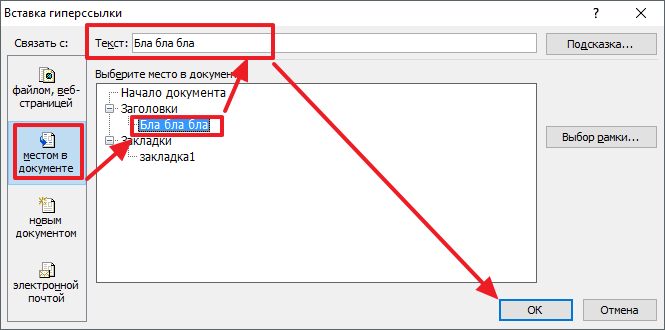
Делается такая ссылка точно также, как ссылка на закладку. Просто вместо выбора нужной закладки вам нужно выбрать нужный заголовок.
Как вставить ссылку для отправки электронной почты в Word
Есть еще одна интересная возможность, связанная с ссылками в Word. Вы можете сделать ссылку для отправки электронной почты. Для этого нужно перейти на вкладку « Вставка » и нажать на кнопку « Гиперссылка ».
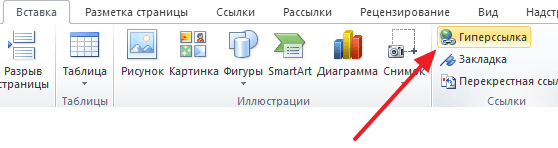
Когда откроется диалоговое окно «Вставка гиперссылки», необходимо выбрать опцию «Связать с электронной почтой». Затем следует ввести текст ссылки, адрес электронной почты и заголовок сообщения.
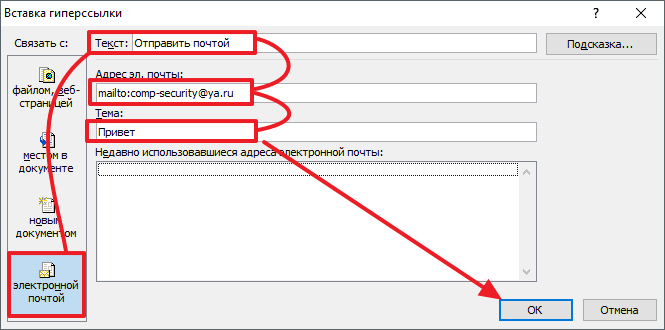
В результате вы получите ссылку, при нажатии на которую в пользователя будет открываться почтовый клиент. При этом в почтовом клиенте сразу будет введен нужный электронный адрес и тема письма.
Нужно отметить, что данная ссылка будет нормально работать только в том случае, если у пользователя на компьютере есть настроенный для отправки почты почтовый клиент.
Как сделать ссылку в Word активной
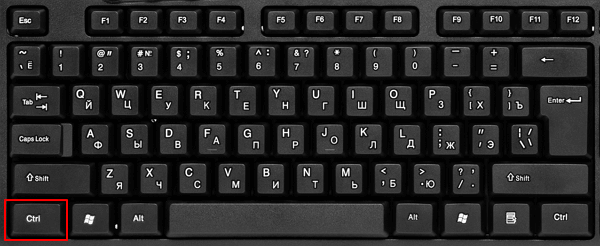
По умолчанию, все ссылки в Word не активные. Это означает, что после обычного клика по ссылке переход не происходит. Чтобы сделать ссылку активной и перейти по ней нужно зажать клавишу Ctrl на клавиатуре и удерживая ее сделать клик по ссылке.
Для того чтобы сделать все ссылки в Word активными нужно открыть меню « Файл » и перейти в « Параметры ». Здесь в разделе « Дополнительно » нужно снять отметку напротив опции « CTRL + щелчок для выбора гиперссылки » и сохранить настройки.
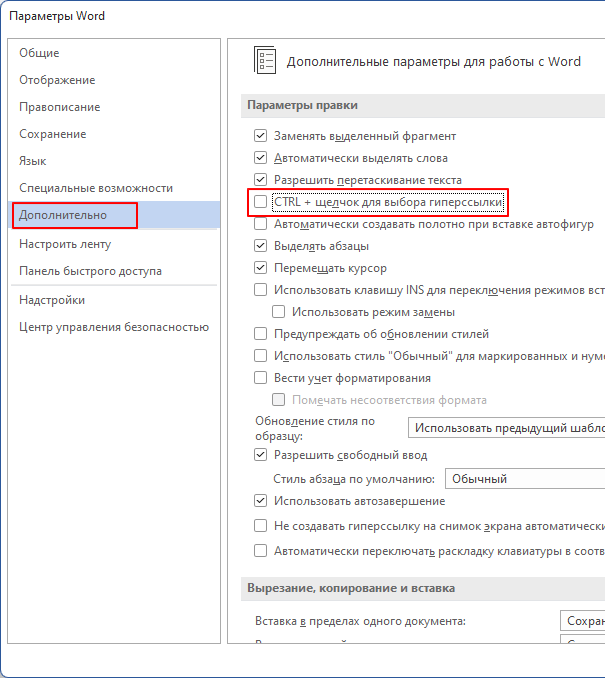
После этого переход по ссылке можно будет происходит после обычного клика левой кнопкой мышки.
Создание ссылок на документы в Microsoft Word
Обратите внимание: Указанная ссылка может направлять на различные документы, созданные с помощью пакета Microsoft Office (таких как Word, Excel, PowerPoint и др.), обычные текстовые файлы (например, Блокнот) и файлы других форматов. Важно понимать, что описанный ниже метод позволяет создать рабочую ссылку только на локальные файлы, находящиеся на вашем компьютере, и доступ к ним будет возможен исключительно на этом устройстве.
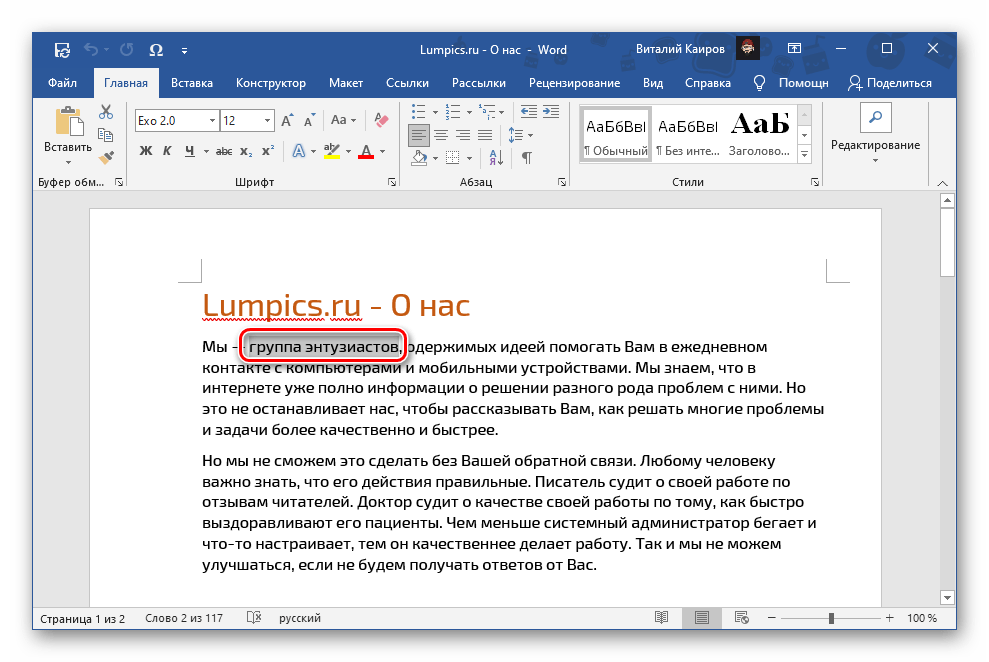
Учтите, что в документе Word ссылка может представлять собой не только текст, но также любое изображение, графический объект, текстовое поле, SmartArt, WordArt и другие элементы. Процедура, которую необходимо выполнить в таких случаях, совпадает с описанной ниже.
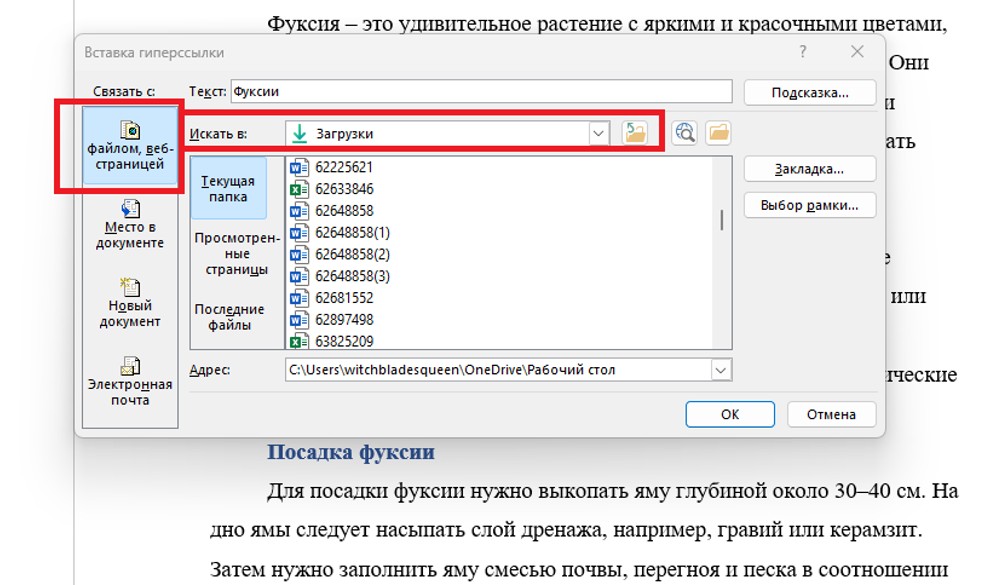
Далее можно пойти по одному из трех путей: >
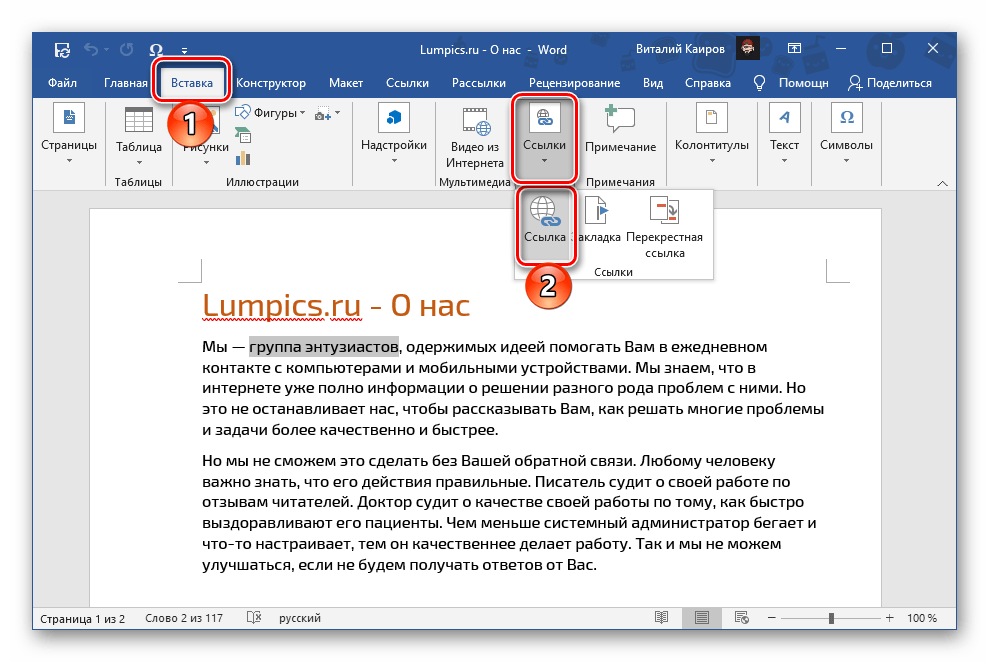
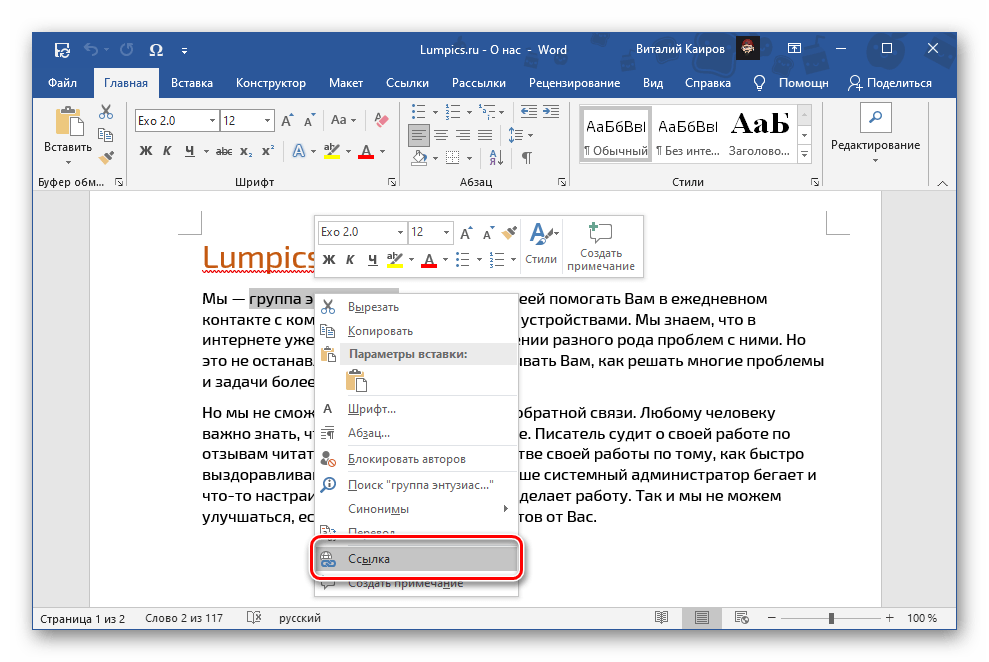
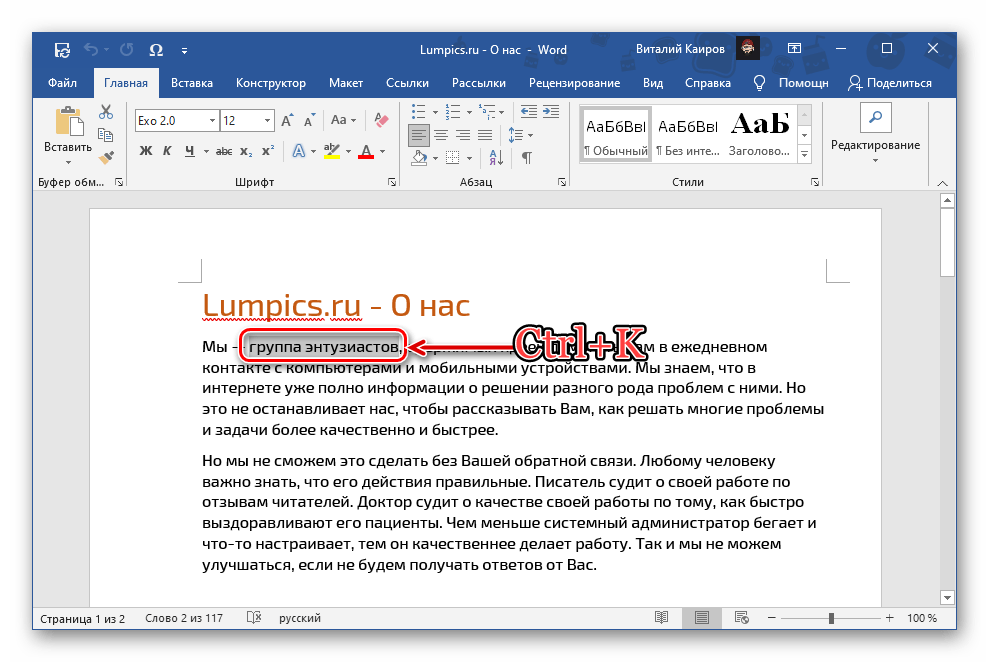
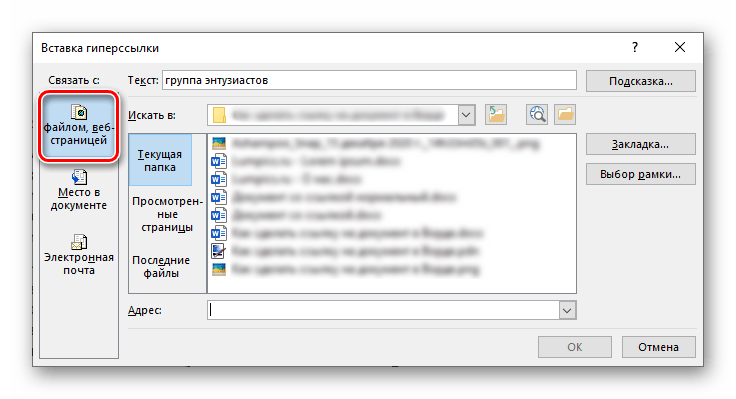
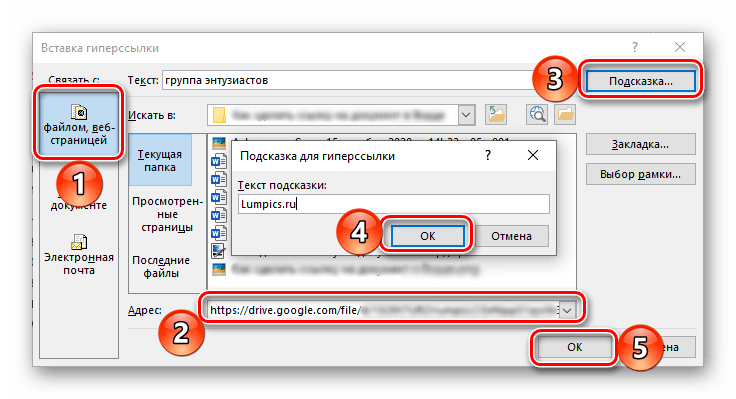
На расположенной слева панели «Связать с» выберите «файлом или веб-страницей».
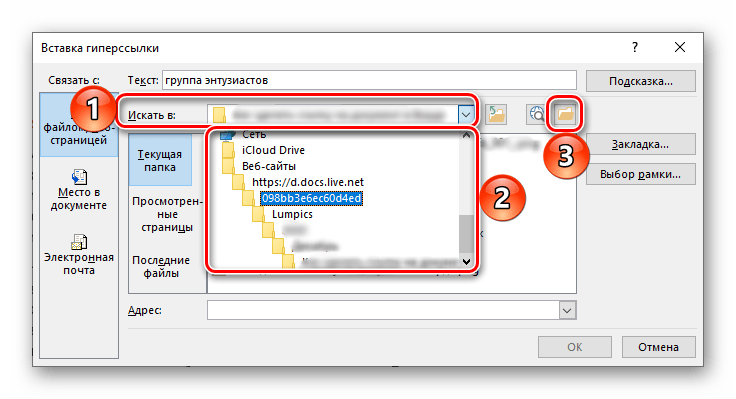
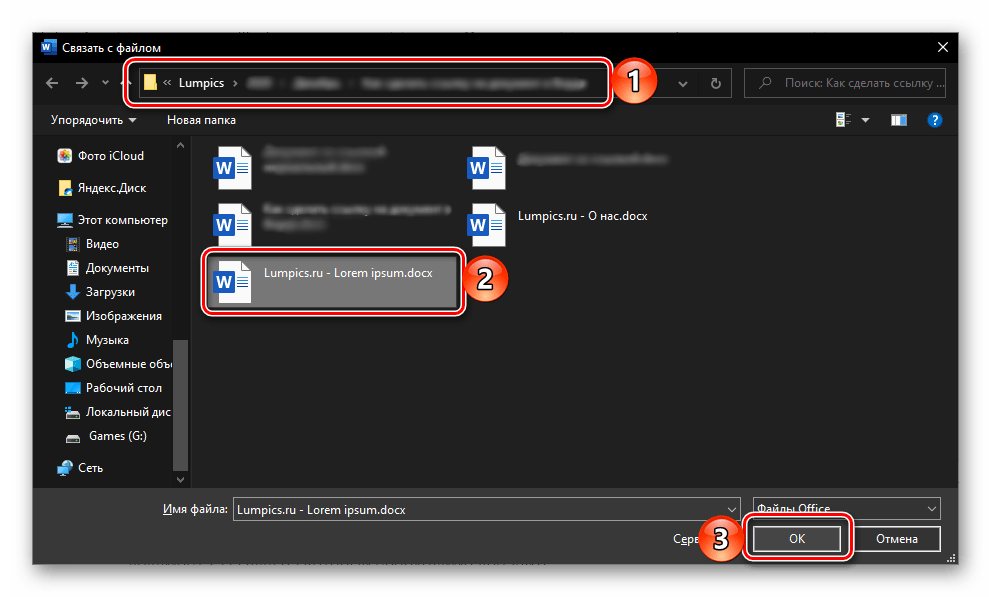
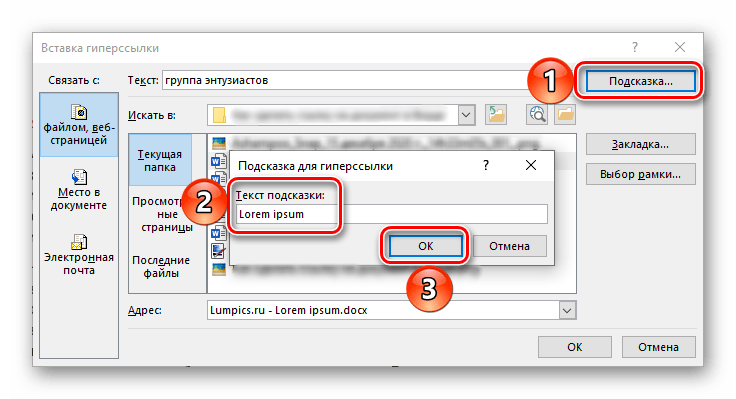
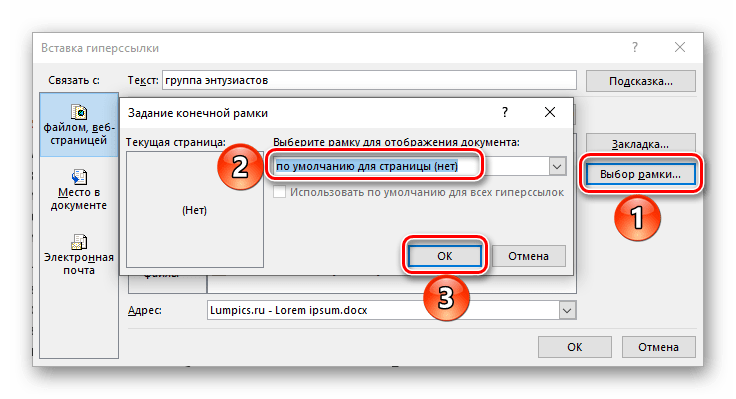
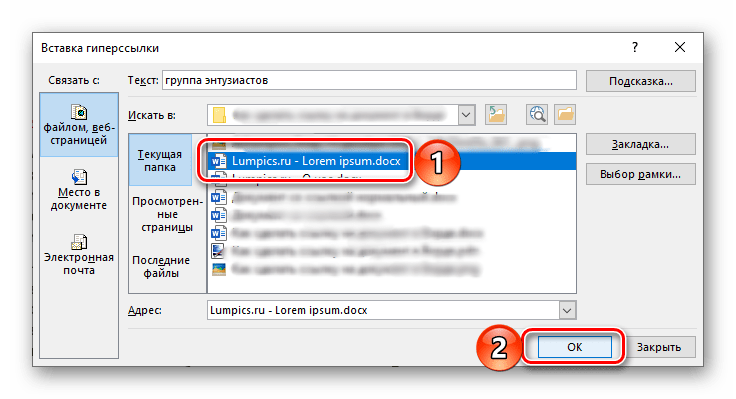
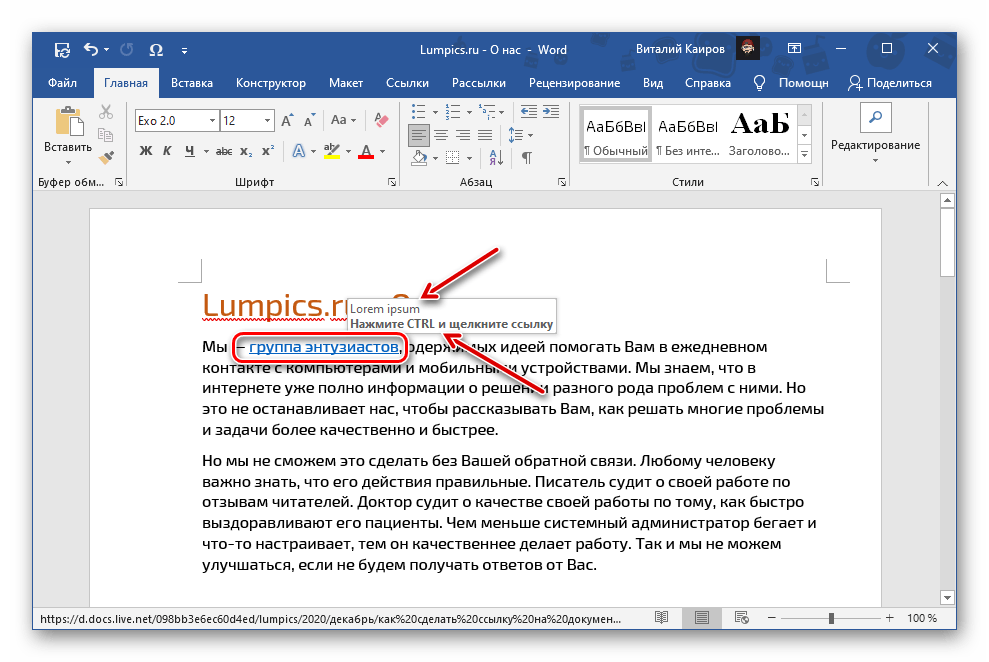
Ссылка на выбранный вами файл будет добавлена в документ Word. Для «перехода» по ней наведите указатель курсора на подсвеченный адрес (во всплывающем окошке будет отображаться подсказка, если ранее она добавлялась), зажмите клавишу «Ctrl» и щелкните левой кнопкой мышки (ЛКМ).
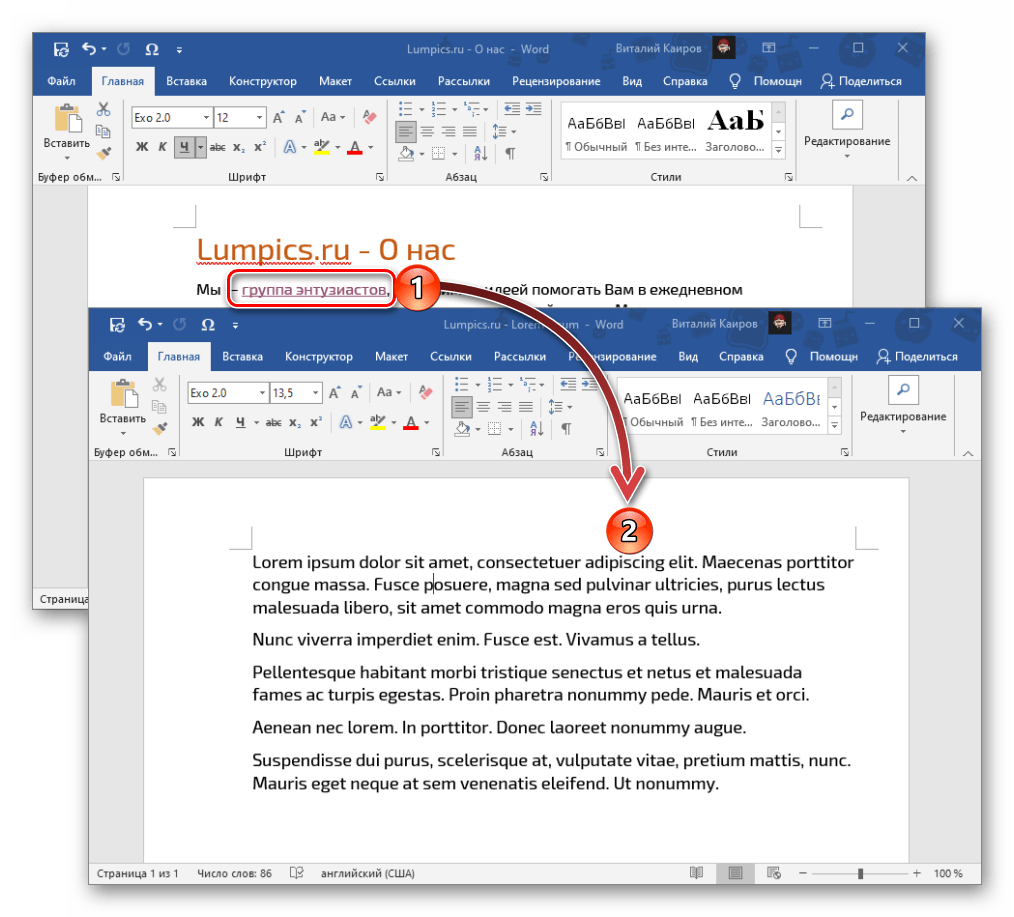
Это действие откроет соответствующий файл.
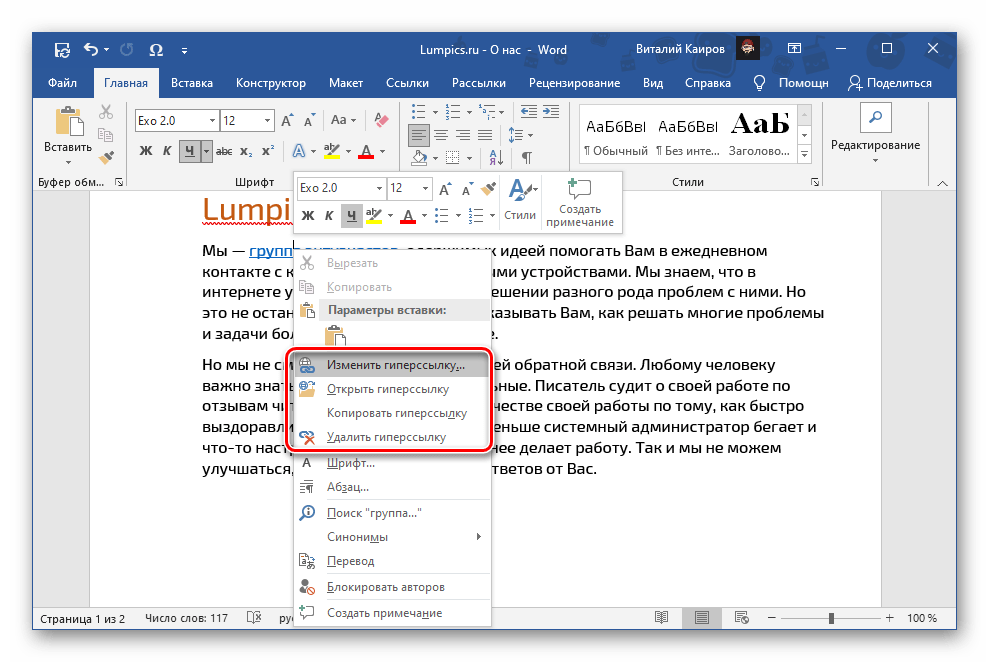
Если ссылку потребуется изменить или удалить, кликните по ней ПКМ и выберите необходимый пункт в контекстном меню. В нем же доступна возможность перехода и копирования адреса.
Вариант 2: Документы в облаке
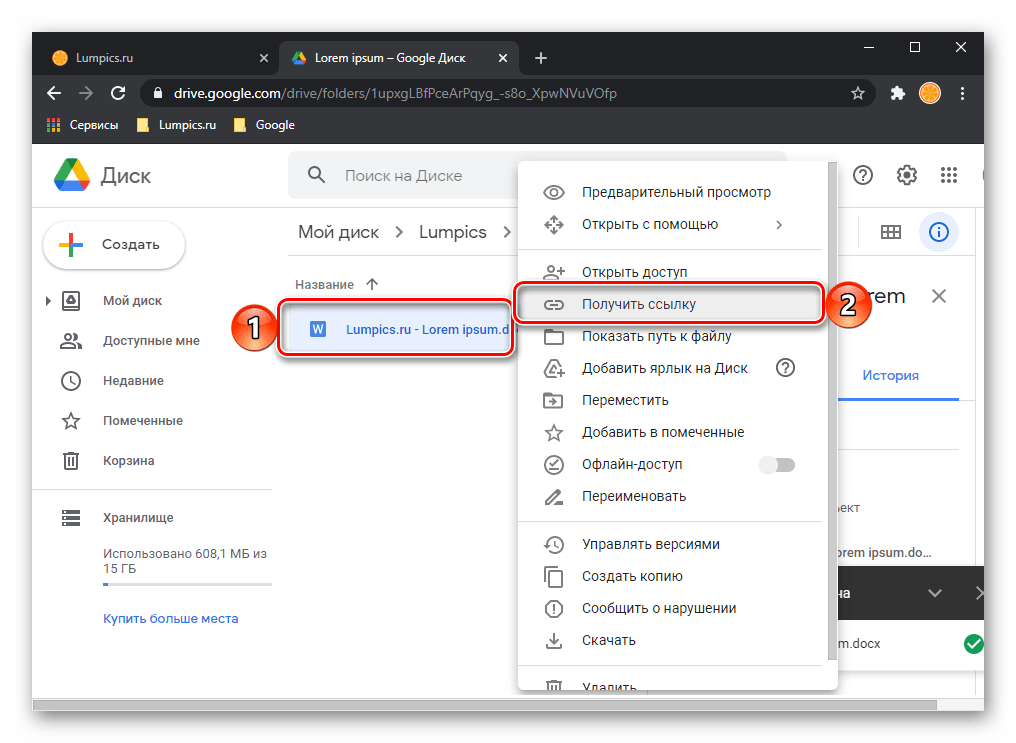
Чтобы вставить ссылку на файл, который находится в облачном хранилище, необходимо совершить почти те же шаги, что и в предыдущем примере, однако с некоторыми изменениями.
- Создайте общую ссылку на файл. В большинстве сервисов это можно сделать с помощью контекстного меню и функции «Поделиться» или, как в нашем примере «Получить ссылку».
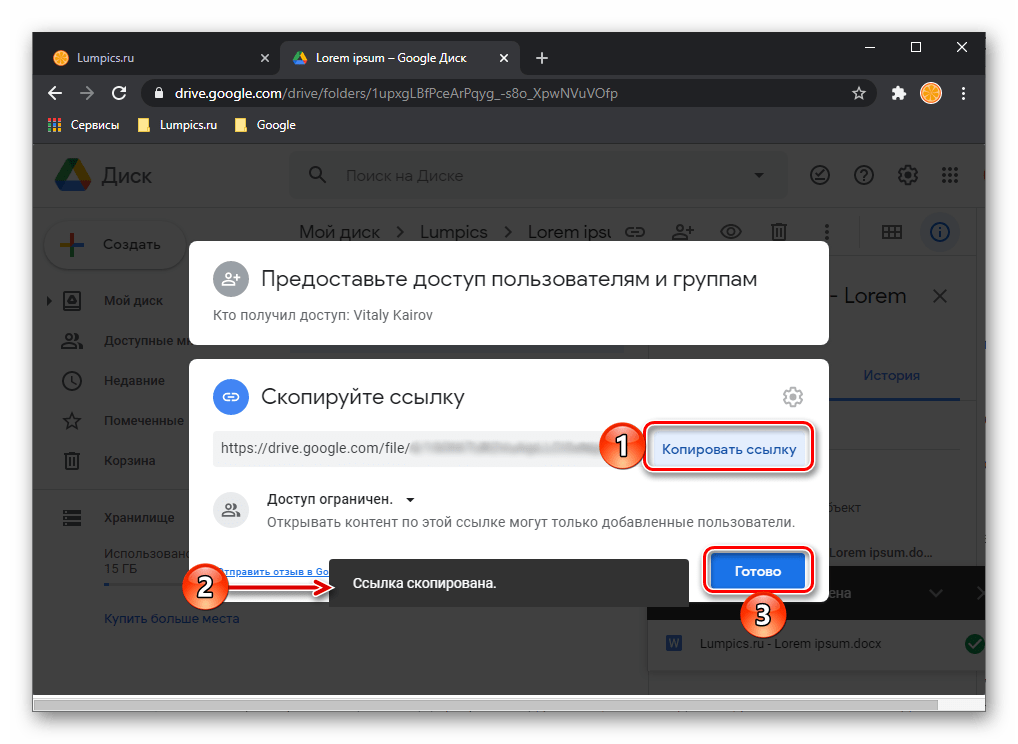
- Скопируйте сгенерированный адрес в буфер обмена, воспользовавшись клавишами «Ctrl+C» или одноименной кнопкой.
- Выполните все действия из предложенной выше инструкции, пропустив при этом выбор локального документа (средства навигации в строке «Искать в»), но указав полученную ссылку в строке «Адрес».
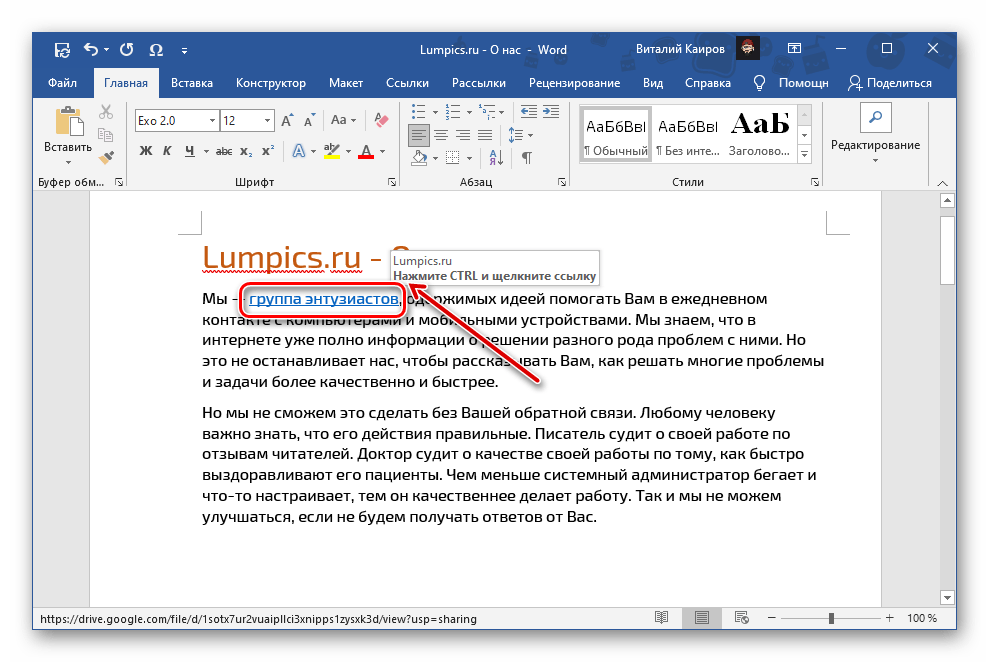
Когда вы передадите этот документ Word другому пользователю,
Как сделать гиперссылку в Ворде
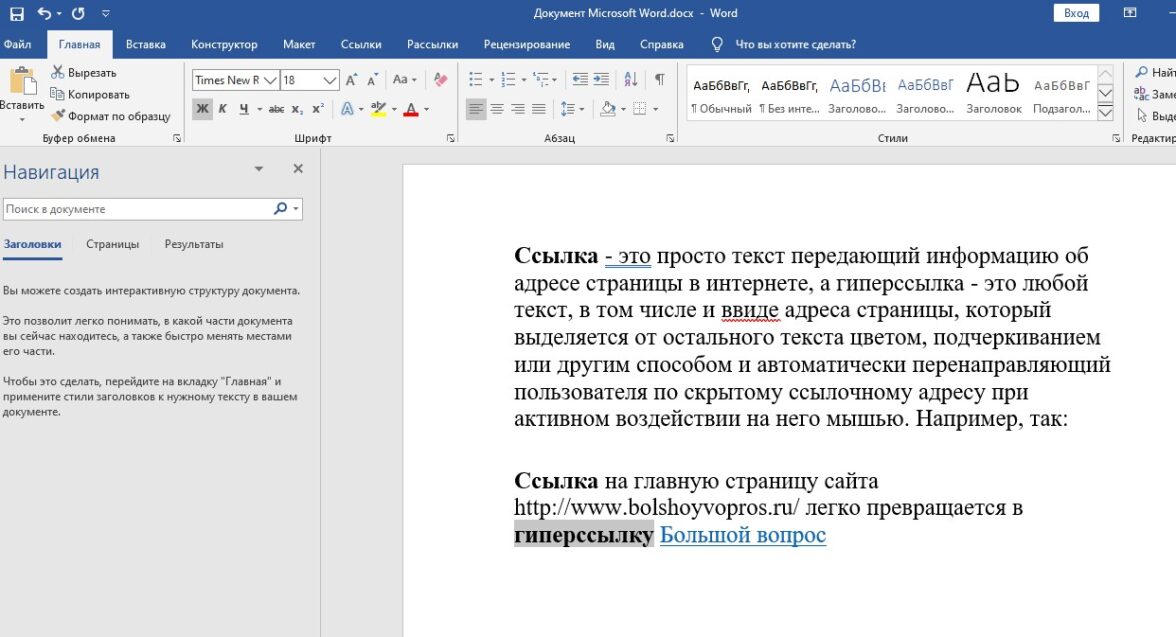
Microsoft Word позволяет добавлять в текст гиперссылки, обеспечивающие переход на сторонний сайт, другой файл или на определенный раздел документа. Разбираемся, как это сделать.
Гиперссылка в Ворде отличается от обычной ссылки тем, что она активна, то есть при нажатии можно перейти к нужному элементу.
Ставим гиперссылку в Word на сайт
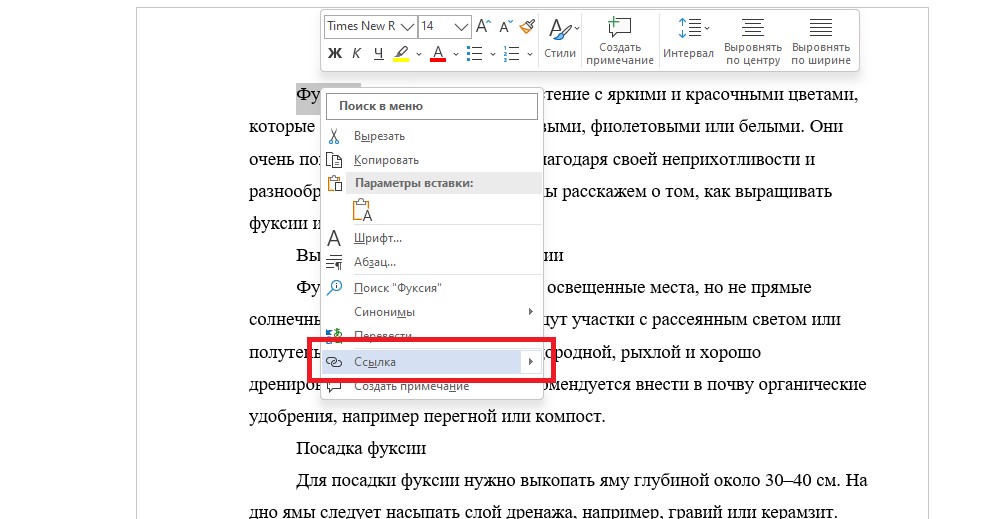
Чтобы сделать гиперссылку в Ворде на сайт, проделайте следующее:
Как сделать гиперссылку на текст в том же документе
Чтобы вставить гиперссылку в Ворде на текст в этом же документе, потребуются следующие действия:
Как создать ссылку на другой документ или файл
Чтобы добавить ссылку в Ворде на другой документ или файл на компьютере, выполните следующие действия:
Резюме
Функционал Microsoft Word позволяет добавлять гиперссылки на сайты, часть документа и на другие файлы — для этого нужно выделите текст, выбрать раздел «Ссылка» и в выпавшем окне задать нужные настройки. Чтобы открыть ссылку, нужно кликнуть по ней левой кнопкой мыши с зажатой клавишей «Ctrl».



