
Чтобы сделать работу с Microsoft Word более комфортной, разработчики данного текстового редактора предложили широкий ассортимент готовых шаблонов документов и стилей оформления. Пользователи, которым недостаточно стандартных вариантов, могут легко создать свой собственный шаблон и стиль. Об этом последнем мы и поговорим в этой статье.
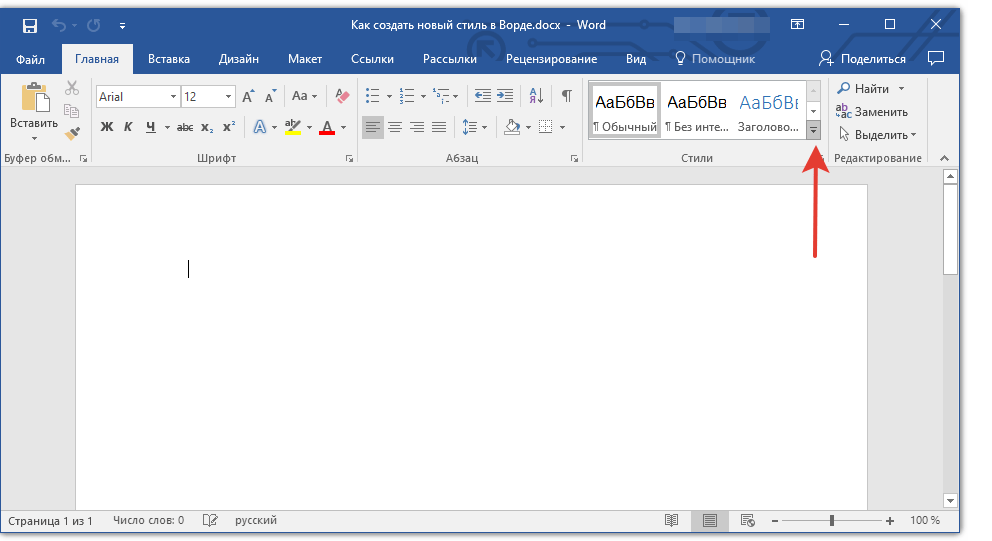
Все стили, доступные в Word, можно найти на вкладке «Главная» в группе инструментов с названием «Стили». Здесь вам предложат различные варианты оформления заголовков, подзаголовков и обычного текста. В этой же области можно создать новый стиль, базируясь на уже существующем или начиная с нуля.
Создание стиля вручную
Это отличная возможность адаптировать все аспекты написания и оформления текста в соответствии с вашими предпочтениями или требованиями, которые могут быть предъявлены.
- Откройте Word, во вкладке «Главная» в группе инструментов «Стили», непосредственно в окне с доступными стилями, нажмите кнопку «Больше», чтобы отобразить весь список.
![]()
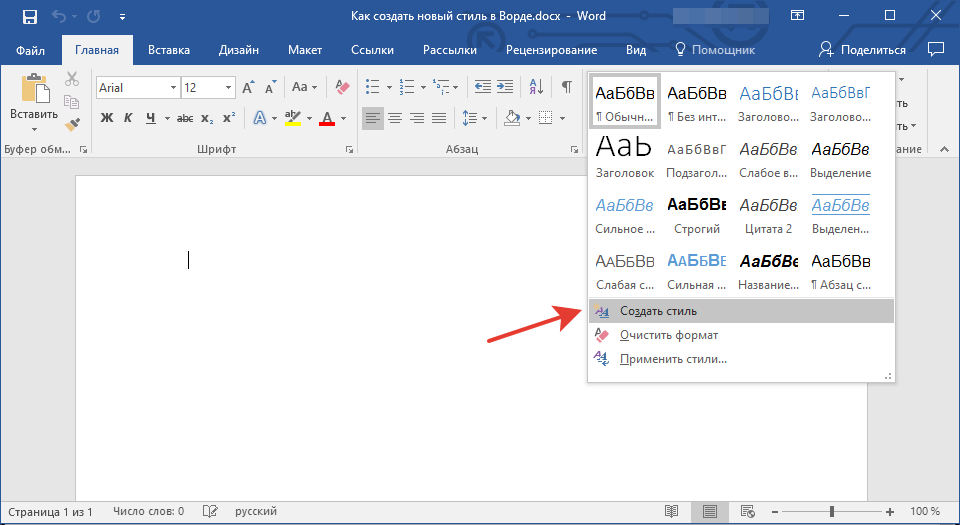
- Выберите в открывшемся окне пункт «Создать стиль».
- В окне «Создание стиля» придумайте название для вашего стиля.
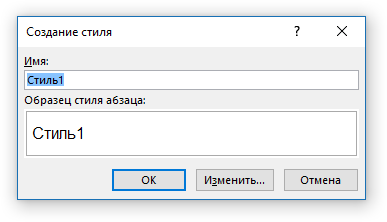
- На окно «Образец стиля и абзаца» пока можно не обращать внимание, так как нам только предстоит приступить к созданию стиля. Нажмите кнопку «Изменить».
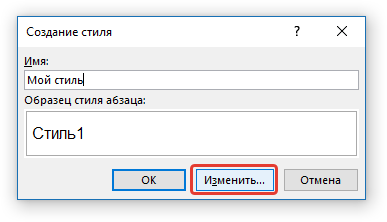
- Откроется окно, в котором как раз-таки и можно выполнить все необходимые настройки свойств и форматирования стиля.

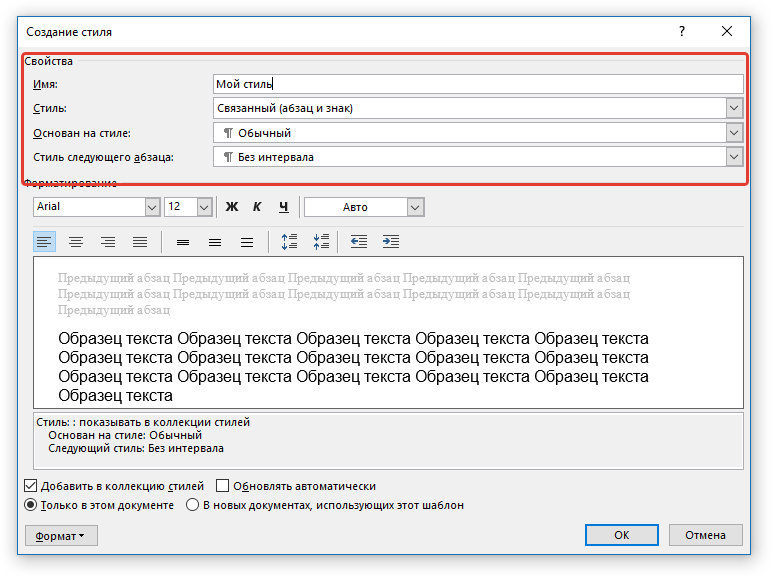
В разделе «Свойства» можно изменить следующие параметры:
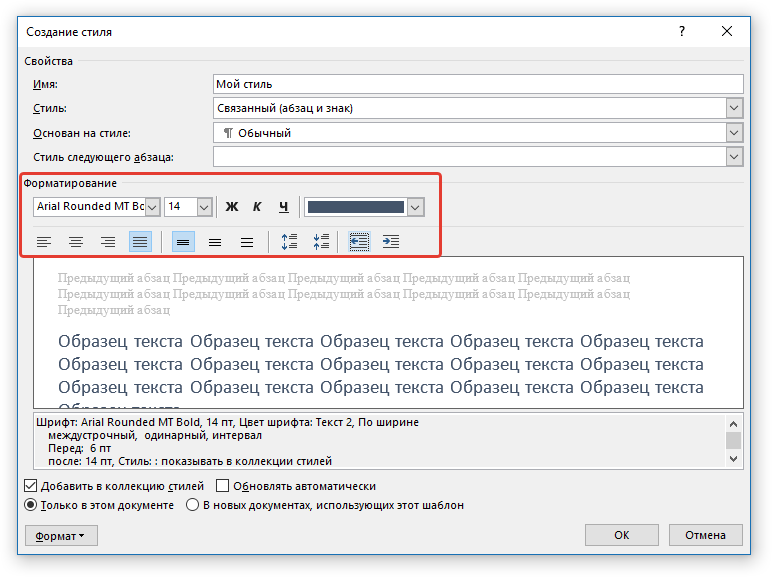
В категории «Стили текста» доступны для настройки такие параметры:
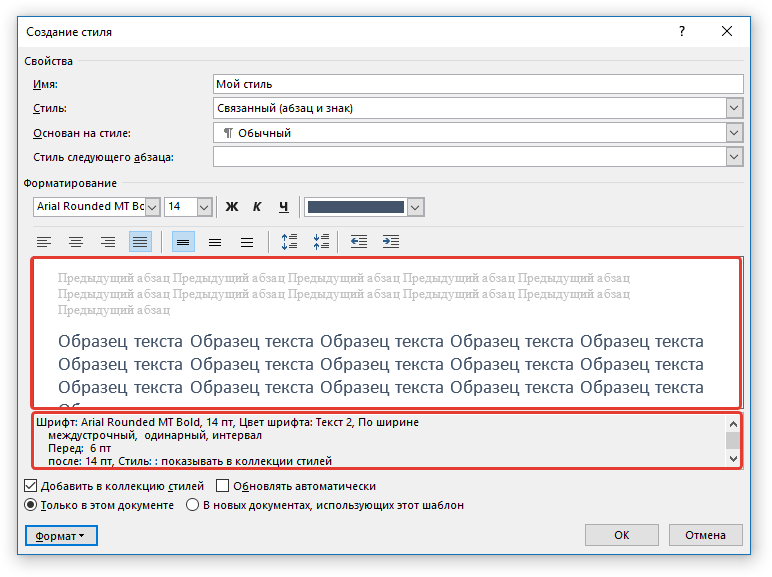
Важно: Все модификации, которые вы осуществляете, будут показаны в окне с надписью «Пример текста». Прямо под этим окном находятся все настройки шрифта, которые вы установили.
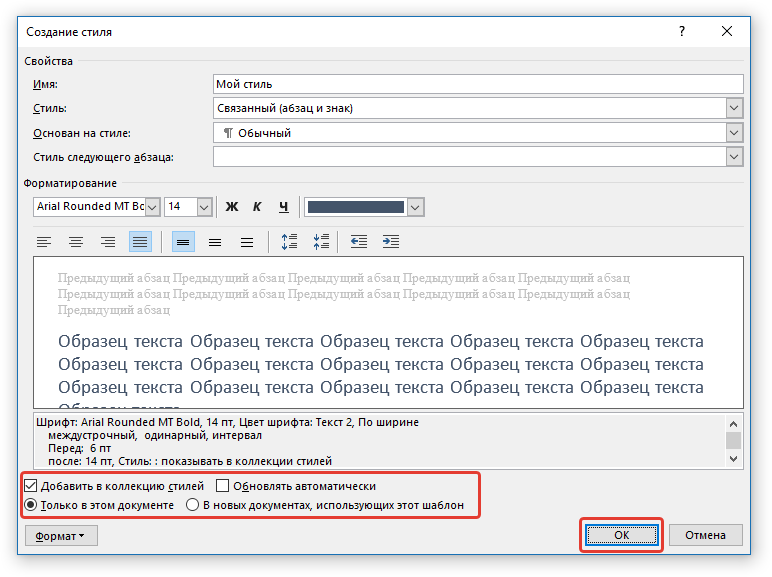
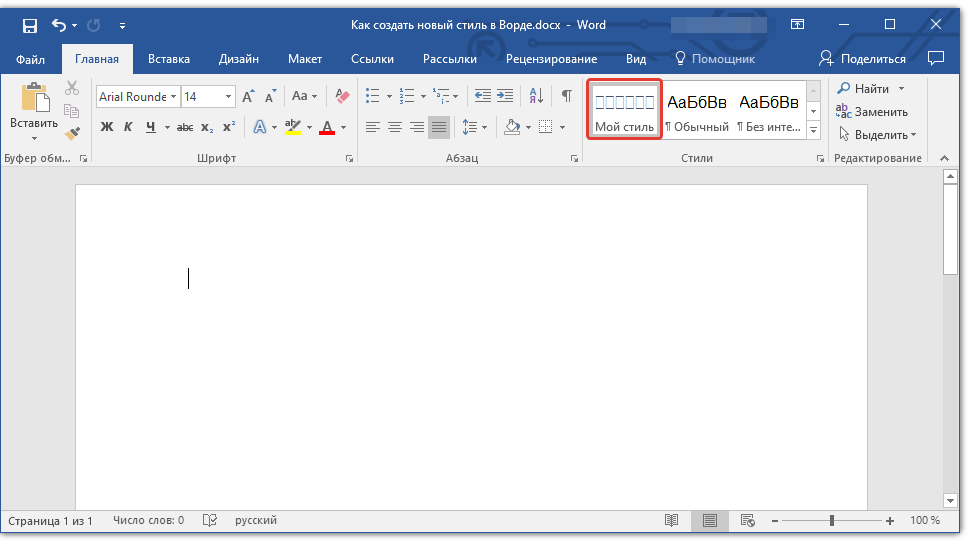
На этом завершаем. Как вы могли заметить, разработать индивидуальный стиль в Ворде для оформления ваших документов вполне просто. Желаем вам удачи в дальнейшем освоении функций этого текстового редактора.
word стили

Каждый раз, когда мы работаем с документами Word, мы открываем новые способы оформления текста. Даже такой пункт, как «Стили», иконка которого находится прямо на главной панели инструментов, используется далеко не всеми, в том числе и уже опытными пользователями.
Стили в Ворде
Стили в Word представляют собой наборы оформления для различных элементов документа, таких как шрифты, абзацы, заголовки и подзаголовки, списки и таблицы и т.д. К примеру, заголовок оформляется в одном стиле, подзаголовки одинакового уровня — в другом, а основной текст — в третьем и так далее. В программе Word Office можно сохранять настройки оформления текста в виде различных стилей. Благодаря этому можно выделить целые абзацы, которые необходимо отформатировать, и быстро применить к ним нужный стиль оформления.
Стили оформления документов в Word
Унифицированные требования к оформлению официальных документов наблюдаются практически во всех случаях, что позволяет заранее установить параметры стиля и использовать их для каждого текстового материала. В Microsoft Word стили сохраняются в виде быстрых стилей, что избавляет от необходимости вручную изменять отступы, шрифты, выравнивание и другие характеристики текста — все эти настройки корректируются одним нажатием кнопки.
Где в Word найти панель управления стилями
На основной вкладке размещена панель «Стили», которая выглядит следующим образом (обведена красным): она показывает доступные стили для различных элементов текста и включает кнопку «Изменить стили».
Как удалить экспресс-стиль
Как правило, те экспресс-стили, которые предлагает приложение по умолчанию, не всегда устраивают пользователя, к тому же большое их количество в коллекции несколько затрудняет работу с ними. Поэтому рекомендуется удалить неиспользуемые экспресс-стили из списка. Делается это очень просто, например, нужно удалить быстрый стиль «Сильное выделение», для этого открываем список стилей и кликаем правой кнопкой мыши по полю «Сильное выделение», а в появившемся окне нажимаем « Удалить из коллекции быстрого стиля». Это уберет из коллекции ненужную быструю укладку. Как убрать быстрый стиль в Word
Как изменить или создать стиль в Word
Отныне вам нужно просто выделить абзацы и нажать на кнопку нашего стиля, которая появится в главном меню быстрого доступа в разделе стилей. Таким образом, вы можете быстро изменить макет документа.
Начиная с Word 2007 и более поздних версий, вы также можете изменить макет с помощью значка «Форматировать по образцу», расположенного в блоке «Буфер обмена». Для этого выделите текст, соответствующий правилам оформления, и нажмите кнопку «Кисть». Затем выделяем (мышью) изменяемый текст, после чего он (текст) получит необходимое оформление.
Использование стилей не только придает документам единообразный вид, но и позволяет быстро изменять их внешний вид. Например, нам нужно изменить цвет текста всех субтитров.
Для этого нам не нужно выделять каждый из этих субтитров и менять их цвет, а достаточно просто щелкнуть по иконке этого стиля правой кнопкой мыши и нажать «Редактировать». В открывшемся окне измените цвет текста (здесь есть возможность редактировать не только этот, но и другие параметры). Нажмите «ОК», и вы увидите, что все субтитры, оформленные в одном стиле, изменили цвет.
Итак, несмотря на то, что нам пока достаточно освоенного набора инструментов для редактирования текста, стоит присмотреться к этим стилям поближе. Ведь его использование значительно ускоряет работу с текстовыми документами и делает ее более рациональной.
В частности, с помощью этого инструмента можно изменить внешний вид отдельных частей текста, оформленных в одном стиле, просто изменив сам стиль.



