
Знак абзаца в Word: как обозначить и определить отступ 5 знаков в тексте
В простейшей форме абзацы автоматически генерируются при каждом нажатии клавиши Enter. «Красная линия» абзаца формируется нажатием клавиши Tab, в этом случае курсор первой строки перемещается вправо на 1,25 см.
Однако возможности форматирования абзацев в файлах 2010 значительно расширены. Оптимально настраивая их, вы можете сэкономить время при вводе большого количества текста или разработке документов, которые уже были напечатаны.
При форматировании абзацев следует знать, как их выделить. Самый эффективный метод — трижды щелкнуть любое слово в абзаце. Выделение одной и той же части абзаца до или после курсора осуществляется с помощью комбинации клавиш Ctrl, Shift, а также стрелок вверх или вниз.
Процесс форматирования абзацев в файлах Word может выполняться визуально с помощью верхней линейки или путем установки и запоминания точных значений.
При помощи каких инструментов производятся пробелы в MS Word?
Есть несколько способов создать пробелы в начале строки в MSWord:
- Полка одинарная с одним ключом.
- Спасибо государю.
- Благодаря настройкам.
- Дефолт.
Единичный уступ одной клавишей
Клавиша «Tab» позволяет установить единичный пробел. При многократном нажатии на нее текст всегда будет перемещаться вправо. Сегмент «Основной» содержит категорию «Абзац». В нем вы можете перемещать текст вправо или влево.
Линейка
Чтобы отрегулировать расстояние между абзацами с помощью линейки, вам необходимо: выбрать значок «Вид» на главной панели, затем щелкнуть меню «Линейка». Выделите желаемую часть работы, затем с помощью курсора в левом нижнем углу установите желаемую позицию для начала нового абзаца.
Настройки
На вкладке «Основные» выберите значок «Абзац». Там вы можете выбрать наиболее удобный размер выступа.
По умолчанию
На верхней панели выберите ссылку «Основные», щелкните подпункт «Обычный», затем выберите «Изменить». Появится окошко, нужно нажать на иконку «Форматировать», затем перейти в «Абзац». В сегменте «Отступы и интервалы» выберите размер пространства и нажмите «ОК».
Есть много разных способов сделать выступ в начале стиха, желательно выбрать наиболее удобный.
При помощи каких инструментов производятся пробелы в MS Word?
Есть несколько способов создать пробелы в начале строки в MSWord:
- Полка одинарная с одним ключом.
- Спасибо государю.
- Благодаря настройкам.
- Дефолт.
Единичный уступ одной клавишей
Клавиша Tab позволяет установить единичный пробел. При повторном нажатии на нее текст всегда будет перемещаться вправо. Основной сегмент содержит категорию «Абзац». В нем вы можете перемещать текст вправо или влево.
Линейка
Чтобы установить расстояние между абзацами с помощью линейки, вам необходимо: выбрать значок «Просмотр» на главной панели, затем щелкнуть меню «Линейка». Выделите желаемую часть работы, затем с помощью курсора в левом нижнем углу установите желаемую позицию для начала нового абзаца.
Настройки
На вкладке «Основные» щелкните значок «Абзац». Там вы можете выбрать наиболее удобный размер выступа.
По умолчанию
На верхней панели выберите ссылку Main, щелкните вложенную запись Normal, затем выберите Edit. Появится окно, нужно нажать на значок Формат, затем перейти к абзацу. В сегменте «Отступы и интервалы» выберите размер пространства и нажмите «ОК.
Есть много разных способов сделать выступ в начале стиха, желательно выбрать наиболее удобный.
Как открыть окно Абзац?
- после выбора необходимых абзацев щелкните правой кнопкой мыши в любом месте выделения и выберите Абзац.

- нажмите кнопку со стрелкой на ленте: Домашняя область — Абзац.

Как определить границы абзаца?
Важнейшее требование к построению абзацев: каждый из них должен быть целостным и самодостаточным.
Оформление заголовка и подзаголовка
Все заголовки должны быть размещены в центре строки. Заголовки разделены тройным интервалом вверху и внизу. ГОСТ рекомендует начинать каждую главу (раздел) со следующей страницы. Кроме того, должны быть соблюдены следующие условия:

- Пронумерованы для каждого раздела и подраздела в основном документе.
- Разделы и подразделы всегда должны быть названы: недопустимо оставлять пустые строки.
- Субтитры обозначаются следующим образом: заголовки нумеруются по порядку, затем номер в порядке субтитров записывается через точку (после номера заголовка и номера субтитра точки не вставляются).
- Подразделы и разделы начинаются с абзаца и заглавной буквы (без точки в конце).
- Если раздел состоит из двух предложений, между ними необходимо поставить точку.
- запрещено писать слова по буквам.
- Введение и заключение нумерации не подлежат.
Зеркальный отступ в документе
Этот тип пространства в основном используется в принтерах для двусторонней печати журналов, книг, газет и других работ. Суть метода заключается в том, что поля на левой странице отражают объекты, напечатанные на правой странице. Это означает, что все поля имеют одинаковую ширину как внутри, так и снаружи. Чтобы установить зеркальные поля, вам необходимо:
- Щелкните значок Макет или Макет страницы / поля.
- В пункте «Несколько страниц» необходимо выбрать зеркальный раздел.
- Наконец, нажмите кнопку ОК.
Эта функция часто спасает при печати любого задания или документа.
Как сделать полуторный межстрочный интервал?
Если вам нужно убедиться, что полторы интерлиньяжа находятся только между определенными строками, вам нужно выбрать эти конкретные строки и применить к ним следующий параметр: В MS WORD 2007 и 2010 в разделе «Абзац» (вкладка «Главная» на ленте) щелкните значок стрелки в правом нижнем углу. 2018 ноябрь
Линейка
Чтобы просмотреть линейку вверху, вам нужно перейти на вкладку «Вид» и в разделе просмотра установить флажок рядом с инструментом «Линейка».

Затем вверху появится линейка с разными ползунками: три слева и один справа. Наведя на них указатель мыши, вы можете прочитать назначение каждого из них:

Перемещение первых ползунков от третьего изменит отступ абзаца от краев листа к правой и левой сторонам, то есть от его полей. Нечасто использовать выступ текста вместо отступа. Последний курсор в форме треугольника показывает отступ «красной линии». Раздел «Абзац» вкладки «Главная»
Минутку, может быть, вам будет интересно узнать, как прошить телефон Android через компьютер или как проверить пунктуацию в Интернете.
Составление документов по ГОСТу

необходимо учитывать параметры, используемые при составлении того или иного документа, согласно ГОСТу на документы.
Для большинства деловых документов ограничений по оформлению нет. Официальная или техническая документация должна соответствовать критериям ГОСТ.
При составлении служебной документации используется шрифт по ГОСТу, а не для основного документооборота. Однако следует учесть некоторые моменты, которые указаны в локальных актах организации.
Объем отчетности также играет важную роль. Для работы с бухгалтерскими документами рекомендуется выбирать читаемый шрифт.
Times New Roman или Calibri — лучший выбор для составления любой официальной документации. Также подходят шрифты Arial и Helvetica.

Особых правил оформления официальных документов нет. ГОСТ предоставляет наиболее подходящие и приемлемые параметры для всех символов.
По параметру шрифта в документе указаны нормы предпочтительного характера (12 или 14). Шрифт зависит от выбранной версии документа. Также допустимы вариации, близкие к указанным параметрам. При выборе нужно опираться на читабельность текста, восприятие информации как с экрана, так и с листа, а также формат используемой формы (A4, A5, A2).
При составлении государственной технической документации необходимо учитывать следующие нормативные акты: ГОСТ 2.105-95 и 7.32-2001. Настоящий регламент устанавливает общие условия в отношении формирования технической документации.
Таблицы не содержат рекомендаций по шрифтам и размерам. Определяется только стиль и размер самого стола. Он нумеруется арабскими цифрами по всему документу. Название таблицы должно быть указано под таблицей. Он находится по ссылке в тексте. Заголовки столбцов и диаграмм начинаются с заглавных букв.
Кавычки не допускаются при замене повторяющихся слов.
В таблице столбец с надписью «Номер в заказе» категорически запрещен. Таблица делится на части, если столбцы и строки выходят за пределы формата страницы. Слово «Таблица» упоминается один раз в левой части таблицы, над остальными частями помечено «Продолжение таблицы» с указанием ее обозначения. Чертежи составляются по ГОСТ 2 .304-81.
Если в документах есть формулы, их следует написать в центре листа. В роли символов используются обозначения, установленные государственными стандартами. Если в основном тексте не объясняются символы и числовые коэффициенты, составляющие формулу, эти данные описываются под самой формулой. Каждый символ необходимо объяснять с новой строки и в том порядке, в котором символы появляются в формуле. В первой строке пояснения обязательно пишется слово «Где» (двоеточие не допускается).
Правила составления документации помогут правильно и грамотно оформить необходимую документацию.
Поля и отступы
Межгосударственный формат обеспечивает стандартные поля и отступы Word. Отступ в каждом абзаце должен составлять 1,27 сантиметра. Размеры полей по ГОСТу в текстовых документах должны соответствовать следующим параметрам: верхнее и нижнее — 2 сантиметра, правое — 1 сантиметр, левое — 3 сантиметра.
Инструменты
Многие инструменты в этом разделе относятся к форматированию абзацев. Каждый раз, когда вы щелкаете инструмент «Увеличить отступ», абзац будет перемещаться, как указано стрелкой, на указанное расстояние, равное 1,25 см. Инструмент, расположенный слева от красного прямоугольника, называется «Уменьшить отступ». Благодаря этому сдвинутый вправо абзац возвращается на такое же расстояние влево.

С помощью следующей группы инструментов, обведенной красным прямоугольником, текст абзаца выравнивается по левому краю, центру, правому краю, а также по ширине соответственно.

Последний случай заслуживает пояснения. На снимке экрана ниже показано изменение интервала между словами при выравнивании по ширине.

С помощью раскрывающегося списка инструмента «Интервал», помимо настройки интерлиньяжа, вы также можете управлять интервалом между абзацами.

На следующем снимке экрана показано, как абзац перемещается вниз (обозначен красной стрелкой), когда вы выбираете строку для добавления интервала перед абзацем. Очевидно, что если щелкнуть следующую строку, абзац вернется на прежнее место.

Какова роль абзаца в статье?
Интересует ли читатель текст или не принимает его напрямую, зависит от структуры текста. Важно, чтобы читатель был заинтересован и понятен, чтобы он мог найти ответы на свои вопросы. Абзацы — строительные блоки, из которых построена правильная статья — помогут ему найти ответ на интересующий вопрос.
Как изменить расстояние между абзацами?
Обычно расстояние между абзацами увеличивается за счет так называемой пустой строки. Это визуально изменяет интервал между абзацами, делая текст более читабельным. Что бы мы делали без пустых абзацев и строк между ними? Да весь интернет погрузился бы в хаос! Ведь текст, не разбитый на абзацы, подобен голой стене.
Стена текста, за которую читателю не за что держаться, — самый неудачный и непродуманный вариант оформления.
Красная строка
Отступ первой строки называется красной линией и устанавливается там в окне абзаца. Есть два типа отступа красной линии:


Настройка отступа красной линии: выберите тип (отступ или выступ) и установите значение в сантиметрах.

Вы также можете установить красную линию, перемещая маркер красной линии (отступ первой строки) на линейке — это верхний левый маркер — нажмите левую кнопку мыши на маркере и, удерживая ее, переместите влево или вправо. Вы должны сначала выбрать абзацы, для которых вы хотите установить красную линию.


Для большинства документов принято ставить красную линию в виде отступа 1,25 см.

Нумерация листов

Все страницы текстового документа в обязательном порядке должны быть пронумерованы. Титульный лист тоже подлежит нумерации, но сам номер на нем не пишется. Порядковый номер должен быть в центре нижней части страницы без точки.
Рисунки и рисунки должны быть пронумерованы. Нумерация ведется цифрами. Обычно конструкции центрируются по горизонтали. Перед цифрами и после цифр пропускается строка. Если размер изображения небольшой, его можно разместить справа от текста.
В этом случае отступ от основного текста должен составлять 0,5 сантиметра.
Пример неграмотно составленного абзаца
Некоторые уже доступны. Кажется, что у них есть широкие возможности, но больше всего верят в то, что за счет сокращения затрат прибыль от них уменьшится. Увеличивая воздействие на них. В конце концов, он их устранит. На этом примере мы видим, что текст с такой структурой абзацев не воспринимается при чтении, потому что ни в одном из них нет законченной мысли.
Пробел первой строфы во фрагменте текстового проекта с помощью параметров отступы и интервалы
вы можете создавать пробелы в первом стихе отрывка, используя специальные параметры отступа и интервала.
Параметр отступа
Используя этот формат, вы можете создать левое и правое поле, то есть пространство для абзаца справа или слева будет установлено на указанную величину. Чтобы определить размер интервала в первой строке нового семантического блока, нужно нажать на иконку, там можно будет увеличить или уменьшить интервал перехода. Выступ также можно сделать на главной панели MSWord. Выберите пункт «Выступ», затем определите диапазон выступа в этом окне.
Параметр интервала
Этот параметр позволяет создавать поля до или после определенной строки отрывка. Функция предлагает пользователю большой и удобный выбор межстрочного интервала, который можно просмотреть и выбрать в настройках межстрочного интервала. Различают следующие типы интервала: одинарный, двойной, минимальный и 1,5 строки. Возможно установка фиксированного интерлиньяжа, выраженного в пунктах, для этого необходимо выбрать пиктограмму «наиболее точный», в которую можно записать любое значение интерлиньяжа.
Начало новой части текста в MSWord: отступы слева и справа
Функции программы MSWord позволяют пользователю устанавливать отступы слева и справа, а также пробелы в первой строке. Но как это сделать правильно?
Начало строки
Этот пробел в начале фрагмента бывает двух типов:
- Вернись. Начальная точка абзаца смещена вправо на определенный диапазон.
- Босс. Начало рассказа ближе к краю страницы, чем остальной текст.
Чтобы задать начало фрагмента, перейдите в пункт «красная линия», выберите наиболее удобный способ обозначения следующей смысловой части (отступ / выступ) и установите оптимальное значение в сантиметрах. Затем нажмите «ОК», программа автоматически изменит параметры для выбранной модели.
Пропуски вправо и влево
Сначала вам нужно выделить часть текста или весь документ, затем нажать на значок «Абзац», и сразу откроется страница, где вы можете настроить все необходимые параметры. Текст пишется в специальном диапазоне от дальнего края страницы, но бывают случаи, когда требуется дополнительное поле, уже от полей страницы. Интервал можно отрегулировать для одной стороны или для обоих полей одновременно. Чтобы расположить пробелы справа или слева, установите значение отступа в сантиметрах в абзаце «Абзац».
Как расставить абзацы?
Проблема, как организовать абзацы, решается легко. Прежде всего, вам нужно помнить, что абзац — это группа предложений, которые тесно связаны по значению. Следовательно, вам необходимо расположить абзацы так, чтобы вы могли дать каждому абзацу значимый подзаголовок!
Выпадающие окна
чрезвычайно возможно настроить абзацы в раскрывающемся списке раздела под названием «Абзац». Альтернативный способ вызвать это окно — выбрать абзац и открыть его контекстное меню.

Список под названием «Выравнивание» дублирует предыдущие варианты выравнивания слов в абзаце. В поле «Отступ» можно указать точные значения отступов, как слева, так и справа. Поле «Интервал» предназначено для точной установки интервала между абзацами как до, так и после него в пунктах (1 пункт равен 0,35 мм). У пользователя есть возможность запретить добавление пробелов между абзацами, если они относятся к одному и тому же стилю.
Используя список «Первая линия», вы можете точно настроить настройку «красной линии». По умолчанию его не существует. Выбрав «Смещение», можно изменить начальное значение 1,25 см на любое другое.

После завершения настройки абзаца пользователь может сохранить выбранные значения, нажав «По умолчанию». В дальнейшем по мере набора текста они будут реализовываться автоматически. В частности, при выборе стандартного отступа «красная линия» пользователю не нужно нажимать клавишу Tab перед вводом первой строки каждого абзаца. В этом случае верхний левый треугольник будет иметь постоянное положение, что обозначено красной стрелкой на следующем снимке экрана.

Абзац 5 знаков
Исторически сложилось так, что при наборе материалов на пишущей машинке используется абзац шириной в 5 символов. И в современных стандартах действует то же правило. Но сколько см в абзаце из 5 знаков? Все просто: абзац из 5 печатных знаков составляет 12,5 мм. Поэтому в дипломе введите тире абзаца шириной 1,25 см.
Формирование абзацев
Текст всегда должен выглядеть целостным и привлекательным, поэтому многие пользуются специальными сервисами для формирования абзацев, о которых сейчас будет рассказывать:
Чтобы отредактировать весь шаг, перейдите в меню «Формат» и щелкните поле «Абзац». В элементе «Абзац» на вкладке «Отступы и интервалы» преобразуйте необходимый фрагмент текста, то есть выровняйте его. Это должно быть сделано по следующим пунктам: слева / справа, по центру, по ширине. Рядом со значком выше находится вкладка «Положение» на странице.
Здесь вы можете выполнять различные читы с выбранным проходом. Например, изменить часть текста на пересечении страниц, запретить разрыв фрагмента и абзаца и так далее.
Для упрощения форматирования вы можете использовать функцию линейки. Он включен в меню «Просмотр». Есть отдельное место для функции линейки и нужно поставить галочку перед линией. Надстройка помогает установить боковые границы и позицию табуляции используемой части истории.
Абзац в текстовом редакторе
Абзац в текстовом редакторе — это раздел документа, который начинается с дефиса (так называемая красная линия). Абзац — это единица разделения текста, которая занимает промежуточное положение между предложением и целой главой.
Формат абзаца в word
Для переопределения формата абзаца в word воспользуйтесь специальными инструментами: линейка отвечает за отступ от края листа и отступ абзаца, а правая кнопка мыши + пункт меню Абзац откроют все возможные настройки формата абзаца в слово.
Абзацный отступ в word (ворде): красная строка, отступы слева и справа
Чтобы открыть окно абзац в Ворде, выделяете отдельный текст в абзаце документа левой кнопкой мыши (или горячими клавишами «CTRL+A»). (Скрин 4).
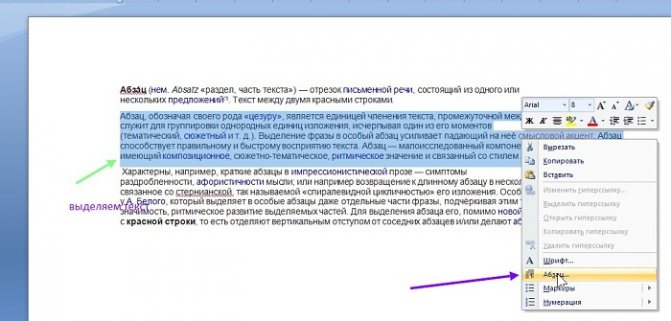
Далее в выпадающем меню нажмите на раздел «Абзац» (Скрин 5).
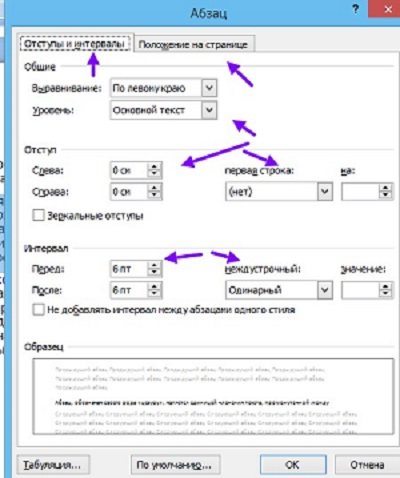
После чего будет открыто окно абзаца, в котором вы можете его настроить. Например, изменить такие значения:
- Общие настройки. Выравнивание абзаца по ширине, по центру, по правому или левому краю.
- Раздел отступ. В этом разделе вы сможете устанавливать отступы абзаца справа или слева.
- Настройка интервала. С помощью этой настройки можно уменьшить или увеличить отступы абзаца сверху или снизу.
- Положение на странице. Здесь вы сможете настроить исключения для абзаца. Например, разбить его на страницы и исключить его форматирование.
В этом окне не совсем удобно форматировать абзац в Ворде. Поэтому мы используем более простой вариант.
Форматирование абзаца в Word
В каждой версии программы Word есть верхняя панель управления, в которой доступны инструменты для форматирования абзацев. Она так и называется «Абзац» (Скрин 6).
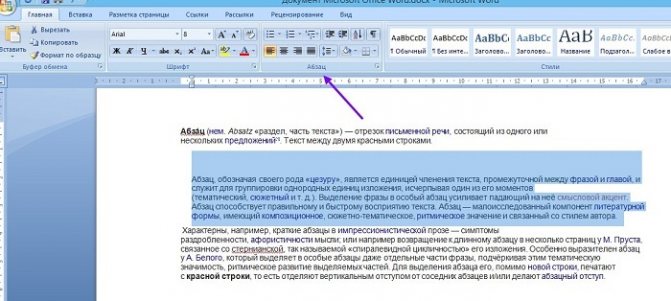
Чтобы его использовать, снова выделяем абзац в тексте и нажимаем вверху этой панели управления например, на междустрочный интервал (Скрин 7).
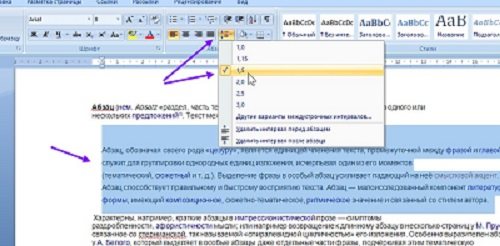
Если вы выберите интервал 1,5 то увидите, что абзац заметно изменился и стал больше. Так как предложения в нем отступились друг от друга.
Следующая панель форматирования – это выравнивание абзаца (Скрин 8).
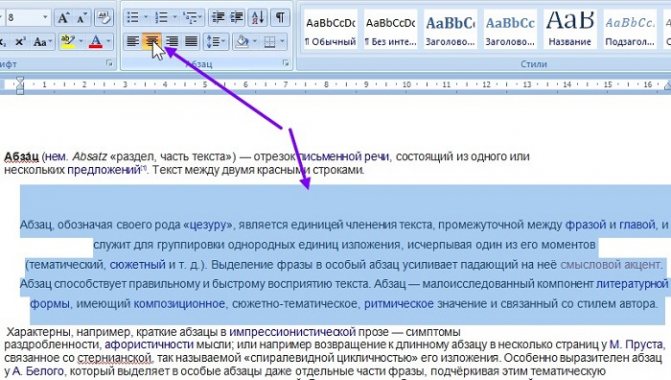
Например, нам нужно выровнять абзац по центру. Выделяем текст левой кнопкой мыши и нажимаем вверху кнопку «По центру». После чего абзац выровняется в центре документа Word. Также работают и остальные функции выравнивания абзаца.
В этих параметрах абзаца вы можете установить:
- нумерованный, маркированный и многоуровневый список;
- уменьшить и увеличить его отступ;
- сортировать абзац;
- отобразить все скрытые знаки абзаца, например пробелы;
- добавить или удалить интервал между абзацами.
После всех изменений с текстом, нажмите вверху слева панели управления кнопку «Сохранить».
Как сделать абзацный отступ первой строки
Вы можете сделать отступ первой строки абзаца внутрь к центру. Давайте рассмотрим, как сделать абзацный отступ в ворде:
- Щелкните в любом месте абзаца, в котором вы хотите сделать абзацный отступ, и нажмите команду « Параметры абзаца », на вкладке « Главная ».
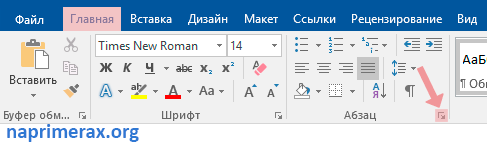
Как сделать отступ в Word – Открыть Параметры абзаца
- В открывшемся окне на вкладке «Отступы и интервалы», для того чтобы сделать абзацный отступ в ворде, в разделе «Отступ», в пункте « первая строка :» выберите «Отступ». В нашем примере мы сделали абзацный отступ 1,25 см.
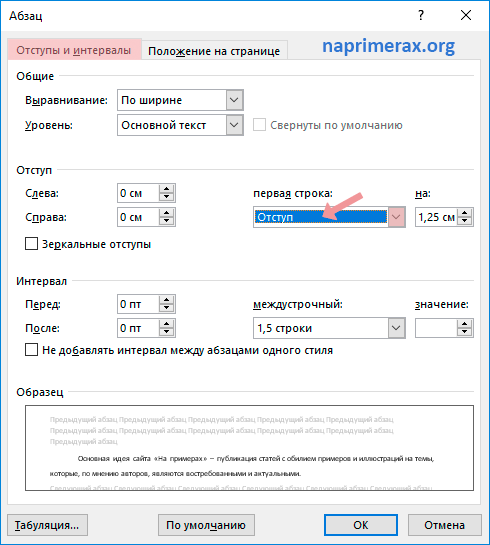
Как сделать отступ в Word – Абзацный отступ 1,25 первой строки в ворде
В этом окне вы можете сделать отступы слева и справа.
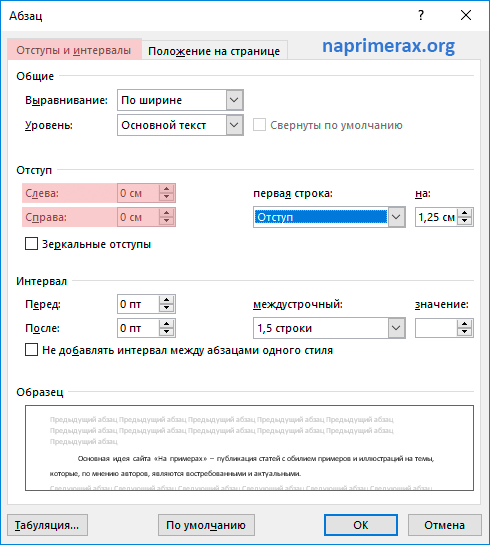
Как сделать отступ в Word – Сделать отступ строк в ворде
Вот такими способами вы можете сделать отступ в ворде.
Памятка по работе с таблицами в Word 2000 при подготовке описей
Хотите самостоятельно освоить компьютер?Все, что нужно знать о домашнем компьютере начинающему пользователю
1. Вставьте таблицу в документ – выберите меню
Таблица | Добавить | Таблица
2. В появившемся окне введите нужное количество столбцов. Количество строк может быть любое – их несложно добавить позднее.
3. Чтобы удалить (скрыть) сетку таблицы , поставьте курсор в любом её месте и выберите меню Таблица | Выделить | Таблица. Щёлкните по кнопке на панели инструментов «Внешние границы», выберите кнопку «Нет границы». Обычно границы нужны в заголовке, поэтому выделите первую строку (или сколько надо) таблицы и выберите границы для неё «Все границы». Чтобы сделать сетку серой , выберите меню Формат | Границы и заливка… либо отобразите панель «Таблицы и границы» щелчком правой кнопки мыши на панели инструментов. Выберите нужный цвет границ, установите границы.
4. Настройте таблицу. Чтобы выделить таблицу, выберите меню Таблица | Выделить | Таблица. Выберите меню Таблица | Свойства таблицы….
4.1. Закладка «Таблица». Нажмите кнопку «Параметры…». Чтобы увеличить расстояние между строками таблицы , в появившемся окне выставите «Поля ячеек по умолчанию Сверху» и «Снизу».
Не вставляйте лишние пустые строки в таблицу!
Не вставляйте пустые абзацы в конце каждой строки!
4.2. Закладка «Строка». Чтобы текст в ячейке таблицы не переносился на следующую страницу , снимите галочку
Разрешить перенос строк на следующую страницуВысота
5. Чтобы настроить ширину каждого столбца, подведите курсор к границе столбца – курсор примет вид двунаправленной стрелки. Ширину столбцов с цифрами (номер, количество) сделайте меньше, столбца с названием – больше.
6. Выделите заголовок, установите для него выравнивание по центру
правая кнопка мыши → выравнивание → центрировать по вертикалиформат → направление текста
7. Чтобы цифры заголовка повторялись на каждой странице , поставьте курсор в эту строку, выберите меню Таблица | Разбить таблицу. Ещё раз выделите эту строку, выберите меню Таблица | Заголовки. Чтобы уменьшить разрыв перед этой строкой, выделите пустую строку текста, выберите меню
Формат | Шрифт…Видоизменение | Скрытый
8. Чтобы заголовок раздела описи не отрывался от текста и не оставался на предыдущей странице, выделите всю строку таблицы (Таблица | Выделить | Строка), выберите меню
Формат | Абзац…Не отрывать от следующего
9. Чтобы автоматически нумеровать строки (напр. номера дел), выделите первый столбец (Таблица | Выделить | Столбец). Выберите меню Формат | Список… Выберите «Нумерованный список». Нажмите кнопку Изменить…. Удалите точку в «Формат номера». Установите «Положение номера» по левому краю на 0 см.
Установите «Положение текста» – табуляция после 0 см., отступ 0 см. Для нужных строк отожмите кнопку «Нумерация»
Для удобства работы с таблицей на панель инструментов вынесите кнопки быстрого доступа Сервис | Настройка…:
1. Скрыть/Отображать сетку 2. Объединить ячейки 3. Добавить строку 4. Удалить строку 5. Добавить столбец 6. Удалить столбец 7. Выровнять по верхнему краю 8. Центрировать по вертикали
Скачать Памятку по работе с таблицами(ZIP архив 100 Kb)
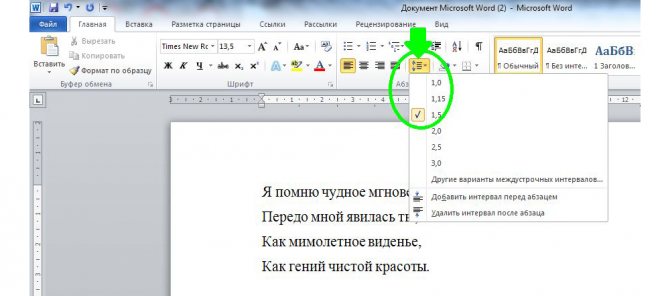
Как сделать интервал 1,5 (полуторный) в Word
Междустрочный интервал, как понятно из названия, — это расстояние между строками. По умолчанию в документах установлен одинарный интервал. Его размер соответствует размеру текущего шрифта, используемого в документе.
Полуторный интервал — это одинарный, помноженный на 1,5. Установка именно такого размера между строками наиболее часто встречается в требованиях по оформлению курсовых, дипломных работ, документации на предприятиях.
Существует несколько способов сделать полуторный интервал в вроде.
Способ 2
Действуйте согласно алгоритму:
- Перейдите на вкладку «Главная». Внизу строки расположена вкладка «Абзац», а чуть ниже нее — небольшой квадратик со стрелкой. Данное расположение актуально при использовании версий MS Word 2007, 2010. Если установлен MS Word 2003, вкладку «Абзац» необходимо искать в меню «Формат», а дальнейшие действия будут идентичны.
- Откроется диалоговое окно, в котором нужно выбрать необходимый параметр. Множитель 1,5 соответствует размеру полуторного интервала.
После нажатия «Ок» интервал изменится во всем документе. Разница очевидна:


Способ 3
Чтобы не открывать множество окон, необходимо установить ярлык изменения интервала на панель быстрого доступа. Выглядит он так:
По умолчанию «иконка» может быть не установлена, но добавить ее несложно. Для этого необходимо:
- Щелкнуть правой кнопкой мыши на панели быстрого доступа. В появившемся диалоговом окне выбрать соответствующую запись:
- После откроется диалоговое окно, благодаря которому можно настроить панель, добавив ярлыки и существенно облегчив работу с приложением.Выбор вкладки «Все команды» позволит увидеть все возможные функциональные кнопки. Если их установить, то при работе с документом получится добиться нужного результата несколькими кликами мышки.
- Выбрать нужную иконку «Интервал», нажать «Добавить» и «Ок».
Теперь на Ленте вверху документа появился активный ярлык, пользуясь которым можно быстро изменить межстрочный интервал во всем документе.
Способ 4
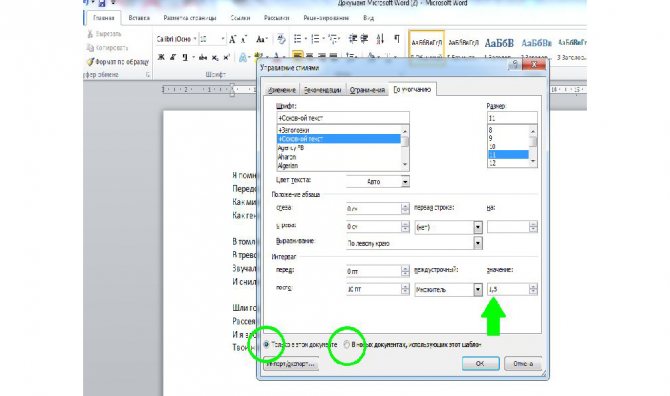
Стиль каждого документа устанавливается вручную, в противном случае используется тот, который стоит по умолчанию. Если в стиле установить нужный интервал, то при каждом открытии документа именно он и будет использоваться. Для этого необходимо:
- Зайти в настройку пользовательских интервалов:
- Установить множитель 1,5. У пользователя есть возможность выбора: использовать полуторный интервал только в текущем документе или сделать его шаблонным по умолчанию.
Начало новой части текста в MSWord: отступы слева и справа
Функции программы MSWord позволяют настроить пользователю отступы вправо и влево, также пробелы первой строчки. Но как же это правильно сделать?
Начало строки
Есть два вида данного пропуска в начале фрагмента:
- Отступ. Начальный пункт абзаца сдвигается в правую сторону на некий диапазон.
- Выступ. Начало отрывка находится ближе к полю странице, нежили остальной текст.
Чтобы настроить начало фрагмента надо зайти в пункт «красная строка», выбрать наиболее удобный способ обозначения следующий смысловой части (отступ/выступ) и установить оптимальное значение в сантиметрах. После нажмите «Ок», программа автоматически изменит параметры под выбранный вами шаблон.
Пропуски вправо и влево
Сначала необходимо выделить часть текста или весь документ, после нажать на иконку «Абзац» и сразу откроется страница, где можно будет настроить все нужные параметры. Текст пишется в специальном диапазоне от крайней границы страницы, но есть случаи, когда нужно наличие добавочного уступа – уже от полей страницы. Интервал можно настроить как для одной стороны, так и для обоих полей одновременно. Для расположения пробелов вправо или влево следует установить значение отступа в сантиметрах в пункте «Абзац».
Как в Ворде сделать отступ — Интернет
Написав текст в Word, и, перейдя к его редактированию, возникает множество задач, которые требуется выполнить. Один из важных моментов при доработке статьи — это соблюдение абзацев.
Каждая новая мысль пишется с нового абзаца и, соответственно, с красной строки. В сегодняшнем выпуске мы поговорим о том, как в Ворде сделать отступ.
Рассмотрим всевозможные способы, которыми вы можете воспользоваться.
Как сделать отступ в Word и других текстовых редакторах?
Сначала дадим ответ на вопрос, как сделать отступ в Ворде, от установленных разметок страницы с левой и правой стороны, для всего абзаца.
Отступы можно установить, используя инструмент «Линейка».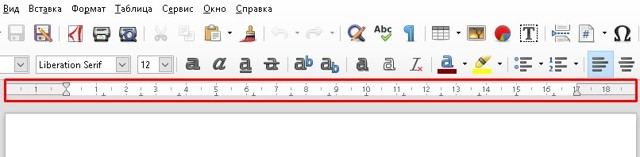 Если вдруг линейка не отображается над страницей.
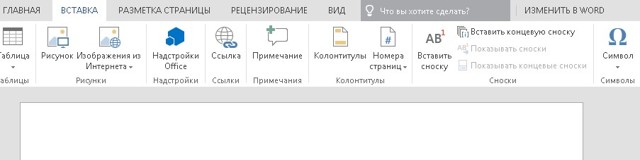 То есть возможность найти ее по пути: Вид —> Показать —> Линейка (отметить галочкой). Такое можно проделать в Майкрософт Ворд.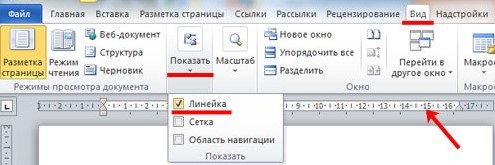
В Либер Офис инструкция немного другая. Пройдите по пути Вид — Линейка. Либо зажмите комбинацию клавиш Ctrl+Shift+R.
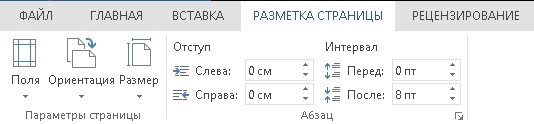
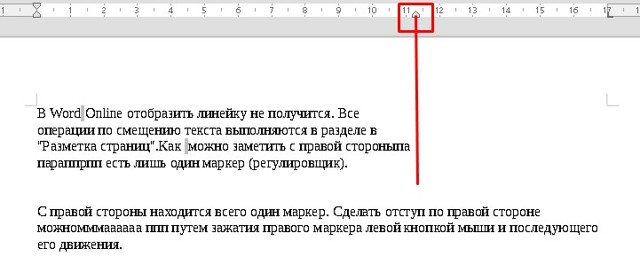
В Word Online отобразить линейку не получится. Все операции по смещению текста выполняются в разделе в «Разметка страниц».Как можно заметить с правой стороны есть лишь один маркер (регулировщик). Сделать отступ по правой стороне можно, путем зажатия правого маркера левой кнопкой мыши, и последующего его передвижения.
Чтобы всё отображалось так, как вы задумали, важно сперва выделить текст, который необходимо сместить, а уже после передвигать маркер. Если не выполнить выделение, то сместится лишь тот абзац, на котором установлен курсор
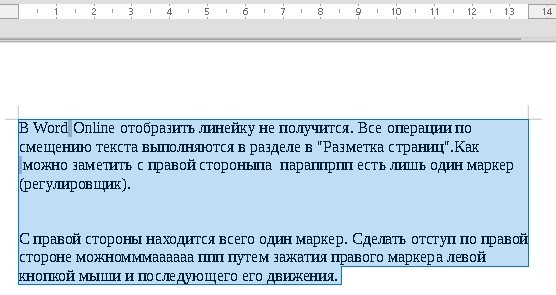
Для более быстрого выделения всего текста зажмите комбинацию клавиш «Ctrl+A», после чего перетащите маркер на требующееся расстояние.
Если посмотреть налево, то там два маркера, но нижний маркер имеет две функции. Сейчас обо всем подробнее. Чтобы в Ворде сместить абзац или весь текст достаточно воспользоваться нижним левым маркером. Таким же образом, как и в случае с правым маркером, выделяем запись и перетаскиваем по линейке
Вместе с нижним маркером переместится и верхний, не обращайте на это внимание
Как в ворде сделать абзац?
Теперь попробуем сделать красную строку. Как правило, именно это требуется во многих печатных работах. Чтобы сделать в Ворде абзац, то есть смещение одной строки, необходимо поставить курсор мыши на эту строку, в любое место, и сдвинуть верхний маркер вправо на расстояние 1,25 см. Либо на такое расстояние, которое требуется именно вам.
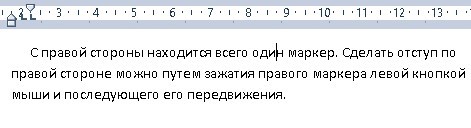
Осталась лишь одна функция левых маркеров. Нижний левый маркер имеет возможность смещать текст, который располагается ниже установленного курсора. Поставьте, к примеру, курсор мыши на первую строку абзаца и перетащите нижний маркер вправо.

Получится что-то вроде этого:Все, что было рассказано выше можно проделать и другим способом. В Microsoft Word в разделе «Главная» —> «Абзац» нажмите стрелочку в правом нижнем углу. При наведении можно увидеть, что там написано «Абзац».
Отобразится новое окно «Абзац». В нем вы полностью можете регулировать расположение текста: абзацы, отступы, интервалы и т.д.
Сейчас немного подробнее! Общие трогать не будет, так как выравнивание по левому краю — это стандарт, которого следует придерживаться.
Отступы. Перед текстом, означает смещение с левой стороны вправо, а «после текста», с правой стороны влево.
Особый. В выпадающем меню три поля: (нет), отступ, выступ. Отступ позволяет сделать красную строку, выступ смещает текст, располагающийся ниже курсора. В пункте «На» пропишите длину отступа или выступа.
Интервал. «Перед» и «после» регулируют высоту между абзацами. «Междустрочный» имеет четыре пункта в выпадающем меню: множитель, одинарный, 1,5 строки, двойной. Чтобы текст выглядел удобно и правильно выбирайте «одинарный».
- Изменяющийся параметр «Значение», позволяет поставить между строками требующийся промежуток.
- Ну вот и все, касательно того, как сделать в ворде абзац и другие отступы.
- Изучайте текстовые редакторы вместе с нами!
Как создать отступ слева
Отступом в текстовых редакторах называют промежуток между написанным текстом и полями страницы. Сделать его можно различными способами, самый простой из которых – с помощью пробела. Однако такой метод не позволяет выровнять текст по всему документу. При внесении в файл изменений или открытии его на другом компьютере пробелы могут сместиться и оказаться не в тех местах, где должны быть.
Поэтому рассмотрим другие — правильные способы создания абзацных отступов слева.
С помощью табуляции
Единичный отступ проще всего сделать при помощи клавиши «TAB». Поставьте курсор перед текстом, который необходимо сдвинуть вправо, и нажмите «TAB». Вы увидите, как текст переместится на небольшое расстояние от левого края страницы.
Кнопками на главной панели
Еще один простой способ сделать отступ в тексте – воспользоваться меню в верхней части экрана. На вкладке «Главная» найдите кнопку «Увеличить отступ».
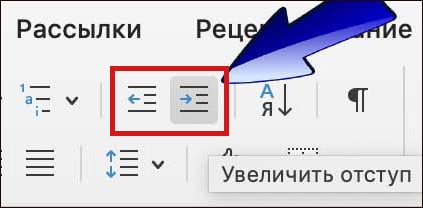
Для уменьшения отступа используйте соседнюю кнопку «Уменьшить отступ».
Через контекстное меню
Чтобы указать точное расстояние между левым краем и текстом, сделайте следующее:
- Выделите область текста для редактирования.
- Кликните правой кнопкой мыши и в появившемся окне выберите «Абзац».
- В разделе «Отступы и интервалы» найдите пункт «Отступ» и задайте значение в графе «Слева». Подтвердите действие, нажав на кнопку «ОК».
Обратите внимание: если указанное значение меньше нуля, текст сдвинется за поля страницы
С помощью линейки
Это один из самых удобных и универсальных способов настройки положения абзацев, так как работает в любой версии Word. В верхней панели окна редактора есть инструмент «линейка», на которой расположены три ползунка. С их помощью регулируются длина строки и отступы. Ползунки, расположенные справа и слева снизу, отвечают за длину строки. Верхний левый ползунок регулирует отступ начала абзаца.
Для изменения отступа с помощью линейки выполните следующие действия:
- На вкладке «Вид» в верхней части экрана поставьте галочку напротив окошка с надписью «Линейка».
- Передвиньте нижний левый ползунок до нужного размера абзаца.
- Для выделения красной строки передвиньте верхний левый ползунок вправо. После этого первая строка выделенного абзаца сместится ближе к центру.
С помощью горячих клавиш
Нажмите клавиши Ctrl + М и установите нужный отступ. Для отмены действия используйте сочетание клавиш Ctrl+Shift+M.
Создание красных строк
Начать текст в ворде с красной строки можно несколькими способами. Все они подходит для работы с программами различных версий: 2003; 2007; 2010; 2013; 2016.
Линейка
Для удобного оформления фрагментов, на верхней панели в текстовом редакторе, необходимо перейти во вкладку «Вид» и включить визуализацию линейки.

Для работы с текстом, на линейке имеются 4 бегунка, каждый из которых имеет свои функции. Маркер справа, отвечает за отступ текста от правой стороны листа, а те что располагаются слева, отвечают ра расположение информации относительно левого края.
Бегунки располагающиеся слева отвечают:
- нижний — отвечает за отступ всего текста от края;
- средний — отвечает за создание выступа первой строки;
- верхний – отвечает за создание красной строки.
Чтобы создать одинаковый отступ во всем тексте, следует выделить всю информацию в документе, проще всего это сделать сочетанием кнопок «Ctrl+A», и перетащить верхний маркер на необходимое расстояние от края.
Если изменить положение бегунка до ввода текста в документ, то все абзацы будут создаваться по предварительно заданным параметрам. Если красную строку необходимо убрать, маркер следует передвинуть в начало линейки.
Настройки
Создать отступ абзаца можно перейдя в настройки абзаца. Они располагаются в главной вкладке, рядом с кнопкой изменения границ.

В открывшемся меню следует перейти во вкладку «Отступы и интервалы» и в графе «Первая строка» выбрать параметр «Отступ», указав расстояние от края страницы в сантиметрах, по умолчанию стоит – 1,25 см. Минимальный рекомендованный абзац – 1 см.
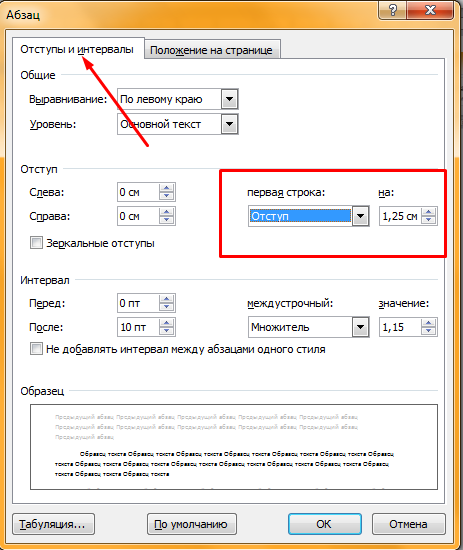
В этом же окне можно задать интервал между абзацами.
Оформление неразрывного фрагмента
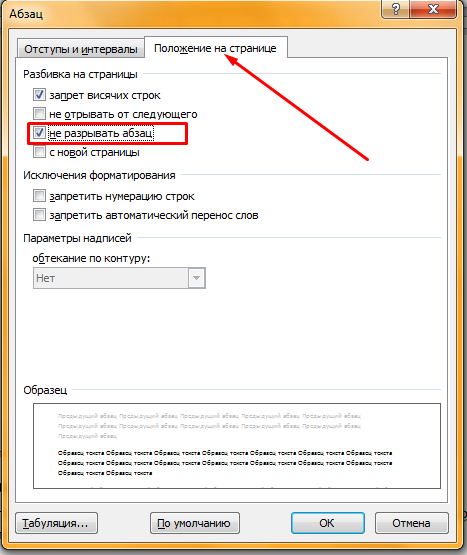
Чтобы при наборе информации, абзац не разрывался и его часть не переносилась на другую страницу, в настройках необходимо поставить галочку у пункта «не разрывать абзац» во вкладке «Положение на странице».
Контекстное меню
Чтобы одинаковый абзац был в нескольких фрагментах, необходимо выделить их, и нажав правую кнопку мыши, вызвать меню, в котором можно осуществить настройки. В открывшемся окне, следует выбрать пункт «Абзац» и осуществить применение параметров, как было описано выше.
В одно касание
Чтобы создать абзацный отступ в одно касание, или убрать ее, можно воспользоваться кнопками на верхней панели задач в главной вкладке.

Параметры для данных кнопок можно менять по своему усмотрению перейдя в настройки абзацев, одним из способов описанных ранее. Заменить эти кнопки можно кнопкой «Tab», она выполняет абсолютно те же функции.
Как сделать абзац в таблице? Оформить отступ табличных конструкциях можно теми же способами, что и при работе с обычным информационным блоком.
Чтобы сделать нумерацию абзацев, можно применять нумерованный список, если в тексте нет других перечислений.
Как настроить отступы и табуляции в Microsoft Word
Обновлено: 02.08.2020, Computer Hope
Есть два типа отступов, которые можно изменить: абзацы и маркеры. У каждого есть отдельный способ регулировки размера отступа. Ниже приведены различные способы настройки отступа в Microsoft Word.
Отступ первой строки с табуляцией
Отступ первой строки всегда можно создать с помощью клавиши Tab на клавиатуре. Чтобы изменить размер отступа первой строки или отступ всего абзаца, продолжайте читать следующие предложения.
Отступ абзаца с помощью сочетания клавиш
Для всего абзаца можно сделать отступ с помощью сочетания клавиш Ctrl + M , а нажатие сочетания клавиш более одного раза приведет к увеличению отступа абзаца.
Чтобы изменить отступ, можно также нажать Ctrl + Shift + M .
Регулировка отступов линейкой
Чтобы настроить размер отступа абзаца, используйте линейку, которая находится под строкой меню и похожа на картинку, показанную ниже.Если эта функция не отображается, см. Наш документ о том, как включить линейку.
По направлению к левой стороне линейки найдите маркеры отступов, напоминающие песочные часы, как показано на изображении ниже.
Верхний маркер (стрелка вниз) управляет отступом первой строки, а средний маркер (стрелка вверх) управляет выступом (отступ для строк после первой строки в каждом абзаце). Нижний маркер (маленькая рамка) контролирует левый отступ.Чтобы отрегулировать эти отступы, вы можете перетащить каждый маркер вправо или влево.
Чтобы изменить отступ для всего документа, выделите весь текст в документе (нажмите Ctrl + A), а затем отрегулируйте интервал отступа на линейке, как описано выше.
Если при нажатии клавиши Tab образуется большой отступ, и регулировка отступа на линейке не работает, отрегулируйте левый упор на линейке.
Изменение отступов в окне абзаца
Еще один способ изменить отступы — просмотреть настройки Paragraph .Чтобы просмотреть это окно, дважды щелкните маркеры на линейке, выберите Формат , а затем Абзац . Вы также можете поместить курсор в абзац, щелкнуть правой кнопкой мыши и выбрать Абзац .
Как показано ниже в окне Параграф , в разделе Отступ можно настроить параметры отступа слева и справа. Вы также можете настроить отступ первой строки и размер выступа с помощью параметра Special в разделе Indentation .
Внизу окна Параметры абзаца вы можете предварительно просмотреть внешний вид устанавливаемых вами размеров отступов и внести соответствующие изменения, пока не получите желаемый результат.
Отрегулируйте отступ на ленте в Word 2007 и более поздних версиях
Если вы используете более новую версию Microsoft Word, использующую ленту, например Word 2007 или 2013, сделайте следующее.
- Щелкните вкладку Макет или Макет страницы .
- Отрегулируйте настройки отступа в разделе Параграф .
Для просмотра окна Paragraph , упомянутого в предыдущем разделе, щелкните маленькую стрелку вниз, обозначенную красной стрелкой на рисунке ниже.
Регулировка маркера и нумерации
Самый простой метод корректировки маркеров и списка номеров во всех версиях Word — это отрегулировать левый отступ через линейку Microsoft Word.
Чтобы настроить интервал между маркером и текстом в списке, вам может потребоваться отрегулировать Левый упор табуляции на линейке.
Microsoft Word 2007, 2010 и более поздние версии
- Щелкните один из маркеров на уровне документа, который нужно изменить.
- Щелкните маркер правой кнопкой мыши и выберите Настроить отступы списка во всплывающем меню.
- В окне Регулировка отступов списка измените положение маркера , чтобы отрегулировать размер отступа маркера, или измените отступ текста , чтобы настроить размер отступа текста после маркера.
Microsoft Word 2000 и более ранние версии
- Поместите курсор в маркированную или пронумерованную строку документа.
- Щелкните меню Format в верхней части программы Word и выберите опцию Bullets and Numbering .
- В окне Маркировка и нумерация нажмите кнопку Настроить на одной из первых трех вкладок, в зависимости от типа изменяемого списка.
- В открывшемся окне настройте размер отступа для позиции маркера и позиции текста. Внизу окна вы можете просмотреть, как выглядит размер отступа, и внести соответствующие изменения, пока не получите желаемый результат.
Вы также можете получить доступ к окну Bullet and Numbering , поместив текстовый курсор на маркированную или пронумерованную строку и щелкнув правой кнопкой мыши документ Word. Во всплывающем меню выберите опцию Bullets and Numbering .



