
Конфигурация контекстных меню в Word Меню, возникающее при щелчке правой кнопкой мыши в редакторе Word, помогает существенно сэкономить время, предоставляя на экране быстро доступные команды для выполнения конкретной задачи.
Настройка контекстных меню в Word
Контекстное меню, которое всплывает при клике правой кнопкой мыши в Word, помогает существенно ускорить рабочий процесс, предоставляя на экране быстро доступные команды для выполнения различных действий. Однако в этом меню могут отсутствовать нужные вам функции — например, при щелчке правой кнопкой мыши на слове в документе не появится команда «Тезаурус» (Thesaurus). В то же время вы можете добавить её, воспользовавшись следующим способом.
- Выберите пункты меню «Сервис?Настройка» (Tools?Customize) и в диалоговом окне «Настройка» (Customize) отметьте закладку «Панели инструментов» (Toolbars).
- В списке «Панели инструментов» (Toolbars) включите опцию «Контекстные меню» (Shortcut Menus) для вывода на экран соответствующей панели инструментов.
- Выберите необходимую категорию для отображения списка меню, а затем то меню, которое требуется модифицировать.
- В диалоговом окне «Настройка» выделите закладку «Команды» (Commands), а в списке «Категории» (Categories) — необходимую категорию. Например, команда «Тезаурус» находится в категории «Сервис» (Tools), что соответствует ее расположению в меню редактора Word. Перетащите мышью команду, которую вы хотите добавить в отображаемое на экране контекстное меню. Нажмите кнопку «Закрыть» (Close). Примечание. Чтобы удалить любую команду, выведите ее мышью за пределы меню.
- В списке «Изменить меню» (Change What Menu) найдите и отметьте меню, которое хотите модифицировать.
- Получив список категорий с именами типа «Файл» (File) и «Формат» (Format), выделите категорию команды, которую собираетесь добавить. Если вы ее не находите, то укажите «Все команды» (All Commands).
- В списке «Команды» (Commands) отыщите и выделите команду, которую будете добавлять. Если необходимо поместить команду в определенную позицию контекстного меню, то откройте список «Положение в меню» (Position on Menu) и выберите одну из первых трех. Нажмите кнопки «Добавить» (Add) и «Закрыть» (Close). Примечание. Чтобы удалить пункт из контекстного меню, выделите команду в списке «Положение в меню» и отметьте кнопку «Удалить» (Remove).
Очистка текста электронной почты
С помощью этого макроса можно изменить форматирование как всего документа, так и выбранной части текста. Для этого выберите в меню пункт «Сервис?Макрос?Макросы» (Word 97) или «Сервис?Макрос» (Word 6 или 7), затем в списке «Имя» (Macro Name) выделите fixmail и нажмите «Выполнить» (Run). Имейте в виду, что эти макросы лучше применяются к тексту, состоящему из абзацев, которые разделены пустыми строками, так как такое оформление распространено в большинстве электронных писем. Если ваш текст также содержит разделы с короткими строками в формате списка, то выделите блоки с обычным форматированием и примените макрос к каждому из них отдельно.
Стилизованное переформатирование
Выравнивание нумерованных списков
Дополнительные инструменты для работы с текстом в Word


Интеллектуальный поиск позволяет находить информацию в сети Интернет не покидая Word.
Чтобы использовать эту функцию, нужно выделить нужное слово, нажать правую кнопку мыши и выбрать опцию Интеллектуальный поиск.

В появившемся окне вы увидите данные, извлечённые из сети: значения, изображения и другие материалы.
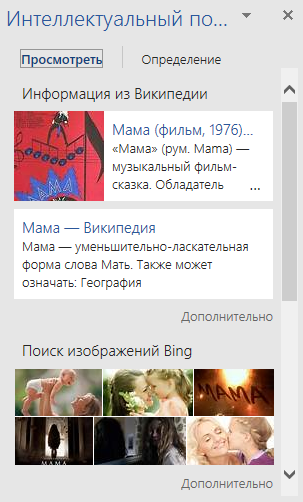
Функция весьма удобна для поиска картинок соответствующих выбранному слову.
Тезаурус в Word
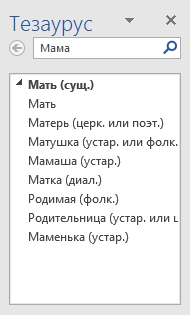
Функция Тезаурус в Word предоставляет возможность заменить слово на синоним.
Чтобы воспользоваться этой функцией, нужно выделить слово и кликнуть на кнопку Тезаурус во вкладке Рецензирование:
После этого в Word появится окно с предложением альтернативных слов.
Перевод текста в Word
Word позволяет делать перевод текста, не покидая программы.
Для работы с переводчиком используется кнопка Перевод на вкладке Рецензирование:
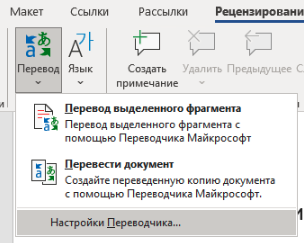
В выпадающем списке доступны следующие варианты перевода:
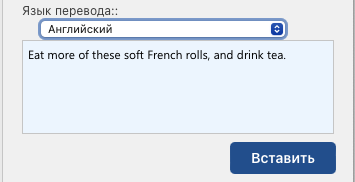
При выборе любого варианта откроется дополнительная панель, на которой можно указать язык для перевода:
Проговаривание текста
Word позволяет зачитывать текст документа всхул.
Для этого воспользуйтесь кнопкой Прочесть вслух на вкладке Рецензирование:
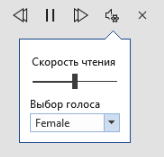
При выборе этой команды откроется небольшая панель управления, с помощью которой можно запускать и останавливать прослушивание. Доступны женский и мужской голоса.
Расписание ближайших групп:
Использование тезауруса и словаря в Word для более грамотного письма
Проверка правописания в Word – это спасательный круг для многих людей, но что делать, если возникают затруднения с подбором подходящего слова или фразы. Давайте обратимся к тезаурусу и словарю в Word 2007 и 2010.
Иногда, погружаясь в процесс создания документа, вы сталкиваетесь с блокировкой и не можете найти подходящее слово или выражение. Применение тезауруса для поиска синонимов и словаря для проверки значения выбранного слова может быть весьма полезным средством в вашей писательской практике.
Тезаурус в Word 2010
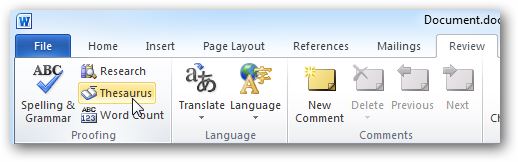
Чтобы запустить тезаурус в Word 2010, зайдите на вкладку Review (Рецензирование). Выделите слово, для которого необходимо подобрать синонимы, и нажмите команду Thesaurus (Тезаурус).
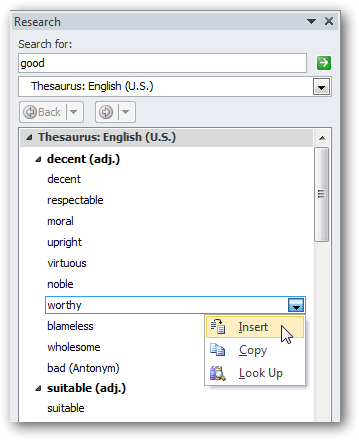
Откроется панель Research (Справочные материалы), в которой Вы сможете увидеть все синонимы, имеющиеся в тезаурусе, для текущего слова. Найдите подходящий синоним и выберите одно из возможных действий: Insert (Вставить) в документ, Copy (Копировать) или Look up (Поиск) синонимов для выбранного слова.
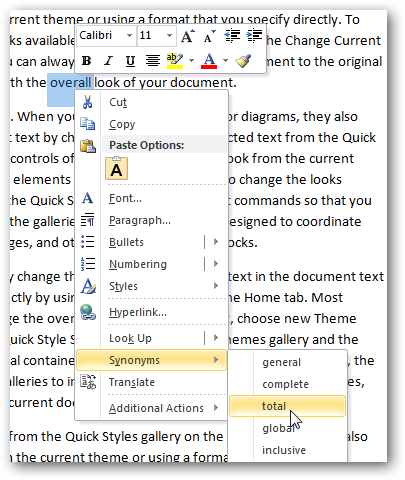
Другой простой способ найти синонимы для слова – выделить его, кликнуть правой кнопкой мыши, в контекстном меню найти пункт Synonyms (Синонимы) и выбрать один из них.
Словарь в Word 2010
Чтобы воспользоваться словарем в Word, щелкните правой кнопкой мыши по слову, описание для которого Вы хотите найти. В появившемся контекстном меню найдите пункт Look up (Определить) и Вы получите список различных ресурсов, позволяющих подобрать определение для нужного слова.
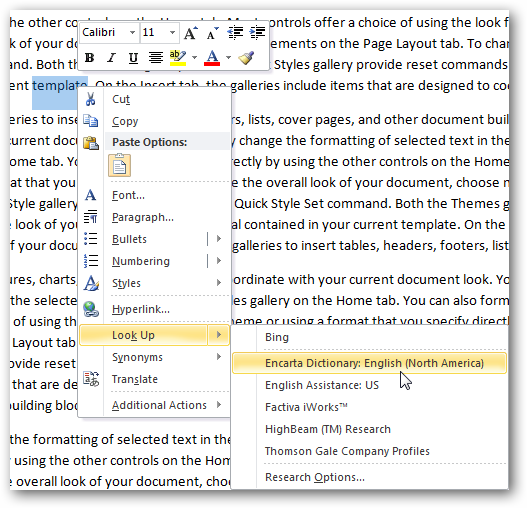
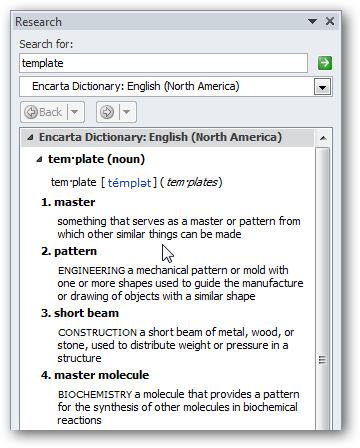
Мы решили выбрать словарь Encarta, после чего открывается панель Research (Справочные материалы), в которой можно увидеть определения для выбранного слова.
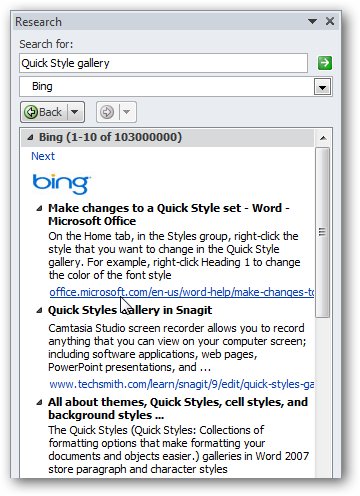
В этом примере мы выделили в документе текст Quick Style gallery и попробовали найти его в Bing. Снова открылась панель Research (Справочные материалы), где Вы можете посмотреть результаты. Если щелкнуть по одной из ссылок, страница откроется в отдельном окне браузера. Это довольно удобно, когда нужно сделать поиск в интернете на тему, по которой Вы пишите.
Проверка орфографии и пунктуации
Обычно при вводе текста Word подсказывает Вам, если в орфографии или пунктуации допущена ошибка. Финальный шаг перед отправкой готового документа – зайти на вкладку Review (Рецензирование) и запустить Spelling Grammar (Правописание), чтобы проверить полностью готовый документ на возможные ошибки.
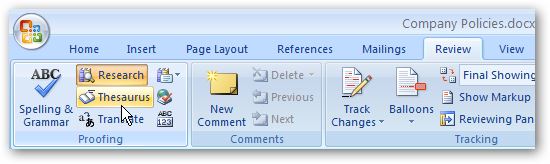
Откроется панель Research (Справочные материалы), где Вы сможете найти синонимы для нужного слова.
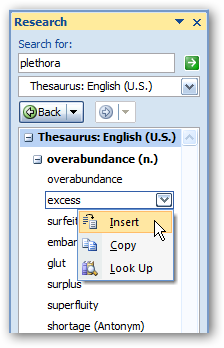
Так же, как и в Word 2010, здесь можно вводить в поле поиска нужные термины и пользоваться ссылками на различные ресурсы, такие как словарь Encarta или Bing.
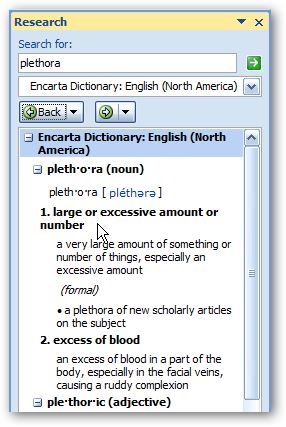
Чтобы быстро открыть панель Research (Справочные материалы) в Microsoft Word и не тратить время на поиск в меню, просто нажмите клавишу Alt и щелкните на нужном слове или фразе. Панель Research (Справочные материалы) откроется мгновенно.



