
Microsoft Equation – инструмент встроенного редактора уравнений, предоставляемый в текстовом процессоре Microsoft Word. С его помощью пользователи могут создавать и редактировать сложные математические формулы и уравнения, добавлять их в свои документы и делиться ими с другими.
Текстовый процессор Word является одним из самых популярных оконных приложений для создания и редактирования текстовых документов. Он позволяет пользователям не только создавать и форматировать текст, но и добавлять в документы различные графики, изображения, таблицы и уравнения.
Microsoft Equation предлагает широкий спектр математических символов и функций, включая интегралы, суммы, индексы, дроби, стрелки, греческие буквы, операторы и многое другое. Уравнения, созданные с помощью Microsoft Equation, могут быть вставлены в любое место документа и отображаться как текст или как объект с возможностью редактирования.
Местоположение команды Microsoft Equation в Microsoft Word
Команда Microsoft Equation находится на вкладке «Вставка» в группе «Символы». Для того чтобы вставить или открыть Microsoft Equation, следуйте этим шагам:
- Нажмите вкладку «Вставка» в верхнем меню Word.
- В группе «Символы» выберите кнопку «Объект».
- В появившемся меню выберите «Microsoft Equation».
После выполнения этих шагов откроется окно Microsoft Equation, где вы сможете создавать и редактировать математические уравнения и символы. Вы можете выбрать нужные символы, использовать специальные шаблоны или вводить формулы вручную.
Обратите внимание, что в некоторых версиях Microsoft Word функция Microsoft Equation может быть недоступна или требовать установки дополнительных компонентов.
Где найти Microsoft Equation в Microsoft Word?
Для того чтобы найти Microsoft Equation в Microsoft Word, следуйте следующим шагам:
- Откройте Microsoft Word и перейдите на вкладку «Вставка».
- На вкладке «Вставка» найдите группу «Символы» и выберите опцию «Математика».
- После этого вам откроется панель инструментов «Математика», где вы сможете вставлять и редактировать математические формулы и уравнения.
При работе с Microsoft Equation вы можете использовать различные символы, операции и функции для создания сложных математических выражений. Инструмент также предоставляет возможность изменять размер, шрифт и стиль формулы, а также добавлять индексы, верхние и нижние индексы.
С помощью Microsoft Equation вы сможете создавать уравнения и формулы профессионального вида для научных и математических документов.
Как открыть Microsoft Equation
Шаг 1: Откройте файл в Microsoft Word.
Шаг 2: Нажмите на вкладку «Вставка» в верхней панели инструментов.
Шаг 3: В разделе «Символы» выберите «Объект».
Шаг 4: В открывшемся окне выберите «Microsoft Equation» из списка доступных объектов.
Шаг 5: Нажмите на кнопку «ОК», чтобы открыть Microsoft Equation.
Примечание: Если вкладка «Вставка» не отображается в верхней панели инструментов, проверьте, что файл открыт в режиме редактирования.
Как использовать Microsoft Equation в Microsoft Word
Чтобы использовать Microsoft Equation в Microsoft Word, следуйте этим простым шагам:
- Откройте документ Microsoft Word, в котором вы хотите добавить математическую формулу.
- Установите курсор в место документа, где вы хотите вставить формулу.
- На верхней панели инструментов выберите вкладку «Вставка».
- В разделе «Символы» нажмите на кнопку «Уравнение».
- Откроется окно Microsoft Equation, где вы можете вводить и редактировать математические формулы.
- Воспользуйтесь доступными инструментами, чтобы создать нужную вам формулу. Вы можете выбрать символы, функции и операции из панели инструментов или использовать специальные команды.
- Когда вы закончите редактирование формулы, нажмите кнопку «Готово», чтобы вставить ее в документ.
После вставки формулы вы можете ее отредактировать или изменить, щелкнув на ней дважды. Вы также можете изменять форматирование формулы с помощью стандартных инструментов форматирования текста в Microsoft Word.
Microsoft Equation предлагает множество возможностей для создания и редактирования математических формул. Он позволяет вам работать с большим количеством символов, операций и функций, чтобы вы могли создавать сложные математические выражения в своих документах Microsoft Word.
Полезные функции Microsoft Equation в Microsoft Word
Функции Microsoft Equation в Microsoft Word могут быть полезными для различных задач:
- Создание математических формул и выражений.
- Добавление символов и операторов, которые необходимы для математических выражений.
- Форматирование формул, включая изменение размера шрифта, стиля и выравнивания.
- Использование специальных функций, таких как индексы, интегралы, суммы и другие.
- Импорт и экспорт формул в другие приложения Microsoft Office.
Чтобы воспользоваться функциями Microsoft Equation в Microsoft Word, необходимо открыть вкладку «Вставка» в ленте инструментов и выбрать иконку «Microsoft Equation». После этого откроется окно, в котором пользователь может вводить свои математические выражения и формулы с помощью специального языка разметки.
С использованием Microsoft Equation пользователь может упростить создание и редактирование математических формул в своих документах Microsoft Word. Это полезное средство для студентов, ученых и других пользователей, которым требуется работа с математическими выражениями в своих текстовых документах.
Microsoft equation: где находится в Ворде
Microsoft equation — это мощное инструментальное средство, разработанное компанией Microsoft, которое позволяет создавать и редактировать математические формулы в документах Word. С его помощью вы можете легко вставлять сложные математические уравнения, символы и специальные символы, а также проводить более глубокие операции со своими формулами.
Если вы работаете с Word и вам нужно вставить математическую формулу или уравнение, то вам понадобится использовать Microsoft equation. Но, где найти эту удобную функцию? Не беспокойтесь, она есть в программе Word, но может быть закрыта по умолчанию.
Чтобы найти Microsoft equation, вам нужно открыть вкладку «Вставка» в верхней части программы Word. В этой вкладке вы найдете различные инструменты для добавления контента в документ, включая изображения, таблицы, графики и т.д. Но что нас интересует — это группа инструментов «Символы», в которой находится Microsoft equation.
Как только вы откроете вкладку «Вставка» и найдете группу инструментов «Символы», вы увидите кнопку «Уравнение». Нажмите на эту кнопку, и предстанет перед вами мир возможностей для создания и редактирования математических формул в Word. Вы сможете выбрать из различных вариантов изображений, символов и операций для построения своих уравнений.
Как найти Microsoft equation в Word
- Откройте Microsoft Word на своем компьютере.
- На верхней панели инструментов найдите вкладку «Вставка».
- Щелкните на вкладке «Вставка», чтобы открыть раскрывающееся меню.
- В раскрывающемся меню найдите раздел «Символы» и щелкните на нем.
- В новом меню выберите «Больше символов».
- Откроется окно «Символы». В верхней части окна выберите «Microsoft Equation».
- Нажмите кнопку «Вставить», чтобы добавить Microsoft Equation в ваш документ Word.
Теперь вы можете использовать Microsoft Equation для создания сложных математических формул и символов в вашем документе Word.
Главное меню Word
Главное меню Word находится в верхней части окна программы и содержит следующие важные разделы:
- Файл: открывает меню Файл, где можно создать новый документ, открыть существующий документ, сохранить изменения и настроить параметры печати.
- Главная: содержит основные инструменты форматирования текста, такие как шрифт, размер текста, выравнивание, отступы и многое другое.
- Вставка: предоставляет возможность вставлять различные элементы в документ, такие как таблицы, изображения, графики и другие объекты.
- Разметка страницы: позволяет настроить параметры страницы, такие как ориентация, поля, масштаб и другие параметры.
- Сноски: используется для добавления сносок в документ, чтобы привести более подробную информацию или ссылаться на источники.
- Ссылки: позволяет создавать гиперссылки на веб-страницы, документы или другие места в документе.
- Таблицы: содержит инструменты для создания и форматирования таблиц в документе.
- Изображения: используется для вставки и редактирования изображений в документе.
- Обзор: позволяет просмотреть документ в режиме чтения или в режиме просмотра страницы с различными параметрами.
- Разработка: предоставляет инструменты для проверки орфографии, грамматики и другие функции связанные с разработкой документа.
- Добавить-ин: позволяет установить дополнительные программы и функции для расширения возможностей Word.
- Просмотр: предоставляет возможность выбрать режим просмотра документа, такой как обычный, разметка страницы, чтение и другие.
Главное меню Word предоставляет широкий спектр возможностей для работы с текстом и создания профессионально выглядящих документов. Ознакомьтесь с каждым разделом меню, чтобы настроить и максимально использовать все функции программы Word.
Панель инструментов
Панель инструментов в программе Microsoft Word — это набор кнопок и команд, расположенных в верхней части окна приложения. Она предоставляет удобный и быстрый доступ к различным функциям и инструментам, включая Microsoft Equation.
Microsoft Equation — это встроенный редактор математических формул, который позволяет создавать и редактировать уравнения и символы в документе Word. Этот инструмент очень полезен для студентов, ученых и всех, кто часто работает с математическими символами и уравнениями.
Для того чтобы открыть панель инструментов, необходимо выполнить следующие шаги:
- Откройте программу Microsoft Word.
- В верхнем меню выберите вкладку «Вставка».
- В разделе «Текстовый» выберите опцию «Объект» и нажмите на стрелку рядом с ней.
- В открывшемся списке выберите опцию «Microsoft Equation».
После выполнения этих шагов панель инструментов Microsoft Equation появится в верхней части окна программы Word. Теперь вы можете использовать ее для создания и редактирования математических формул и уравнений в вашем документе.
Обратите внимание, что наличие панели инструментов Microsoft Equation в Word может зависеть от версии программы и ее настроек. В случае отсутствия данной панели, вы можете попробовать установить ее через меню «Опции» или обратиться к документации программы для получения дополнительной информации.
Горячие клавиши
Microsoft Word предоставляет ряд горячих клавиш, которые упрощают и ускоряют работу с программой. Эти клавиши позволяют выполнять различные команды без необходимости использования мыши или поиска соответствующих функций в меню.
Вот некоторые полезные горячие клавиши, которые могут быть полезны при работе с уравнениями в Word:
- Ctrl + =: открывает Microsoft Equation и позволяет вводить математические формулы.
- Ctrl + Shift + 8: включает или отключает показательные знаки, такие как верхние и нижние индексы или степени.
- Ctrl + /: добавляет дробь в уравнение.
- Ctrl + Shift + -: добавляет знак умножения в уравнение.
- Ctrl + Shift + +: добавляет или удаляет знак плюс-минус в уравнение.
Это только некоторые из доступных горячих клавиш для работы с уравнениями в Microsoft Word. Вы можете ознакомиться со всем списком горячих клавиш, открыв «Справку и обучение» в программе и выбрав раздел «Горячие клавиши».
Дополнительные настройки
Microsoft Equation включает в себя набор дополнительных настроек, которые могут быть полезными при работе с уравнениями в Word.
Одна из таких настроек — это возможность установить предпочитаемый тип элементов управления для создания уравнений. Для этого необходимо выполнить следующие действия:
| Шаг 1: | Откройте раздел «Файл» в верхней панели меню Word. |
| Шаг 2: | В выпадающем меню выберите пункт «Параметры». |
| Шаг 3: | В открывшемся окне «Параметры» выберите раздел «Расширенные». |
| Шаг 4: | Прокрутите страницу вниз и найдите раздел «Общие». |
| Шаг 5: | В этом разделе найдите опцию «Использовать MathType для создания новых уравнений». |
| Шаг 6: | Установите флажок рядом с этой опцией, если вы хотите использовать MathType для создания новых уравнений. |
| Шаг 7: | Щелкните на кнопку «OK», чтобы сохранить изменения и закрыть окно «Параметры». |
После выполнения этих шагов, при создании нового уравнения в Word будет использоваться выбранный вами тип элементов управления — либо стандартный, либо MathType, если он установлен на вашем компьютере.
Microsoft equation 30 как установить в ворд
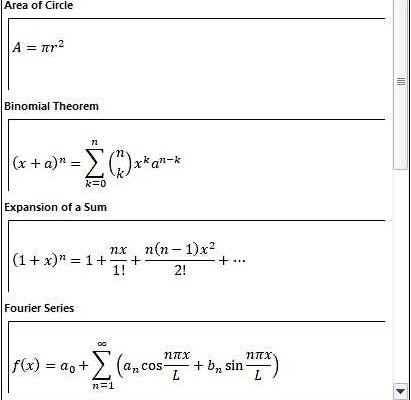
Статьи
Microsoft Equation 3.0 – удобный инструмент, позволяющий создавать математические формулы и уравнения в текстовом процессоре Word. Этот инструмент незаменим для студентов, преподавателей, ученых и всех, кто нуждается в создании и редактировании математических выражений.
Однако, установка Microsoft Equation 3.0 может показаться непростой задачей для некоторых пользователей. Чтобы упростить этот процесс, мы подготовили пошаговую инструкцию, которая поможет вам установить и настроить Microsoft Equation 3.0 в Word без особых усилий.
Примечание: перед установкой Microsoft Equation 3.0, убедитесь, что у вас установлена подходящая версия Word и ваша операционная система совместима со всеми требованиями программы.
Как установить Microsoft equation 3.0 в Word
Вот пошаговая инструкция по установке Microsoft Equation 3.0:
Шаг 1: Откройте Microsoft Word и выберите вкладку «Файл» в верхнем левом углу экрана.
Шаг 2: В разделе «Параметры» выберите «Параметры Word».
Шаг 3: В окне «Параметры Word» выберите «Расширения» в меню слева.
Шаг 4: В строке «Главные вкладки» найдите и выберите «Редактирование уравнений» или «Microsoft Equation 3.0».
Шаг 5: Нажмите кнопку «ОК», чтобы сохранить изменения.
После завершения этих шагов редактор формул Microsoft Equation 3.0 должен быть установлен в Word и готов к использованию. Теперь вы можете создавать и редактировать математические формулы, добавлять их в свои документы и использовать различные инструменты форматирования, предоставляемые редактором.
Установка Microsoft Equation 3.0 в Word может быть полезной для студентов, преподавателей и всех, кто часто работает с математическими формулами в своих документах. Этот инструмент облегчает ввод и редактирование сложных математических формул и экономит значительное количество времени и усилий.
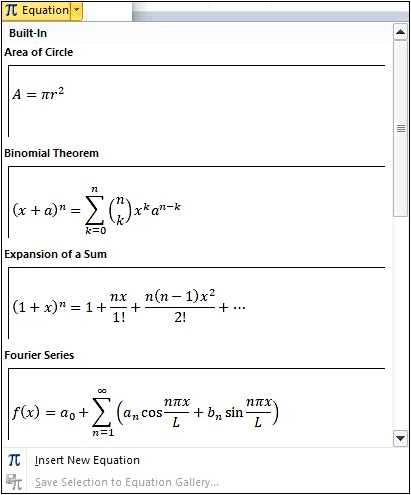
Надеемся, что эта инструкция поможет вам установить Microsoft Equation 3.0 и начать эффективно использовать его в Word для создания профессиональных документов с математическими формулами.
Почему нужно установить Microsoft equation 3.0 в Word
Если вы занимаетесь научными исследованиями, учите студентов, пишете учебники или просто часто сталкиваетесь с необходимостью вводить математические символы и формулы, установка Microsoft equation 3.0 значительно облегчит вам жизнь. Этот инструмент предоставляет несколько сотен специальных символов и операторов, которые позволяют создавать самые разнообразные математические выражения.
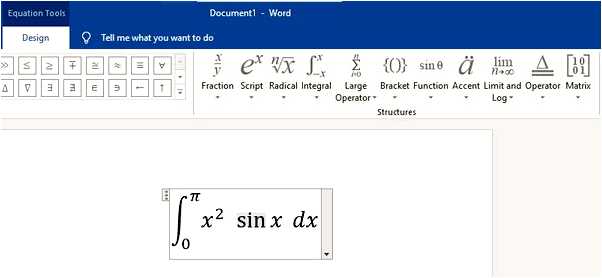
Microsoft equation 3.0 работает вместе с Word, что означает, что вы сможете размещать формулы прямо в тексте документа. Вы сможете редактировать формулы с помощью широкого набора математических инструментов и символов, а также применять форматирование к формулам, чтобы они соответствовали общему стилю вашего документа.
Кроме того, Microsoft equation 3.0 позволяет вам сохранять формулы в специальном формате, что делает их переносимыми и доступными для дальнейшего использования. Вы сможете вставлять созданные формулы в другие документы Word или даже в другие программы, поддерживающие данный формат.
Установка Microsoft equation 3.0 в Word не займет много времени, а в дальнейшем вы сможете с комфортом использовать данный инструмент для добавления сложных математических выражений в свои тексты. Не упускайте возможность упростить и улучшить процесс создания документов, особенно если вам приходится иметь дело с математикой или научными текстами!
Как установить Microsoft equation 3.0 в Word
Шаг 1: Открыть Word
Первым шагом откройте программу Word на вашем компьютере. Программа Word должна быть установлена и работать на вашем устройстве.
Шаг 2: Открыть «Параметры»
После открытия Word, найдите и откройте меню «Файл» в верхнем левом углу. В выпадающем списке выберите «Параметры».
Шаг 3: Выбрать «Расширения»
В окне «Параметры» найдите и выберите «Расширения». Здесь вы найдете список доступных расширений, которые можно установить в Word.
Шаг 4: Установить Microsoft Equation 3.0
В списке расширений найдите «Microsoft Equation 3.0» и поставьте галочку рядом с ним, чтобы установить его в Word.
Шаг 5: Применить изменения и закрыть «Параметры»
После установки Microsoft Equation 3.0, нажмите кнопку «ОК», чтобы применить изменения и закрыть окно «Параметры».
Поздравляю, теперь у вас установлен Microsoft Equation 3.0 в Word! Теперь вы можете начать создавать и редактировать математические формулы в своих документах.
Вопрос-ответ:
Как установить Microsoft equation 3.0 в Word?
Для установки Microsoft Equation 3.0 в Word необходимо выполнить несколько простых шагов.
Во-первых, откройте Word и перейдите в «Параметры». Затем выберите «Добавить или удалить программы» или «Установка и удаление программ» в зависимости от версии Word, которую вы используете. Найдите Microsoft Office в списке программ и выберите «Изменить».
В открывшемся окне выберите «Добавить или удалить компоненты» и нажмите «Далее». Теперь выберите «Microsoft Equation 3.0» и нажмите «Обновить» или «Установить». После завершения установки закройте все окна и перезапустите Word. Теперь у вас будет доступ к Microsoft Equation 3.0 во вкладке «Вставка».
Как найти вкладку «Параметры» в Word?
Для того чтобы найти вкладку «Параметры» в Word, откройте программу и в верхнем левом углу экрана найдите кнопку «Файл». Щелкните по этой кнопке и в открывшемся меню выберите «Параметры». Обычно кнопка «Файл» находится слева от кнопки «Домашняя» на панели инструментов в верхней части окна программы.
Как выбрать «Microsoft Equation 3.0″ при установке в Word?
При установке Microsoft Equation 3.0 в Word, после выбора «Добавить или удалить компоненты» вам будет представлен список доступных компонентов для установки. Найдите в этом списке «Microsoft Equation 3.0» и поставьте галочку возле данного компонента. Затем нажмите кнопку «Обновить» или «Установить«, чтобы начать процесс установки. После завершения установки закройте все окна и перезапустите Word, и теперь Microsoft Equation 3.0 будет доступен во вкладке «Вставка».
Что делать, если вкладка «Параметры» не отображается в Word?
Если вкладка «Параметры» не отображается в Word, скорее всего это связано с тем, что у вас установлена старая версия продукта или используется не полная версия программы. Попробуйте обновить или переустановить Word на своем компьютере. Если проблема не решится, возможно, что функция «Параметры» была отключена в настройках, и вам нужно будет включить ее вручную.
Чтобы сделать это, откройте Word, выберите «Файл», затем «Параметры» и перейдите во вкладку «Расширенные». Убедитесь, что включена опция «Показывать вкладку ‘Параметры’ на ленте инструментов». Если эта опция уже включена, но вкладка «Параметры» все равно не отображается, попробуйте выполнить поиск по интернету или обратиться в службу поддержки Microsoft для получения дополнительной помощи.



