
Рис. 1. Шаблонный документ извещения
Во втором документе создается таблица с исходными данными. Этот документ можно создавать в программах Microsoft Word (Рис. 2), Excel или Access . Кроме всех полей, которые используются в шаблонном извещении, в таблице дополнительно используется Пол человека для обращения к клиенту: к мужчине — «Уважаемый», а к женщине — «Уважаемая».
Идентификатор пола (м или ж) должен учитывать регистр: не допускается в одних записях одной и той же таблицы, например, использовать «м» и «ж», а в других — «М» и «Ж». В данном документе должна находиться только таблица и ничего кроме таблицы.
Если заголовок столбца состоит более, чем из одного слова, то вместо пробела нужно использовать символ подчерка (_), например, не «Стоимость путевки», а «Стоимость_путевки». Таблица не должна содержать номера и/или названия таблицы. Не допускается текст над и под таблицей. Оформление таблицы границами и ширина столбцов не имеют никакого значения. Сохраните этот документ под именем «Таблица».
Рис. 2. Таблица с персональными данными должников
Распространенной коварной ошибкой среди студентов является ввод пробела после имени идентификатора столбца в таблице. Дело в том, что идентификатор может использоваться в формуле и в ней идентификатор обычно указывают без пробела, но тогда программа просто не найдет столбец с таким именем, так как имена будут разные.
Предположим, что в нашем примере на оплату путевки предоставляется 3 рабочих дня. Если в течение этого времени клиент оплачивает путевку, то сумма платежа не обкладывается пени. За каждый просроченный день взимается пени в размере 0,1% от стоимости путевки. Извещения должны быть разосланы только тем клиентам, которые имеют задолженность более 3 дней. Пени взимаются только со срока превышения, то есть первые 3 дня пени не обкладываются.
Шаблонный документ извещения «Слияние файлов» должен быть открыт в Microsoft Word , а документ «Таблица» можно закрыть, хотя если он будет открыт, то это не будет считаться ошибкой (все изменения в документе «Таблица» перед слиянием необходимо сохранить).
В Microsoft Word откройте риббон Рассылки. Нажмите на кнопку Начать слияние. В открывшемся списке команд выберите команду Пошаговый мастер слияния. После этого в правой части рабочего окна программы открывается панель Слияние на шаге 1 Мастера (Рис. 3). Так как мы собираемся отправить извещения клиентам по почте, то оставляем положение переключателя Письма.
Нажмите на кнопку Далее.
Рис. 3. Шаг 1 Мастера. Выбор типа документа
На шаге 2 Мастера определяется исходный документ. Так как перед запуском Мастера мы заранее договорились открыть документ «Слияние файлов», который как раз и является текущим документом, то положение переключателя Текущий документ (Рис. 4) не изменяется. Нажмите на кнопку Далее.
Рис. 4. Шаг 2 Мастера. Выбор исходного документа
На третьем шаге Мастера необходимо подсоединить таблицу с получателями извещений (Рис. 5). Так как мы заранее создали таблицу с данными, то положение переключателя Использование списка нужно оставить. Для этого нажмите на кнопку Обзор и выберите документ «Таблица». Если бы мы заранее не подготовили список получателей извещений, то необходимо было бы выбрать положение переключателя Создание списка.
Рис. 5. Шаг 3 Мастера. Выбор получателей
Сразу же после выбора списка получателей открывается окно Получатели слияния (Рис. 6). Мы заранее обговорили, что извещения необходимо разослать только тем клиентам, которые имеют задолженность по оплате более 3 дней. Поэтому нажмите на кнопку Фильтр, чтобы отсечь тех клиентов, срок оплаты которых еще не наступил.
Рис. 6. Фильтрованный список получателей
В столбце Поле выберите поле, по которому необходимо организовать фильтрацию. Таким полем является Просроченный_период. В столбце Оператор необходимо выбрать логическое выражение для анализа данных. В нашем примере это оператор «Больше». В столбце Значение укажите критерий фильтрации. В нашем примере это 3 (то есть 3 дня, необлагаемых пени).
Нажмите на кнопку ОК. После этого в окне Получатели слияния (Рис. 6) остаются только клиенты, отвечающие условиям фильтрации. Нажмите на кнопку ОК. После возвращения в Мастер на шаге 3 нажмите на кнопку Далее.
Рис. 7. Выбор условий фильтрации
На четвертом шаге Мастера необходимо добавить к письму строку приветствия, адрес или другие элементы письма. Практически все эти параметры мы в письме создали заранее. Блок адреса или другие элементы письма можно добавить к письму потом: на риббоне Рассылки для этого предусмотрены специальные кнопки. Нажмите на кнопку Далее.
На пятом шаге вместо шаблонных надписей указываются конкретные реальные значения. В шаблонном документе «Слияние файлов» выделите имя клиента в заголовке извещения. Выделять нужно только само слово, но нельзя выделять пробел справа от слова. Поэтому выделять нужно не двойным щелчком мышью по слову с именем клиента, а протащив нажатую мышь по слову.
Откройте список Вставить поле слияние на риббоне Рассылки и выберите значение Имя. Имя для первого клиента в извещении берется как имя первого человека в фильтрованном списке получателей извещения. На панели Слияние между кнопками > выведено сообщение об этом: «Получатель: 1».
Точно также подсоедините параметры Отчество, Фамилия, Просроченный_период, Стоимость_путевки и Страна_назначения. Попробуйте с помощью кнопок > на панели Слияние проанализировать: изменяются ли эти данные. Если они изменяются, то поля подсоединены правильно. Если данные не изменяются, то поля подсоединены неправильно и их нужно переопределить снова.
Переходим к обращению к клиенту по полу. В шаблонном извещении выделите 2 последние буквы в слове «Уважаемый». На риббоне Рассылки нажмите на кнопку Правила. Выберите команду IF… THEN … ELSE . После этого открывается окно Вставка поля IF (Рис. 8). В списке Поле выберите значение Пол. В списке Оператор выберите логическое выражение Равно.
В поле Значение укажите идентификатор мужчины: «м». В многострочном поле Вставить следующий текст введите значение «ый». В многострочном поле В противном случае вставить следующий текст введите значение «ая». Нажмите на кнопку ОК. После этого размер шрифта в двух последних буквах слова «Уважаемый» изменится: выделите эти буквы и снова выберите размер шрифта 20 пунктов.
Рис. 8. Выбор правила обращения
Попробуйте с помощью кнопок > на панели Слияние проанализировать: изменяется ли окончание слова Уважаемый(ая) в зависимости от пола клиента.
Для расчета суммы пени перейдите на риббон Разработчик. Если такого риббона нет (в версии 2007 года его нужно подключать вручную, а в версии 2010 этот риббон присутствует изначально), то нажмите на кнопку Кнопка « Office » (в верхнем левом углу рабочего окна) и в открывшемся меню на кнопку Параметры Word.
На вкладке Основные установите флажок в опцию Показывать вкладку «Разработчик» на ленте. Риббон это и есть «лента». На риббоне Разработчик нажмите на кнопку Инструменты из предыдущих версий. Выберите значение Поле. Учитывая, что таких полей здесь 2, на рисунке (Рис.
9) белая стрелка показывает на нужное поле.
Рис. 9. Выбор элемента Поле
По вставленному в документ «Слияние файлов» полю щелкните правой клавишей мыши и из открывшегося контекстного меню выполните команду Свойства. После этого открывается окно Параметры текстового поля (Рис. 10). В списке Тип выберите значение Вычисление. В поле Выражение после этого появится символ «=». В данном поле необходимо указать формулу для расчета пени:
Из просроченного периода вычитаются 3 дня, которые предоставлялись для оплаты и не облагаются пени.
При создании формул в текстовом поле делается самое большое число ошибок: вместо символа подчерка (_) вводится символ пробела, указываются неточные имена столбцов, после имени или перед именем столбца вводят пробел. Такие, казалось бы, мелкие неточности гарантированно обеспечат ошибку в формуле.
Из списка Формат числа выберите значение # ##0,00, если число необходимо выводить с двумя разрядами после запятой.
Из поля Закладка необходимо запомнить или скопировать имя закладки в буферную память ( Ctrl + C или Shift + Delete). Обратите внимание: идентификатор указан без пробелов, то есть имя закладки представляет собой одно слово. Изменять имя закладки не обязательно. Нажмите на кнопку ОК. Если формула написана правильно, то вместо шаблонного значения должно появиться реальное значение.
Если формула создана неверно, то будет выведено сообщение «Неопределенная закладка» или значение «0,00».
Рис. 10. Заполнение параметров текстового поля
Для создания в извещении поля Итого к оплате добавьте еще одно текстовое поле. Определите параметры Тип (Вычисление), Формат числа (# ##0,00). Формула для расчета должна иметь такой вид:
Имя закладки «ТекстовоеПоле1» должно совпадать с именем закладки из поля для расчета пени, иначе будет выдано сообщение «Неопределенная закладка».
Попробуйте с помощью кнопок > на панели Слияние проанализировать: действительно ли изменяются параметры у всех выбранных клиентов. Если это действительно так, то на панели Слияние нажмите на кнопку Далее.
На последнем шаге Мастера нажмите на кнопку Печать. Выберите диапазон печати (для примера выберите Все). Нажмите на кнопку ОК. В окне Печать откройте список принтеров и выберите имя виртуального принтера Microsoft XPS Document Writer . Нажмите на кнопку ОК. После этого укажите имя файла в формате XPS и папку, в которой необходимо сохранить данный файл с извещениями.
Формат XPS является одним из стандартов передачи данных и такой файл можно распечатать на любом реальном принтере. Откройте двойным щелчком созданный файл XPS и просмотрите извещения каждому клиенту.
Мы создавали почтовые извещения: такие извещения становятся все менее и менее популярными, но позволяют изучить технологию создания массовых рассылок.
Создание блока адреса
Перед созданием блока адреса для рассылки извещений необходимо создать базу с адресами. Для этого на риббоне Рассылки нажмите на кнопку Выбрать получателей. В открывшемся списке команд выполните команду Ввести новый список. После этого в открывшемся окне Новый список адресов (Рис. 11) необходимо заполнить предлагаемую таблицу.
Но перед этим необходимо определить перечень столбцов в этой таблице. Для этого нажмите на кнопку Настройка столбцов.
Рис. 11. Создание списка получателей с адресами
В открывшемся окне Настройка списка адресов (Рис. 12) выделите и удалите ненужные столбцы, переименуйте столбцы, если это необходимо, добавьте новые. Например, в России принято называть человека по отчеству, поэтому этот столбец нужно ввести. Для этого выделите столбец, под которым должен находиться этот новый столбец и нажмите на кнопку Добавить.
Введите название нового столбца и нажмите на кнопку ОК. Для суффикса обращения к человеку нужно знать пол человека. Для этого в перечень параметров адреса желательно вставить столбец Пол. Если столбцы находятся неправильно, то выделите их и нажимайте на кнопки Вверх или Вниз для изменения порядка следования столбцов.
После определения всех столбцов нажмите на кнопку ОК для возврата в окно Новый список адресов (Рис. 11).
Рис. 12. Настройка списка адресов
Мигающий курсор приглашает ввести первую запись адреса. Для создания следующих записей нажимайте на кнопку Создать запись. После создания всех адресов нажмите на кнопку ОК, после чего предлагается сохранить изменения. Укажите имя файла. По умолчанию предлагается сохранять файл по следующему пути:
C:UsersИмя_пользователяDocumentsМои источники данных
В последующих сеансах редактирования или использования сохраненного списка адресов необходимо выполнить следующее: перейти на риббон Рассылки. Нажмите на кнопку Выбрать получателей. В открывшемся списке команд выполните команду Использовать существующий список. Откройте папку с сохраненным файлом (C:UsersИмя_пользователяDocumentsМои источники данных) и выберите нужный список пользователей.
Для создания шаблонного конверта нажмите на кнопку Конверты. В поле Обратный адрес укажите свой обратный адрес, то есть адрес отправителя. Обратный адрес добавляется всего один раз. Нажмите на кнопку Добавить. После этого страница изменит свой размер с А4 на размеры конверта. Обратный адрес находится в верхней левой части конверта.
Адрес получателя располагается в нижней средней части конверта, поэтому поместите курсор в эту часть конверта. Для создания блока адреса на конверте нажмите на кнопку Блок адреса. После этого в окне Вставка блока адреса определите, нужно ли в блоке адреса указывать имя, отчество и фамилию получателя, место его работы и как указывать страну и нужно ли ее указывать вообще. Кроме этого предлагается использовать правила заполнения адреса. Например, в России адрес начинается со страны, потом идет область, город и т. д. Имя получателя находится на последнем месте, а во многих зарубежных странах адрес начинается с имени человека и заканчивается страной.
Кнопка Подбор полей позволит исключить ненужные параметры адреса или, наоборот, добавить некоторые дополнительные параметры.
После подбора параметров адреса нажмите на кнопку ОК для возвращения в рабочее окно приложения Word. На конверте находится шаблонный текст «Блок_адреса». Для просмотра реального адреса нажмите на кнопку Просмотр результатов и с помощью кнопок прокрутки проверьте, изменяются ли адресные данные из списка адресов.
Word — Рассылка

Даже великим комбинаторам порой не избежать в бизнесе сложностей, для преодоления которых требуется использование возможностей современных информационных технологий. Например, как просто и быстро разослать всем клиентам конторы "Рога и копыта" приглашение принять участие в акции по рождественской распродаже рогов и копыт? Очень просто: для этого понадобится всего лишь база данных клиентов и несколько действий в Microsoft Word.
1. Откроем имеющуюся базу данных, где мы имеем полную информацию по каждому клиенту.
2. Приведём её в должный вид. Нужны нам только Имя, Отчество, адрес электронной почты клиента и пол для правильного написания окончаний. Ненужные строки удалим, недостающие — вставим.
3. Для заполнения столбца с именем и отчеством воспользуемся функцией мгновенного заполнения, доступной в Excel 2013. Для этого нужно начать вводить необходимые данные в первых нескольких строках, и Excel, распознав алгоритм, которому нужно следовать, сам заполнит оставшуюся часть. Достаточно нажать Enter, чтобы принять предложенные изменения.
4. В случае, если база данных не содержит информации о половой принадлежности клиентов, данный столбец придется заполнить вручную.
5. База данных полностью готова. Приступим к формированию предложения. Для этого понадобится Word и заготовка письма, в которое и нужно будет подставлять данные клиентов.
6. Для настройки автоматической рассылки перейдём на вкладку Рассылки, и из всплывающего меню Начать слияние выберем инструмент Пошаговый мастер слияния, который поэтапно поможет выполнить рассылку.
7. Первым шагом выбираем тип документа Электронное сообщение, так как требуется выполнить рассылку по электронной почте. Вторым шагом выбираем основу для создаваемого письма. В нашем случае это Текущий документ. На третьем этапе необходимо выбрать список адресатов. В нашем случае это уже готовая база данных.
8. В появившемся окне выбираем источник данных — базу, которую мы редактировали.
9. Теперь необходимо выбрать лист, на котором сохранена база данных. В нашем случае выбирать не придется: лист в книге всего один. Установка флажка в нижней части окна укажет программе на то, что в первой строке таблицы находятся названия столбцов. Выбираем лист, нажимаем ОК.
10. Следующим шагом будет предварительный обзор списка получателей. В данном окне автоматически выделены все контактные лица из выбранного листа базы данных, при этом по желанию можно отдельно исключить того или иного клиента из списка получателей, отсортировать или отфильтровать список, а также добавить новые листы. В нашем случае список в изменениях не нуждается, нажимаем ОК, а затем — Далее. Создание сообщения, чтобы перейти к следующему шагу.
11. Для вставки имени клиента в бланк поместим курсор в то место, где оно должно быть отображено, и вставим соответствующие сведения, пройдя по ссылке Другие элементы.
12. В окне вставки поля выберем поле Имя, Отчество из нашей базы данных и нажмем Вставить, чтобы данная информация появилась на бланке.
13. А вот чтобы в зависимости от пола клиента менялось окончание слова, придется прибегнуть хоть и к простейшей, но формуле "Если…то…иначе". Поставив курсор на место окончания слова Уважаем(-ый/-ая), на вкладке Рассылки в выпадающем меню Правила выберем формулу IF…THEN…ELSE.
14. В окне вставки поля IF настраиваем параметры формулы, которые буквально должны обозначать, что если значение поля Пол соответствует значению М, то в окончании должен быть текст ый, в противном случае — ая. Жмём ОК и Далее. Просмотр сообщений.
15. На пятом этапе есть возможность просмотреть итоговый вариант письма в зависимости от изменения получателя, а также исключить какого-либо конкретного получателя или изменить список. Если всё готово, жмём Далее. Завершение слияния и на шестом этапе переходим по ссылке Электронная почта.
16. В окне отправки письма необходимо в поле Кому указать графу Email базы данных, в которую занесены адреса электронной почты клиентов, и указать тему письма. Также есть возможность отправить текущую запись или разослать письма какому-то диапазону получателей. При установке флажка Все после нажатия на кнопку ОК письмо будет автоматически разослано всем адресатам посредством Outlook.
Как в Word создать информационную рассылку, например, красивых приглашений на День рождения
С помощью Word вы можете легко создавать информационные рассылки по электронной почте. Это могут быть красиво оформленные открытки или приглашения на семейный праздник — День рождения, Юбилей или свадьба. Из нашего практикума вы узнаете, как это сделать самостоятельно без помощи профи.

Для отправки писем сразу нескольким адресатам по электронной почте многие используют встроенный в онлайн-почтовый сервис редактор текста. Но его графические и дизайнерские возмодности сильно ограничены. Мы расскажем, как выполнить информационную рассылку прямо из текстового редактора Word. Ниже вы увидите, как по шагам выполнить настройку редактора и осуществить саму рассылку. Мы будем выполнять все действия в программе Word 2010, но в других версиях операции осуществляются аналогично.
- Запустите Word и откройте новый документ.
- Перейдите на вкладку «Разметка страницы» в верхнем меню и в разделе «Размер» выберите нужные параметры страницы для рассылки. Мы рекомендуем выбрать «Legal 21,59 х 35,56 см».

- После этого нажмите «Ориентация» и выберите «Альбомная ориентация».
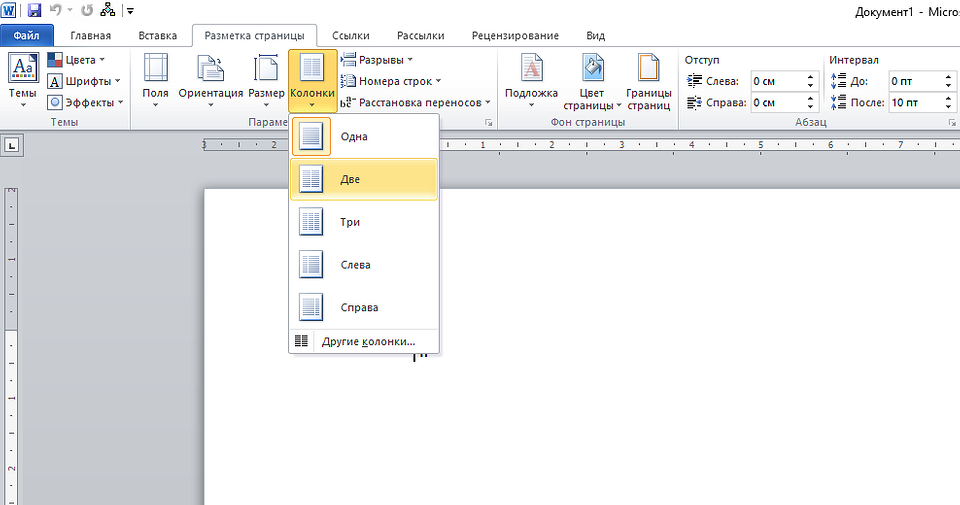
- Теперь нажмите «Колонки» и выберите «Две». Это сделает вашу информационную рассылку более упорядоченной.
- Поместите курсор в начало документа и введите там команду «=Rand(30,6)». Подтвердите действие нажатием [Enter].

- Таким образом вы Цифра 30 означает количество абзацев в информационной рассылке, а 6 — количество предложений на абзац. После выполнения команды активируете заполнение случайным текстом полей созданного вами шаблона. Вместо него вы можете создавать свой текст или вставлять изображения, таблицы или диаграммы.

- Увы, но Word не позволяет адаптировать информационную рассылку к принимающим устройствам. Правда, профессиональная информационная рассылка подразумевает адаптивный дизайн. Здесь мы можем вам рекомендовать использовать подходящее программное обеспечение, специализирующееся на создании рассылок.
Как отправить информационную рассылку Word через Outlook
После того, как вы разработали и создали свою информационную рассылку в Word, вы можете отправить ее с помощью Outlook. Чтобы письмо пришло ко всем получателям, сначала создайте список рассылки.
- Сохраните информационную рассылку Word как HTML-документ. Для этого выберите формат «Веб-страница с фильтром».

- Откройте Outlook и создайте новое сообщение электронной почты.
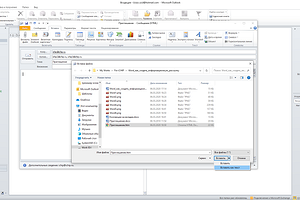
- Нажмите «Вставить файл» и выберите HTML-документ.
- В правом нижнем углу рядом с кнопкой «Вставить» нажмите на маленькую стрелку и выберите «Вставить как текст».

- Теперь ваша информационная рассылка будет вставлена в окно Outlook и ее можно отправлять.
- Как сделать нумерацию страниц в Word



