
WordArt — это замечательный инструмент, позволяющий создавать яркие надписи и заголовки в Microsoft Word. С множеством стилей, цветов и эффектов, WordArt помогает выделить ваш текст и создать запоминающийся визуальный стиль. Однако, несмотря на свою актуальность, некоторым пользователям может понадобиться небольшая поддержка в нахождении этой функции в Word 2020.
Если вы желаете обнаружить и воспользоваться WordArt в Word 2020, следуйте нашей пошаговой инструкции:
- Откройте документ в программе Word 2020. Убедитесь, что вы находитесь во вкладке «Вставка» в верхнем меню.
- В группе «Текст» найдите кнопку «WordArt». Она обозначена изображением стилизованной буквы «A» и находится ниже кнопки «Формы».
- Щелкните на кнопке «WordArt», чтобы открыть меню со стилями и эффектами.
Имейте в виду, что функция WordArt может находиться на различных вкладках в зависимости от оформления интерфейса Word 2020 и используемой вами версии операционной системы. Если вам не удается найти WordArt на вкладке «Вставка», попробуйте поискать его на других вкладках, таких как «Создание», «Картинки» или «Формат». Если же и тогда вы не обнаружите эту опцию, рекомендуется обратиться к документации или к разделу помощи Word 2020 для получения дополнительной информации.
Когда вы найдете WordArt в Word 2020, вы сможете легко создавать и редактировать эффектные заголовки и надписи, которые привлекут внимание ваших читателей. Экспериментируйте с различными стилями, цветами и эффектами, чтобы достичь желаемого визуального эффекта. Удачи в использовании WordArt!
Где найти WordArt в Word 2020?
Для того чтобы обнаружить WordArt в Word 2020, следуйте приведенным ниже шагам:
- Откройте программу Microsoft Word 2020 и выберите вкладку «Вставка» в верхней панели инструментов.
- В группе «Текст» найдите и нажмите на кнопку «WordArt».
- Появится окно с выбором различных стилей WordArt. Выберите любой из предложенных стилей или щелкните на кнопке «Больше WordArt» для доступа к дополнительным вариантам.
- Выбрав нужный стиль, введите текст, который вы хотите оформить как WordArt.
- Когда текст добавлен, вы можете изменять его шрифт, размер, а также применять различные эффекты и стили, используя вкладку «Форматирование WordArt» в верхней панели инструментов.
Теперь вы ознакомлены с тем, как найти WordArt в Word 2020 и как применять его для оформления креативного и уникального текста в ваших материалах. Успехов!
Инструкция по использованию WordArt
WordArt представляет собой инструмент в приложении Microsoft Word, который позволяет создавать эффектные заголовки и текстовые объекты с использованием различных стилей и эффектов. В этой инструкции будет рассмотрено, как использовать функцию WordArt в Word 2020.
Теперь у вас есть информация о том, как применять функцию WordArt в Microsoft Word 2020. Экспериментируйте с созданием привлекательных заголовков и текстовых элементов, пользуясь этим полезным инструментом!
Навигация по меню Word
Для того чтобы обнаружить меню WordArt в Word 2020 и приступить к использованию его возможностей, выполните следующие шаги:
- Откройте приложение Microsoft Word.
- В верхней панели инструментов найдите вкладку Вставка и нажмите на нее.
- В выпадающем меню выберите пункт WordArt и нажмите на него.
- Откроется галерея WordArt с различными стилями и макетами.
- Выберите подходящий стиль WordArt для вашего документа и нажмите на него.
Когда вы определитесь с выбором стиля WordArt, станет доступна новая вкладка Формат, в которой можно будет отредактировать его внешний вид, цветовые решения и различные эффекты.
Теперь вы знаете, как найти и использовать инструмент WordArt в Microsoft Word 2020. Это отличный способ добавить стиль и оригинальность ваших документов.
Как вставить WordArt в документ?
В программе Microsoft Word 2020 есть специальная функция WordArt, которая позволяет добавить стильное оформление и эффекты к тексту. Чтобы вставить WordArt в документ, следуйте инструкциям ниже:
Теперь вы знаете, как вставить WordArt в документ в Microsoft Word 2020 и настроить его внешний вид.
Графические возможности Microsoft Word
Для вставки объекта WordArt необходимо выполнить команду Вставка/Рисунок/Объект WordArt или нажать кнопку Добавить объект WordArt панели инструментов Рисование (см. рис. 23.8), после чего в перечне стилей надписи WordArt диалогового окна Коллекция WordArt ( рис. 23.17) следует выбрать нужный и щелкнуть по нему два раза левой кнопкой мыши или выделить и нажать кнопку ОК.
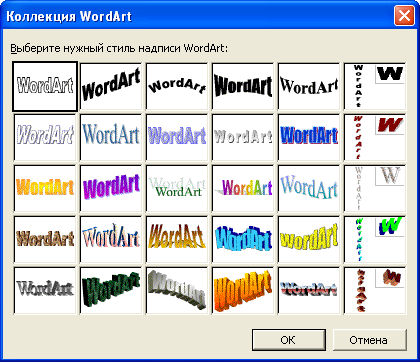
Рис. 23.17. Выбор стиля создаваемого объекта WordArt в диалоговом окне "Коллекция WordArt"
В диалоговом окне Изменение текста WordArt ( рис. 23.18) нужно ввести необходимый текст, при желании установить основные параметры шрифта и нажать кнопку ОК.
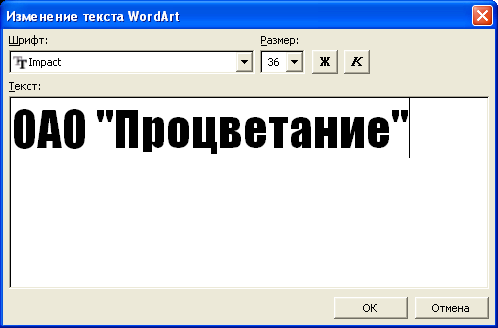
Рис. 23.18. Ввод текста создаваемого объекта WordArt в диалоговом окне "Изменение текста WordArt"
Оформление объектов WordArt
Общие приемы оформления
Оформлять можно только выделенные объекты WordArt. Для выделения объекта необходимо один раз щелкнуть по нему левой кнопкой мыши. Поскольку объект WordArt является графическим объектом, то к нему применимы все методы, используемые при оформлении рисунков.
Дополнительные возможности оформления
Дополнительные возможности оформления объектов WordArt предоставляет панель инструментов WordArt ( рис. 23.19).
WordArt где находится в Ворде?

Word — это мощный текстовый редактор, который постоянно эволюционирует и улучшает свои функции. В нем можно не только создавать текстовые документы, но и выполнять другие задачи, такие как добавление изображений, таблиц, скриншотов, графиков и многого другого. Все нужные инструменты можно найти во вкладке "Вставка". В этой статье мы сосредоточимся на таком инструменте, как WordArt.
Многие пренебрегают его возможностями, хотя он позволяет эффектно украсить документ интересными дополнениями. Более того, это хороший вариант приятно провести время.
Что такое WordArt и как получить доступ к нему в Microsoft Word
Думаю, всем известно, что это коллекция текстовых стилей, которые позволяют создавать оригинальные яркие текста, используя отраженный текст, тени; можно работать с символами, цифрами или словами. Можно добавлять специальные контуры и текстуры, изгибать, вращать или деформировать тени. Все это помогает интересно преподнести текст или презентацию. В общем сложности WordArt содержит до 15 различных стилей, поэтому, проявив немного изобретательности, можно создать оригинальный, интересный текст.
Для тех, кто решил воспользоваться им в первый раз или просто желает освежить в памяти его возможности, для начала выполняем следующее:

Как начать использовать WordArt в текстовом редакторе
После того, как вы нажмете на “Вставить WordArt”, вы увидите 15 образцов в виде буквы “А”. Это позволяет определиться с типом оформления, который подходит под наши потребности.  Работая с WordArt, стоит учитывать, что это не просто текст, а работа с изображением.
После того, как вы выбрали нужный образец, появится ряд новых параметров. Выбираем вкладку, где мы будем осуществлять настройку. Появится текст с выбранным стилем, который мы можем вращать, растягивать, изменять размер и т.д. 
Доступные функции для настройки WordArt
- Рамки и обивка.
Перемещаясь по представленным стилям, мы увидим все цвета, которые можно использовать в работе по оформлению текста.


Выбрав значение Shape Fill, появляется возможность придать необходимый тон для заднего фона текста. Здесь мы также можем добавлять градиенты, менять текстуру;

В данном вкладке можно добавить к тексту такие эффекты, как затемнение, освещение, сглаживание, скос или даже 3D отображение;

В разделе "Стили WordArt" у вас есть возможность изменить исходный стиль, отрегулировать заливку текста, настроить контур или применить различные эффекты;
Адаптируйте WordArt к документу Word

Процесс переноса текста из WordArt в Word может показаться сложным, но это далеко не так. Вот несколько полезных функций: как видно, можно расположить форму, созданную в WordArt, перед основным текстом или наоборот. Также предоставляется возможность изменить размеры, чтобы они соответствовали странице. Все эти параметры находятся в разделе "Организовать". Если вы подойдете к задаче с творчество и терпением, то сможете легко создать привлекательный и коммерчески эффективный текст.



