
Познакомьтесь с тем, как оформить закладки в документе Microsoft Word. Наше руководство позволит вам выполнить это быстро и без проблем.
Функция добавления закладок в Microsoft Word дает возможность легко и быстро находить необходимые части в объемных документах. Эта полезная опция избавляет от потребности пролистывать длинные текстовые блоки и позволяет не прибегать к функции поиска. В данной статье мы расскажем, как создать закладку в Word и внести изменения в неё.
Добавление закладки в документ
1. Укажите участок текста или элемент на странице, который желаете сохранить в закладках. Кроме того, вы можете просто щелкнуть мышью в той области документа, куда хотите установить закладку.

2. Перейдите на вкладку «Вставка», где в группе инструментов «Ссылки» (ранее «Ссылки») нажмите кнопку «Закладка».

3. Укажите название закладки.

Важно: Название закладки должно начинаться с буквы. Оно может включать цифры, однако пробелы недопустимы. Вместо пробелов можно использовать знак подчеркивания. Например, имя закладки может быть таким: «Первая_закладка».
4. После нажатия кнопки «Добавить» закладка будет добавлена к документу до тех пор, пока не станет визуально отличаться от остального текста.

Отображение и изменение закладок в документе
Когда вы добавляете текст или другие элементы на страницу в закладки, они будут заключены в квадратные скобки, которые по умолчанию не видны в любых версиях Word.
Важно. Прежде чем начинать редактирование элемента, помеченного закладкой, убедитесь, что редактируемый текст находится в квадратных скобках.
Чтобы отобразить скобки закладок, выполните такие шаги:
1. Откройте меню «Файл» (или кнопку MS Office в предыдущих версиях) и перейдите в раздел «Параметры» (или «Настройки Word»).

2. В окне «Параметры» перейдите в раздел «Дополнительно».

3. Установите флажок «Показывать закладки в разделе« Показать содержимое документа »» (ранее «Показывать закладки в области« Просмотр содержимого документа»).

4. Чтобы изменения вступили в силу, закройте окно, нажав «ОК».
Теперь элементы документа, обозначенные как закладки, будут отображаться на экране в квадратных скобках […].

Примечание. Квадратные скобки, содержащие закладки, не печатаются.

Переключение между закладками
1. Перейдите на вкладку «Вставка» и нажмите кнопку «Закладка», расположенную в группе инструментов «Ссылки».

2. Чтобы отсортировать список закладок в текстовом документе, выберите нужный вариант:


3. Теперь выберите закладку, к которой хотите перейти, и нажмите «Перейти».

Удаление закладок в документе
Чтобы удалить закладку из документа, выполните следующие шаги:

1. Нажмите кнопку «Закладка» (вкладка «Вставка», набор инструментов «Ссылки»).

2. Найдите в списке закладку, которую вы хотите удалить (ее название), щелкните по ней и нажмите «Удалить».

Если вы хотите удалить не только саму закладку, но и связанный с ней фрагмент или текстовый элемент, выделите их мышью и просто нажмите клавишу «DEL».

Устранение ошибки «Закладка не определена»
В некоторых случаях закладки не отображаются в документах Microsoft Word. Эта проблема особенно актуальна для документов, созданных другими пользователями. Самая частая ошибка — «Неопределенная закладка». Как это исправить, вы можете прочитать на нашем сайте.
Создание активных ссылок в документе
Помимо закладок, с помощью которых вы можете удобно перемещаться между различными элементами документа или просто отмечать их, Word позволяет создавать активные ссылки. Вам просто нужно щелкнуть такой элемент, чтобы перейти туда, где он связан. Это может быть место в текущем документе или в другом документе. Также активная ссылка может вести на веб-ресурс.

О том, как создавать активные ссылки (гиперссылки), вы можете прочитать в нашей статье.
Мы закончим, потому что теперь вы знаете, как создавать закладки в Word, и вы также знаете, как их изменять. Удачи в дальнейшем освоении множества возможностей этого текстового процессора.
Старт: 2024-12-10
Срок прохождения обучения: 1 месяц.
Microsoft Office: Excel, Word, PowerPoint
Вы освоите все инструменты пакета MS Office: научитесь эффективно работать с текстовыми документами, анализировать большие объемы данных с помощью таблиц, создавать запоминающиеся презентации. Сможете освободить время для более важных задач и претендовать на более высокую зарплату.
Елена
Уже лет 20 работаю с Word каждый день — создаю многостраничные отчеты работы отдела на крупном предприятии — но про Закладки никогда не слышала. После этой статьи поняла, что они мне очень нужны и теперь обязательно буду их использовать! При редактировании отчета очень много времени теряла на поиск нужного места, с закладками стало работать намного проще.
Марина
Удобно, да. И все, в принципе, верно расписано в статье. Если вообще разобраться с дополнительными настройками, то получается перемещаться по документу в несколько раз быстрее, что очень важно. К тому же ничего не теряется из информации, потому что вечно что-то забывается. Полезная статья с достаточно подробным разбором и верно расставленными акцентами.
Создание закладок в документе MS Word
Оставить комментарий
Часто задаваемые вопросы
Специальностей в сфере IT огромное количество. Все они довольно сильно различаются по выполняемым задачам, а также по тому, какие навыки требуются для успешного вступления в должность. Это и область разработки, и дизайн, и менеджмент, и еще многое другое. Все эти специалисты имеют разные назначения. Однако, есть у них и общие моменты.
Например, все они получают довольно солидные заработные платы, а также имеют выгодные условия работы. Связано это, опять же, с большим спросом компаний на таких сотрудников. Избрать направление можно, пройдя специальный тест на профориентацию, а также подробнее изучив специфику работы.
IT – это огромная сфера, которая включает в себя большое количество специальностей. Она развивается постоянно, поэтому, так часто можно увидеть новые направления. Ежегодно потребность в работниках этой сферы растет. В последний год усредненные показатели дали +60%. Спрос на профессионалов в этой области огромный.
Хотя с другой стороны, многие онлайн школы и прочие заведения выпускают также немало специалистов. Однако, их по-прежнему не хватает, чтобы закрыть все потребности рынка. Именно поэтому, такие рабочие являются очень востребованными во многих крупных компаниях.
Как в Word 2010 создавать закладки в документе
Закладки позволяют выделить определённый элемент документа или участок текста, что упрощает перемещение к этому месту. Новые закладки создаются, а также быстрый доступ к отмеченному тексту обеспечивается через диалоговое окно, которое открывается при нажатии кнопки Закладка (Bookmark) из группы инструментов Связи (Links).
- Для вставки закладки установите курсор в нужное место текста или выделите эту часть текста.
- В группе инструментов Связи (Links) нажмите кнопку Закладка (Bookmark). Откроется диалоговое окно Закладка (Bookmark) (рис. 5.25).
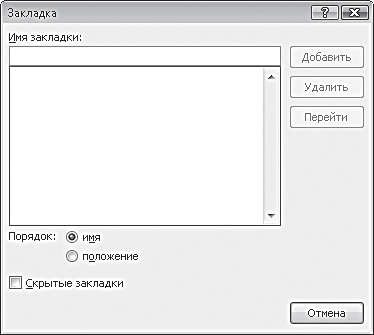
Рис. 5.25. Диалоговое окно Закладка
Закладки действуют в пределах одного документа. Текст с закладкой можно переместить в другое место документа, но скопировать закладку вместе с текстом можно, только если текст будет вставляться в другой документ, в противном случае копируется только текст без закладки.
Отмеченный закладкой текст можно дополнять или исправлять, закладка при этом не изменяется, но в обычном режиме делать это неудобно, поскольку закладки не отображаются, даже если включить режим отображения всех символов. Увидеть закладки можно, включив режим их отображения в настройках Microsoft Word.
Для включения режима отображения закладок перейдите на вкладку меню Файл (File) и выберите команду Параметры (Options). Откроется окно Параметры Word (Word Options) (рис. 5.26).

Рис. 5.26. Окно Параметры Word
Теперь текст, отмеченный закладками, будет отображаться в серых прямоугольных скобках. Если удалить весь текст, находящийся в таких скобках, то закладка также будет удалена. Помимо диалогового окна Закладка (Bookmark) переход к тексту, отмеченному закладкой, можно осуществлять с помощью гиперссылок и перекрестных ссылок.
Как сделать закладку в Ворде
Иногда в Microsoft Word приходится работать с большими документами, например, отчет или диплом, и ориентироваться в них достаточно не просто, особенно если Вы видите текст впервые. И для того чтобы открыть интересующую таблицу, график, формулу или абзац, нужно пробежаться по всему содержимому.
Вот давайте сейчас и разберемся, как добавить закладку в Ворде, как ими пользоваться и удалить те, которые больше не нужны.
Чтобы вставить закладку нужно или выделить фрагмент текста, или установить курсор в определенном месте на странице. Потом открывайте вверху «Вставка» , разворачивайте группу «Ссылки» и там будет интересующая нас кнопка, на которую и нажимаем.
Я показываю в Ворде 2010, если у Вас стоит версия новее, 2013 или 2016, там отличается немного внешний вид, а названия те же.

В открывшемся окне выберите название для удобства поиска и нажмите на кнопку «Добавить». Готово – ваша закладка создана.
Обратите внимание, в имени не должно быть пробелов между словами. Вместо них можете использовать нижнее подчеркивание, например, как в примере: «Таблица_ТЗИ». Также оно должно начинаться именно с буквы. Если Вы что-то введете не то, кнопка «Добавить» будет просто неактивна.

Чтобы при просмотре документа можно было увидеть места, где они расставлены, необходимо внести изменения в настройках. Откройте вверху «Файл» и выберите в меню «Параметры» .

Дальше слева выбирайте «Дополнительно» , пролистывайте область посредине немного вниз и там будет пункт «Показывать закладки» , напротив которого нужно установить птичку. Для сохранения нажимайте «ОК» .

Теперь, в тех местах документа, выделенный текст, на который была добавлена закладка, возьмется в квадратные скобки «[]» светло серого цвета.

А если она была сделана просто установкой курсора на листе, то вместо скобок будет серый значок, похожий на курсив.
Эти символы на печать не выводятся.

Пользоваться закладками можно следующим образом: разворачивайте «Ссылки» и выбираете оттуда соответствующий пункт, потом в уже знакомом окошке выделите название нужной и нажмите «Перейти» .

Чтобы быстрее находить закладку в этом списке, их можно отсортировать по имени, а если нужно знать, какой текст идет за каким, то отмечайте маркером «положение» .

Если хотите убрать несколько из расставленных, или все, тогда выделяйте в списке ту, в которой больше нет необходимости, и нажимайте «Удалить» .

По завершении этой операции в тексте исчезнет символ, который его обозначает.
Редактировать текст, который напечатан в «[]» скобках можно, закладка при этом сохраняется. А вот если Вы удалите кусок, в котором стоит или курсив, или скобки, тогда и она будет удалена.

Вот так мы с Вами и разобрались, как можно поставить закладки по тексту в Ворде, научились ими пользоваться и убирать из документа.



