
При работе с файлами в текстовом редакторе Microsoft Word вы, возможно, не всегда задумываетесь о необходимости периодически нажимать «Ctrl+S» или «Shift+F12», чтобы избежать потери введенной информации. Однако разработчики предусмотрели эту ситуацию и встроили в редактор функцию автоматического сохранения документов через определенные промежутки времени.
Это означает, что если произойдет неожиданный сбой в сети или программе, из-за чего компьютер выключится или Word закроется, вам не нужно паниковать из-за того, что вы забыли сохранить изменения. В любом случае можно восстановить работу из автосохраненных файлов.
Когда Вы заходите первый раз в Ворд после непредвиденного завершения его работы, справа появляется область, в которой будет предложено восстановление определенных документов. Там будет и то, что сохранялось Вами, и то, что автоматически. Посмотрите по времени, какой файл будет новее, тот и выбирайте.
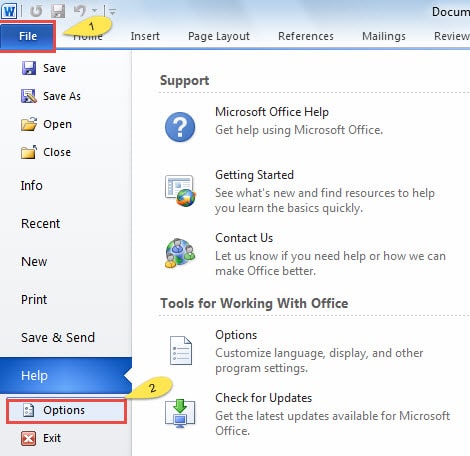
В случае, если данная область не отобразилась, либо Вы случайно ее закрыли, выполните следующие действия. Запустите любой документ в Ворде и перейдите на вкладку «Файл».

Затем в левом меню выберите пункт «Настройки».

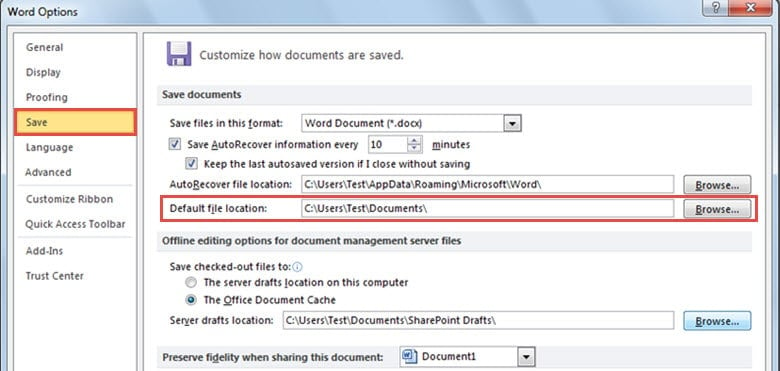
Откроется соответствующее окно. В нем слева нажмите по пункту «Сохранение» .

Теперь в диалоговом окне есть возможность увидеть, в какой директории хранятся временные файлы. Адрес этой папки отображен в поле «Каталог данных для автовосстановления». Скопируйте всю информацию, которая там указана, затем закройте это окно, а после и программу Ворд.

Запустите Проводник на вашем компьютере и вставьте ранее скопированный адрес в нужное поле. Затем нажмите «Enter».
После этого в отображаемом списке найдите папку, имеющую такое же название, что и файл, с которым вы работали, и кликните дважды, чтобы открыть её.

В ней будет несколько пунктов. Кликните правой кнопкой мышки по тому, напротив которого в столбце «Тип» указано «ASD» . Затем выберите из контекстного меню «Открыть с помощью» .

Появится окошко, как на скриншоте. В нем нажмите «Использовать приложение с этого ПК» .

Откроется список, в котором нужно найти и выделить «Word» . Потом кликайте по «ОК» .

Выбранный документ откроется, и вверху появится надпись: «ВОССТАНОВЛЕННЫЙ — НЕСОХРАНЕННЫЙ» . Нажмите напротив нее на кнопку «Восстановить» .

Дальше подтвердите свои действия.

Для нормальной работы с текстом, необходимо выйти из режима чтения – внизу кликните по значку «Разметка страницы» .

Откроется последняя версия нужного файла. Продолжите с ним работу не забывая нажимать на дискету в левом верхнем углу после того, как вносите в него важные изменения.

Может случится и так, что сохраняя файл поспешно, Вы не выбрали нужную для этого папку и где искать его теперь не знаете. Посмотреть данную информацию получится все в том же окне параметров. Она указана в поле «Расположение локальных файлов по умолчанию» . Скопируйте из него все.

Потом откройте Проводник, вставьте все в верхнюю строку и нажмите «Enter» . Выберите свой документ и перенесите его в другое место на компьютере. Если их там много, тогда смотрите по названию (в нем будут первые напечатанные слова с 1-ой страницы) и дате изменения.

Когда вам удастся восстановить доступ к закрытому документу, вернитесь в окно Настройки, чтобы изменить там некоторые значения.
Во-первых, выберите формат для автосохраненных файлов и подходящее время. Зачастую, это стандартный Документ Word и 10 минут (стоит по умолчанию), но можно выбрать и меньше. Галочка в поле «Сохранять…при закрытии без сохранения» поможет если Вы закрывая не сохраните файл, а потом все же он понадобится. Тогда получится восстановить нужное из временных сохраненных.
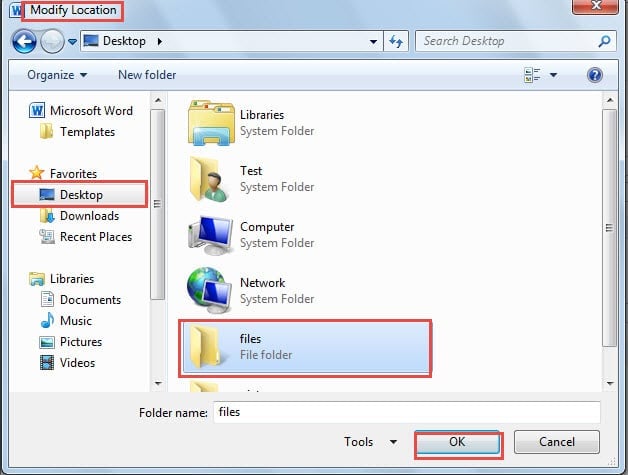
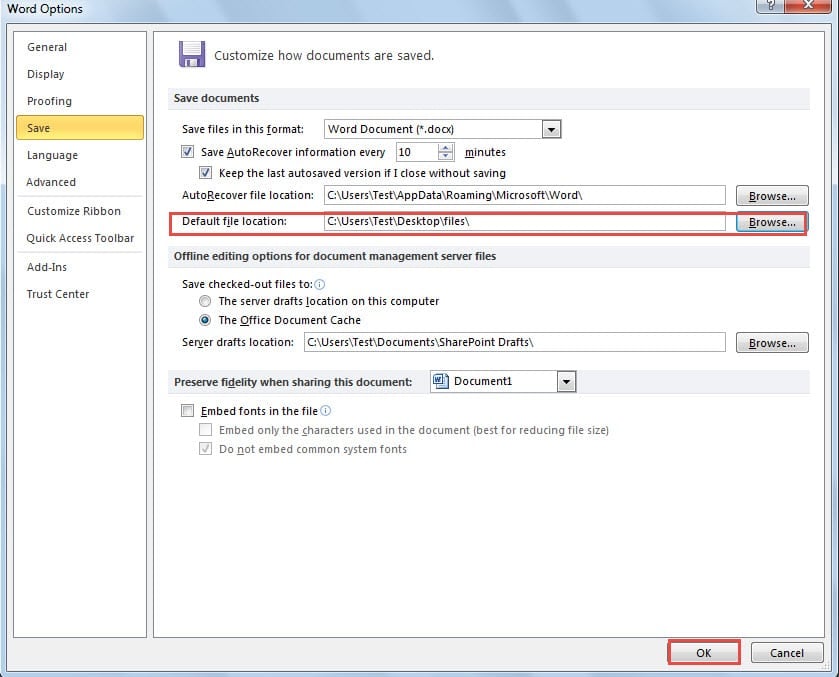
В поле «Каталог данных» , при желании, измените папку, в которой находятся создаваемые временные файлы. Нажмите на «Обзор» и выберите подходящую. Когда все измените, нажмите «ОК» и закройте окно.

На этом все. Мы разобрались, где искать вордовские временные файлы на компьютере, и как продолжить с ними работу.
3 способа изменить место сохранения по умолчанию для файлов Word и изображений
По умолчанию каждый раз, когда вы пытаетесь сохранить только что созданный документ, он попадает в папку «Мои документы». Точно так же, если вы хотите сохранить изображение из документа Word, оно попадет в «Мои рисунки». Это может происходить время от времени, когда на жестком диске не хватает места. Затем вам может понадобиться переместить эти файлы, изображения и другие данные, которые вы сохранили.
Однако вместо того, чтобы перемещать папки вручную, вы можете узнать некоторые приемы, которые требуют меньше усилий. Вот 3 совета, как раз и навсегда изменить место сохранения по умолчанию.
Изменить место сохранения по умолчанию для файлов Word
Изменить место сохранения по умолчанию для изображений, сохраненных из документа Word
Есть 2 подсказки для вас, чтобы выполнить эту задачу. Читайте дальше, чтобы узнать подробности.
Совет 1. Измените место сохранения по умолчанию, изменив свойства изображений
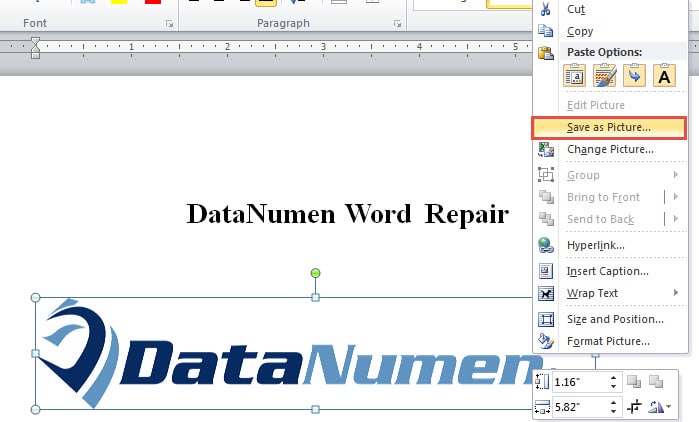
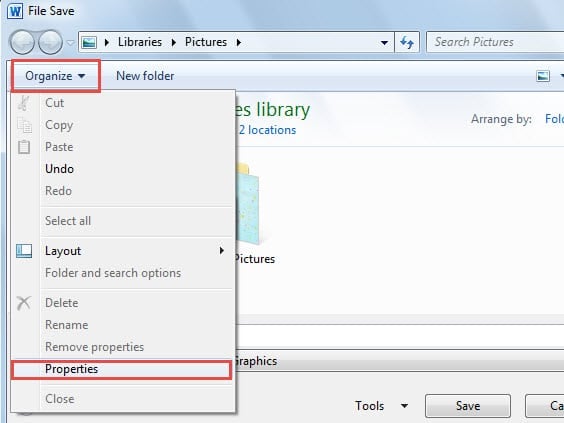
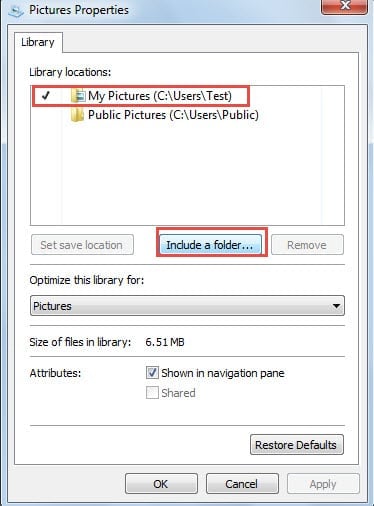
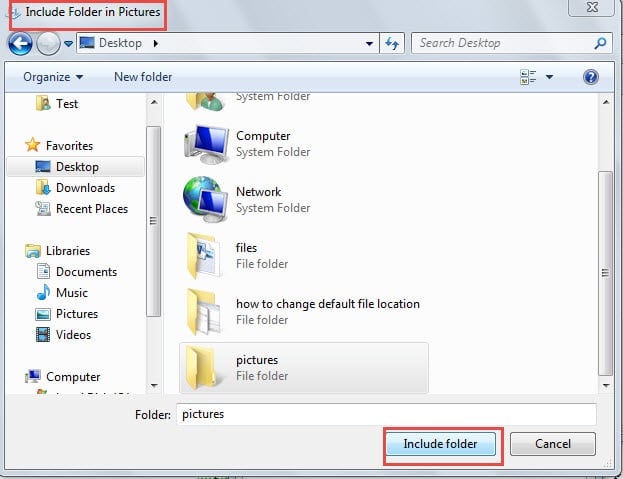
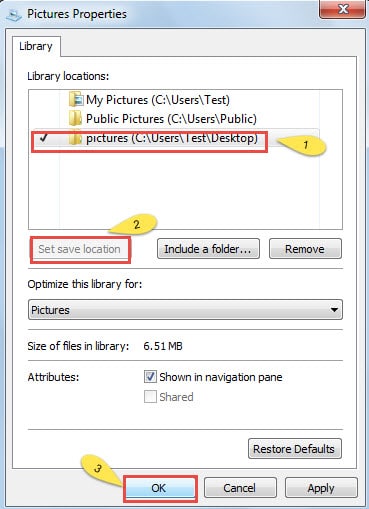
Совет 2. Измените место сохранения по умолчанию с помощью редактора реестра
Одним словом, два вышеуказанных метода изменят место сохранения изображений по умолчанию во всей системе.
Как обращаться с поврежденными файлами
Знание этих трех способов, безусловно, может избавить вас от утомительной работы. Но, вам нужно остерегаться. Когда вы меняете местоположение, вы не можете гарантировать, что все ваши движения будут абсолютно правильными. Весь ваш документ может быть поврежден из-за одной-единственной ошибки. Таким образом, вам абсолютно необходимы инструменты для ремонтное слово.
Встроенная функция в самом Word может быть большим подспорьем. Кроме того, вы также можете обратиться к некоторым сторонним продуктам, которые обладают отличной производительностью.
Как использовать автосохранение в Word
По умолчанию текстовый редактор Microsoft Word осуществляет автоматическое сохранение копий редактируемого документа каждые 10 минут в определенную папку. В случае, если пользователь случайно испортил текст или программа завершилась неожиданно, существует возможность восстановления утерянной информации.
Настройка автосохранения
Для Microsoft Word 2003 настройка делается так: щелкаем Сервис в главном меню, далее Параметры. Выбираем вкладку Сохранение. Здесь можно настроить частоту автоматического запоминания набранной информации. На вкладке Расположение кнопкой Изменить… можно задать новое место для автосохраненных документов.
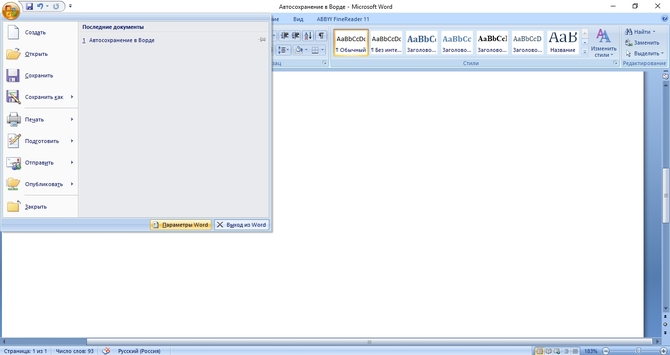
Для Microsoft Word 2007 щелкаем круглую кнопку в левом верхнем углу, потом выбираем Параметры Word:
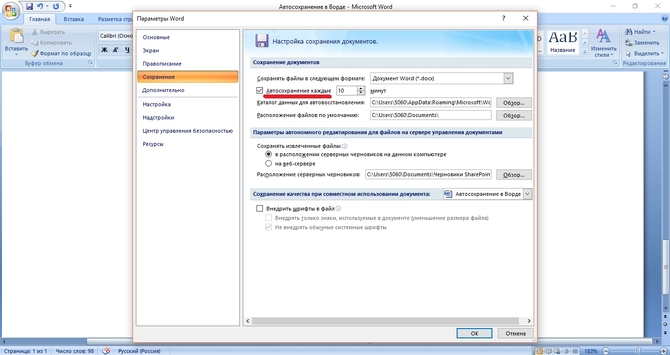
Выбираем пункт меню Сохранение. Теперь настраиваем пункт Автосохранение каждые X минут. Его можно отключить вовсе либо увеличить (уменьшить) количество минут.
Для Microsoft Word 2010 последовательность действий такая – нажимаем Файл, далее Параметры, потом Сохранение, настраиваем параметры.
Где хранятся файлы автосохранения и как их открыть
В случае предыдущего аварийного завершения программы Word будет предлагать восстановить данные, но любопытный пользователь может этот процесс проделать вручную. Сначала необходимо узнать расположение папки автосохранения. Для Ворда 2007 это делается так – нажимаем круглую кнопку в левом верхнем углу, выбираем Параметры Word, потом пункт меню Сохранение.
Каталог данных для автовосстановления – это и есть место хранения запасных копий документов. Для ОС Windows от 7 версии и выше он будет выглядеть примерно так: C:Usersимя_пользователяAppDataRoamingMicrosoftWord. Заходим в этот каталог с помощью файлового менеджера Total Commander или другого.
Если пользователь работал с файлом имя.doc, то сохраненная копия будет называться, вероятнее всего, Автокопия имя.asd. Если просто поменять расширение asd на doc и попытаться запустить документ, это вызовет сообщение об ошибке. Щелкаем по документу, выбираем приложение из предложенного списка, открывшийся файл сохраняем под другим именем в нужную папку.
Межстрочный и межсимвольный интервал в Microsoft Word
Если этот способ по каким-то причинам не сработал, можно пойти другим путем. Запускаем текстовый редактор. Находим каталог с автоматически сохраненными документами, как в предыдущем случае. Копируем его название в буфер клавишами Ctrl+C. В главном меню нажимаем Открыть. Вставляем в строку с именем файла название каталога (Ctrl+V).
Завершаем введение имени файла. Нажимаем на кнопку Открыть.



