
Откройте папку C:Usersимя_пользователяAppDataRoamingMicrosoftTemplates. Откройте шаблон "Обычный" (Normal. dotm). Внесите необходимые изменения в шрифты, поля, интервалы и другие параметры.
Как найти свой шаблон в ворде?
- В Word 2010, 2013 или 2016 выберите Файл > Параметры >надстройки. В Word 2007 нажмите кнопку Microsoft Office. .
- В списке Управление выберите надстройки Wordи нажмите кнопку Перейти.
- Перейдите на вкладку Шаблоны.
- В области Глобальные шаблоныи надстройки выберите нужный шаблон или надстройку.
Как найти папку шаблоны?
- В Windows XP: Documents and Параметры Application DataMicrosoftTemplates.
- В Windows Vista или Windows 7: Users AppDataRoamingMicrosoftTemplates.
Какие бывают шаблоны в ворде?
Word имеет большой перечень готовых шаблонов стандартных документов типа: служебные записки, отчеты, деловые письма, резюме и т. д. Просмотреть содержимое и внешний вид документа на базе определенного шаблона можно, нажав кнопку Библиотека стилей в диалоговом окне команды Тема меню Формат.
Как изменить шаблон в ворде 2010?
Перейдите в папку Пользовательские шаблоны Office, которая находится в папке Документы. Щелкните шаблон и нажмите кнопку Открыть. Внесите необходимые изменения, а затем сохраните и закройте шаблон.
Как установить шаблон в ворде?
- Выберите пункты Файл > Открыть.
- Дважды щелкните элемент Этот компьютер. .
- Перейдите в папку Пользовательские шаблоны Office, которая находится в папке Документы.
- Щелкните шаблон и нажмите кнопку Открыть.
- Внесите необходимые изменения, а затем сохраните и закройте шаблон.
Что такое шаблон в ворде?
Шаблон — это документ, используемый в качестве образца для создания новых документов. Шаблоны используются для унификации структуры и внешнего вида документов. . Все новые документы в Microsoft Word создаются на основе шаблонов. По умолчанию при создании нового документа выбирается шаблон Обычный на вкладке Общие.
Что такое шаблон в Microsoft Word?
Шаблоны — это файлы, на основе которых можно создавать интересные, привлекательные и профессионально выглядящие документы. Они включают содержимое и элементы оформления, которые можно использовать в качестве отправной точки при создании документа.
Как использовать шаблон в ворде 2016?
- Щелкните Файл > Открыть.
- Дважды щелкните пункт Компьютер (или Этот компьютер).
- Перейдите в папку Пользовательские шаблоны Office, которая находится в папке Документы.
- Щелкните шаблон и нажмите кнопку Открыть.
- Внесите необходимые изменения, а затем сохраните и закройте шаблон.
Для чего предназначена программа Microsoft Equation?
В текстовом редакторе Word предусмотрены все возможности для вставки формул. С его помощью можно создавать сложные формулы, выбирая символы с панели инструментов и задавая переменные и числа. .
Что такое шаблон как им воспользоваться?
Шаблоны — это особые документы Word, в которых собраны различные стили, может содержаться текст и даже графические элементы — все, что необходимо для работы с новым документом.
Где находятся шаблоны в Excel?
В проводнике найдите место, где хранятся шаблоны, обычно это: C:Users\AppDataRoamingMicrosoftШаблоны. Выберите в списке нужный шаблон и откройте его. В открывшемся документе можете добавить или удалить листы, изменить отступы, колонтитулы, шрифты, выбрать новый стиль для ячеек.
Где находится Microsoft Office в Windows 10?
Если у вас уже есть Office, приложения Office можно найти в Windows 10, введя название приложения в поле поиска на панели задач. Например, введите word в поле поиска на панели задач и выберите приложение в списке результатов.
Где хранятся шаблоны Outlook?
Откроется папка с шаблонами, используемая по умолчанию. В Windows 7 и более поздних версиях папка находится в папке c:usersимя пользователяappdataroamingmicrosofttemplates. Если шаблон сохранен в другой папке, нажмите кнопку Обзор и найдите его.
Где найти заготовки в ворде
Пользовательский шаблон предназначен для форматирования определенного типа документа и позволяет сразу же начать писать. Таким образом, вы можете сэкономить много времени и усилий, используя пользовательский шаблон для создания аналогичного документа. К сожалению, Microsoft не упрощает изменение шаблона. Первым шагом в изменении шаблона является открытие местоположения шаблона для его загрузки. Из этого туториала Вы узнаете, как открыть расположение пользовательского шаблона двумя способами.
Рекомендуемые инструменты повышения производительности для Word
Kutools for Word: Интеграция ИИ , более 100 расширенных функций экономят 50 % времени обработки документов. Бесплатная загрузка
Office Tab: вводит вкладки, подобные браузеру, в Word (и других инструментах Office), упрощая навигацию по нескольким документам. Бесплатная загрузка
Откройте расположение шаблона пользователя через параметры Word
Нет простого способа открыть расположение шаблона. Обычно мы открываем расположение пользовательского шаблона вручную.
Шаг 1: нажмите Файл > Возможности > Фильтр;
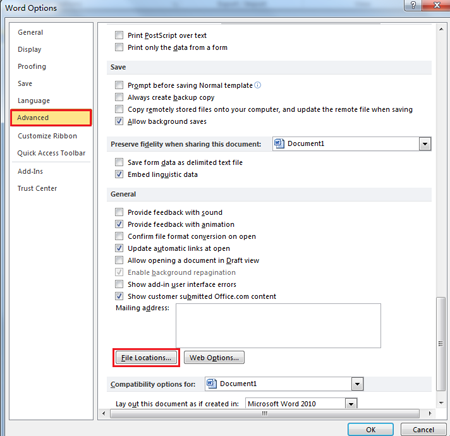
Шаг 2: нажмите Расположение файлов воспитывать Расположение файлов диалог. В списке Типы файлов выберите Пользовательские шаблоны. Если путь для шаблонов достаточно короткий, вы можете увидеть его в диалоговом окне прямо сейчас. Если да, то шаги 3 можно пропустить.
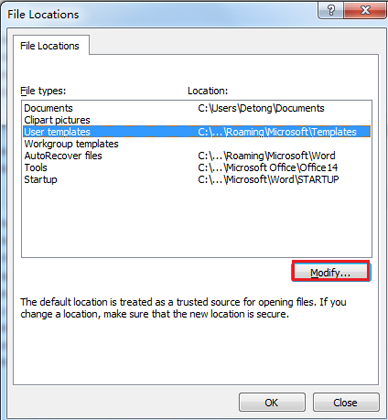
Шаг 3: нажмите Изменить кнопку (даже если вы ничего не будете изменять). Word отображает Изменить местоположение диалог. В Заглянуть раскрывающийся список в верхней части диалогового окна содержит текущий путь для хранения шаблонов. Выберите путь и скопируйте его.
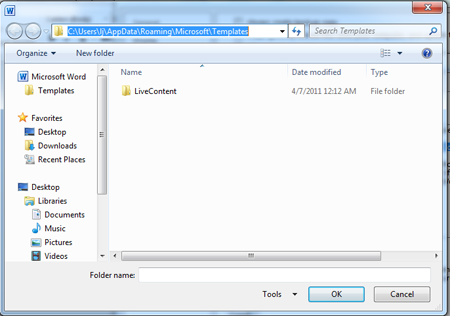
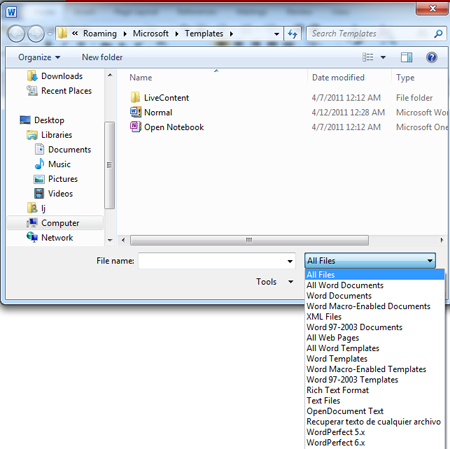
Шаг 4: нажмите Файл > Откройте, затем вставьте расположение файла шаблона пользователя в адресную строку диалогового окна Открыть и нажмите Enter кнопку, чтобы открыть локацию. В раскрывающемся списке типа файла выберите Все файлы.
Вкладка Office: предоставляет интерфейсы с вкладками в Word, Excel, PowerPoint.
Улучшите свой рабочий процесс прямо сейчас. Узнайте больше о вкладке «Офис» Бесплатная загрузка
Откройте расположение шаблона пользователя с помощью Kutools for Word
На самом деле существует очень простой и удобный способ открыть расположение пользовательского шаблона. Вам не нужно применять утомительную операцию, показанную выше. После установки Kutools for Word вы можете открыть местоположение пользовательского шаблона одним щелчком мыши.
Kutools for Word — это идеальная надстройка Word, которая оптимизирует вашу работу и повышает ваши навыки обработки документов. Получи это сейчас!
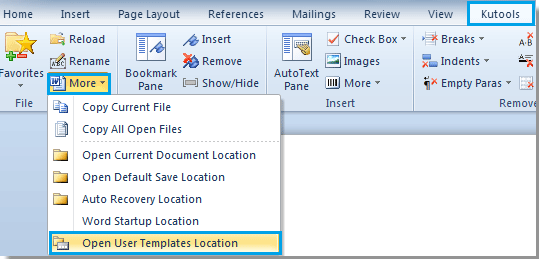
1. Щелкните Кутулс > Ещё > Открыть расположение шаблонов пользователей. Смотрите скриншот :
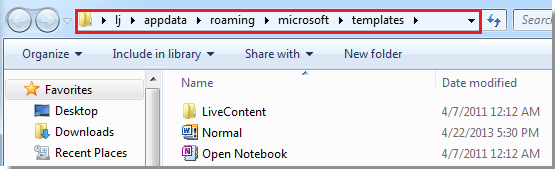
2. После этого откроется расположение пользовательских шаблонов.
Для получения более подробной информации о Открыть папку шаблонов пользователей Kutools for Word, пожалуйста, посетите: Открыть папку шаблонов пользователей описание.
Лучшие инструменты для офисной работы
Kutools for Word — Повысьте свой опыт работы со словом с помощью Over 100 Замечательные особенности!
Легкая очистка: Убрать Дополнительные места / Разрывы разделов / Текстовые поля / Гиперссылки / Дополнительные инструменты для снятия см. Удалить группа.
➕ Креативные вставки: Вставлять Разделители тысяч / Флажки / радио кнопки / QR код / Штрих-код / Несколько изображений / Узнайте больше в Вставить группа.
. Точный выбор: Точно определить Конкретные страницы / таблицы / Формы / Заголовок абзацев / Улучшите навигацию с помощью больше Выберите функции.

Хотите попробовать эти функции? Загрузите Kutools for Word прямо сейчас!
Бесплатная загрузка Купить Узнайте больше о Kutools для Word



