
Отсутствует вкладка «Макет» в Word: что делать?
Microsoft Word — один из самых популярных текстовых редакторов, который широко используется в офисной работе и повседневной жизни. Однако порой пользователи могут столкнуться с проблемой, когда вкладка «Макет» исчезает из меню программы. Это может быть достаточно раздражающим и неприятным, так как именно в этой вкладке содержатся основные инструменты для форматирования документа. Но не отчаивайтесь, есть несколько способов восстановить вкладку «Макет» и вернуть ее в привычное место.
Первым способом решить проблему отсутствия вкладки «Макет» в программе Word является проверка настройки пользовательского интерфейса. Возможно, вы случайно отключили эту вкладку или она была перенесена в другое место. Чтобы вернуть вкладку «Макет» на свое место, вам нужно выполнить несколько простых шагов. Откройте программу Word и перейдите в раздел «Файл».
Затем выберите «Настройки» или «Параметры», в зависимости от версии Word. В открывшемся окне найдите вкладку «Лента» или «Панель инструментов» и проверьте, включена ли вкладка «Макет». Если нет, отметьте ее галочкой и сохраните изменения.
Если первый способ не помог восстановить вкладку «Макет» в программе Word, можно воспользоваться вторым способом — перезапустить программу с помощью командной строки. Для этого откройте командную строку, введя «cmd» в строку поиска или нажав комбинацию клавиш Win + R и введя «cmd». После открытия командной строки введите следующую команду: «winword /m». Нажмите Enter и дождитесь перезапуска программы Word. После перезапуска вкладка «Макет» должна появиться на своем месте.
Если вы все еще не видите вкладку «Макет» в программе Word, возможно, проблема кроется в поврежденном профиле пользователя или установленных дополнениях. В этом случае рекомендуется выполнить восстановление профиля пользователя или временно отключить все установленные дополнения.
Для восстановления профиля пользователя может потребоваться административный доступ к компьютеру. Чтобы отключить дополнения, откройте программу Word и перейдите в раздел «Файл». Выберите «Параметры» и перейдите в раздел «Дополнения». Снимите все галочки с установленных дополнений и перезапустите программу. Если ни один из этих способов не помог восстановить вкладку «Макет», рекомендуется обратиться за помощью к специалисту или обратиться в службу поддержки Microsoft.
Причины и способы восстановления вкладки
В некоторых случаях, вкладка «Макет» может отсутствовать в программе Microsoft Word из-за различных причин. Вот некоторые из них и способы их устранения:
- Неправильная настройка или отключение вкладки: причиной отсутствия вкладки «Макет» может быть случайное отключение или изменение настроек программы Word. Чтобы вернуть вкладку, необходимо выполнить следующие действия: >
- Откройте программу Word и выберите вкладку «Файл».
- В открывшемся меню выберите «Параметры» или «Настройки».
- Перейдите на вкладку «Ленты с вкладками».
- Убедитесь, что вкладка «Макет» активирована или помечена галочкой.
- Нажмите «ОК» или «Применить», чтобы сохранить изменения.
- Устаревшая версия или отсутствующие обновления: несовместимость программы Word с операционной системой или отсутствие обновлений также может быть причиной отсутствия вкладки «Макет». Для иборьбы этой проблемы, рекомендуется проверить наличие обновлений для программы Word и установить их, если они доступны.
- Повреждение программы Word: иногда отсутствие вкладки «Макет» может быть вызвано повреждением самой программы Word. Для восстановления вкладки в этом случае рекомендуется выполнить следующие шаги: >
- Откройте «Панель управления» и выберите «Программы и компоненты».
- Найдите Microsoft Office или Microsoft Word в списке установленных программ и выберите опцию «Изменить».
- Выберите опцию «Восстановить» или «Исправить» и следуйте инструкциям на экране для завершения процесса.
- Проблемы с установкой: в редких случаях причиной отсутствия вкладки «Макет» может быть неправильная установка программы Word. Чтобы исправить эту проблему, рекомендуется выполнить следующие действия: >
- Откройте «Панель управления» и выберите «Программы и компоненты».
- Найдите Microsoft Office или Microsoft Word в списке установленных программ и выберите опцию «Удалить».
- После удаления программы, перезагрузите компьютер.
- Скачайте и установите программу Word с официального сайта Microsoft или с помощью диска с программным обеспечением.
Если ни один из вышеупомянутых методов не помог восстановить вкладку «Макет» в программе Word, рекомендуется обратиться за помощью к технической поддержке Microsoft или проконсультироваться с опытным пользователем программы Word.
Как включить недостающую вкладку через настройки
Если включение вкладки «Макет» в программе Word не происходит автоматически, вы можете попробовать восстановить ее через настройки программы. Следуйте этим простым шагам:
Шаг 1:
Откройте программу Microsoft Word и перейдите в меню «Файл».
Шаг 2:
В меню выберите пункт «Параметры», который находится в нижней части списка.
Шаг 3:
В открывшемся окне «Параметры Word» выберите раздел «Ленточный интерфейс».
Шаг 4:
Нажмите на кнопку «Настройка ипользуемых команд» рядом с выпадающим списком «Основные вкладки».
Шаг 5:
В новом окне, которое появится, найдите вкладку «Макет» и поставьте галочку рядом с ней.
Шаг 6:
Нажмите на кнопку «Ок», чтобы сохранить изменения.
После выполнения этих действий вкладка «Макет» должна появиться в главной ленте Microsoft Word. Если она по прежнему отсутствует, попробуйте перезагрузить программу и повторить процедуру еще раз.
Восстановление вкладки с помощью дополнительных инструментов
Если в программе Word отсутствует вкладка «Макет», можно восстановить ее с помощью дополнительных инструментов. Ниже перечислены несколько способов, которые могут помочь восстановить вкладку «Макет».
- Проверить наличие обновлений: иногда проблемы с отображением вкладок могут быть вызваны устаревшей версией программы. Рекомендуется проверить наличие обновлений и установить последнюю версию Word.
- Перезагрузить Word в безопасном режиме: иногда конфликтующие макросы или дополнения могут вызывать проблемы с отображением вкладок. Попробуйте запустить Word в безопасном режиме и проверить, восстановилась ли вкладка «Макет». Если вкладка появилась, возможно, проблема была вызвана конфликтом с расширениями или макросами.
- Сбросить пользовательские настройки: иногда пользовательские настройки могут вызывать проблемы с отображением вкладок. В таком случае можно попробовать сбросить настройки Word к значениям по умолчанию. Перед сбросом рекомендуется создать резервную копию пользовательских настроек.
- Попробовать другой шаблон: если проблема с отображением вкладки «Макет» возникает только в конкретном документе, можно попробовать открыть другой документ с использованием шаблона и проверить, появится ли вкладка. Если вкладка появилась, возможно, проблема связана с файлом или шаблоном, который поставляется вместе с документом.
- Обратиться к поддержке: если все вышеперечисленные методы не помогли восстановить вкладку «Макет», рекомендуется обратиться к службе поддержки Microsoft или посетить официальный форум Word, где специалисты могут оказать более детальную помощь и предложить нужные инструменты для решения проблемы.
Надеюсь, что один из этих методов поможет вам восстановить вкладку «Макет» в программе Word и вернуть полный функционал редактора документов. Удачи!
Вкладки Конструктор и Макет
Таблицаявляется объектом, состоящим из строк и столбцов, на пересечении которых образуются ячейки. В ячейках таблиц могут быть размещены различные данные (текст, числа и изображения). С помощью таблиц можно форматировать документы, например, расположить абзацы в несколько рядов, совместить рисунок с текстовой подписью и так далее. При размещении в таблице чисел можно производить над ними вычисления по формулам: суммирование, умножение, поиск максимального и минимального чисел и др.
Текстовый процессор Word 2013 позволяет создавать таблицы с текстовой и графической информацией любого объема.
Создание таблицы
Вставка таблиц
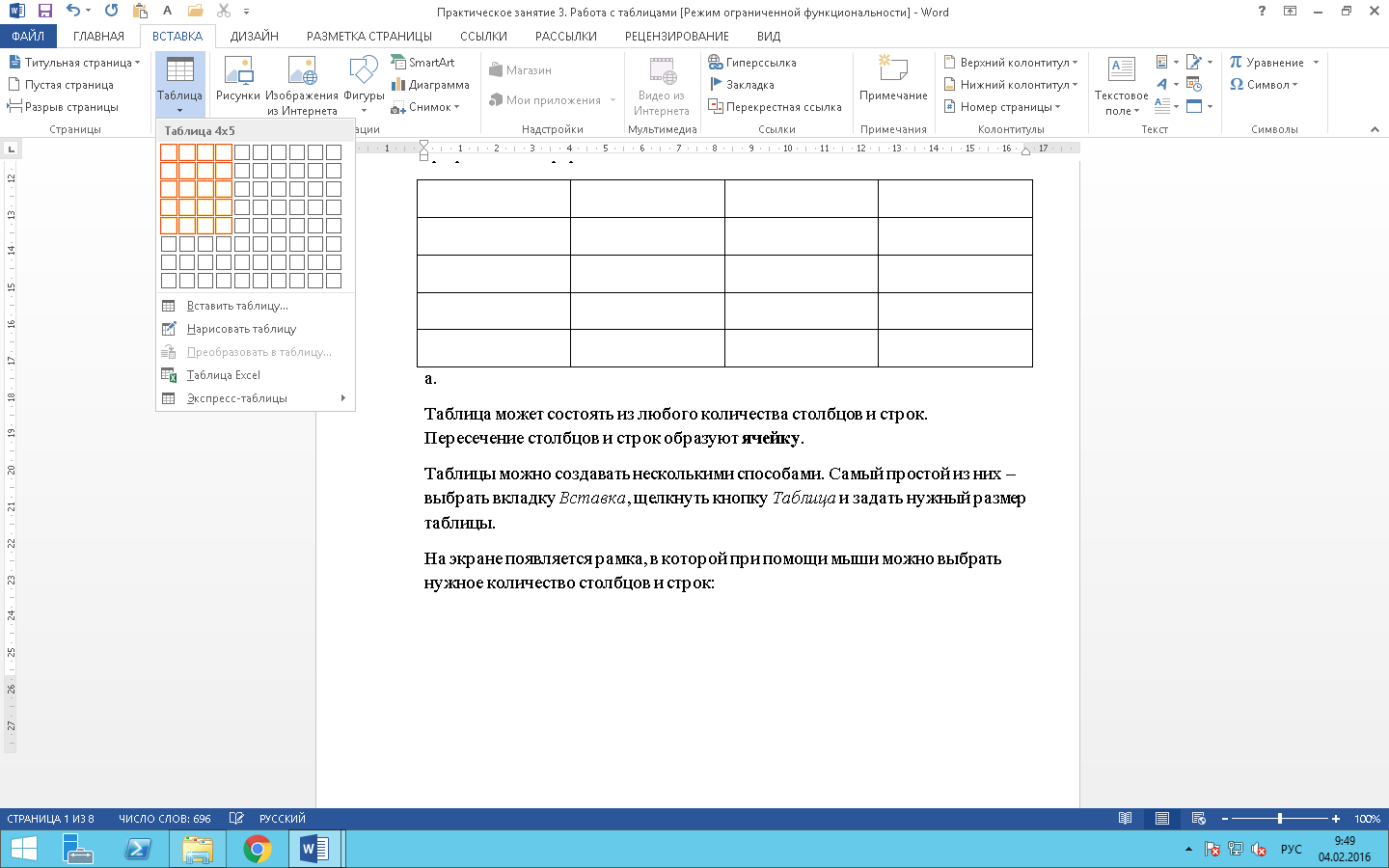
Таблицы можно создавать несколькими способами. Самый простой из них – выбрать вкладку Вставка, щелкнуть кнопку Таблицаи задать нужный размер таблицы.
На экране появляется рамка, в которой при помощи мыши можно выбрать нужное количество столбцов и строк:
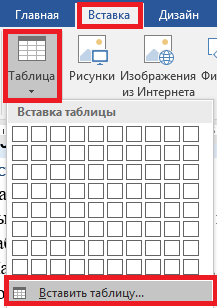
Второй способ – выполнить команду Вставка → Таблица → Вставить таблицу.
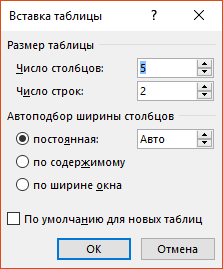
На экране появится окно, в котором нужно выбрать количество строк и столбцов таблицы. По умолчанию предлагается 5 столбцов и 2 строки. Но эти цифры легко изменить.
Нарисовать таблицу
Еще один из способов создания таблицы в Microsoft Word — нарисовать таблицу. Для того чтобы сделать это, следует нажать на вкладку Вставка, а потом щелкнуть по надписи Таблица. Из списка выбрать пункт Нарисовать таблицу.
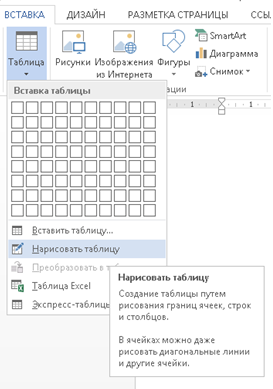
Курсор примет вид небольшого карандаша. Им и рисуется таблица.
Для начала нарисуем основу таблицы – прямоугольник того размера, которого должна быть наша таблица. Для этого наведите курсор в то место, где должна быть таблица. Затем нажмите левую кнопку мышки и, не отпуская ее, рисуйте прямоугольник нужного размера.
Отпустите кнопку мышки – основа таблицы «нарисуется».
Теперь осталось нарисовать детали – строки и столбцы. Нужно нажать левую кнопку мышки внутри таблицы и протянуть линию. Программа Word «поможет» Вам в этом – линия дорисуется самостоятельно. Главное, показать направление.
Когда таблица будет готова, нажмите два раза левой кнопкой мышки по пустому месту. Курсор снова должен стать прежним.
Многим людям рисовать таблицы нравится гораздо больше, чем вставлять классическим способом. Особенно рисование таблиц удобно в том случае, когда нужно составить сложную таблицу.
Вкладки Конструктор и Макет
Обратите внимание: если таблица активна (текстовый курсор находится в таблице), то отображаются ещё две вкладки: Конструктори Макет. Наводя указатель на команды, просмотрите возможности вкладок.
Вкладка Конструктор содержит инструменты для форматирования таблицы: выбор стиля, границ и заливки как всей таблицы, так и отдельных ячеек.
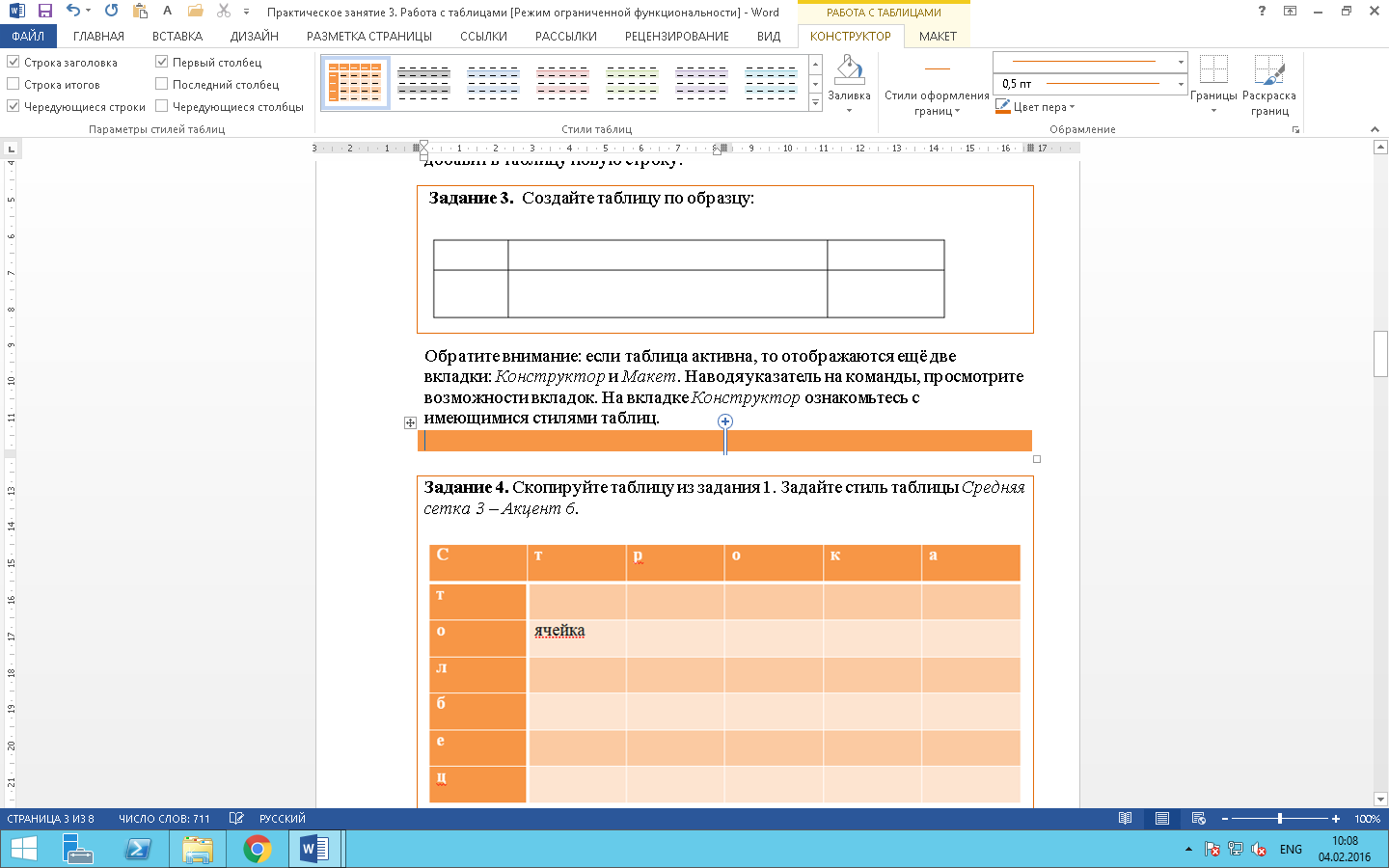
Вкладка Макет содержит инструменты для добавления либо удаления строк и столбцов в таблице, объединения и разделения ячеек, установки их вертикальных и горизонтальных размеров, выравнивания текста внутри ячеек и оперирования табличными данными.

Дата добавления: 2017-06-13 ; просмотров: 19508 ;
Разметка страниц в Word
При создании документа в Word один из аспектов форматирования, который необходимо рассмотреть это изменение разметки страницы. Разметка страницы включает ориентацию страницы, поля, масштаб и позволяет увидеть то, как содержимое документа будет выглядеть при печати.
Ориентация страницы
Word предлагает два варианта ориентации страницы: книжная и альбомная. Альбомная ориентация означает, что страница располагается горизонтально, в то время как при книжной ориентации страница вертикально:

Как изменить ориентацию страницы?
1. Перейдите во вкладку «Макет» (в прошлых версиях называется «Разметка страницы»).
2. В группе команд «Параметры страницы» выберите «Ориентация»:

3. Появится меню. Чтобы изменить ориентацию страницы, нажмите «Книжная» или «Альбомная»:

4. Ориентация страницы изменится.
Поля страницы
Поле – это пространство между текстом и краем документа. По умолчанию в документе установлены «Обычные» поля. При необходимости можно изменить размеры полей в документе.
Форматирование полей страницы
Word предлагает широкий выбор размеров полей.
1. Откройте вкладку «Макет» и выберите команду «Поля»:

2. Появится меню. Выберите один из вариантов полей:

3. Поля документа изменятся.
Настраиваемые поля
Microsoft Word позволяет настраивать размер полей в диалоговом окне «Параметры страницы».
1. Нажмите команду «Поля» во вкладке «Макет». В раскрывающемся меню выберите пункт «Настраиваемые поля»:

2. В появившемся окне «Параметры страницы» настройте необходимые значения для каждого поля, затем нажмите «OK»:

3. Поля документа изменятся.
Размер страницы
По умолчанию размер страницы нового документа составляет: «21 см на 29,7 см». В зависимости от поставленных задач, можно настроить любой размер страницы документа.
Как изменить размер страницы?
Word предлагает широкий выбор размеров страниц.
1. Во вкладке «Макет» нажмите команду «Размер»:

2. Появится меню. Текущий размер страницы будет подсвечен. Выберите нужный размер страницы:

3. Размер страницы документа изменится.
Пользовательские настройки размеров страницы
Word позволяет настраивать размер полей в диалоговом окне «Параметры страницы».
1. Нажмите команду «Размер» во вкладке «Макет». В меню выберите пункт «Другие размеры бумаги» (в прошлых версиях «Другие размеры страниц»):

2. В появившемся окне «Параметры страницы» настройте нужные значения «Ширины» и «Высоты», а затем нажмите «OK»:



