
На нашем ресурсе вы можете найти и загрузить красивые русские шрифты для Word совершенно бесплатно и без необходимости регистрации. Обратите внимание, что все шрифты, представленные на сайте, могут быть использованы в Word. Чтобы шрифт отображался в программе Microsoft Word, его необходимо установить на вашу операционную систему. Более подробную информацию об установке можно найти в нашей статье о том, как установить шрифт. После установки шрифта на ваш компьютер он автоматически станет доступным во всех приложениях, которые поддерживают работу с текстом, включая Word.
Вы можете выбрать шрифты для Word в наших каталогах бесплатных шрифтов. Здесь вы обнаружите множество привлекательных и оригинальных шрифтов для самых различных задач. Чтобы найти подходящую гарнитуру, введите любую фразу в верхнем поле страницы и выберите категорию шрифтов, которая вас заинтересовала. При необходимости вы можете изменить цвет как текста, так и фона. Ища шрифт, убедитесь, что он поддерживает русский алфавит.
1. Tangak
Шрифт, который способен стать достойным соперником для Lobster и Appetite. Его восточный акцент совершенно не снижает качества шрифта. Tagmak идеально подходит для оформления визуальных материалов в ресторанах, кафе, фастфудах и не только.

Скачать шрифт Tangak
2. Nautilus
Шрифт Nautilus, разработанный компанией TypeType, произвел фурор с момента своего релиза и был добавлен в подборки лучших дизайнеров. Стоит отметить, что это именно та организация, которая представила шрифт Days.
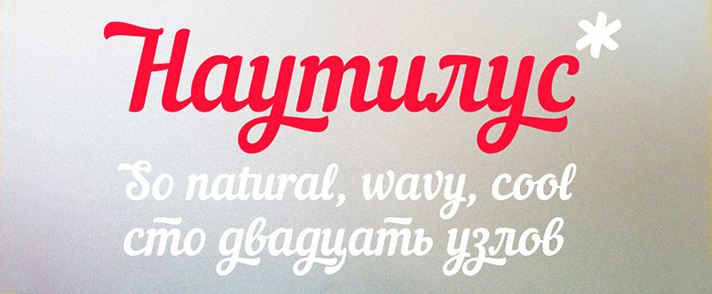
Загрузить шрифт Nautilus
3. Ice tea
Прекрасный рукописный, декоративны шрифт, способный выполнять самые разнообразные задачи в дизайне.
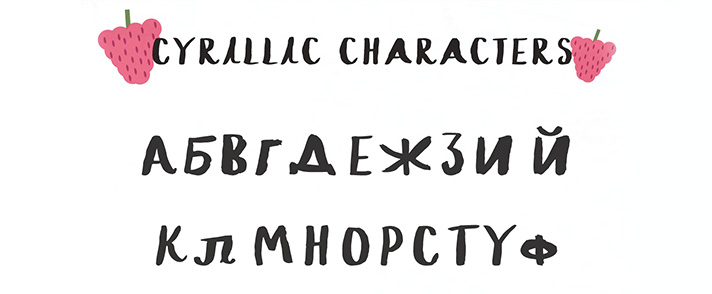
Загрузить шрифт Ice tea
4. Made likes
Является заметным образцом современных шрифтов с брусковой формой. Обладает четко выраженной индивидуальностью и гармоничными интервалами между буквами.
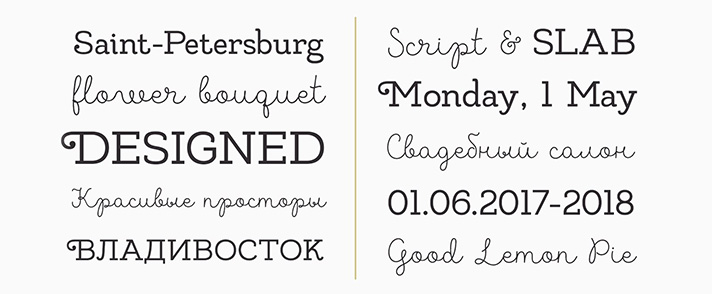
Загрузить шрифт Made likes Script Загрузить шрифт Made likes Slab
5. Monly
Декоративный, компактный шрифт с засечками.
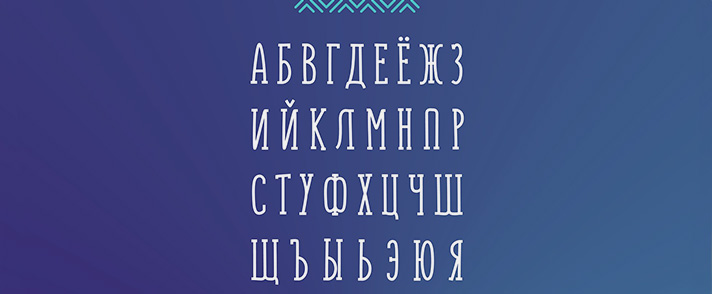
Скачать шрифт Monly Regular Скачать шрифт Monly Bold Скачать шрифт Monly Serif Regular Скачать шрифт Monly Serif Bold
6. Philosopher
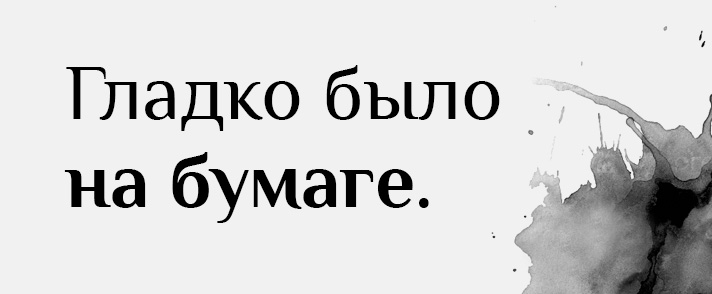
Еще один бриллиант в типографике от российского производителя шрифтов TypeType. Малоконтрастная гарнитура получилась на редкость утонченной и чистой. Скачать шрифт Philisopher Regular Скачать шрифт Philisopher Italic Скачать шрифт Philisopher Bold Скачать шрифт Philisopher Bold Italic
7. Rostov
Стильный гротеск со своеобразным начертанием некоторых символов. Отлично подойдет для плакатного дизайна.
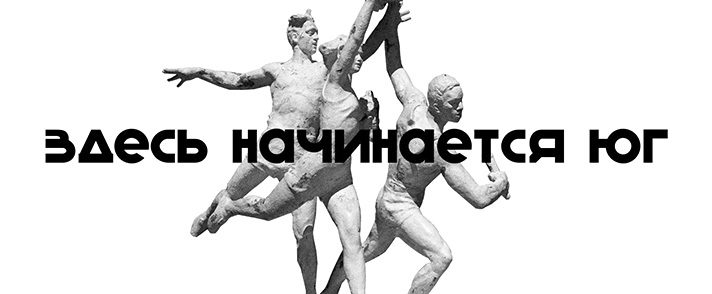
Скачать шрифт Rostov
8. Sunday
Узкий, акцидентный шрифт, позволяющий сэкономить рабочее пространство и добавить в работу выразительности.
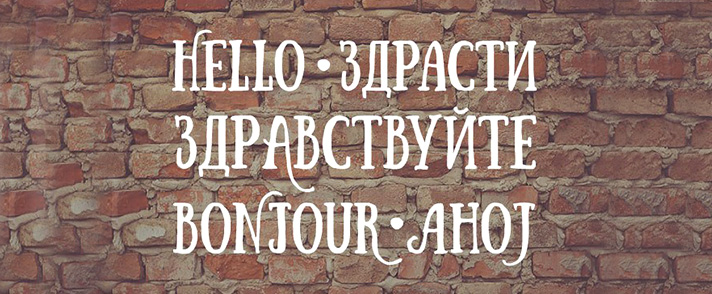
Скачать шрифт Sunday
9. Uni
Классический текстовый гротеск, в современном исполнении. К сожалению, в бесплатном доступе находятся лишь два начертания из всего семейства.
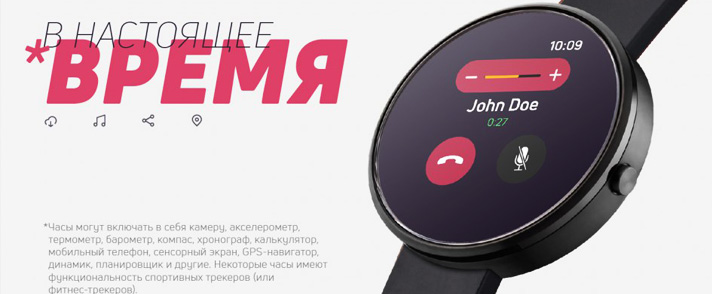
Скачать шрифт Uni New Light Скачать шрифт Uni New Heavy Italic
10. Lemon Tuesday
Цитрусовый вторник — это еще один удивительный случайный рукописный шрифт. В его буквах можно обнаружить элементы, подчеркивающие ощущение ручного написания.
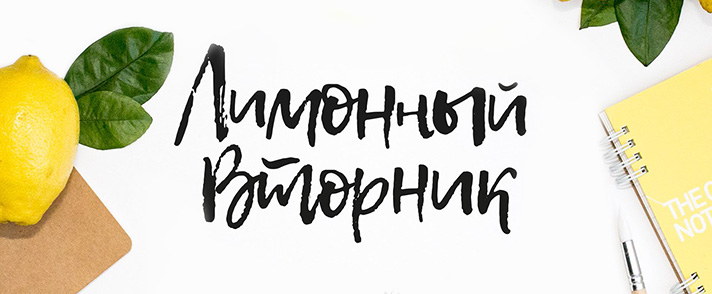
Скачать шрифт Lemon Tuesday
11. Magnolia
Аккуратный шрифт с изящными засечками. Подойдет как для обычного набора текста, так и для творческих задач.
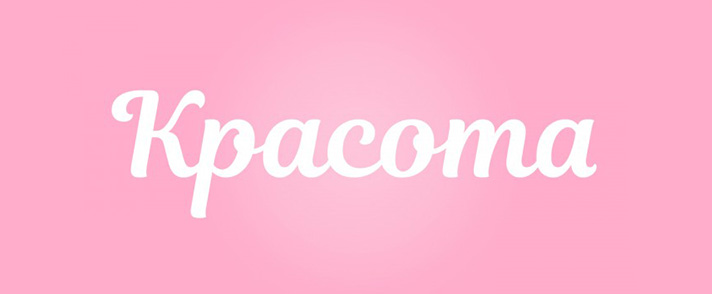
Скачать шрифт Magnolia
Не стоит обходить вниманием и платные шрифты. Как правило, они более тщательно проработаны чем их бесплатные аналоги, и содержат более широкий набор символов.
12. Tesla
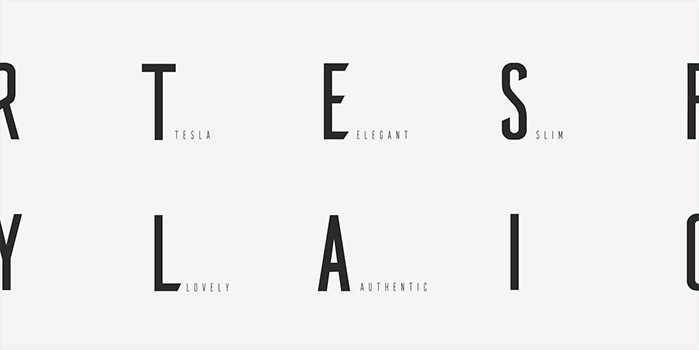
Купить шрифт Tesla
13. Tilda
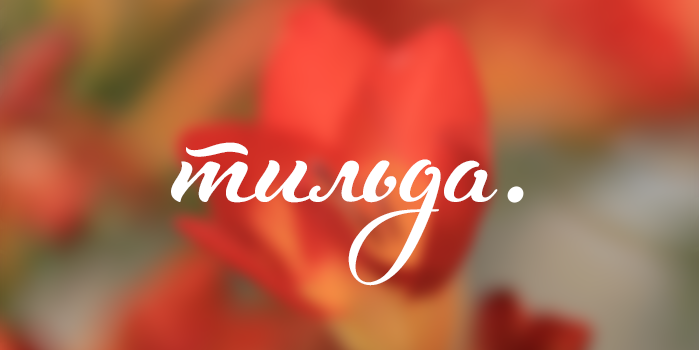
Купить шрифт Tilda
Работа со шрифтом
Как правило, Microsoft word служит для заполнения фирменной документации или написания статей, научных работ, рефератов. Ниже мы приведем пример наиболее распространенного и правильного оформления текста в документации. Оформленный по этим правилам документ – будет читабельным и грамотным, с точки зрения визуального восприятия и общепринятых норм.
Более подробно об оформлении и редактировании текста, вы можете узнать из статьи редактирование текста в Microsoft Word, на нашем сайте.
Для тех, кто использует word для художественного оформления, мы предлагаем ознакомиться с разделом декоративные шрифты. В нем находится множество красивых и оригинальных гарнитур, которые помогут сделать из скучного документа – произведение искусства.
Обратите внимание, что используя наши инструменты, вы сможете выбрать привлекательный шрифт в режиме онлайн и загрузить его одним щелчком мыши. Кроме того, у вас есть возможность приобрести уникальный шрифт по выгодной цене.
Создание красивого текста. MS Office Word 2007. WordArt
Безусловно, на сегодняшний день MS Office Word — популярнейший редактор для создания текстов. Однако Word все-таки остается офисным приложением. Все имеющиеся по умолчанию шрифты предназначены для документов. Впрочем, разработчики Microsoft не оставили пользователей своего продукта в беде – с помощью MS Office Word можно создать действительно красивый текст. Но для этого нужно воспользоваться не шрифтами, а специальным компонентом – WordArt.
WordArt представляет собой специальный инструмент, преобразующий введенный текст в картинку. Вы сможете менять фон этой картинки, объем, положение на экране. В общем, с помощью WordArt у Вас получится создать действительно красивую надпись за пару минут.
Для начала в меню MS Office Word выберите пункт Вставка, а затем компонент WordArt (рис.1).

Рис.1 Выбор компонента WordArt
Вам будет предложено выбрать макет будущего текста (рис.2).
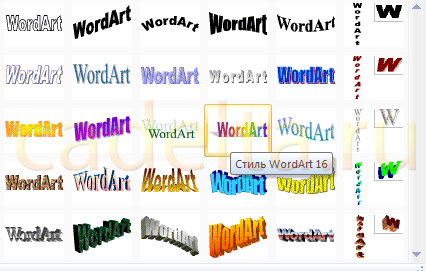
Рис.2 Варианты стилей WordArt
Выберите понравившейся Вам вариант, после чего появится окошко для написания текста (рис.3).
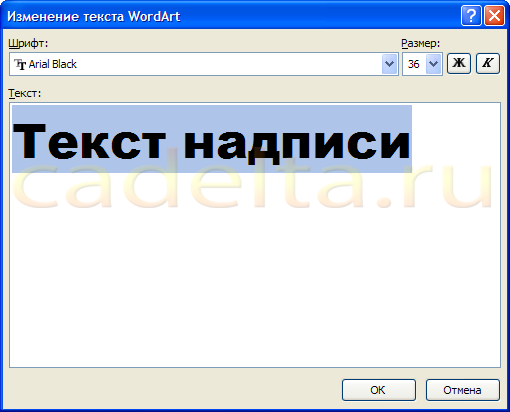
Рис.3 Заготовка для создания текста
В нём Вы можете задать шрифт, размер, жирность или курсив. Поэкспериментируйте и выберите, что Вам больше понравится. Просто введите текст и нажмите ОК.
К примеру, мы приняли решение создать заголовок для открытки, которая будет использоваться в стенгазете. Итог можно увидеть на рис.4.

Рис.4 Готовый текст с использованием WordArt
Полученный макет WordArt легко изменить. Кликните по тексту-картинке. Обратите внимание, сверху в меню MS Office Word появился новый пункт Формат. Выберите его (рис.5).

Рис.5 Инструменты для работы с объектами WordArt
Здесь Вы можете изменить макет текста-картинки, заливку, контур, положение букв, убрать или добавить тень, изменить объем – в общем, выбрать нужный вариант оформления. Например, мы решили изменить положение текста на экране. Для этого мы выбираем пункт Изменить фигуру (рис.6).
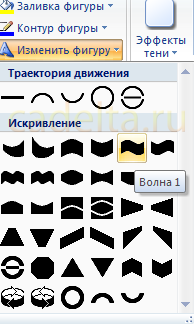
Рис. 6 Редактирование текста
В итоге мы решили выбрать положение текста "Волна 1" и убрать тень. Для этого в эффектах тени (см.рис.6) мы выбрали пункт "Нет тени". Результат редактирования объекта WordArt представлен на рис.7.
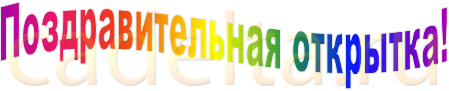
Рис.7 Результат редактирования объекта WordArt
Вот и все. Красивый заголовок для поздравления готов, осталось придумать текст!



