
В текстовом редакторе MS Word отлично реализована функция автоматического сохранения документов. В процессе написания текста или внесения других данных в файл, программа самостоятельно создает резервную копию с установленным временным интервалом.
О том, как именно работает эта функция, мы уже упоминали. В данной статье мы обсудим смежный вопрос, а именно, где находятся временные файлы Word. Это и есть те самые резервные копии не сохраненных вовремя документов, которые хранятся в стандартной директории, а не в месте, выбранном пользователем.
Почему кто-то может нуждаться в доступе к временным файлам? Например, для поиска документа, место сохранения которого не было указано пользователем. Именно здесь будет находиться последняя сохраненная версия файла, которая была создана в случае неожиданного завершения работы Ворд. Это может произойти из-за отключения электроэнергии или из-за сбоев и ошибок в работе операционной системы.
Как найти папку с временными файлами
Для того, чтобы найти директорию, в которую сохраняются резервные копии документов Ворд, создаваемые непосредственно во время работы в программе, нам потребуется обратиться к функции автосохранения. Если говорить точнее, к ее настройкам.
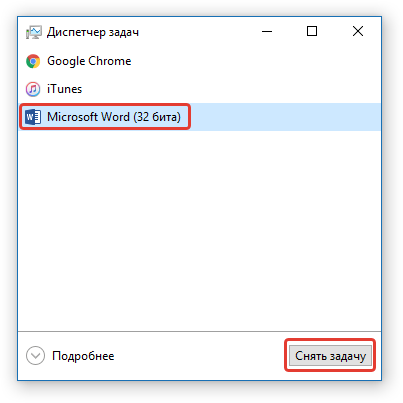
Обратите внимание: Перед тем как начать искать временные файлы, крайне важно закрыть все открытые окна Microsoft Office. При необходимости можно завершить процесс через «Диспетчер задач» (вызывает комбинация клавиш «CTRL+SHIFT+ESC»).
- Откройте Word и перейдите в меню «Файл».
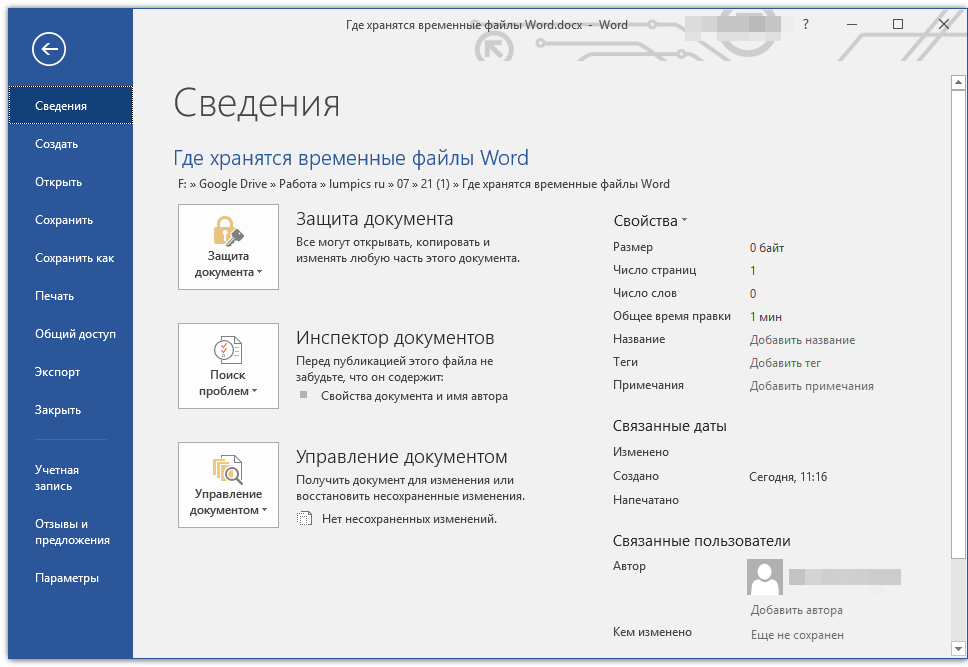
- Выберите раздел «Параметры».
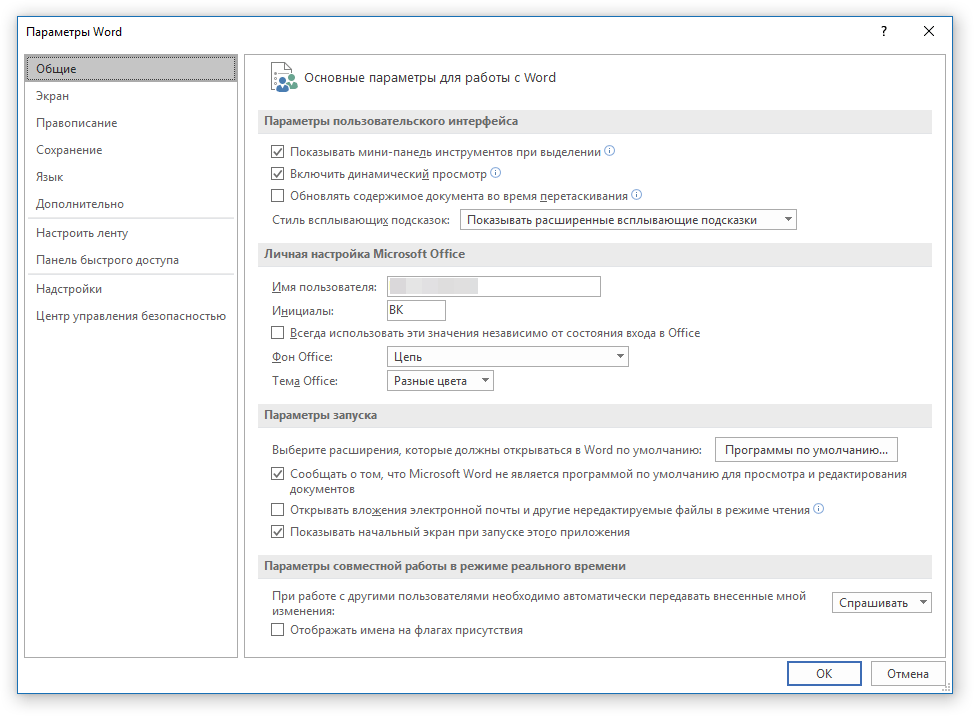
- В окне, которое перед вами откроется, выберите пункт «Сохранение».
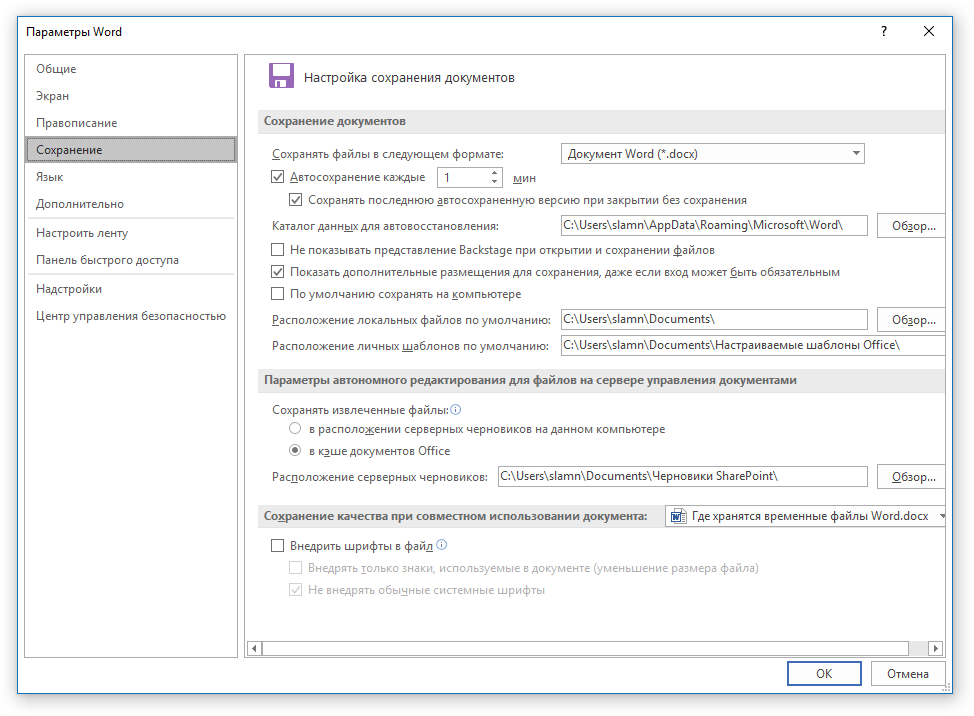
- Как раз в этом окне и будут отображаться все стандартные пути для сохранения.
Обратите внимание: в случае, если пользователь изменил параметры по умолчанию, в этом окне будут показаны внесенные изменения вместо исходных значений.
Обратите внимание на раздел «Сохранение документов», а именно, на пункт «Каталог данных для автовосстановления». Путь, который указан напротив него, приведет вас к месту, где хранятся последние версии автоматически сохраненных документов. 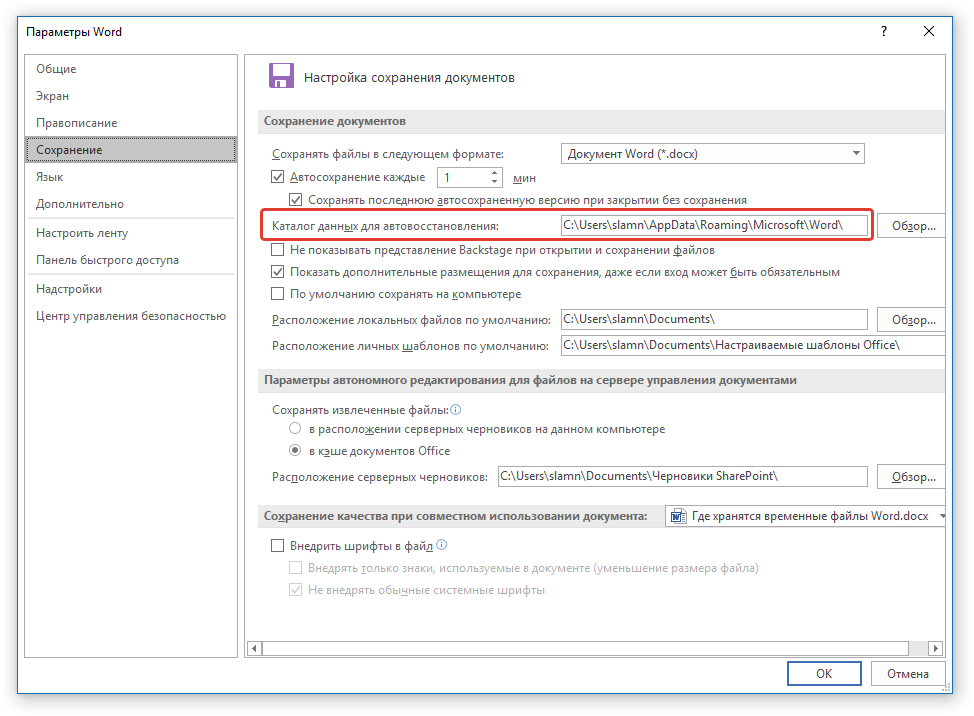 Благодаря этому же окну можно найти и последний сохраненный документ. Если вы не знаете его местонахождение, обратите внимание на путь, указанный напротив пункта «Расположение локальных файлов по умолчанию».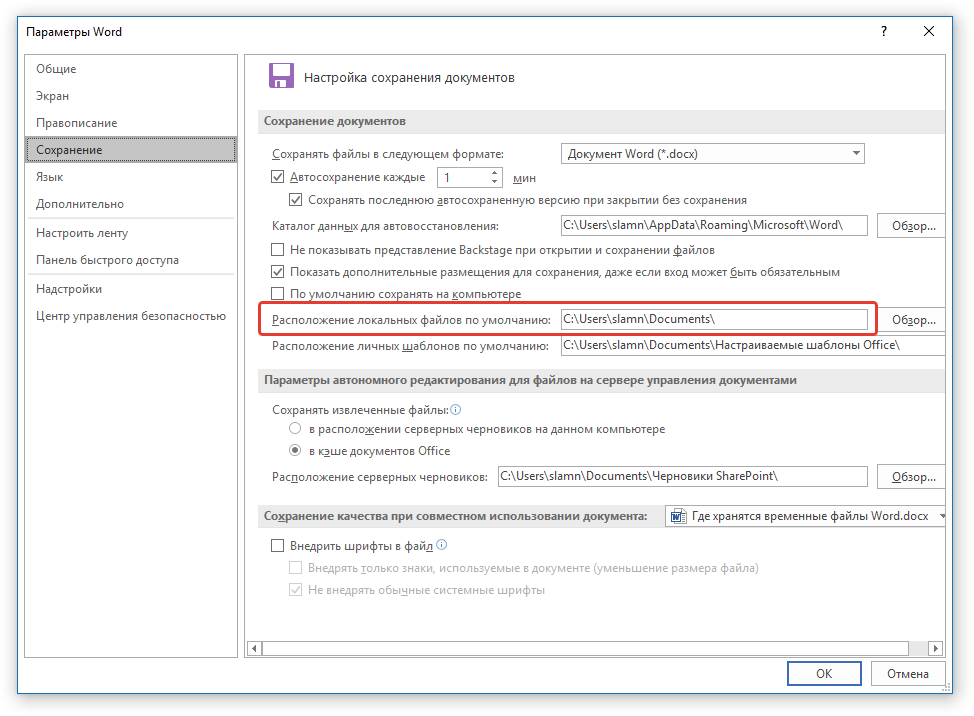
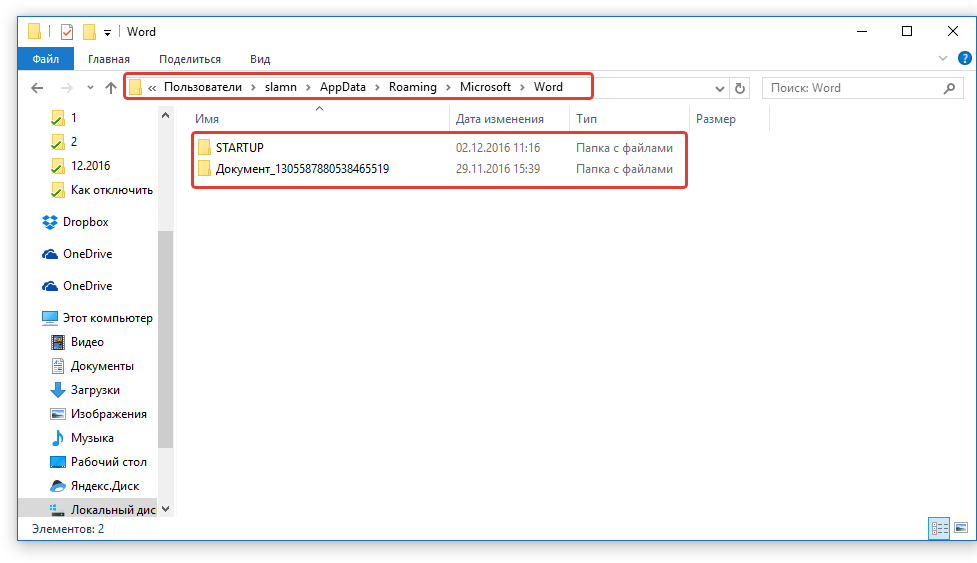
Обратите внимание: Временные файлы зачастую располагаются в каталогах с названиями, идентичными названиям документов, которые они содержат. Однако, вместо пробелов между словами используются символы, такие как «%20», без кавычек.
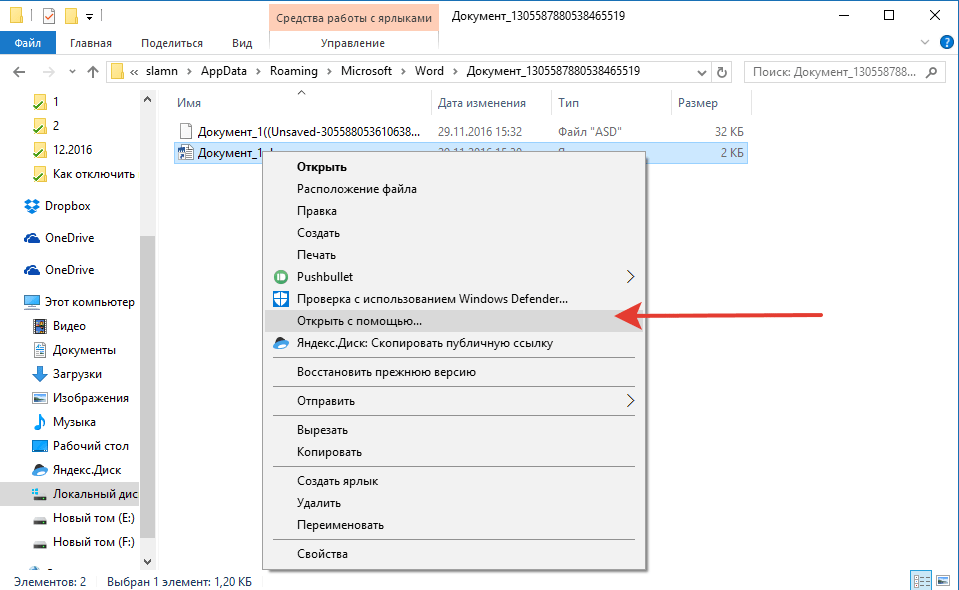
Откройте данный файл через контекстное меню: кликните правой кнопкой мыши по документу и выберите «Открыть с помощью» — Microsoft Word. После внесения всех необходимых правок не забудьте сохранить файл в удобном для вас месте.
Обратите внимание: в случае внезапного закрытия текстового редактора (например, при сбоях в сети или системных ошибках), при следующем запуске Word предложит открыть последнюю сохранённую версию документа, с которым вы работали. Это также происходит, если вы открываете временный файл прямо из папки, где он сохранён.
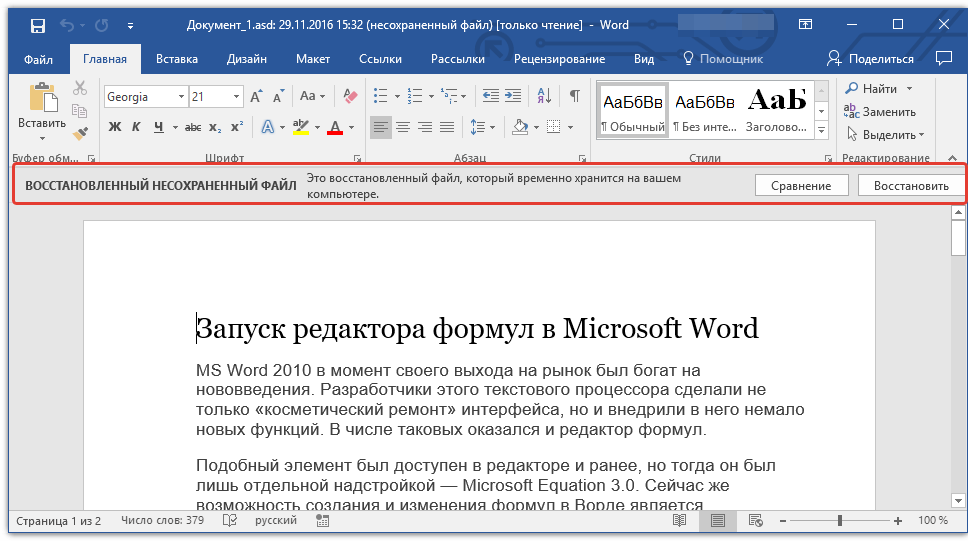
Теперь вы знаете, где хранятся временные файлы программы Microsoft Word. Искренне желаем вам не только продуктивной, но и стабильной работы (без ошибок и сбоев) в этом текстовом редакторе.
Восстановить потерянные/несохраненные документы Word в Windows 10
Для восстановления утерянных или не сохраненных документов Word в Windows 10 доступны два варианта. Первый — это разобраться с функциями Word и выполнить восстановление с помощью инструментов Microsoft Office. Второй вариант — использовать удобный программный продукт, который выполнит восстановление файлов Office за вас.
В первую очередь, стоит обратить ваше внимание на один ключевой момент — вне зависимости от того, какой способ восстановления вы решите использовать, не стоит записывать новую информацию на жесткий диск после утраты файла. Это существенно увеличит вероятность успешного восстановления вашего файла.
Первый способ Восстановление потерянных документов Word с помощью AutoRecover
Для пользователей Word 2013 1. В меню Файл выберите команду Открыть и выберите пункт Последние Документы. 2. Прокрутите список до конца всех последних документов и нажмите кнопку Восстановить несохраненные документы. 3. Если вы найдете необходимый вам документ Word, дважды щелкните по нему для открытия. 4. Сохраните файл.
Для пользователей Word 2010 1. В меню Файл выберите команду Последние. 2. Выберите Восстановить Несохраненные документы. 3. Если вы найдете необходимый вам документ Word, дважды щелкните по нему для открытия. 4. Сохраните файл.
Для пользователей Word 2007 1. Нажмите кнопку Microsoft Office, а затем выберите Параметры Word. 2. В панеле навигации нажмите кнопку Сохранить. 3. В поле расположения файла Автосохранения укажите путь и нажмите кнопку Отмена. 4. Закройте Word. 5. Откройте папку, указанную вами в Шаге 3. 6. Найдите файлы, имена которых заканчиваются на .asd (автосохранненые файлы).
7. Если вы найдете необходимый вам документ Word, дважды щелкните по нему для открытия. 8. Сохраните файл.
Для пользователей Word 2003Резервное копирование" сопровождаемое названием потерянного файла.
5. Нажмите файл резервной копии, и затем нажмите Открыть.
Для пользователей Word 2010 1. Запустите Word 2010. 2. Нажмите меню Файл, и затем нажмите Открыть. 3. Найдите папку, в которой вы в последний раз сохранили потерянный файл. 4. В списке типа файлов (Все документы Word), нажмите Все файлы. Файл резервной копии обычно имеет имя "Резервное копирование", сопровождаемое названием потерянного файла.
5.Нажмите файл резервной копии, и затем нажмите Открыть.
Для пользователей Word 2007 1. Запустите Word 2007. 2. Нажмите кнопку Microsoft Office, и затем Открыть. 3. Найдите папку, в которой вы в последний раз сохранили потерянный файл. 4. В списке типа файлов (Все документы Word), нажмите Все файлы. Файл резервной копии обычно имеет имя "Резервное копирование", сопровождаемое названием потерянного файла.
5. Выберите файл резервной копии, а затем нажмите на кнопку Открыть.
Для пользователей Word 2003Резервное копирование" сопровождаемое названием потерянного файла.
5. Нажмите файл резервной копии, и затем нажмите Открыть.
Поиск .wbk файлов во всех папках
1. На основе первого метода выполните поиск *.wbk файлов (файлы резервных копий). 2. Просмотрите файлы путём прокрутки для поиска необходимого вам файла. 3. Если вы не уверены, какой именно файл является тем самым, скопируйте и сохраните .wbk файлы. 4. Запустите Word. 5. Нажмите Файл>Открыть.
6. Найдите .wbk файлы, и затем откройте их один за другим. 7. Если удалось найти потерянный файл, сразу же сохраните его.
Третий способ Восстановите потерянные документы Word с помощью EaseUS Мастер восстановления данных
Независимо от того, какой версией Word вы пользуетесь, могут возникнуть сложности с выполнением всего процесса восстановления с помощью рекомендаций Microsoft Office, перечисленных выше. Однако лучшее решение мы оставили напоследок.
Программа восстановления файлов EaseUS позволяет пользователям Word восстанавливать удаленные файлы всего за три шага. А также с легкостью решать и другие задачи по восстановлению данных, такие как восстановление разделов Windows, USB-восстановление и восстановление прежней Windows ОС. Если вы обнаруживаете, что ваши файлы не указанны в списке автосохраненных, или вы не совсем понимаете что такое .wbk файлы; расслабьтесь, даже новички легко справляются с использованием нашего инструмента.
Рекомендации:
Следуйте простому способу восстановления потерянных документов Word:
Шаг 1. Запустите программу восстановления данных с жесткого диска от EaseUS.
Откройте EaseUS Data Recovery Wizard и выберите диск, на котором произошла потеря или случайное удаление файлов. Кликните на кнопку "Сканировать", чтобы инициировать поиск всех утраченных данных и документов.

Шаг 2. Дождитесь завершения сканирования.
Программа от EaseUS просканирует указанный диск полностью и представит вам всю потерянную информацию (включая скрытые файлы).

Шаг 3. Просмотрите список найденных файлов и восстановите нужные из них.
После предварительного просмотра, выберите нужные вам файлы, которые были потеряны на диске, и нажмите кнопку ""Восстановить"", чтобы сохранить их в безопасном месте на вашем компьютере или другом внешнем запоминающем устройстве."

По сравнению со сложной операцией, предложенной службой поддержки Microsoft, программное обеспечение для восстановления данных EaseUS намного проще в использовании. Программа, как следует из её названия, разработана, чтобы облегчить людям жизнь. Благодаря мощным возможностям и интуитивно понятному управлению, пользователи не нуждаются в обучении всевозможным программным трюкам. EaseUS — это самый быстрый способ выполнить все задачи по восстановлению данных: попробуйте!
Последние статьи — В программе EaseUS



