
В текстовом редакторе MS Word отлично реализована функция автоматического сохранения файлов. В процессе ввода текста или добавления других данных в документ программа периодически создает его резервную копию с установленным интервалом времени.
В предыдущих материалах мы уже обсуждали, как работает эта функция, а в данной статье мы сосредоточимся на смежной теме: где находятся временные файлы Word. Это именно те резервные копии документов, которые не были сохранены вовремя и находятся в стандартной директории, а не в папке, выбранной пользователем.
Почему кому-то может понадобиться использование временных файлов? Один из вариантов — это поиск документа, для которого не был указан путь сохранения. В этом же каталоге будет храниться последняя версия файла, сохранённая при неожиданном завершении работы Ворда. Такое может случиться из-за проблем с электричеством или сбоев в работе операционной системы.
Как найти папку с временными файлами
Для того, чтобы найти директорию, в которую сохраняются резервные копии документов Ворд, создаваемые непосредственно во время работы в программе, нам потребуется обратиться к функции автосохранения. Если говорить точнее, к ее настройкам.
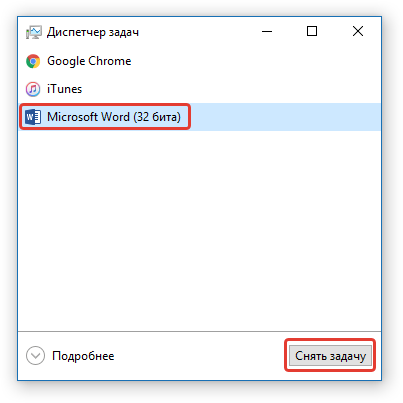
Совет: Перед тем как начать поиск временных файлов, убедитесь, что все приложения Microsoft Office закрыты. Если потребуется, можно завершить задачи через «Диспетчер задач» (открывается комбинацией клавиш «CTRL+SHIFT+ESC»).
- Откройте Word и перейдите в меню «Файл».
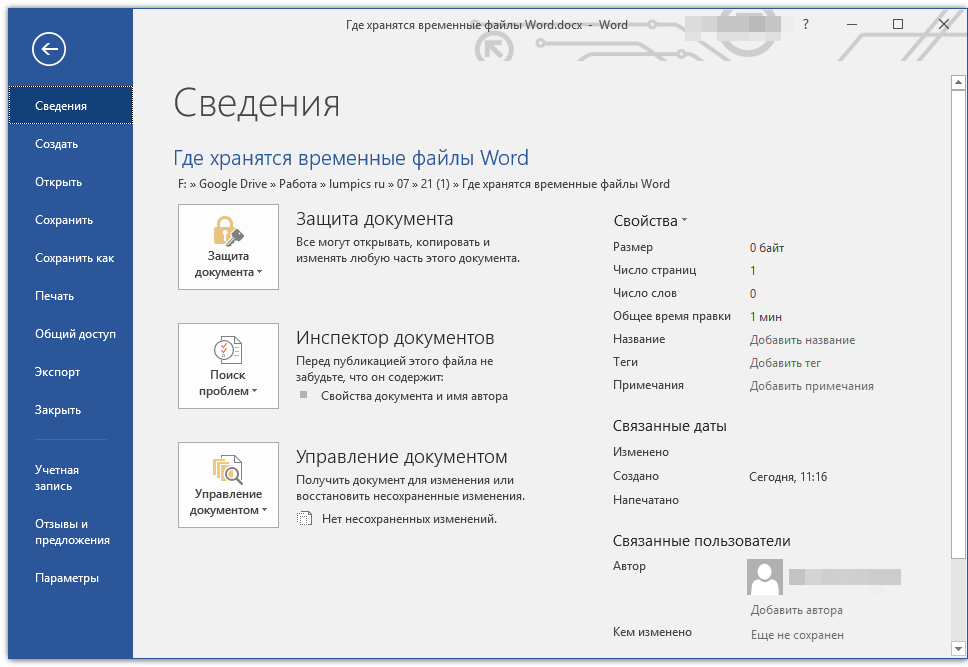
- Выберите раздел «Параметры».
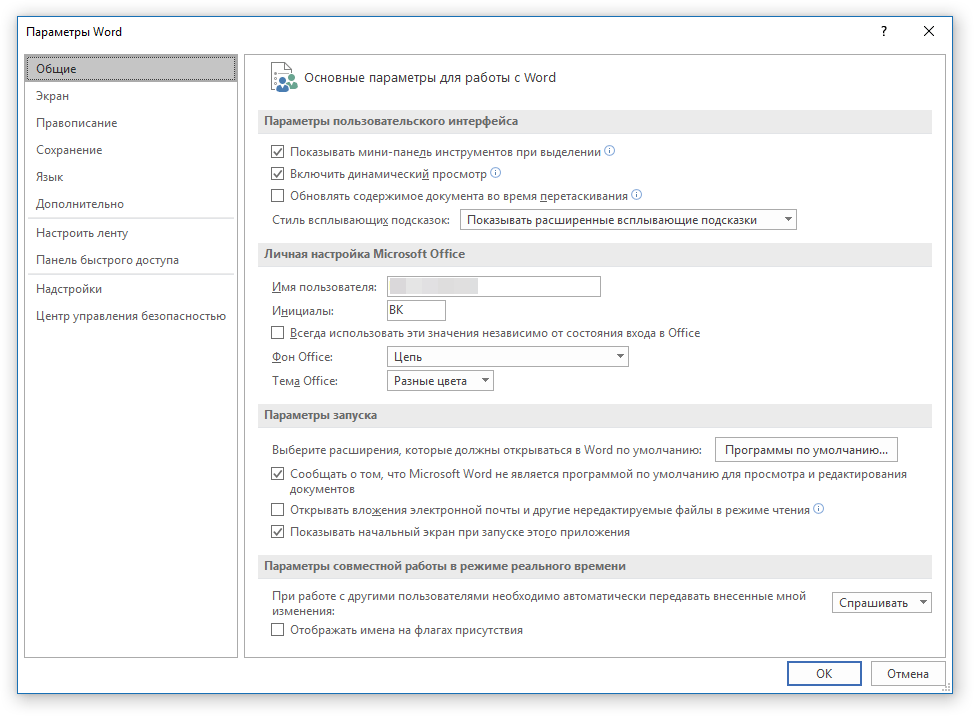
- В окне, которое перед вами откроется, выберите пункт «Сохранение».
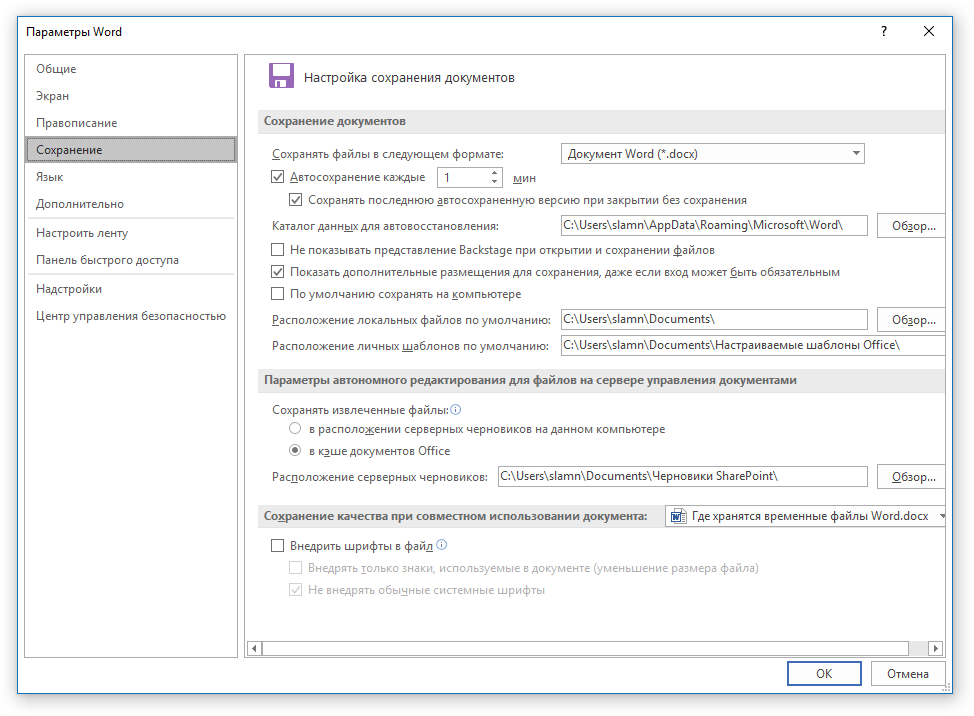
- Как раз в этом окне и будут отображаться все стандартные пути для сохранения.
Важно: Если вы изменили настройки по умолчанию, в данном окне будут показаны ваши собственные значения вместо стандартных.
Обратите внимание на раздел «Сохранение документов», а именно, на пункт «Каталог данных для автовосстановления». Путь, который указан напротив него, приведет вас к месту, где хранятся последние версии автоматически сохраненных документов. 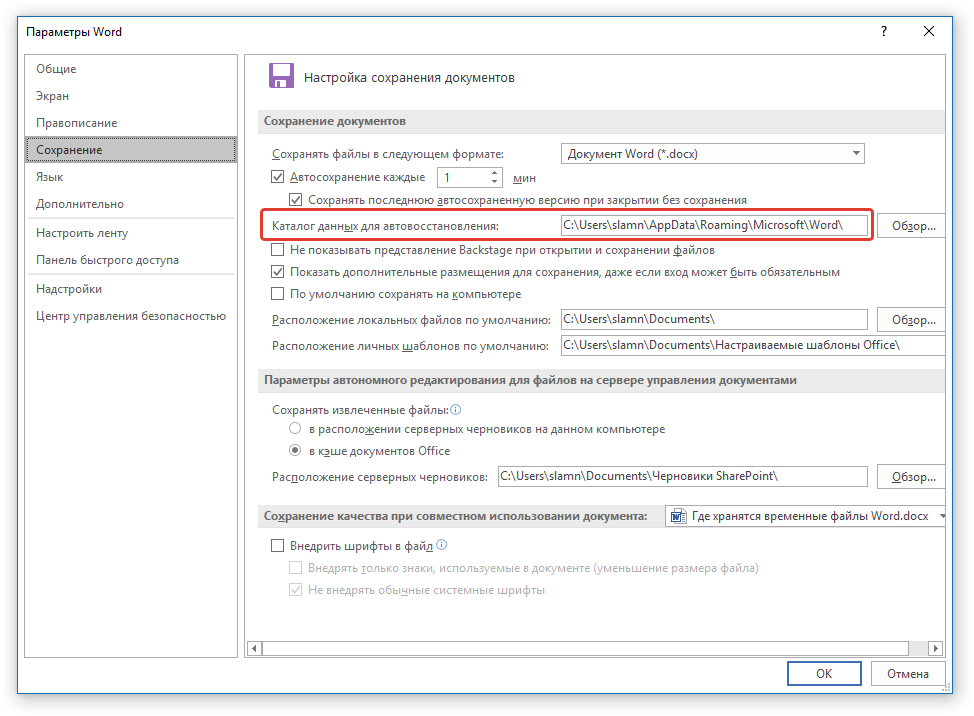 Благодаря этому же окну можно найти и последний сохраненный документ. Если вы не знаете его местонахождение, обратите внимание на путь, указанный напротив пункта «Расположение локальных файлов по умолчанию».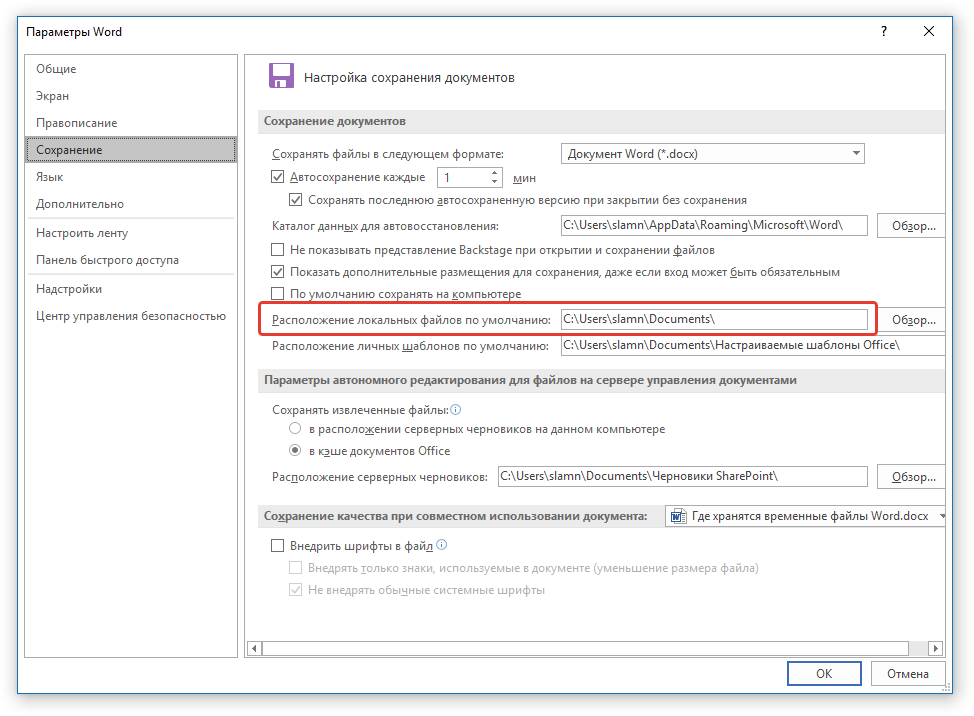
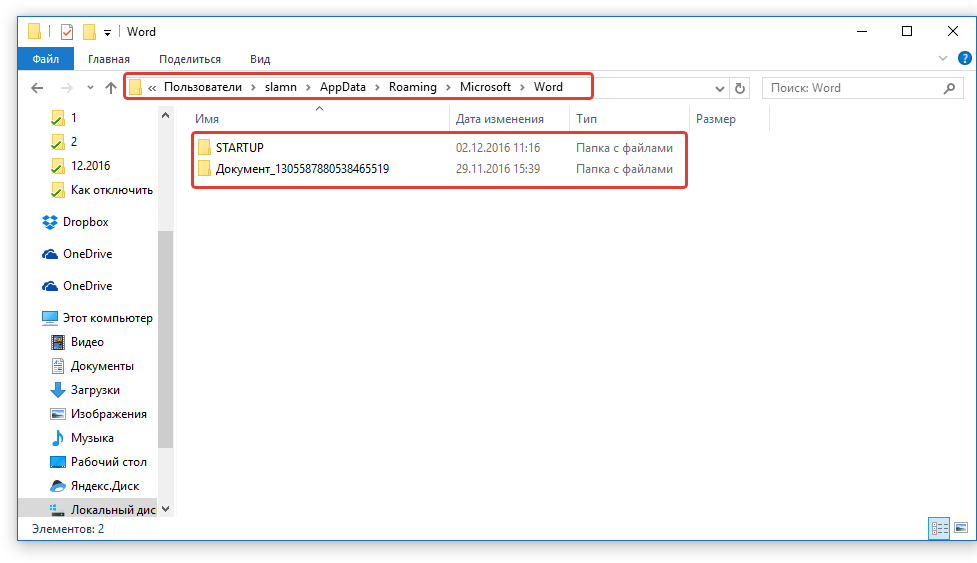
Обратите внимание: Временные файлы нередко размещаются в каталогах, названия которых совпадают с названиями соответствующих документов. Однако вместо пробелов между словами используются символы, такие как «%20», без кавычек.
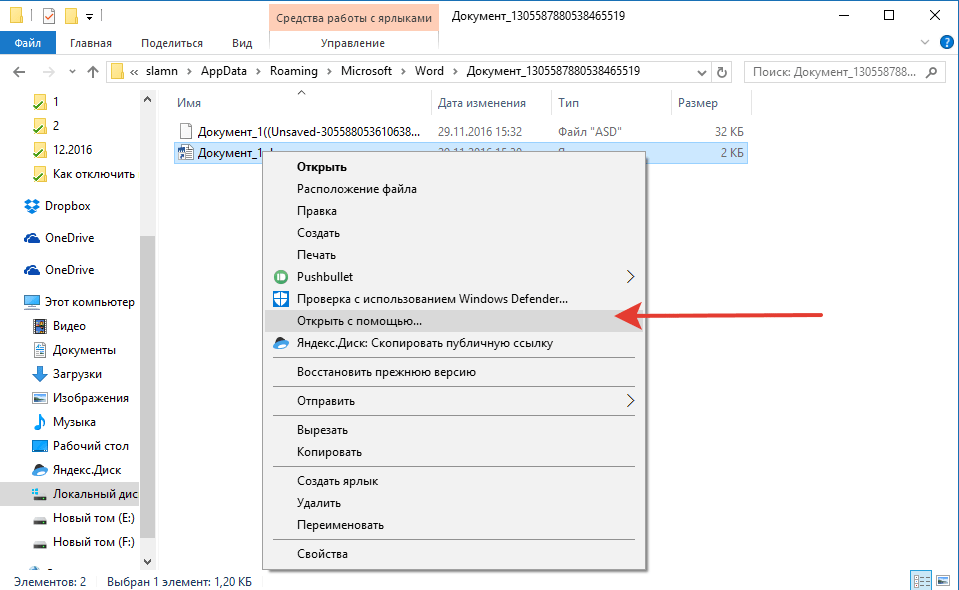
Для открытия данного файла воспользуйтесь контекстным меню: кликните правой кнопкой мыши по документу и выберите «Открыть с помощью» — Microsoft Word. Произведите нужные изменения и не забудьте сохранить файл в удобном для вас расположении.
Замечание: Обычно после неожиданного закрытия текстового редактора (например, из-за проблем с сетью или системных ошибок) при повторном запуске Word предлагает открыть последнюю сохраненную версию документа, над которым вы работали. Это также происходит, если вы открываете временный файл непосредственно из папки его хранения.
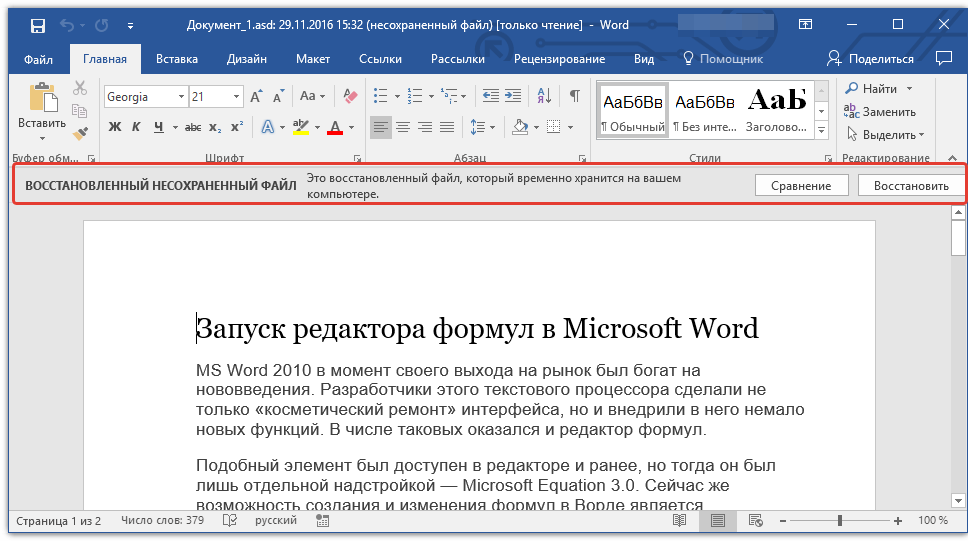
Теперь вы знаете, где хранятся временные файлы программы Microsoft Word. Искренне желаем вам не только продуктивной, но и стабильной работы (без ошибок и сбоев) в этом текстовом редакторе.
Способы восстановления несохраненных документов в Word 2010-2016
В процессе работы с документами нередко появляются трудности. Особенно с восстановлением не сохраненных файлов в Ворде существуют свои «заморочки». Одной из таких проблем является потеря данных. Это может случиться по следующим причинам:
- принудительного завершения работытекстового процессора Word,
- зависания компьютера,
- сбоя в работе Windows,
- отключения электричества,
- воздействия вирусов.
К счастью для обладателей пакета MS Office, доступно множество способов для решения данной проблемы, и все они совершенно бесплатны. Давайте рассмотрим самые распространенные методы восстановления не сохраненного документа Word различных версий.
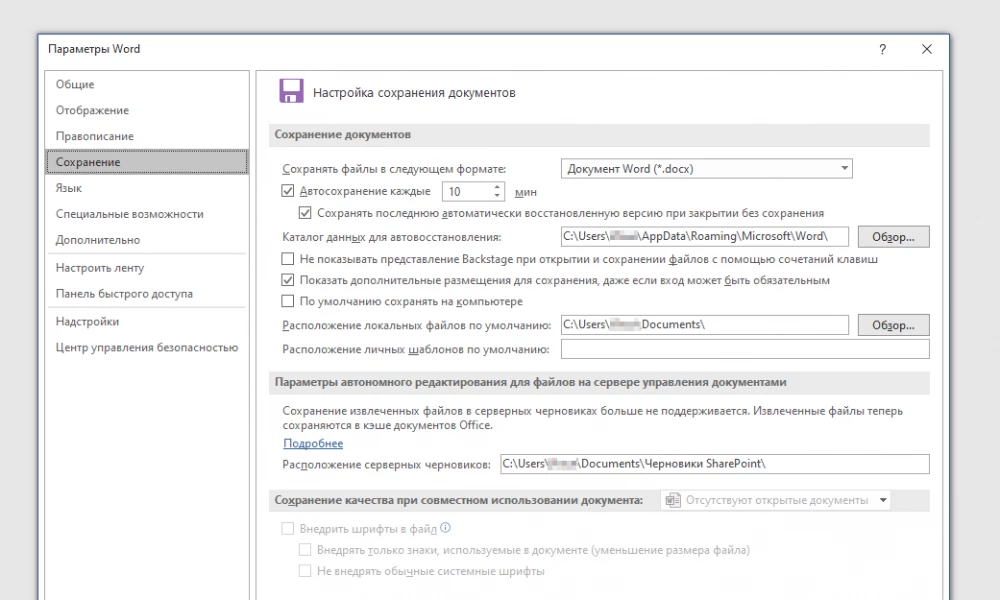
Важно учитывать: К сожалению, не всегда возможно восстановить утраченный текст. Недостаток предыдущих сохранений или сбой в работе MS Office могут привести к полной потере документа. В подобных ситуациях может помочь программа для восстановления, рекомендуем ознакомиться с обзором лучших инструментов. Если и это не принесло результата, обратитесь в службу поддержки Microsoft.
Функция автосохранения в Word
Автосохранение — это одна из полезных функций,которой снабжен текстовый процессор Word. Функция может быть перенастроена поусмотрению пользователя. По умолчанию настройки предполагают сохранениеизменений файла каждые 10 минут. Это позволяет в случае сбоя максимальноснизить риски потери всех данных документа. Каким образом можно восстановитьтекст с помощью этой функции?
Этот способ работает, если в настройкахтекстового редактора функция активна.
Microsoft Word позволяет восстановитьинформацию только при первом после аварийного выключения запуске софта. Еслипользователь по каким-либо причинам этого не сделал, текст будет утраченнавсегда.
Функция автосохранения в Word версии 2010 ивыше включается следующим образом:
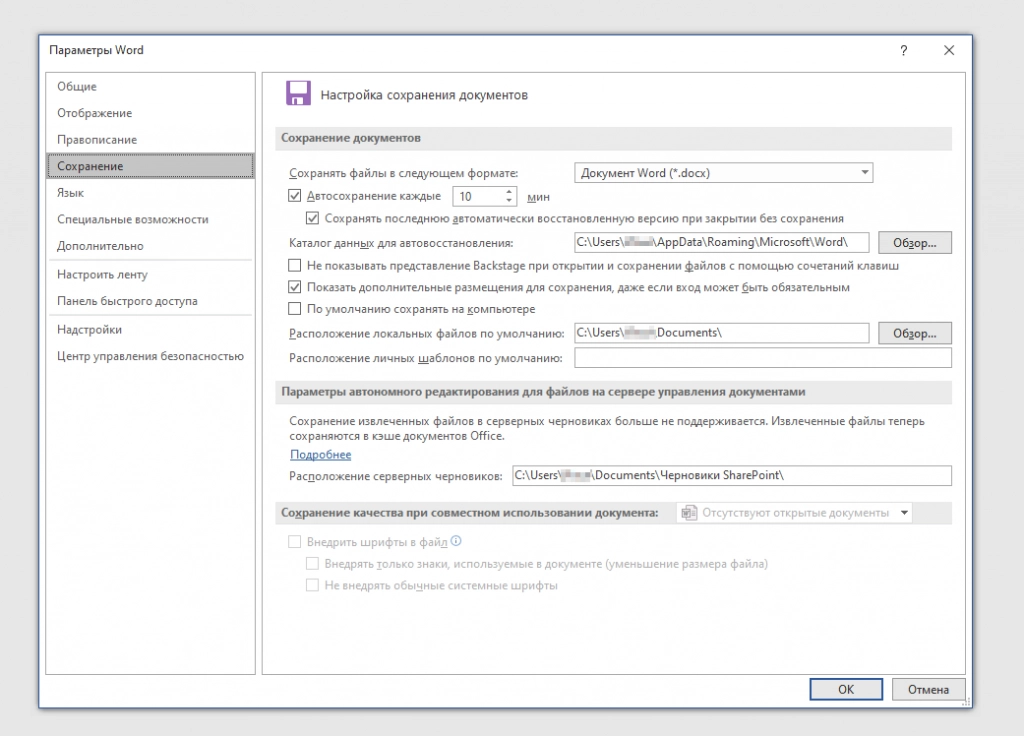
Слишком маленький интервал выставлять не рекомендуется, т.к. это повлияет на производительность программного продукта.
Если пользователь вышел из программы, забывподтвердить сохранение внесенной информации, восстановить текст получится, еслипроизвести его повторное принудительное открытие. Главное — строгопридерживаться следующего алгоритма:
Подобный метод восстановления информациикрайне редко оказывается эффективным, однако забывать про него не нужно. Вдругэто именно ваш случай?
Поиск исходного документа
Где хранятся резервные копиидокумента?
Т.к. по умолчанию функция автоматическогопересохранения активна, существует возможность найти резервную копиюутраченного исходника. Такие копии лежат в скрытых папках операционной системы,изучить содержимое которых можно только если точно знать, где искать такуюпапку. Где же найти автосохраненные файлы Word 2010?
Путь определен, теперь введите его в адреснуюстроку проводника, и вот: все временные файлы перед вами.
Существует альтернативный способ доступа к резервным копиям:
- Зайдите в "Файл" – "Сведения",
- Нажмите "Управление документом” и выберите опцию “Восстановить несохраненные документы".
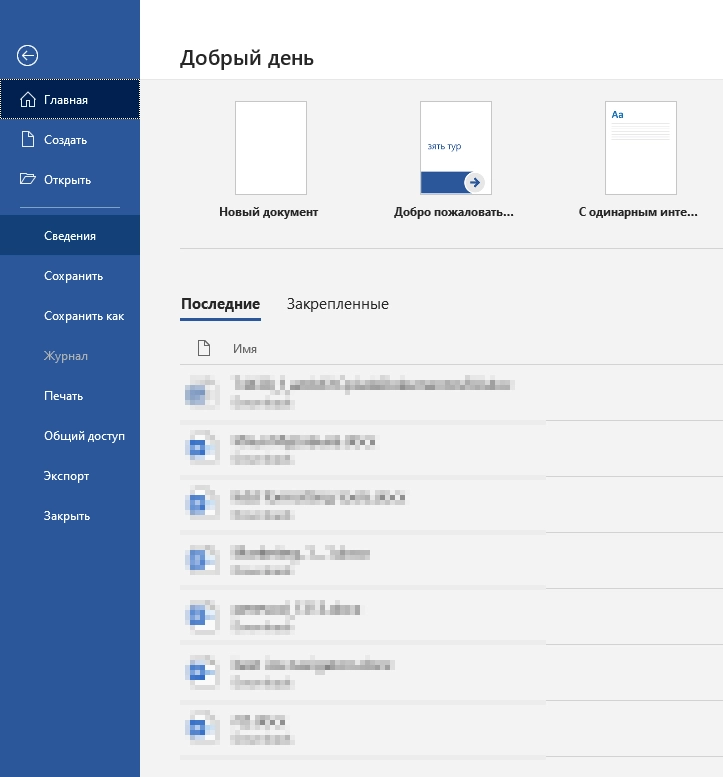
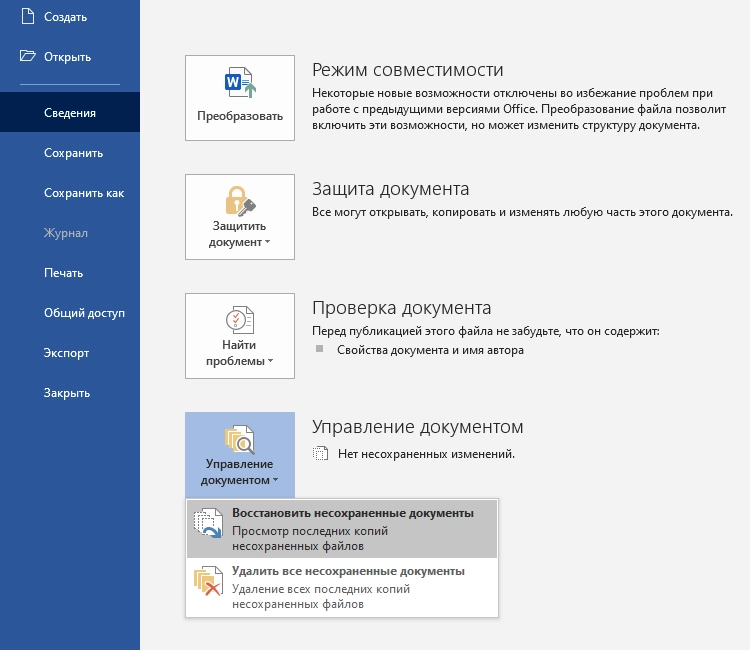
Программа перенаправит пользователя в папку стекстовыми файлами, доступными для открытия в Ворде. Таким способом можноотыскать документы, даже если функция автосохранения была отключена (Но теперьее можно включить).
Назаметку: Word 2010-2016 может сохранить резервный файлв формате *.asd, который не будет виден в предыдущих версиях офисного пакета.
Как восстановить поврежденныйдокумент
Повреждение документа может быть вызваносбоями в работе текстового редактора. При попытке открытия "битого"файла будет появляться окно о невозможности его чтения. Как же восстановитьдокумент Word?
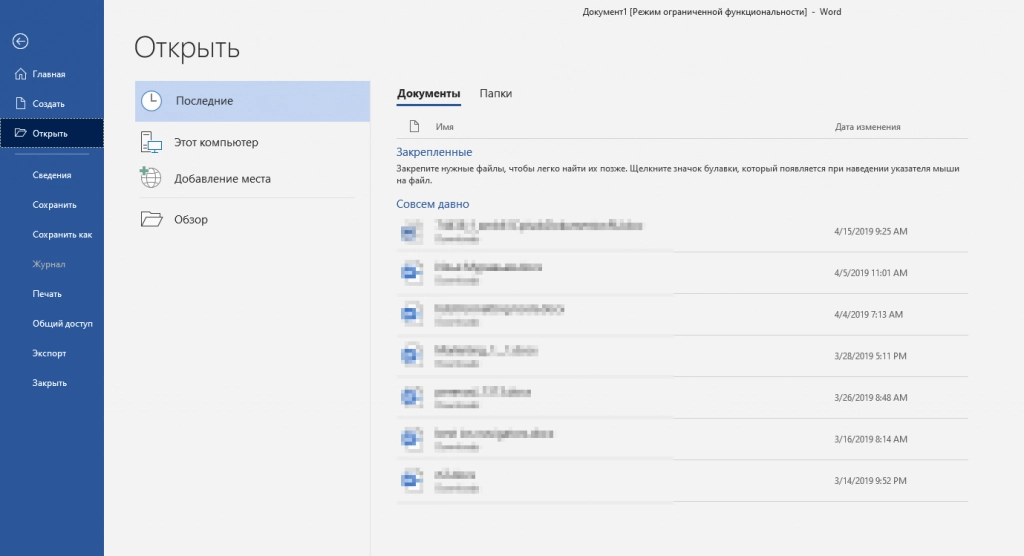
Важно! К сожалению, такой способ позволяет извлечь из документа только еготекстовую часть, без таблиц, графиков, рисунков и прочих данных. При этомисходное форматирование также будет потеряно. Хоть способ и не дает полноговосстановления ранее введенных документов, он позволяет максимально облегчитьучасть пользователя.



