
Познакомьтесь с тем, как корректно настроить и распечатать документы в Microsoft Word. Наше руководство позволит вам выполнить эту задачу быстро и без лишних усилий.
В современном мире документооборот все чаще происходит в электронном формате. Работа с бумажными документами встречается гораздо реже, однако время от времени необходимо распечатать файл с принтера. Сегодня мы расскажем, как это сделать с помощью Microsoft Word.
Печать документов в Ворде
Процедура печати текстовых документов в редакторе Microsoft в целом схожа с выполнением этой задачи в других программах с подобным функционалом. Особенности заключаются лишь в макете, подготовке и определенных параметрах. Наперед стоит отметить, что Word предоставляет возможность печати не только стандартных страниц формата A4, но и нескольких других форматов.
Печать стандартных документов
Если вы имеете дело с обычным текстовым файлом, распечатать его не составит труда. То же самое и с документами, содержащими графические объекты.
Создание и печать документов в Word — это достаточно легкая задача, однако время от времени могут возникнуть более сложные задачи, связанные с разработкой и печатью текстовых файлов. Эти вопросы будут обсуждены далее.

Замечание: в редакторах Word вплоть до 2007 года кнопка, необходимая для открытия меню программы, оформлена в дизайне старого логотипа коллекции Microsoft Office.
Отметим, что попасть в раздел «Печать» данного текстового процессора можно гораздо проще: просто нажмите сочетание клавиш «CTRL + P», которое является стандартным для большинства аналогичных приложений.
- Количество страниц для печати — все, отдельные страницы или их диапазон;
- Тип печати: одна сторона или обе стороны листа (последнее возможно только вручную);
- Количество копий (необязательно);
- Ориентация страницы — вертикальная или горизонтальная, но лучше сделать это еще до настройки на печать;
- Размер страницы — A4, A5, A3 и т.д. Как и в случае с ориентацией, ее нужно определить заранее, чтобы не нарушать макет документа. Кроме того, эта функция в основном зависит от характеристик принтера;
- Размер и тип полей;
- Количество страниц на листе.
Уточнение. Рядом с кнопкой «Печать» у вас есть возможность указать необходимое количество копий документа.
Печать неформатных документов
Если вы распечатываете документ формата A4, который корректно отформатирован, то никаких проблем с печатью возникнуть не должно. Однако Microsoft Word предоставляет возможность создавать документы с нестандартными параметрами, и нередко печать становится источником различных сложностей. На самом деле, неисправности могут возникнуть уже на стадии формирования файла нужного формата. О главных аспектах и нюансах, касающихся печати, мы уже упоминали ранее, просто просмотрите соответствующую тему в представленном списке ниже, ознакомьтесь с нужной инструкцией, и вы сможете получить готовый документ в бумажном виде требуемого типа.
Решение возможных проблем
Иногда при попытке распечатать текстовые документы можно столкнуться со всевозможными проблемами. К счастью, большинство причин легко найти и исправить.
Принтер не осуществляет печать документов Если у вас появились трудности с печатью, в первую очередь стоит проверить оборудование, отвечающее за этот простой процесс. Возможно, причина заключается в его неверной настройке или отсутствующем обновленном драйвере. Не исключено и механическое повреждение. Ресурсы, приведенные по ссылкам ниже, помогут установить точную причину и устранить ее.
Если вы удостоверились в работоспособности и корректной настройке печатающего устройства, проверив это в других приложениях, то остается виновником только Word. Иногда этот текстовый редактор сам сигнализирует о том, что не может печатать документы (типичные ошибки или сбои), но бывает и так, что проблема скрыта глубже — в программном обеспечении или системных компонентах. Наша подробная статья по данной теме поможет выявить и, возможно, решить эту проблему.
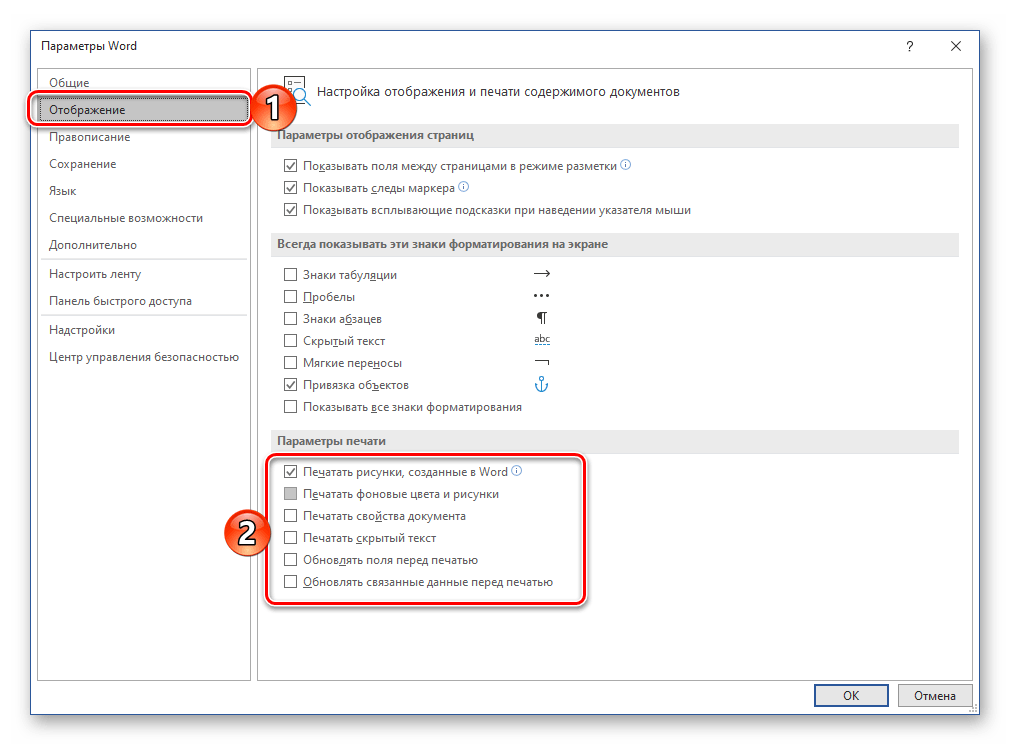
Не весь материал выводится на печать. Порой происходит так, что документ напечатан, но определённые объекты, находящиеся на его страницах, остаются незамеченными (например, графические изображения, фигуры или изменённый фон страницы). В подобной ситуации достаточно просмотреть настройки печати и при необходимости включить выключенные опции.


Как видите, даже самые серьезные проблемы с печатью документов в Word всегда можно обнаружить и устранить. Строгое соблюдение инструкций из первой части статьи поможет их и вовсе избежать.
Печать документов в Microsoft Word
Современный документооборот все больше осуществляется в цифровом пространстве. Иметь дело с бумагой нам приходится значительно реже, но время от времени необходимость печати документа на принтере все же возникает. Сегодня мы расскажем о том, как это сделать в Microsoft Word.
Печать документов в Ворде
Процесс распечатки текстовых документов в редакторе от Microsoft мало чем отличается от такового в любых других программах, предоставляющих аналогичную возможность. Нюансы заключаются разве что в предварительном оформлении, подготовке и некоторых настройках. Забегая вперед, отметим, что Word позволяет печатать не только стандартные страницы A4, но и ряд других форматов.
Печать стандартных документов
Если вы имеете дело с обычным текстовым файлом, распечатать его не составит труда. Аналогичным образом обстоят дела и с документами, в которых есть графические объекты.
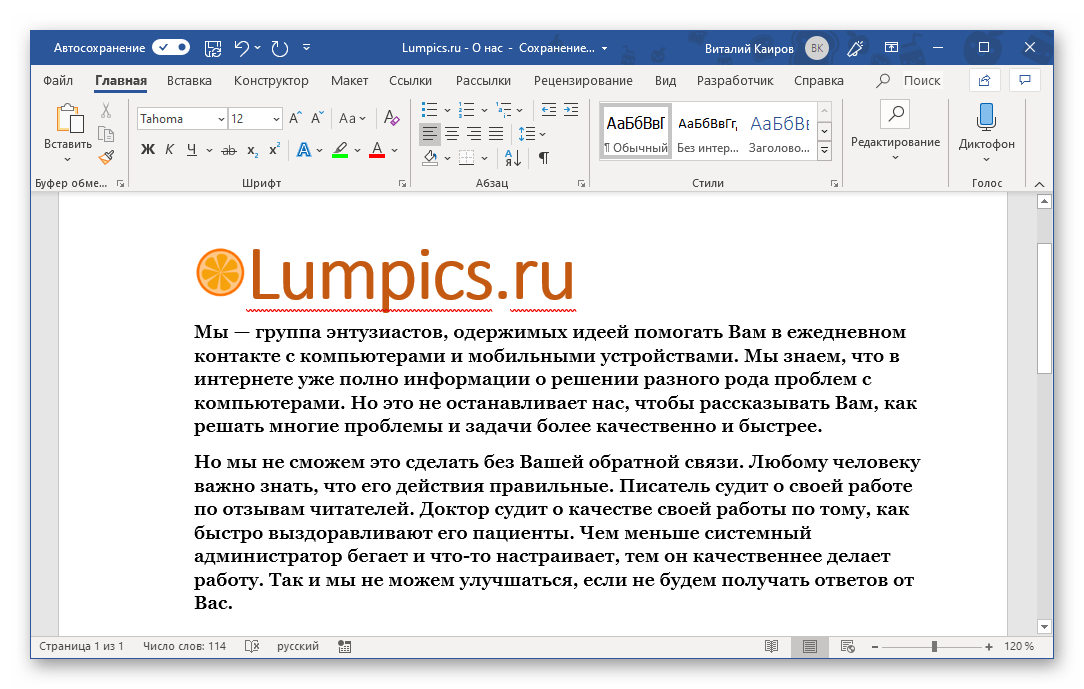 Подробнее: Настройка полей в Microsoft Word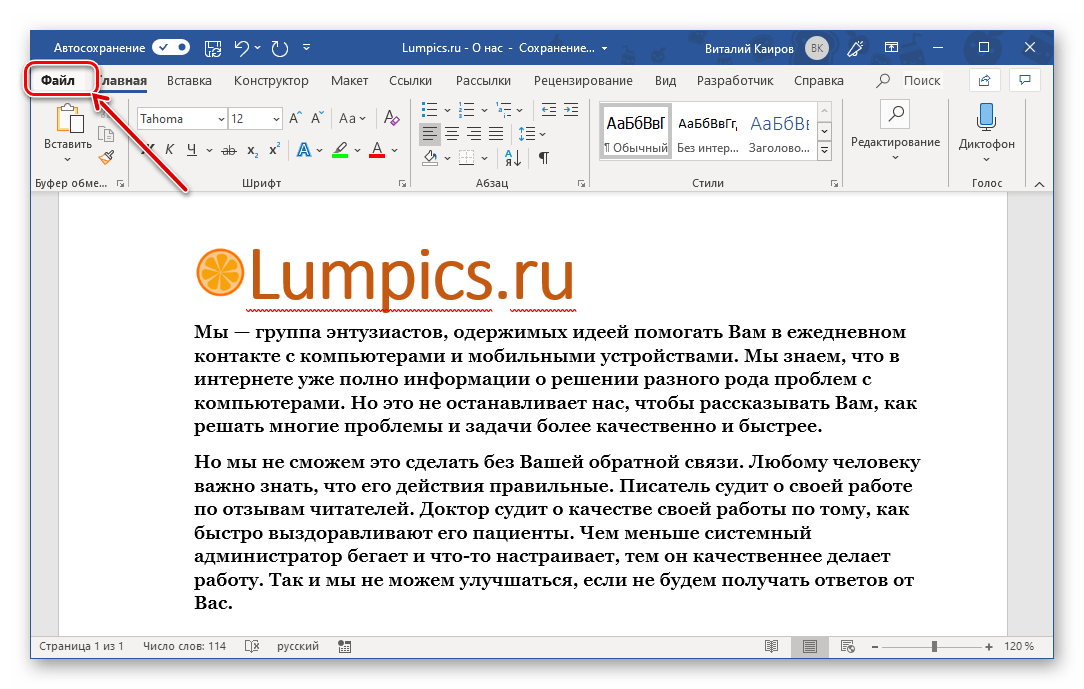
Важно: В версиях Word до 2007 года кнопку, которая используется для перехода в главное меню программы, оформлена в стиле старого логотипа офисного набора от компании Microsoft.
В списке доступных параметров выберите пункт «Печать». 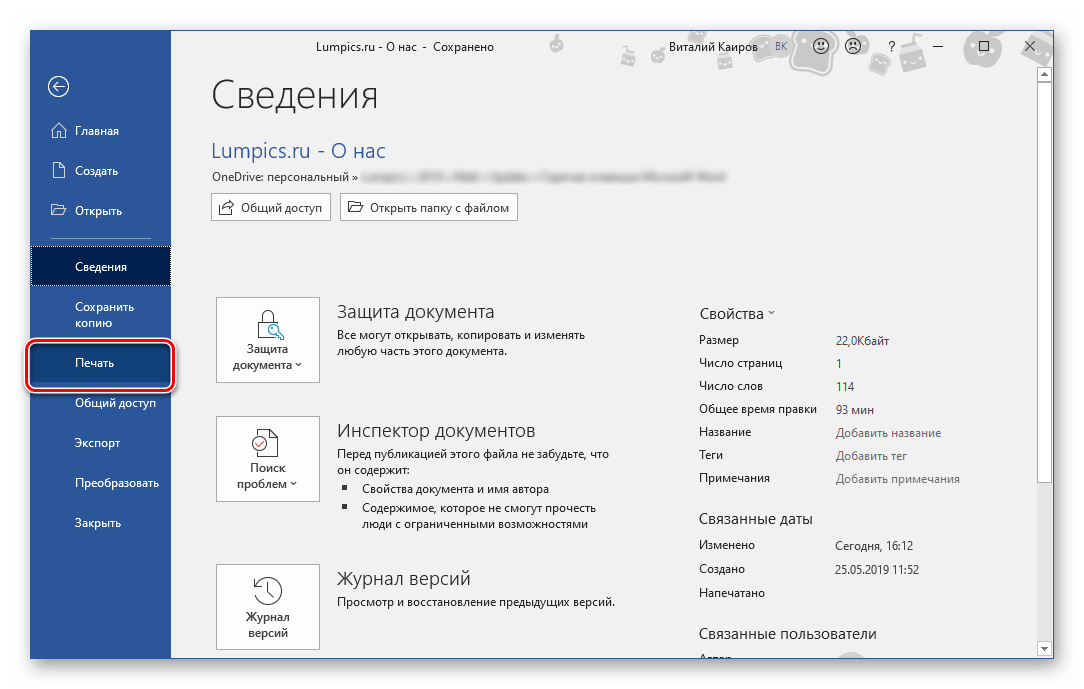 При необходимости включите предварительный просмотр документа – это поможет еще раз перепроверить правильность оформления.
 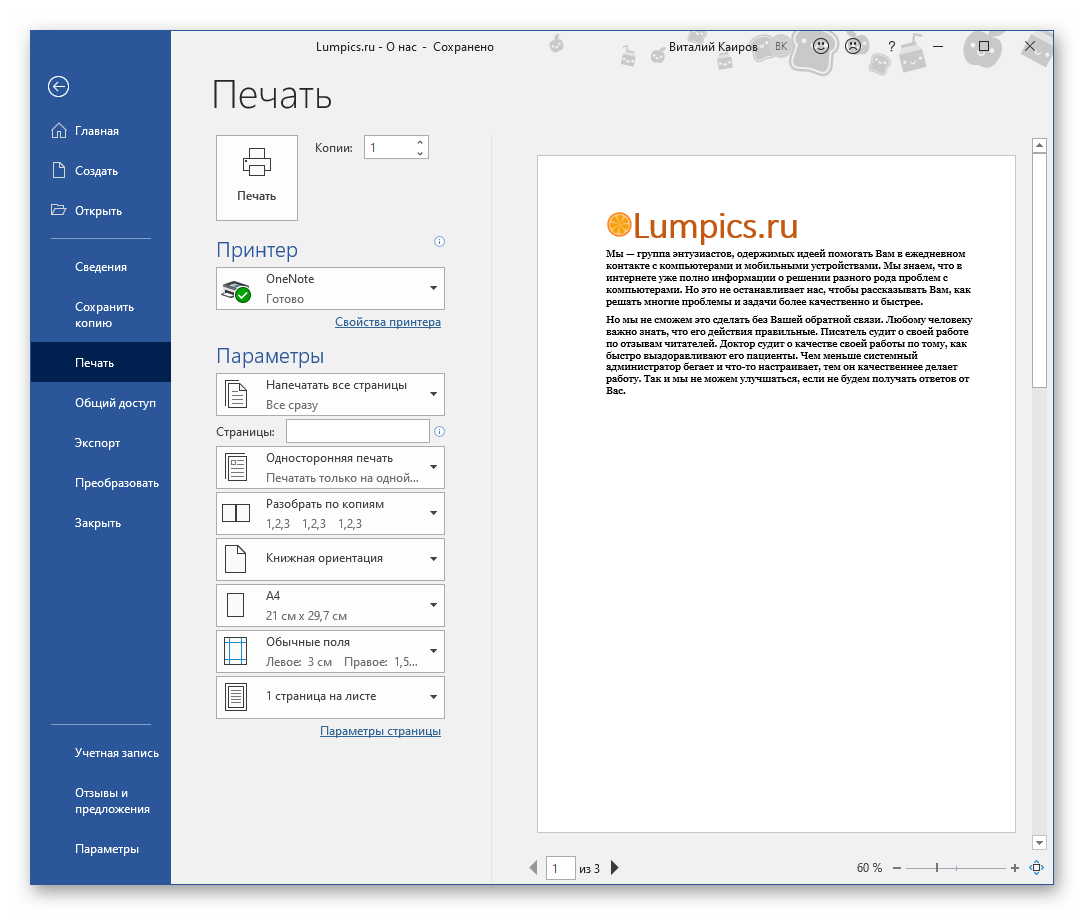 Подробнее: Предварительный просмотр документов в Word
Обратите внимание: Для быстрого доступа к разделу «Печать» в данном текстовом редакторе достаточно нажать комбинацию клавиш «CTRL+P», которая является стандартной для большинства приложений с похожими функциями.
Замечание: Рядом с кнопкой «Печать» вы также можете задать необходимое число копий документа.
Печать неформатных документов
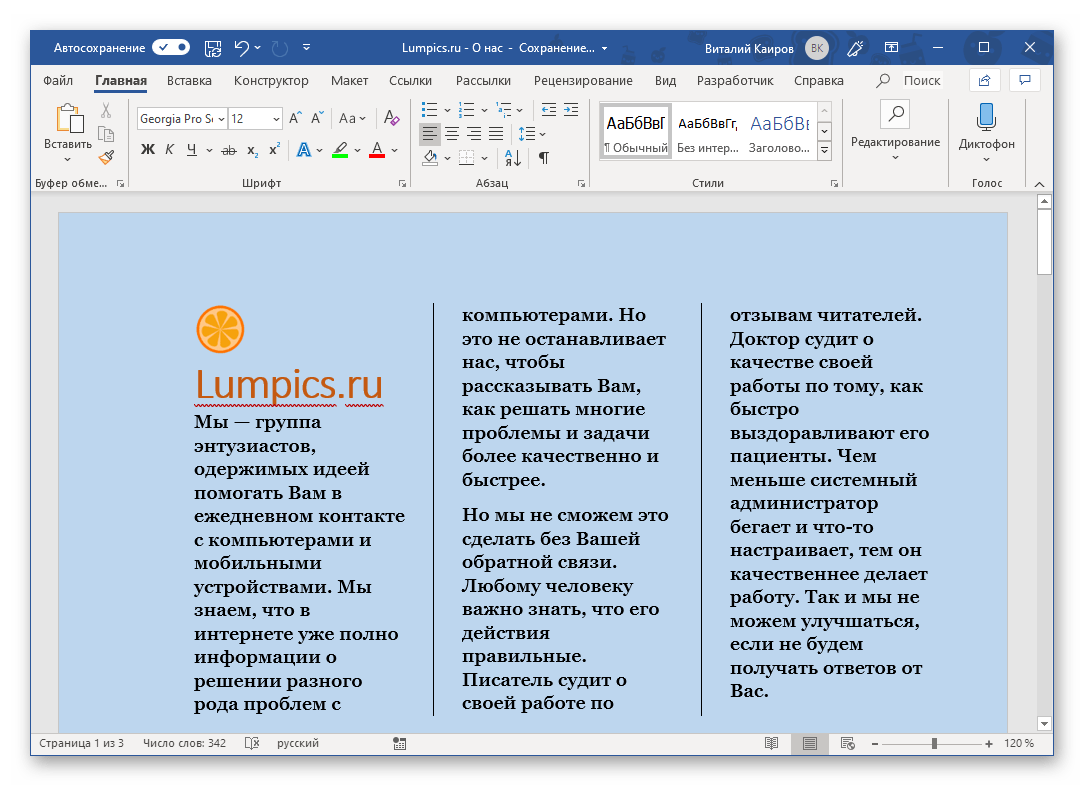
Если текстовый документ, который вы выводите на печать, имеет стандартный формат A4 и он точно правильно оформлен, проблем с его печатью возникнуть не должно. Но ведь Microsoft Word позволяет создавать и отличные от «стандарта» текстовые файлы, и нередко процесс их распечатки сопряжен с рядом трудностей. Собственно, последние могут возникнуть еще на этапе создания документа того или иного формата. Об основных из них, а также о нюансах печати, мы писали ранее, просто найдите в представленном ниже списке интересующую вас тему, ознакомьтесь с соответствующей инструкцией, и в результате получите уже готовый бумажный документ нужного типа. Подробнее: Создание документов книжного формата Создание брошюр и буклетов Создание форматов, отличных от A4 Изменение фона документа Создание подложки и водяного знака
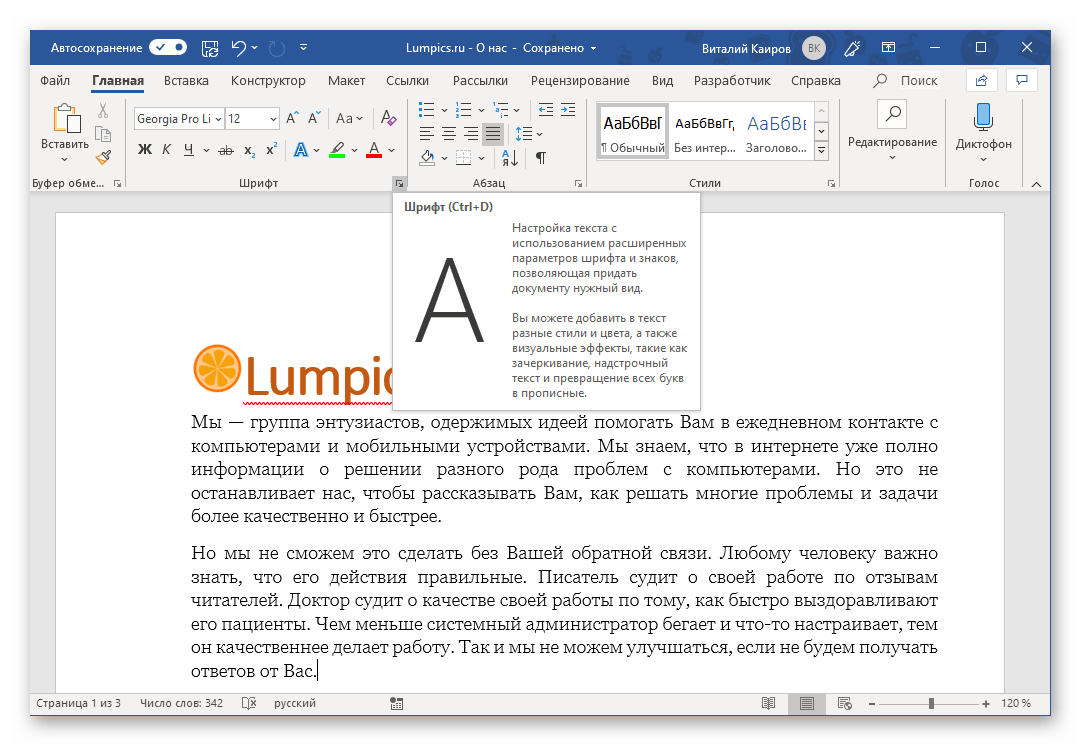
Правильно оформить текстовый документ перед его печатью на принтере поможет следующая статья: Подробнее: Форматирование текста в документе Ворд
Решение возможных проблем
Иногда при попытке печати текстовых документов можно столкнуться с разного рода проблемами. К счастью, причины большинства из них легко обнаружить и устранить.
Принтер не печатает документы В случае возникновения проблем с печатью первым делом следует проверить оборудование, ответственное за этот нехитрый процесс. Возможно, дело в его неправильной настройке или отсутствии актуального драйвера. Не исключено и механическое повреждение. Установить точную причину и избавиться от нее помогут представленные по ссылкам ниже материалы. Подробнее: Устранение проблем в работе принтеров HP и Epson Печать документов на принтере в Windows
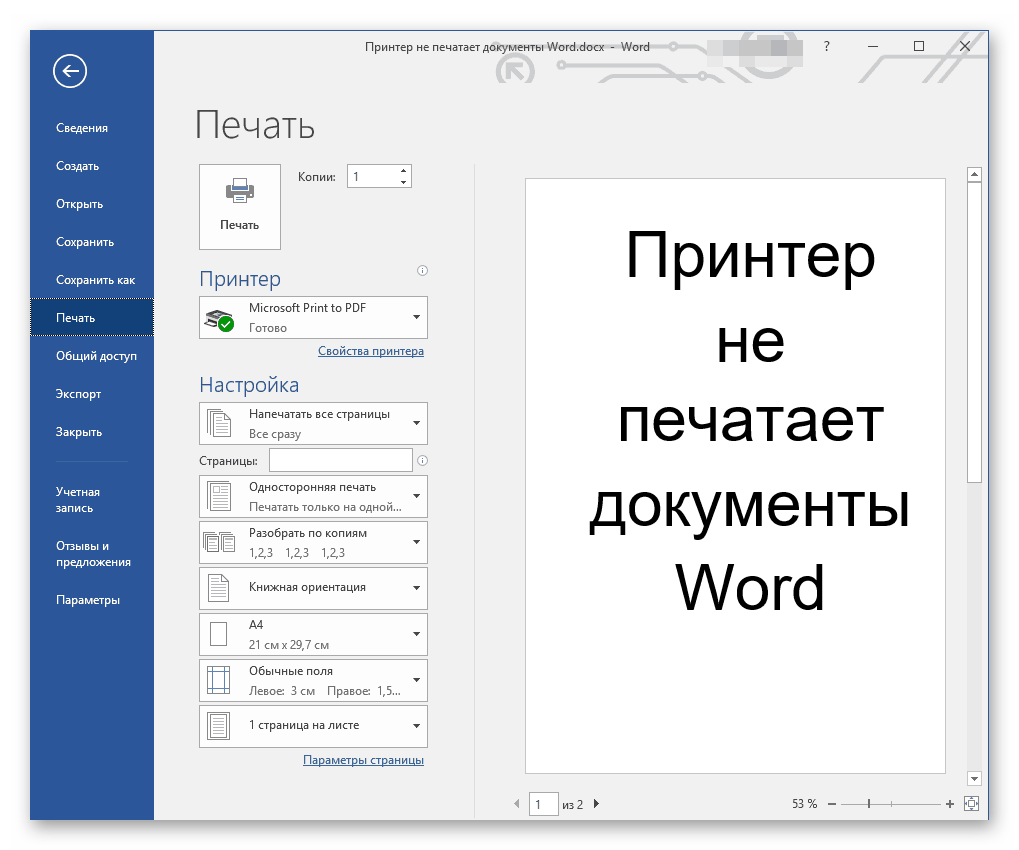
Если печатает всё, кроме Word, и вы убедились в корректной работе принтера, протестировав его в других приложениях, то проблема, скорее всего, в самом Ворде. Иногда этот текстовый процессор прямо сообщает о невозможности печати документов (в виде явных сбоев и ошибок), но может случиться, что причина кроется гораздо глубже — в программных или системных элементах. Выяснить и устранить эту проблему поможет наша подробная статья на эту тему. Подробнее: Что делать, если Word не печатает документы
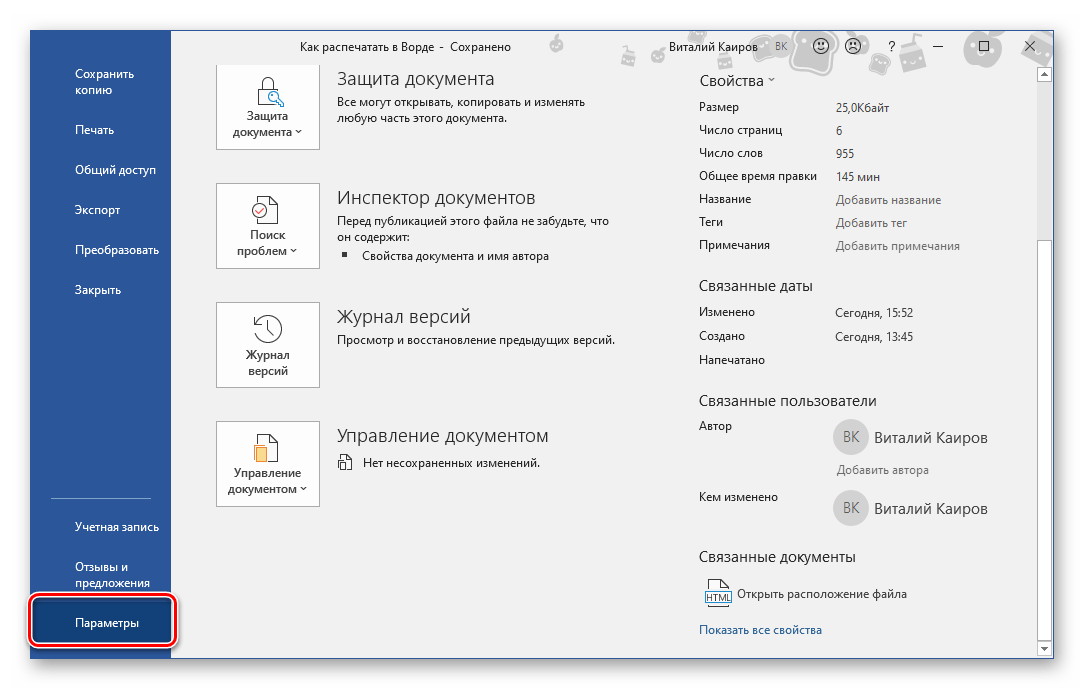
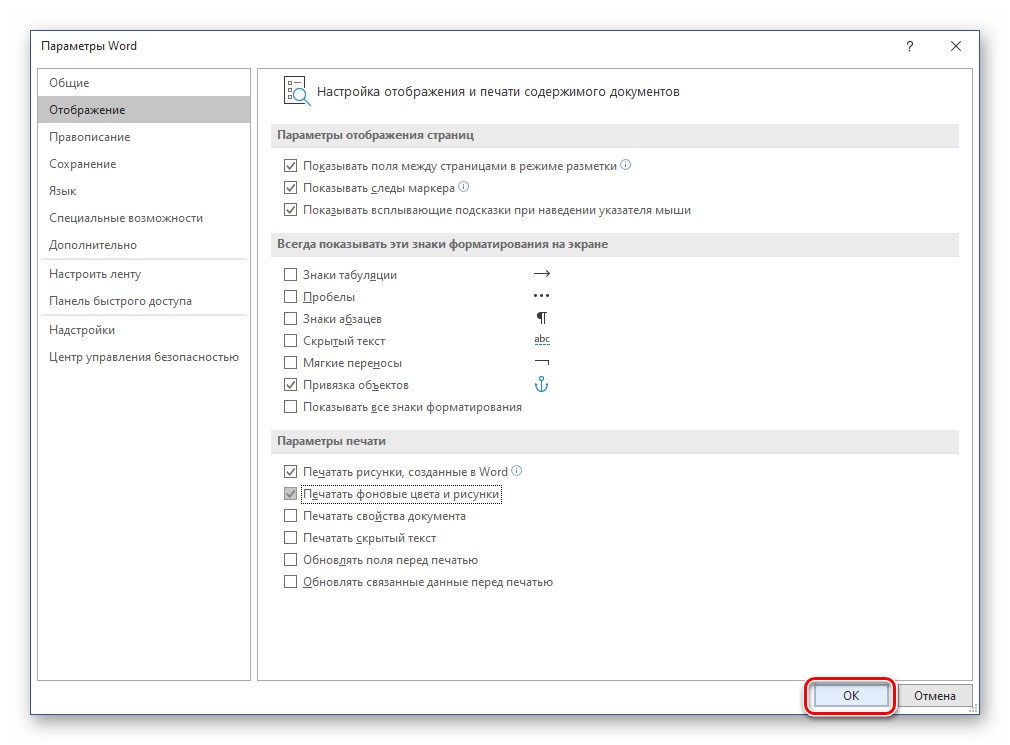
Печатается не все содержимое Бывает и так, что документ печатается, но некоторые из содержащихся на его страницах элементов не выводятся на печать (например, изображения, фигуры или измененный фон страницы). В данном случае нужно просто проверить параметры печати и, если потребуется, активировать в них отключенные пункты.
Как видите, даже самые серьезные проблемы с печатью документов в Ворде всегда можно обнаружить и устранить. Избежать их вовсе поможет четкое следование инструкции, изложенной в первой части статьи.
Печать документа в текстовом процессоре MS Word




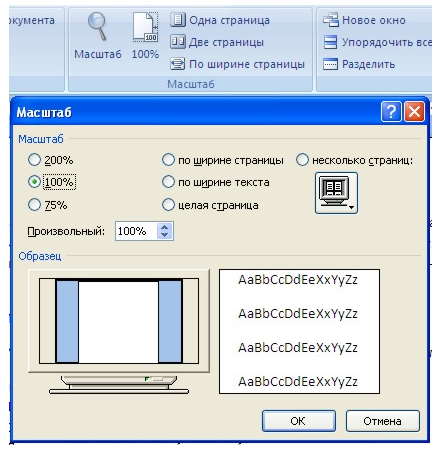
Рисунок 1. Настройка масштаба отображения страницы
Быструю настройку масштаба можно выполнить в правом нижнем углу окна над строкой состояния.
Печать документов
Для печати документа используется пункт Печать в меню кнопки Office или комбинация клавиш Ctrl+P.
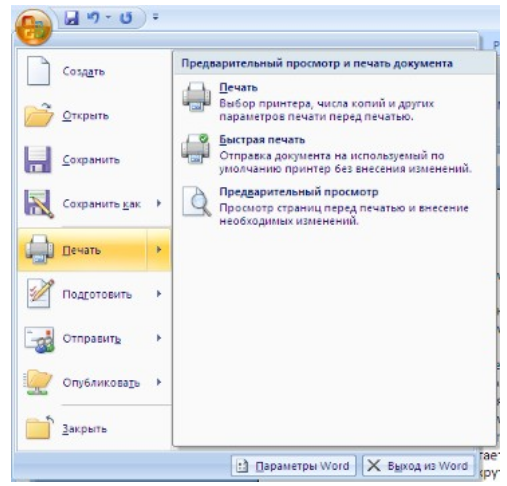
Быстрая печать используется в случае, если пользователь уверен в правильности настроек документа для печати и его устраивают настройки принтера для печати документа. Документ в таком случае без открытия окон с параметрами сразу отправляется на печать. Печать позволяет выполнить настройки печати перед отправкой документа на принтер. Рассмотрим наиболее распространенные настройки печати.
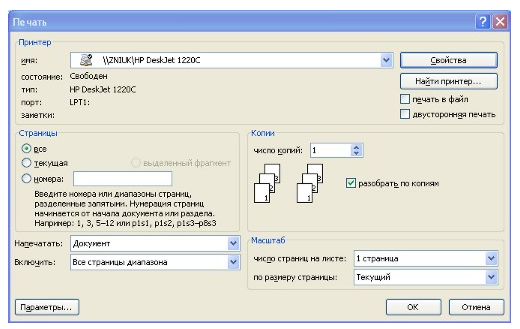
Рисунок 4. Окно Печать
«Печать документа в текстовом процессоре MS Word»
Консультация специалиста по вопросам трудовой деятельности
Устранение проблем при помощи ИИ за 120 секунд
Помощь с рефератом от нейросети
В разделе Имя принтера представлены все принтеры, которые доступны для печати с этого компьютера. Блок Страницы предназначен для выбора страниц, которые нужно отправить на печать. В списке Включить можно выбрать один из трех параметров: Все страницы диапазона, Четные страницы или Нечетные страницы. По умолчанию установлен параметр Все страницы диапазона.
Панель Копии используется для указания количества копий документа, которые нужно распечатать. Для изменения настроек принтера используется кнопка Свойства. Для разных моделей принтеров окно свойств может существенно отличаться.
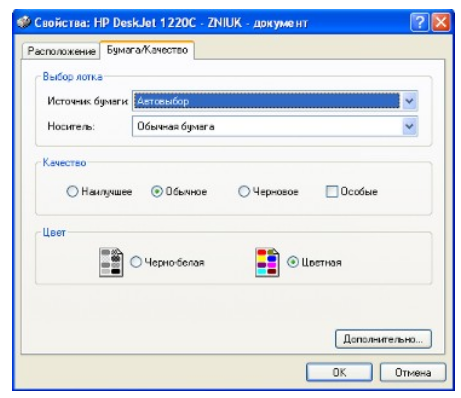
Рисунок 5. Диалоговое окно свойств принтера
В данном окне изменению часто подлежит настройка качества печати и формата бумаги. Подробные настройки документа перед печатью можно выполнить с помощью выбора опции Предварительный просмотр, после чего пользователь до печати сможет увидеть, как будет выглядеть документ на бумаге.
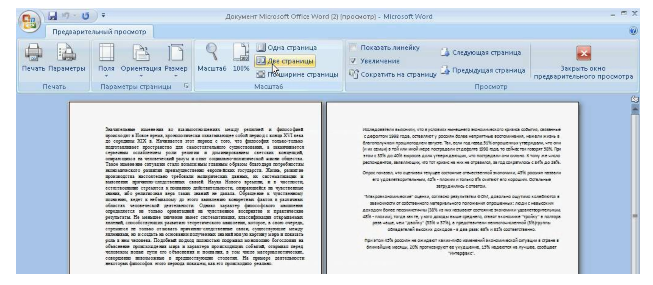
Рисунок 6. Окно предварительного просмотра документа
При предварительном просмотре документа пользователь может настроить параметры печати; поля, ориентацию, размер страницы и другие параметры, касающиеся оформления страницы документа.
Замечание 1
Стоит обратить отдельное внимание на команду Сократить на страницу, с помощью которой можно немного сократить документ путем уменьшения размера и интервалов текста. Выполняются данные действия в случае, если последняя страница документа содержит небольшое количество строк текста и ее можно убрать.



