
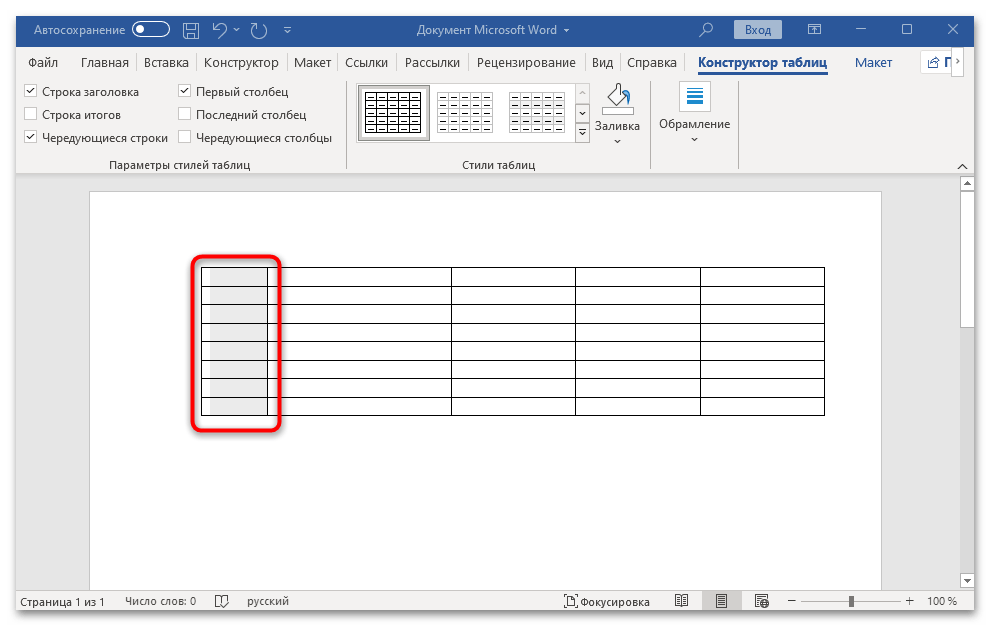
Когда в таблице документа Microsoft Word имеется слишком много строк и требуется их пронумеровать, можно воспользоваться встроенной функцией, которая существенно облегчает этот процесс.
Автонумерация сохраняет правильный порядок строк даже после внесения изменений в таблицу (например, добавления ячеек), в отличие от ручного нумерования. Поэтому предпочтительнее использовать автоматическую функцию, особенно если в дальнейшем планируется работа с таблицей.
- Выделите столбец, который будет отвечать за нумерацию. Как правило, в таблице он всегда идет первым. Для быстрого выбора столбца достаточно навести курсор на область чуть выше его до появления стрелки, затем нажать на левую кнопку мыши.
![]()
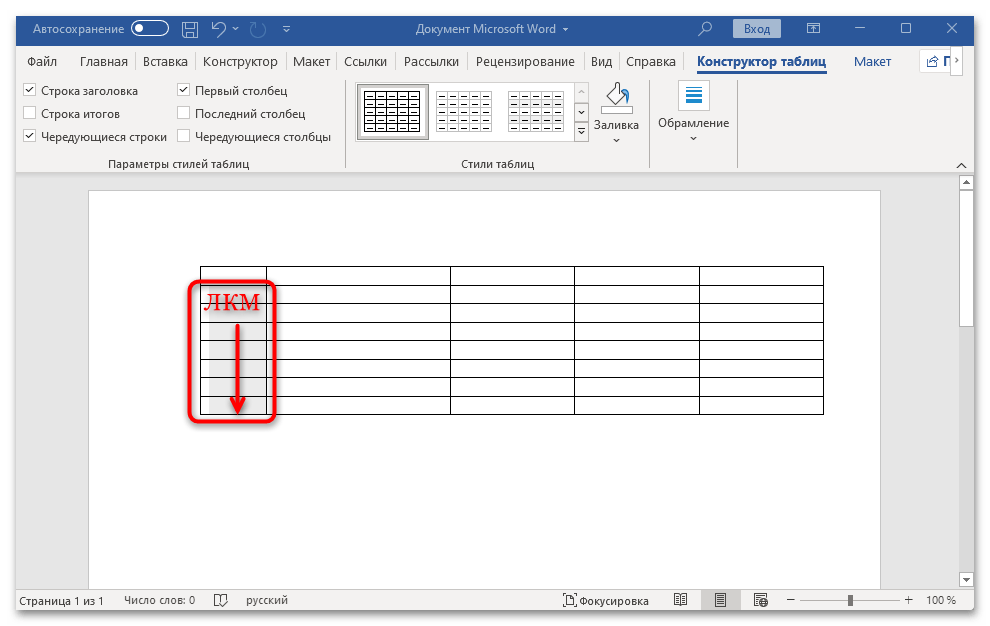
- Если же есть шапка таблицы, то первую строку выделять не нужно. В этом случае потребуется протянуть зажатую левую кнопку мыши сверху вниз по столбцу, не захватив при этом первую строчку.
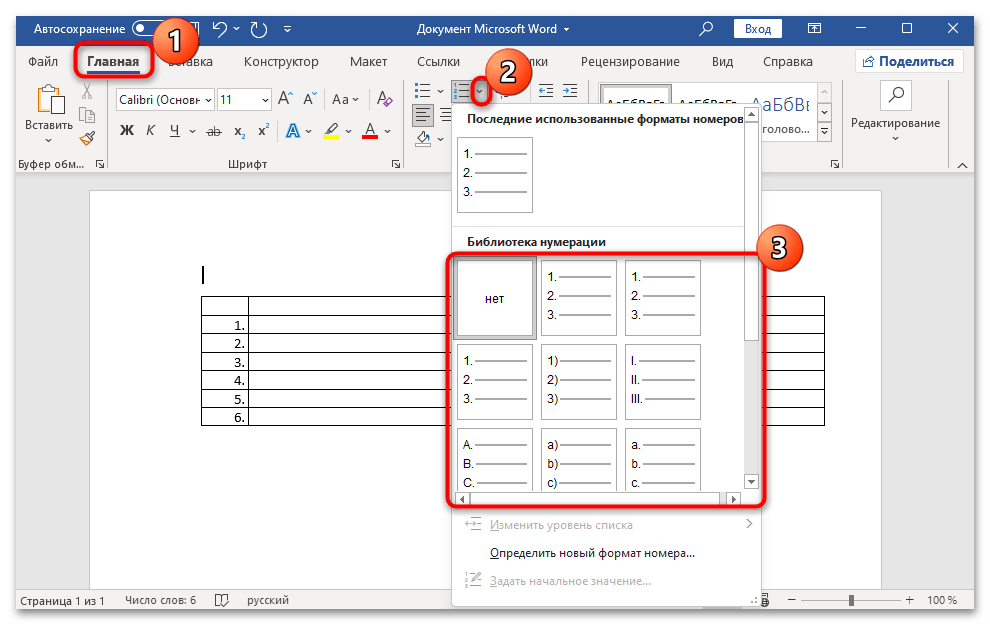
- Далее на вкладке «Главная» в блоке «Абзац» выберите кнопку «Нумерация», которая используется для создания списков в тексте документа. В выделенном столбце автоматически будут проставлены цифры.
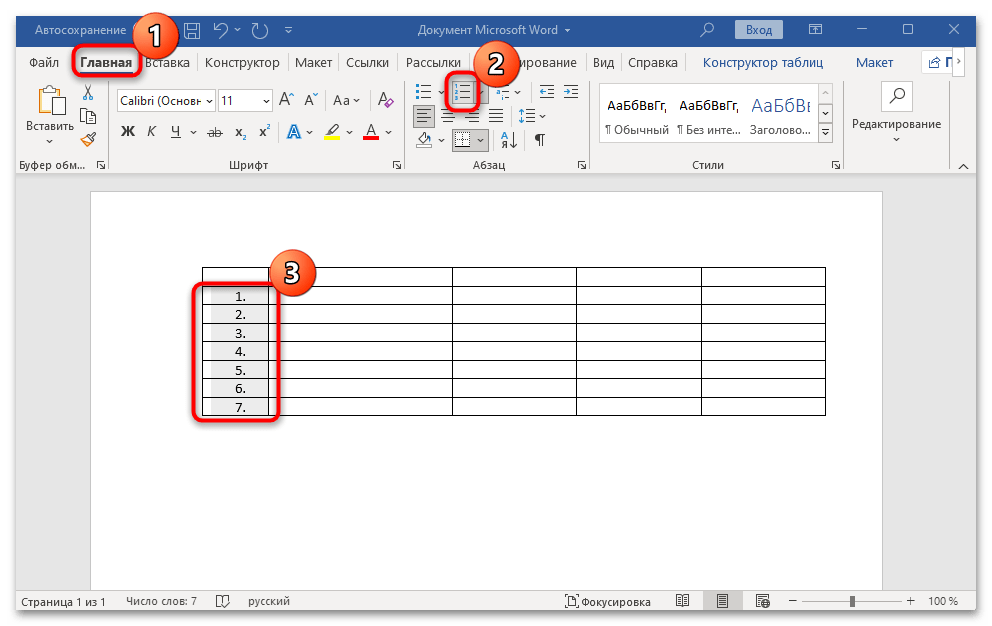
Даже если в дальнейшем вы решите добавить дополнительные строки выше или ниже, нумерация останется неизменной, что является ключевым преимуществом по сравнению с ручной нумерацией.
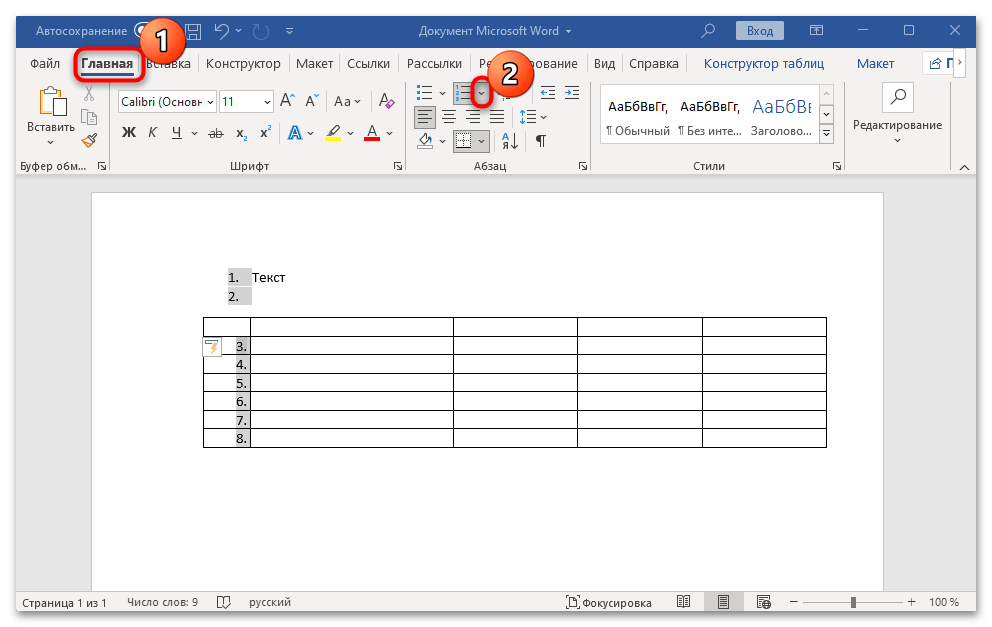
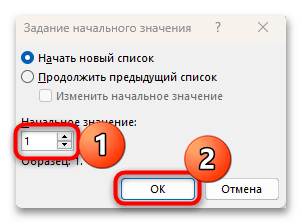
Иногда вы можете столкнуться с ситуацией, когда таблица в документе появляется сразу после пронумерованного списка. В таком случае, используя автоматическую функцию, номера в строках могут продолжаться. Чтобы исправить это, первой строке нужно вручную задать стартовое значение, чтобы цифры в столбце не пересекались с пронумерованным списком, который размещен выше таблицы.
- Выделите первую цифру в первой ячейке, кликнув по ней левой кнопкой мыши (произойдет выбор всех номеров, но выбор первой цифры будет более заметный).
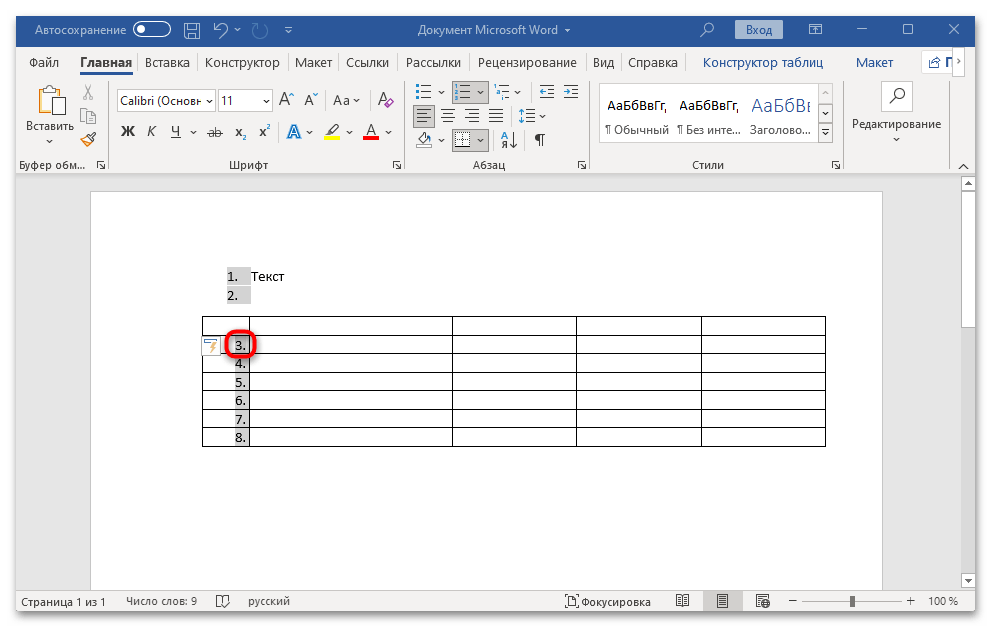
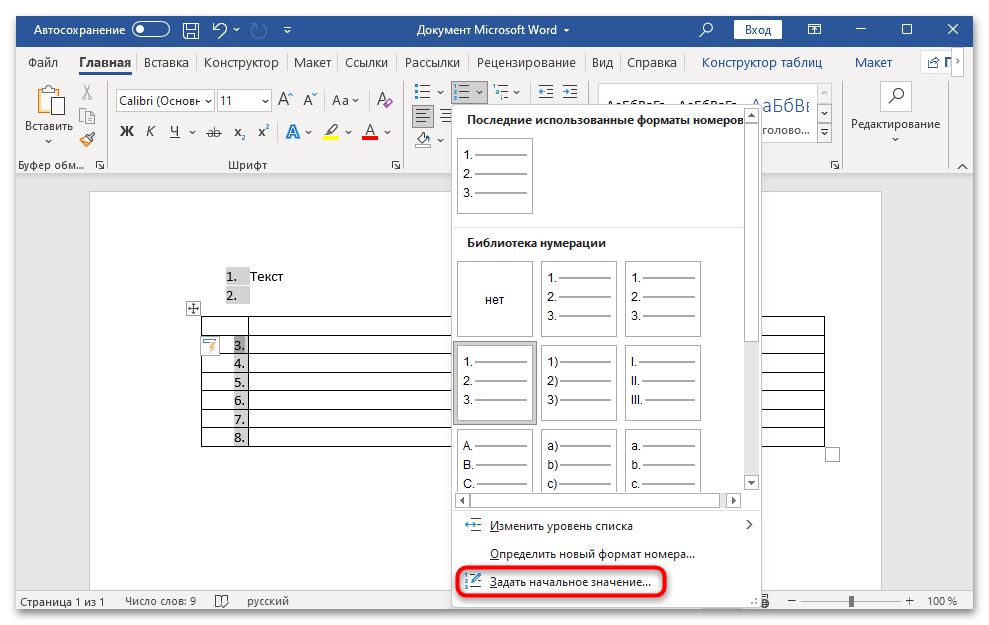
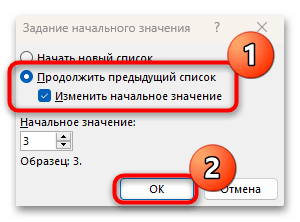
При необходимости можно продолжить список из текста выше на таблицу, но с другим значением цифр, если это потребуется при дальнейшем форматировании. Для этого отметьте соответствующий пункт, затем выберите действие «Изменить начальное значение».
Данный метод будет полезен, если заголовок таблицы не начинается с первого номера — вы сможете установить любое другое значение для него, следуя ранее описанным указаниям.
Если требуется пронумеровать лишь верхнюю строку, которая разделена на столбцы, тогда нужно действовать по тому же принципу, но на первом этапе следует выделить только первую строку таблицы, а затем воспользоваться функцией автоматической нумерации.
Шаг 2: Форматирование
Также необходимо рассмотреть методы форматирования нумерации в таблицах, что даст возможность выбрать шрифт и оформить список. Как и текст в документе, шрифт цифр в столбцах также можно изменять: выбирая стиль, размер и другие настройки. Кроме того, с помощью опций нумерации можно подобрать наиболее актуальный стиль для обозначения номеров строк. Последовательно разберемся, как это реализовать:
- Чтобы изменить стиль нумерации, в том числе римские цифры или буквы, достаточно нажать на стрелочку у соответствующей кнопки на вкладке «Главная».
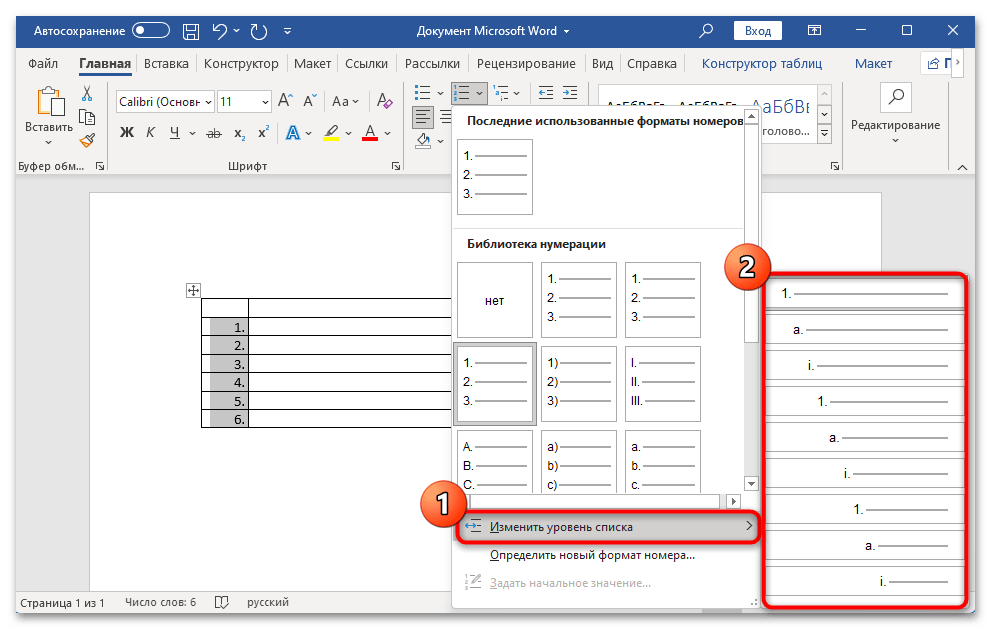
- В меню «Изменить уровень списка» есть возможность определить для каждой строки подуровень нумерации. Поставьте курсор на нужную строку, затем выберите уровень.
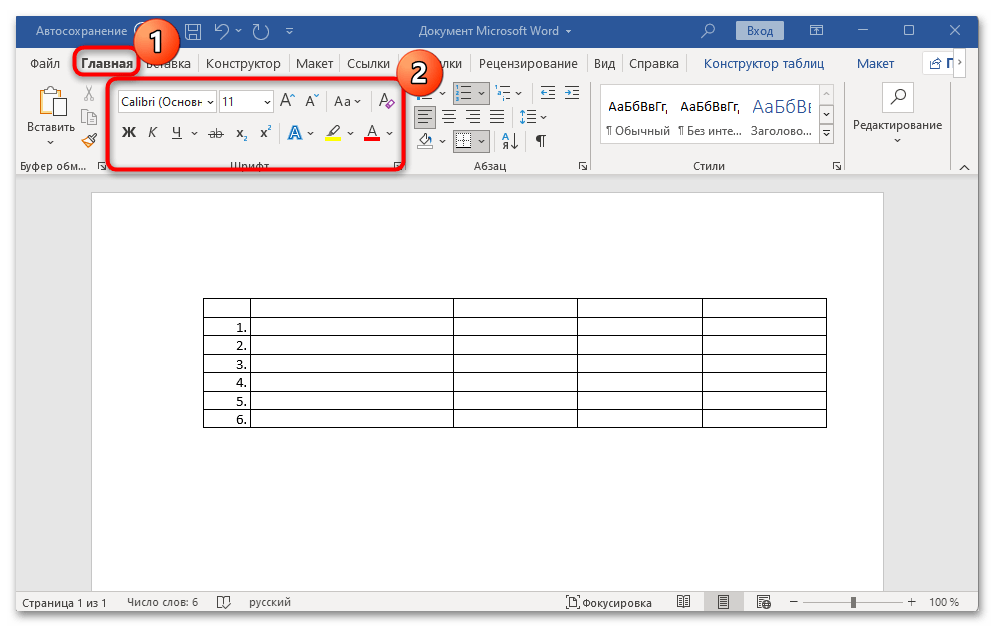
- На вкладке «Главная» в блоке «Шрифт» задается внешний вид цифр в списке: жирность, курсор, подчеркивание, стиль, размер и цвет шрифта. В общем, все то же самое, что при обычном форматировании текста в документе Ворд.
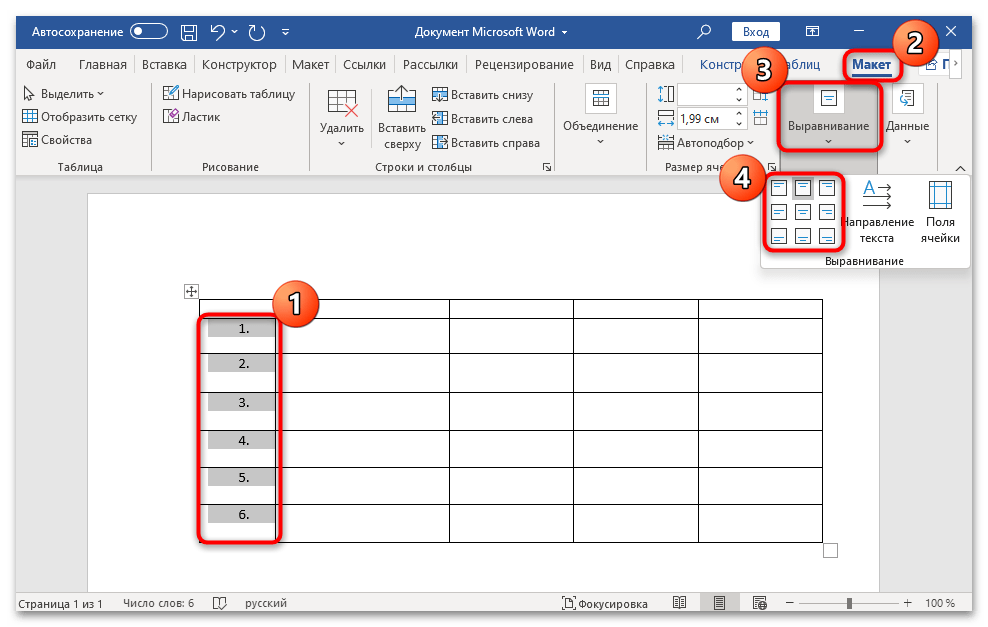
- Помимо форматирования, расположение номеров в строках можно отредактировать в автоматическом режиме, а не вручную, поскольку это заняло бы довольно много времени, а при последующем редактировании таблицы почти наверняка настройки бы сбились. Выделите столбец с нумерацией (нужно выделить именно его, а не всю таблицу, иначе настройки будут применены ко всем ячейкам), затем перейдите на вкладку «Макет», которая расположена в разделе с работой с таблицами. В блоке «Выравнивание» можете выбрать один из подходящих вариантов, например выравнивание по центру, при котором даже в широких строках цифры будут располагаться ровно посередине.
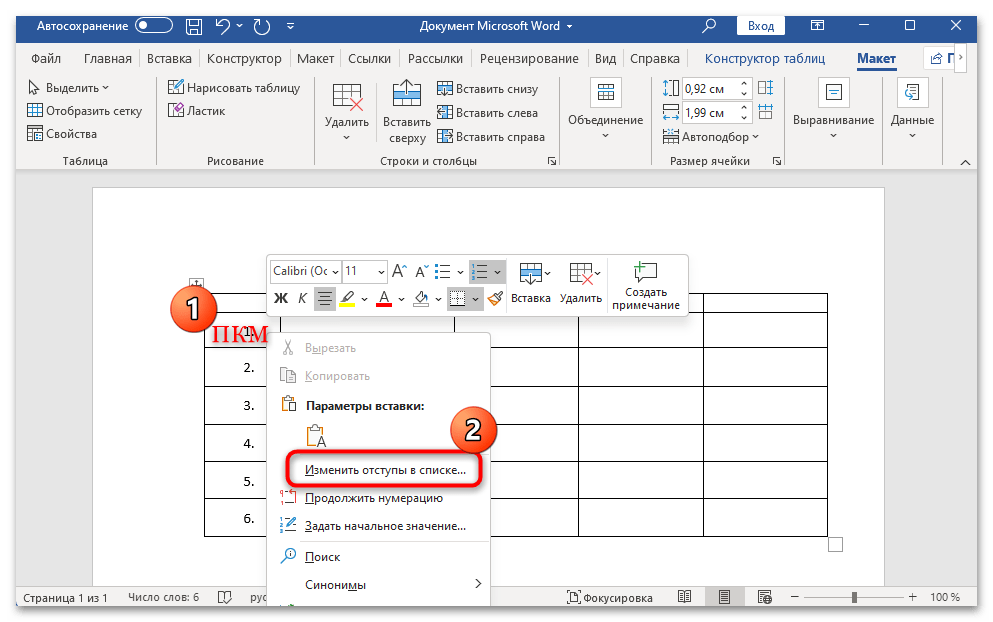
- Что касается отступов, то их также можно задать самостоятельно. Кликните правой кнопкой мыши по нужной ячейке и из контекстного меню выберите пункт «Изменить отступы в списке».
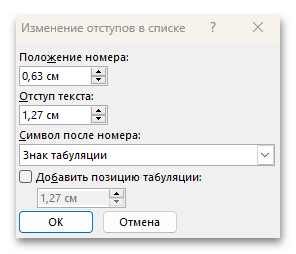
- В новом окне задайте расстояние отступа номера и текста в сантиметрах. В качестве символа после цифры может выступать как знак табуляции (его размер можно задать самостоятельно), так и простой пробел.
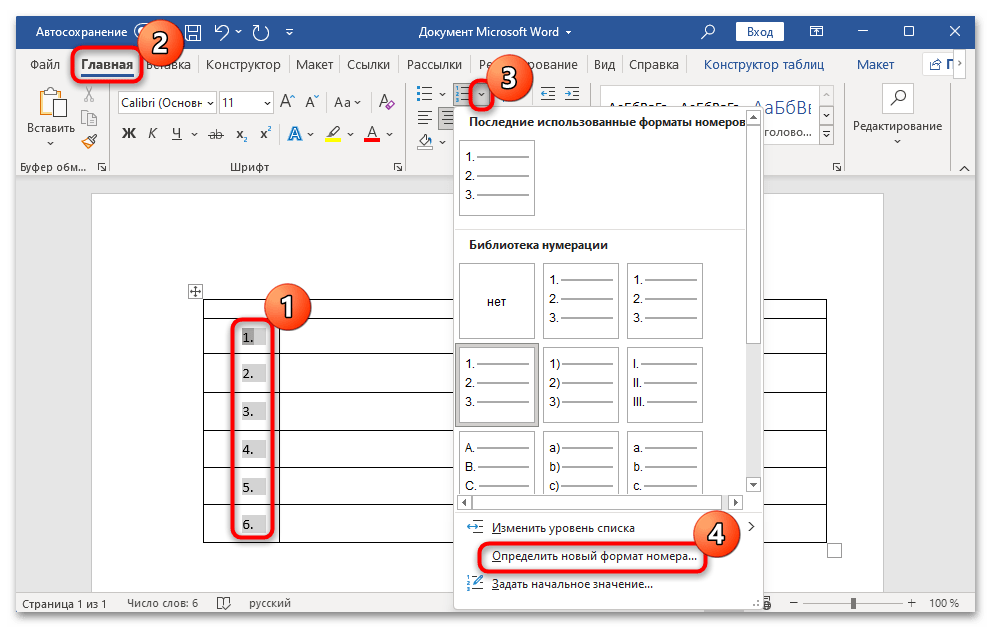
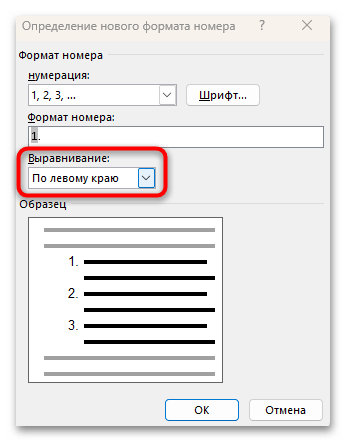
- Рассмотрим еще несколько дополнительных параметров, которые могут пригодиться при оформлении списка в таблице. Выделите столбец с нумерацией, затем перейдите в меню «Нумерация» (кликнув по стрелке рядом с соответствующей кнопкой), но из меню выберите «Определить новый формат номера».
- В новом окне укажите тип формата, а также перейдите к расширенным параметрам шрифта цифр.
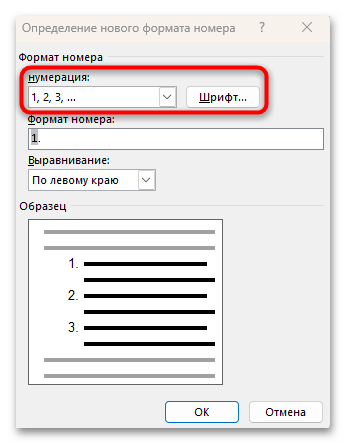
- Еще здесь задается выравнивание относительно краев и центра.
- Если изменения были внесены, не забудьте сохранить настройки, нажав на кнопку «ОК».



