
В Word существует множество функций, призванных облегчить работу пользователя. Одной из таких функций является автозаполнение, которое может помочь вам ускорить процесс набора текста. Научившись эффективно использовать эту функцию, вы можете значительно сократить количество набираемого текста, что поможет вам сэкономить время при работе над эссе и другими документами. В этой статье мы дадим определение автозаполнения, объясним, когда вы можете захотеть его использовать, и расскажем о четырех шагах по использованию автозаполнения в Word.
Что такое автозаполнение в Word?
Автозаполнение, также известное как автотекст, — это функция в Word, которая помогает пользователям быстрее набирать текст путем автоматического заполнения слов. Эта функция заполняет текст для пользователя на основе определенных записей, хранящихся в библиотеке с часто вводимыми словами. В текстовом процессоре уже есть некоторые записи в этой библиотеке, но пользователи могут добавлять свои собственные записи. Например, пользователь может добавить свое имя и фамилию в качестве записей автотекста.
Затем система анализирует первые четыре буквы каждого введенного вами слова, и если буквы совпадают с записью в библиотеке, она отображает эту запись в качестве предложения. Чтобы воспользоваться этим предложением, пользователь может нажать кнопку Введите или F клавиша для выбора. Слово появляется там, где вы набираете текст.
Зачем использовать автозаполнение в Word?
Основным преимуществом использования автозаполнения является экономия времени. Если вы часто набираете одно и то же слово, вы можете воспользоваться функцией автозаполнения, чтобы вводить это слово быстрее. Это особенно полезно, если у вас есть длинное слово или слово со сложным написанием. Помимо экономии времени, автозаполнение может помочь убедиться, что вы правильно пишете слова.
Например, если студенту-медику нужно написать отчет о бронхите, он может создать автозаполнение для этого слова. Затем, каждый раз, когда они набирают буквы брон, система показывает бронхит в качестве предложения. Затем студент может просто нажать кнопку Введите чтобы все слово отображалось, что позволит набирать меньше клавиш и, возможно, быстрее выполнить задание.
Как использовать автозаполнение в Word
Чтобы воспользоваться функцией автозаполнения, выполните следующие четыре шага:
Выберите текст
Выберите текст, который вы хотите превратить в предложение автозаполнения, выделив его. Это можно сделать как в новом документе, так и в документе, над которым вы уже работаете. Убедитесь, что вы выбрали только тот текст, который хотите использовать, опустив пробелы. Однако вы можете включить пробелы, если хотите, чтобы предложение автотекста состояло из нескольких слов.
Перейдите в меню Автотекст
Существует несколько способов перехода к меню автозаполнения текста. Один из вариантов — выбрать Вставить вкладка на главной ленте в верхней части документа. Из Вставить меню, найдите подменю под названием Текст. Здесь есть меню под названием Быстрые части. Выберите это выпадающее меню, а затем Автотекст. Наконец, нажмите на Сохранить выбор в галерее автотекста.
Другой способ открыть меню Автотекст — нажать кнопку Alt и F3 клавиши одновременно. Оба способа открывают окно Создание нового строительного блока окно.
Создать новый строительный блок
В Создать новый строительный блок выберите параметры, которые вы хотите использовать для новой записи. Во многих случаях можно оставить параметры по умолчанию. При создании нового строительного блока по умолчанию вставляется только ваше содержимое, в результате чего ваша запись автозаполнения отображается в том виде, в котором она была создана.
Вы также можете выбрать Вставить содержимое в собственный абзац, который помещает разрыв строки до и после текста. Наконец, Вставка содержимого на отдельную страницу размещает текст на отдельной странице. Выберите вариант, который лучше всего соответствует вашим потребностям, затем выберите OK добавить свою запись.
Используйте новую запись автотекста
Когда вы набираете первые четыре буквы вашего автозаполняемого текста, появляется небольшая лента, дающая вам возможность использовать ваш ввод. Нажмите кнопку Введите и ваша запись появится. Вы также можете вставить свою запись автозаполнения, вернувшись в меню Быстрые части меню, в котором находится список ваших записей автотекста. Вы можете просто щелкнуть нужную запись, и она появится на экране.
Советы по использованию автозаполнения
Ниже приведены некоторые советы по использованию функции автозаполнения:
Удалить знаки абзаца
По умолчанию Word не отображает в документе знаки абзаца. Если слово, которое вы хотите превратить в запись автотекста, является единственным словом в строке, оно может включать знак абзаца. После завершения ввода автозаполнения, если вы обнаружите, что ваш курсор перемещается на следующую строку, попробуйте создать запись, располагая другие слова по обе стороны в пределах одной строки.
Дайте своему элементу автозаполнения уникальное имя
При создании записи автозаполнения у вас есть возможность присвоить ей имя. Часто полезно дать записи в строительном блоке уникальное имя, чтобы вы могли найти ее позже. Обычно записи автозаполнения присваивается то же имя, что и тексту.
Группировка записей автозаполнения
Рассмотрите возможность создания отдельных групп для различных записей автозаполнения. Размещая записи автозаполнения в различных группах, вы можете облегчить их поиск в дальнейшем и сделать свои записи более упорядоченными. Вы можете создавать группы для своих записей автозаполнения в меню Строительные блоки меню.
Удалить неиспользуемые записи автозаполнения
Вы также можете удалить запись автозаполнения, перейдя в меню Быстрые части меню. В этом меню есть опция под названием Органайзер строительных блоков который вы можете открыть, чтобы найти список всех ваших записей Автотекста. Выберите запись, которую вы хотите удалить, затем нажмите кнопку Удалить кнопка в нижней части окна. Это полезно, если вы хотите создать новую запись автозаполнения, начинающуюся с тех же букв.
Рубрика:
- Карьера и Саморазвитие
Ключевые слова:
Источник:
- indeed.com
Как работает автозаполнение — разбор примеров шаг за шагом

Демонстрационные файлы Робастика разработаны для бысторого знакомства с настройкой автозаполнения шаблонов Word данными из Excel. Что это за файлы, как они устроены, как ими пользоваться для настройки заполнения своих шаблонов — здесь показываем с картинками и видео.
Как настроить заполнение своего шаблонного документа:
- Разбираем как сделано в примере.
- Выбираем в примере функции, которые подходят для вашего шаблона — вставка ячеек, целых таблиц или таблиц из фотографий, скриншотов или иллюстраций.
- Повторяем настройку нужной функции в своем шаблоне и проверяем ее работу. Если не получилось — смотрим как это сделано в примере, находим что скопировано не точно и повторяем без ошибок. В крайнем случае не стесняемся обратиться в техподдержку, отправляем туда свои файлы Excel и Word, а также максимально подробное объяснение того, что надо сделать и что не получается.
Перейдем к демонстрационным примерам:
они идут в комплекте с установочным файлом Робастика и подробным руководством пользователя. После разархивирования установочного комплекта Робастика в папке Демонстрационные примеры находятся файлы, демонстрирующие использование разных функций Робастика:
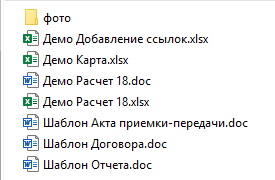
Функция заполнения документов Word по шаблону демонстрируется файлами:
Файл Excel Демо Расчет 18.xlsx служит источником данных для заполнения шаблонов. В этом файле находятся ячейки и целые таблицы, которые нужно вставить в поля заполняемой формы, которой могут быть файлы Шаблон Отчета.doc, Шаблон Договора.doc и Шаблон Акта приемки-передачи.doc.
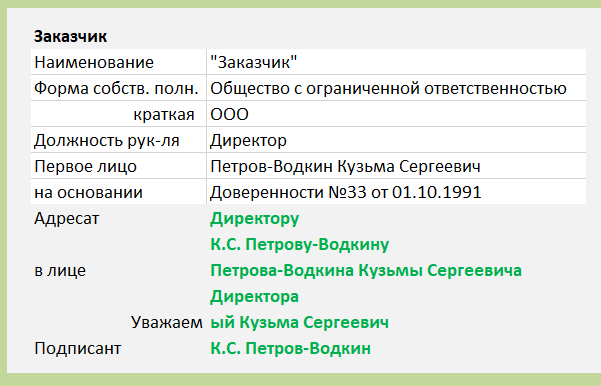
В этом файле использованы функции для склонения и сокращения ФИО. Здесь можно увидеть как эти функции используются для формирования обращений в разных контекстах:
А также — понять с помощью каких комбинаций функций Excel получается нужный результат:
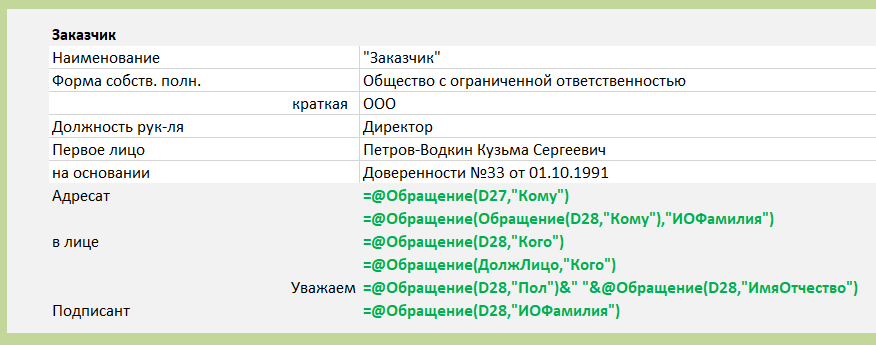
Эти формулы можно скопировать и вставить в любой другой файл Excel для автозаполнения каких угодно бланков Word.
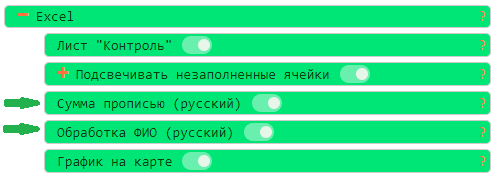
Чтобы формулы работали на другом компьютере, на нем должен быть установлен Робастик и в настройках включены нужные функции:
Файл Word Демо Расчет 18.doc демонстрирует результат заполнения шаблона с названием Шаблон Отчета.doc. Процедура заполнения файла Word данными из Excel всегда выполняется в три шага:
- Открыть файл Excel, из которого надо вставить данные. В данном случае это демонстрационный файл Демо Расчет 18.xlsx
- В меню Робастика выбрать шаблон Word, который будет заполняться данными из Excel. В данном случае это файл Шаблон Отчета.doc
- В меню Робастика нажать кнопку Заполнить.
Выделенные фигурными скобками> в тексте шаблона Word названия ячеек и листов Excel будут заполнены содержащимися в них данными.
Таким же порядком из файла Демо Расчет 18.xlsx можно заполнить форму Шаблон Договора.doc, бланк Шаблон Акта приемки-передачи.doc и другие типичные документы. Один источник данных может быть использован для заполнения неограниченного количества шаблонов.
В папке фото находятся файлы иллюстраций для вставки фототаблиц. Название папки можно изменить в настройках Робастика. Результат вставки фототаблицы можно увидеть в файле Демо Расчет 18.doc.
В следующей видеоинструкции показано все вышесказанное:
Дополнительная информация
Другие материалы об автозаполнении документов Word данными из Excel:
- Как устроено автозаполненние читайте в статье Заполнить из Excel любые документы по шаблону в один клик.
- Робастик вставляет в шаблон Word также изображения: фотографии, схемы и графики, сканы и скриншоты, рисунки и прочие иллюстрации. Как организовать автозаполнение таблиц изображениями и формирование фототаблиц в шаблоне Word читайте в статье Автоматически добавляем фототаблицы с изображениями и рисунками в шаблонные документы
- Хотя в целом макрос формирует документы безошибочно, его настройка и исходные данные для вставки в поля формы все еще требуют контроля. Для решения этой задачи в Робастике предусмотрены специальные возможности, позволяющие свести к минимуму ошибки из-за человеческого фактора при автоматической загрузке данных из таблицы Excel в поля формы Word. Смотрите разбор этих возможностей в статье Инструменты для контроля ошибок автозаполнения шаблона Word
- В составе установочного комплекта Робастика, который скачивается с этого сайта, включено Руководство пользователя.pdf. В руководстве подробно изложен порядок использования всех функций Робастика.
- С вопросами использования Робастика можно обращаться в техподдержку.
Техподдержка
Вопросы по использованию Робастика можно обсудить здесь:
Автозаполнение из Excel в один клик
для типовых документов, форм, бланков и шаблонов Word



